
SkyCiv AI Assistant è integrato in SkyCiv Structural 3D e CloudCAD. Descrivi ciò che desideri in un linguaggio semplice e funzionerà sul tuo modello per te. Può costruire modelli da zero, modificare i modelli esistenti, interrogare i risultati dell'analisi, diagnosticare e aiutare a risolvere i problemi, risolvi il tuo modello, e rispondere alle domande sull'utilizzo di SkyCiv. In questo articolo, Tratteremo le capacità e le caratteristiche principali dell'Assistente AI su SkyCiv Structural 3D.
Apertura dell'Assistente AI
- Aprire un modello in 3D strutturale, o iniziarne uno nuovo.
- Fai clic sull'icona bluastra nell'angolo in basso a destra per aprire il pannello Assistente AI (vedi sotto)
- I tuoi crediti verranno visualizzati nella parte superiore del pannello
- Digita la tua richiesta e premi Invio per eseguire la richiesta
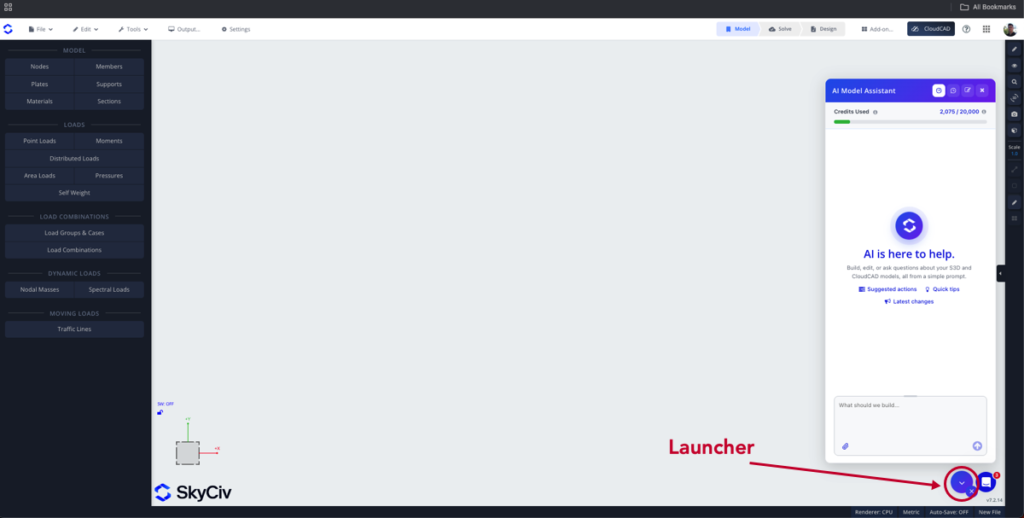
Token assegnati
Un'assegnazione gratuita di token è disponibile sui conti commerciali a pagamento (Di base, Professionale, o affari). Puoi anche aggiungere più token da pagina di pagamento in qualsiasi momento.
Cosa puoi chiedere
| Intento | Cosa fa | Richiesta di esempio |
|---|---|---|
| Costruire | Costruisce un modello strutturale da zero | “Costruisci un telaio a portale in acciaio a 2 piani, 12 m, 6 baie” |
| Modificare | Modifica o aggiunge al modello esistente | “Cambia tutte le colonne interne in W12x26” |
| Risultati della query | Risponde alle domande sui risultati dell'analisi, puoi esportarli o generarli in un formato a tua scelta | “Qual è la deflessione massima, e in quale membro? Esporta tutti i risultati dei membri in formato CSV” |
| Diagnosticare | Trova potenziali problemi e aiuta a risolverli. Può anche eseguire una risoluzione per garantire che il problema sia risolto | “Perché il mio modello non risolve il problema?” |
| Risolvere | Esegue l'analisi e apre i risultati; indaga su una soluzione fallita | “Puoi eseguire un'analisi e individuare la reazione peggiore nelle mie colonne esterne?” |
| Supporto software | Risponde alle domande pratiche dalla documentazione SkyCiv, fornisce indicazioni su come utilizzare il software | “Come esporto in DXF?” |
L'intento della richiesta verrà rilevato automaticamente e verrà eseguito l'agente appropriato per completare l'attività.
Tipi di risposta dell'agente
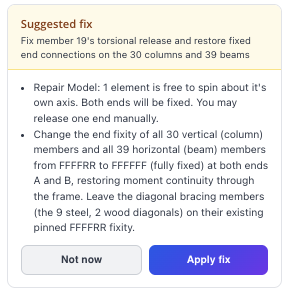
Correzione suggerita:
Se l'agente rileva un problema nel modello, potrebbe essere richiesto di confermare la riparazione:
Azione completata
Se l'azione è completata, l'agente ti dirà cosa ha fatto. Ti fornirà anche due opzioni:
- Disfare: annullerà le modifiche apportate dall'agente
- Mantenere: mantieni le modifiche apportate al tuo modello dall'agente
Chiarimento
Se ci sono ulteriori domande, l'agente ti chiederà di chiarire. Fornisci più contesto in questi casi per garantire che l'agente possa funzionare in modo efficace e accurato.
Esercitazione video
Suggerimenti
- Premi la freccia su nella finestra di messaggio per visualizzare l'ultimo messaggio.
- Fare clic sugli ID dei nodi e degli elementi in una risposta per evidenziarli e individuarli nel modello.
- Se il modello non risolve, chiedi all'Assistente AI di diagnosticarlo, o chiedergli di risolvere; esamina cosa è andato storto.
- Forniscigli più contesto e istruzioni per ottenere risultati ottimali
Limitazioni
- Controlla sempre i modelli generati dall'intelligenza artificiale, cambiamenti e risposte; l'ingegnere rimane responsabile della progettazione.
- Dimensioni del modello ed elementi supportati, tipi di analisi per Solve, limiti di utilizzo per piano, annullare con Ctrl + Z, utilizzare nei moduli di progettazione, lingue supportate.

