
Finden Sie einen beliebigen Modellierungsvorgang, Legen Sie Ihre eigenen Tastaturkürzel fest und heften Sie Ihre bevorzugten Vorgänge an die rechte Symbolleiste
Die Operations Toolbox ist das Bedienfeld auf der rechten Seite SkyCiv Structural 3D Hier werden alle Modellierungsvorgänge aufgelistet, die Sie an Ihrem Modell ausführen können: Mitglied, Knoten, Platte, Werkzeuge laden und unterstützen, Auswahlwerkzeuge und Sichtbarkeitsschalter. Aus der Toolbox können Sie:
- Suchen Sie nach einem Vorgang und führen Sie ihn für die aktuelle Auswahl aus.
- Heften Sie Ihre bevorzugten Vorgänge in der rechten Symbolleiste an, Sie sind also nur einen Klick entfernt.
- Weisen Sie Vorgängen Ihre eigenen Tastenkombinationen zu.
Öffnen der Operations Toolbox
Es gibt zwei Möglichkeiten, die Toolbox zu öffnen:
- Klicken Sie auf die kleine Pfeil-Registerkarte am linken Rand der rechten Symbolleiste.
- Wenn Sie noch keine Vorgänge angeheftet haben, Klicken Sie auf das Werkzeugsymbol in der rechten Symbolleiste.
Um es zu schließen, Klicken Sie auf den Pfeil am linken Rand des Bedienfelds. Die Toolbox wird auch geschlossen, wenn Sie bestimmte andere Bedienfelder öffnen, wie zum Beispiel den Section Builder, Versionsverlauf oder die Kamerarolle.
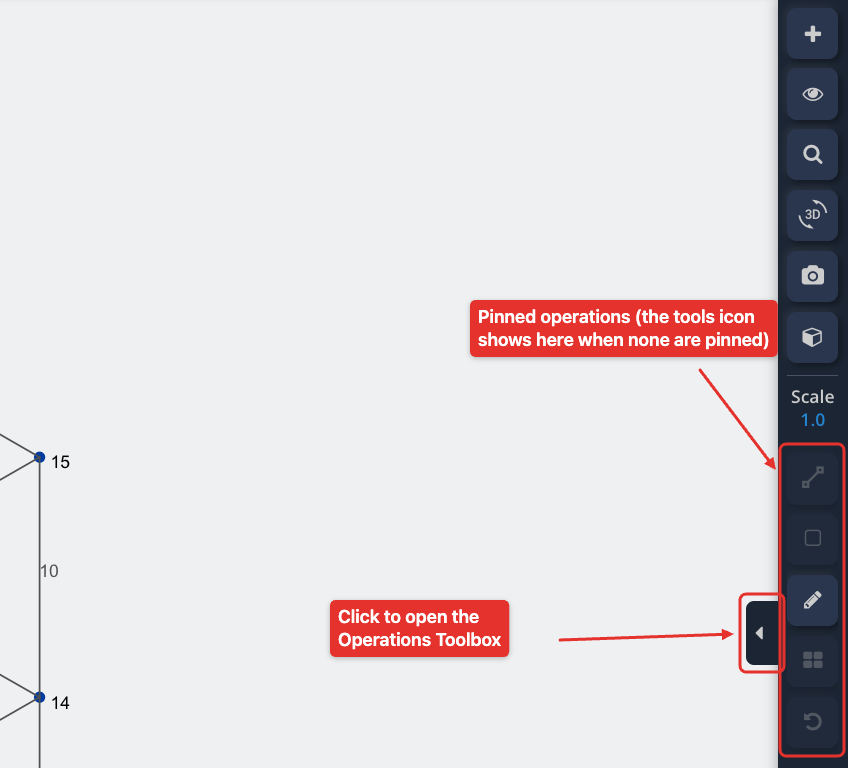
Die Toolbox verfügt über zwei Registerkarten: Operationen und Verknüpfungen. Es öffnet sich immer am Operationen Tab.
Registerkarte „Operationen“.
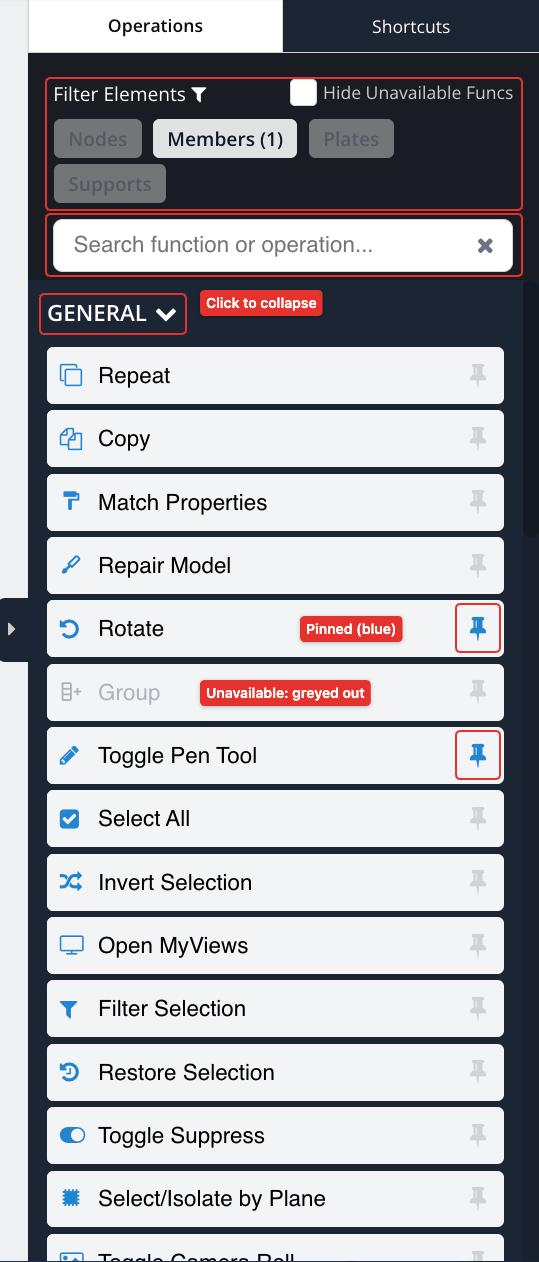
Die Vorgänge hängen von Ihrer Auswahl ab
Die meisten Operationen wirken sich auf die im Modell ausgewählten Elemente aus. Eine Operation, die eine Auswahl erfordert, wird ausgegraut, bis Sie genügend Elemente des richtigen Typs ausgewählt haben. Bewegen Sie den Mauszeiger über einen Vorgang, um dessen Verknüpfung anzuzeigen (wenn es eines hat), eine kurze Beschreibung und was Sie auswählen müssen, um es zu aktivieren, beispielsweise dem Wählen Sie mindestens 2 Mitglieder, um diesen Vorgang zu ermöglichen.
Vorgänge sind in Kategorien gruppiert: ALLGEMEIN, SICHTWEITE, MITGLIEDER, KNOTEN, TELLER, LASTEN und UNTERSTÜTZT. Die angezeigten Kategorien folgen Ihrer Auswahl:
- Ohne dass etwas ausgewählt ist, Alle Kategorien werden angezeigt.
- Mit ausgewählten Mitgliedern: MITGLIEDER und LASTEN.
- Mit ausgewählten Knoten: KNOTEN, LASTEN und UNTERSTÜTZT.
- Mit ausgewählten Tellern: TELLER und LASTEN.
- Mit ausgewählten Stützen: UNTERSTÜTZT.
- Mit ausgewählten Flächenlasten: LASTEN.
ALLGEMEIN und SICHTWEITE werden immer angezeigt. Klicken Sie auf eine Kategorieüberschrift, um sie zu reduzieren oder zu erweitern. Die Liste aktualisiert sich, sobald Sie Ihre Auswahl ändern, So können Sie den Werkzeugkasten während der Arbeit offen lassen.
Tick Nicht verfügbare Funktionen ausblenden um die Vorgänge auszublenden, die mit der aktuellen Auswahl nicht verwendet werden können, anstatt sie auszugrauen.
Filterelemente
Das Knoten, Stäbe, Platten und Auflager Die Schaltflächen oben in der Toolbox zeigen an, wie viele Elemente jedes Typs ausgewählt sind, beispielsweise dem Stäbe (12). Klicken Sie auf eines, um nur diesen Elementtyp in Ihrer Auswahl zu behalten. Dies ist nach einer Drag-Select-Aktion praktisch, wenn Sie nur an den Mitgliedern arbeiten möchten (oder nur auf den Knoten) der ausgewählten Region. Klicken Sie auf das Filtersymbol daneben Filterelemente , um die vollständigen Filterauswahloptionen zu öffnen.
Suche
Geben Sie ein Suchfunktion oder Bedienung… , um einen Vorgang anhand seines Namens oder seiner Beschreibung zu finden. Klicken Sie auf die × in das Feld, um die Suche zu löschen.
Eine Operation ausführen
Klicken Sie auf einen Vorgang, um ihn für die aktuelle Auswahl auszuführen. Bei vielen Vorgängen wird das passende Formular im linken Bereich geöffnet, wobei die ausgewählten Elemente bereits ausgefüllt sind. Zum Beispiel, Auflager hinzufügen öffnet das Formular „Unterstützungen“ mit den ausgewählten Knoten-IDs, und Fügen Sie die verteilte Elementlast hinzu öffnet das Formular „Verteilte Lasten“ mit den ausgewählten Mitglieds-IDs.
Anheften von Vorgängen an die rechte Symbolleiste
Klicken Sie auf das Pin-Symbol rechts neben einem Vorgang, um ihn an der rechten Symbolleiste anzuheften. Angeheftete Vorgänge werden in der Toolbox blau angezeigt und erscheinen als Schaltflächen in der rechten Symbolleiste, Sie können sie also ausführen, ohne die Toolbox zu öffnen. Sie können einen Vorgang auch dann anheften, wenn er nicht verfügbar ist.
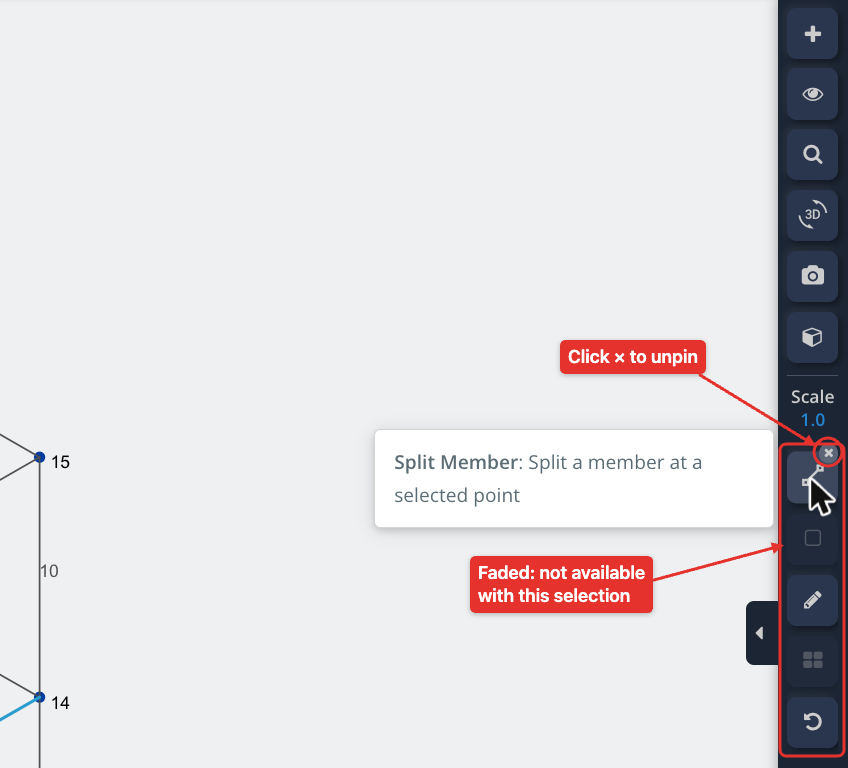
In der rechten Symbolleiste:
- Bewegen Sie den Mauszeiger über eine angeheftete Schaltfläche, um den Namen des Vorgangs anzuzeigen, Abkürzung und Beschreibung.
- Eine angeheftete Schaltfläche wird ausgeblendet, wenn der Vorgang mit der aktuellen Auswahl nicht verwendet werden kann.
- Um eine Schaltfläche zu lösen, Bewegen Sie den Mauszeiger einen Moment darüber und klicken Sie auf das kleine × das steht drauf. Sie können auch erneut auf das Stecknadelsymbol in der Toolbox klicken.
Angeheftete Vorgänge werden in Ihrem Browser gespeichert, Sie bleiben also an Ort und Stelle, wenn Sie S3D das nächste Mal auf demselben Computer und Browser öffnen.
Benutzerdefinierte Tastaturkürzel (Registerkarte „Verknüpfungen“.)
Das Verknüpfungen Auf der Registerkarte können Sie den Vorgängen in der Toolbox Ihre eigenen Tastaturkürzel zuweisen.
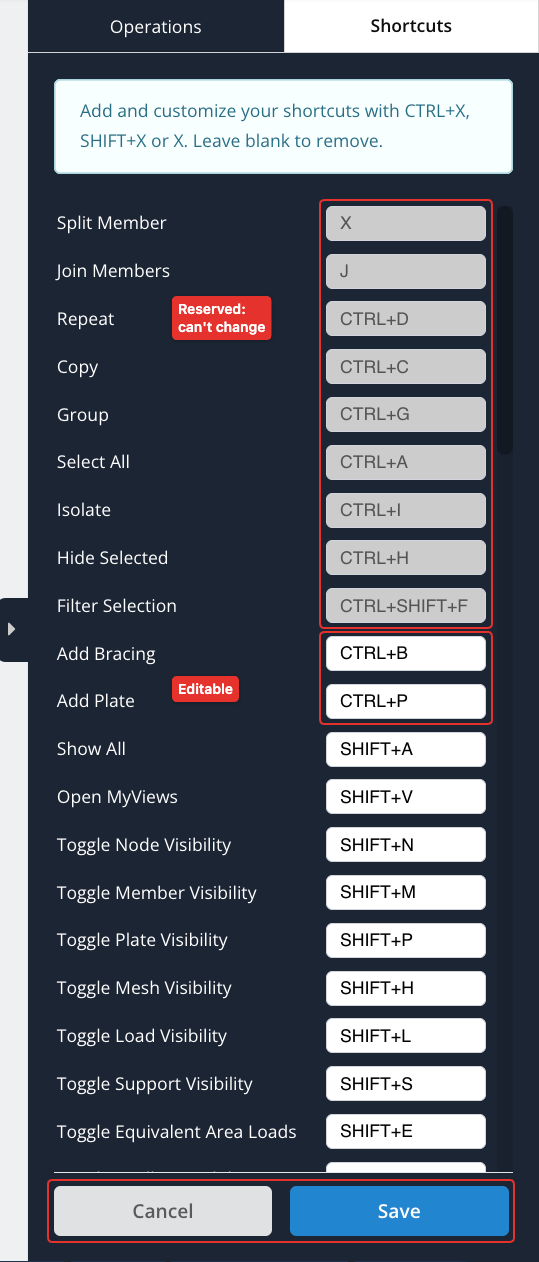
Neben jedem Vorgang befindet sich neben seinem Namen ein Verknüpfungsfeld. In der Liste werden zuerst die Vorgänge angezeigt, die eine reservierte Systemverknüpfung verwenden (Diese sind ausgegraut und können nicht geändert werden), dann die Operationen, die eine Verknüpfung haben, dann der Rest.
So legen Sie Ihre Verknüpfungen fest:
- Geben Sie eine Verknüpfung in das Feld neben einem Vorgang ein, in einem dieser Formate: STRG+X, UMSCHALT+X oder X., Dabei ist X ein einzelner Buchstabe oder eine einzelne Zahl.
- Lassen Sie ein Feld leer, um die Verknüpfung zu entfernen.
- Klicken Sie auf Speichern, oder drücken Sie in einem der Felder die Eingabetaste. Klicken Sie auf Stornieren , um zur Registerkarte „Operationen“ zurückzukehren.
Ihre Verknüpfungen werden in Ihrem SkyCiv-Benutzerprofil gespeichert und werden wirksam, sobald Sie sie speichern. Auf dem Mac, Verwenden Sie ⌘ anstelle von Strg.
Eine Verknüpfung kann nicht gespeichert werden, wenn:
- Es liegt nicht in einem der oben genannten Formate vor.
- Es ist zwei Operationen zugeordnet.
- Es ist vom System reserviert, zum Beispiel Strg + C. (Kopieren), Strg + V (Paste), Strg + MIT (Rückgängig machen), Strg + S. (Datei speichern), Strg + Vergiss nicht, dass du mir in dem Video folgen kannst, das ich von diesem ganzen Prozess gemacht habe (Lösen), Strg + 1 zu Strg + 4 (Ansichten), die einzelnen Tasten, die die Formulare auf der linken Seite öffnen (N., M., E., U., P., D.), X. (Geteiltes Mitglied) oder J (Mitglieder beitreten). Sehen Tastatur- und Maussteuerung für die integrierten Verknüpfungen.
Wenn es ein Problem gibt, Eine Meldung oben auf der Registerkarte erläutert dies und das Feld ist umrandet. Keine der Änderungen wird gespeichert, bis Sie sie beheben.
Verknüpfungen funktionieren nur, während Sie im Modell arbeiten, nicht, während Sie in ein Eingabefeld tippen.
Standardverknüpfungen
Diese Verknüpfungen sind standardmäßig festgelegt. Sie können sie im ändern oder entfernen Verknüpfungen Tab:
| Betrieb | Abkürzung |
|---|---|
| Schalten Sie die Sichtbarkeit der Gitterlinie um | Wechsel + G |
| Schalten Sie die Support-Sichtbarkeit um | Wechsel + S. |
| Lastsichtbarkeit umschalten | Wechsel + L. |
| Knotensichtbarkeit umschalten | Wechsel + N. |
| Mitgliedersichtbarkeit umschalten | Wechsel + M. |
| Schalten Sie die Sichtbarkeit der Platte um | Wechsel + P. |
| Schalten Sie die Netzsichtbarkeit um | Wechsel + H. |
| Schalten Sie die Sichtbarkeit des Netzknotens um | Wechsel + K. |
| Äquivalente Flächenlasten umschalten | Wechsel + E. |
| Farbladen umschalten | Wechsel + C. |
| Schalten Sie die Sichtbarkeit der lokalen Achse um | Wechsel + X. |
| 3D-Mitglieder umschalten | Wechsel + D. |
| Zeige alles | Wechsel + Ein |
| Öffnen Sie MyViews | Wechsel + V |
| Platte hinzufügen | Strg + P. |
| Versteifung hinzufügen | Strg + B. |
Liste der Operationen
Die Operationen in der Toolbox, nach Kategorie, mit der Auswahl, die jeder braucht.
Allgemein
| Betrieb | Was es bewirkt | Auswahl erforderlich |
|---|---|---|
| Unterdrücken und Verschieben Ihrer Struktur Wiederholen Sie (Strg + D.) | Wiederholen Sie den markierten Teil Ihrer Struktur | Mindestens 1 Element |
| Kopieren (Strg + C.) | Kopieren Sie die ausgewählten Elemente (Halten Sie die Umschalttaste gedrückt, um den Referenzknoten festzulegen) | Mindestens 1 Element |
| Eigenschaften abgleichen | Kopieren Sie die Eigenschaften eines Elements auf andere Elemente | genau 1 Mitglied, Platte oder Träger |
| Modell reparieren | Finden und beheben Sie automatisch Probleme in Ihrem Modell (sehen Modell reparieren) | Keiner |
| Drehen | Drehen Sie den hervorgehobenen Teil Ihrer Struktur | Mindestens 1 Element |
| Gruppe (Strg + G) | Gruppieren Sie die ausgewählten Elemente | Mindestens 2 Elemente |
| Stiftwerkzeug umschalten | Wechseln Sie mit der Maus zwischen dem Standardwerkzeug und dem Stift (ziehen) Tool | Keiner |
| Wählen Sie Alle (Strg + Ein) | Wählen Sie alle Elemente aus | Keiner |
| und blenden Sie Dinge aus, die Sie nicht sehen möchten, indem Sie zuerst die Mitglieder auswählen | Kehrt die aktuelle Auswahl um | Keiner |
| Öffnen Sie MyViews | Speichern Sie benutzerdefinierte Ansichten Ihres Modells, um jederzeit darauf zurückgreifen zu können | Keiner |
| Auswahl filtern (Strg + Wechsel + F.) | Filtern Sie die aktuelle Auswahl | Mindestens 1 Element |
| Auswahl wiederherstellen | Stellen Sie die vorherige Auswahl wieder her | Keiner |
| Unterdrücken umschalten | Schalten Sie die Unterdrückung der ausgewählten Elemente um | Mindestens 1 Element |
| Nach Ebene auswählen/isolieren | Wählen Sie Elemente aus oder isolieren Sie sie, indem Sie eine Schnittebene definieren | Mindestens 1 Element |
| Kamerarolle umschalten | Öffnen oder schließen Sie die Kamerarolle mit Screenshots | Keiner |
| Wechseln Sie die Y-Z-Achse | Vertauschen Sie die Y- und Z-Achse Ihres Modells | Keiner |
Stäbe
| Betrieb | Was es bewirkt | Auswahl erforderlich |
|---|---|---|
| Überlappendes Mitglied entfernen | Überlappende Elemente entfernen | Mindestens 2 Stäbe |
| Elementlänge ändern | Ändern Sie die Länge der ausgewählten Elemente | Mindestens 1 Mitglied |
| Knotenreihenfolge umkehren | Kehren Sie die Reihenfolge der Knoten der ausgewählten Elemente oder Platten um | Mindestens 1 Element oder Platte |
| Geteiltes Mitglied (X.) | Teilen Sie ein Mitglied an einem ausgewählten Punkt | Mindestens 1 Mitglied |
| Elementausrichtungstool | Richten Sie die ausgewählten Elemente aus | Mindestens 1 Mitglied |
| Mitglieder verlängern | Öffnen Sie das Trimm-/Verlängerungswerkzeug auf „Verlängern“. | Keiner |
| Trimmen Sie Mitglieder | Öffnen Sie das Trimm-/Verlängerungswerkzeug unter „Trimmen“. | Keiner |
| Mitglieder überschneiden | Überschneiden und teilen 2 Nicht rechteckige Lasten werden weiterhin korrekt angewendet, wenn Stäbe nicht geteilt werden | Mindestens 2 Stäbe |
| Mitglieder beitreten (J.) | Verbinde die ausgewählten Mitglieder miteinander | Mindestens 2 Stäbe |
| Span-Mitglieder | Fügen Sie gleichmäßig verteilte Elemente zwischen den ausgewählten Elementen hinzu (Sie geben die Anzahl der Abstände ein) | Mindestens 2 Stäbe |
| Knoten mit Mitglied verbinden | Verbinden Sie die ausgewählten Knoten mit dem ausgewählten Mitglied | Knoten und ein Mitglied |
Knoten
| Betrieb | Was es bewirkt | Auswahl erforderlich |
|---|---|---|
| Relatives Mitglied hinzufügen | Fügen Sie ein Mitglied relativ zu den ausgewählten Knoten hinzu | Mindestens 1 Knoten |
| Relativen Knoten hinzufügen | Fügen Sie einen Knoten relativ zu den ausgewählten Knoten hinzu | Mindestens 1 Knoten |
| Geschlossene Knoten zusammenführen | Nah beieinander liegende Knoten zusammenführen | Mindestens 2 Knoten |
| Knoten verschieben | Verschieben Sie die ausgewählten Knoten um einen Offset | Mindestens 1 Knoten |
| Versteifung hinzufügen | Fügen Sie eine Aussteifung zwischen den ausgewählten Knoten hinzu | Mindestens 4 Knoten |
| Fügen Sie eine starre Membran hinzu | Fügen Sie zwischen den ausgewählten Knoten eine starre Membran hinzu (sie müssen in einer horizontalen Ebene liegen) | Mindestens 3 Knoten |
| Gebogenes Element hinzufügen | Fügen Sie mithilfe der ausgewählten Knoten ein gebogenes Element hinzu | Mindestens 2 Knoten |
| Schwerpunkt | Fügen Sie den ausgewählten Knoten einen Schwerpunkt hinzu | Mindestens 3 Knoten |
| Messwerkzeug | Messen Sie Abstände zwischen Elementen | Mindestens 2 Knoten |
Auflager
| Betrieb | Was es bewirkt | Auswahl erforderlich |
|---|---|---|
| Auflager hinzufügen | Fügen Sie Stützen zu den ausgewählten Knoten hinzu. Knoten, die bereits über eine Stütze verfügen, werden aus der Liste entfernt, mit einer Nachricht. Wenn alle eines haben, Ihre Träger werden zur Bearbeitung ausgewählt. | Mindestens 1 Knoten |
| Siedlung hinzufügen | Fügen Sie den ausgewählten Knoten eine Siedlung hinzu | Mindestens 1 Knoten |
| Geneigte Unterstützung hinzufügen | Fügen Sie den ausgewählten Knoten eine geneigte Stütze hinzu | Mindestens 1 Knoten |
Platten
| Betrieb | Was es bewirkt | Auswahl erforderlich |
|---|---|---|
| Platte hinzufügen | Fügen Sie mithilfe der ausgewählten Knoten eine Platte hinzu | Mindestens 3 Knoten |
| Mesh-Platte(s) | Vernetzen Sie die ausgewählten Platten | Mindestens 1 Platte |
| Platte aufheben | Entfernen Sie das Netz der ausgewählten Platten | Mindestens 1 Platte |
| Auto-Mesh-Modell | Vernetzen Sie das Modell automatisch | Mindestens 1 Platte |
| Oberflächenfederunterstützung | Fügen Sie den Platten eine Oberflächenfederunterstützung hinzu | Mindestens 1 Platte |
| Platten ausrichten | Richten Sie die ausgewählten Platten aus | Mindestens 2 Platten |
| Richten Sie die Netzplatten neu aus | Richten Sie das Netz der ausgewählten Platten neu aus | Mindestens 1 Platte |
| Normale Achse der Umkehrplatte | Kehren Sie die Normalachse der ausgewählten Platten um | Mindestens 1 Platte |
| Plattenöffnung hinzufügen | Fügen Sie der ausgewählten Platte ein Loch hinzu (Entnetzen Sie es zuerst) | Mindestens 1 Platte |
| Plattenmembranknoten | Verwalten Sie die Membranknoten der ausgewählten Platte (Entnetzen Sie es zuerst) | Mindestens 1 Platte |
| Platten zusammenführen | Füge die ausgewählten Platten zusammen | Mindestens 2 Platten |
| Strut- und Tie-Builder | Platten zu einer Strebe umbauen und Grillrost festbinden (verwendet die ausgewählten Platten, wenn überhaupt) | Keiner |
| Plattenbereich | Zeigt die Fläche jeder ausgewählten Platte an, und deren Gesamtfläche | Mindestens 1 Platte |
Ladungen
| Betrieb | Was es bewirkt | Auswahl erforderlich |
|---|---|---|
| Ladungen kopieren | Kopieren Sie die ausgewählten Lasten | Mindestens 1 Last |
| Fügen Sie die verteilte Elementlast hinzu | Fügen Sie den ausgewählten Elementen eine verteilte Last hinzu | Mindestens 1 Mitglied |
| Punktlast hinzufügen | Fügen Sie den ausgewählten Knoten oder Elementen eine Punktlast hinzu | Mindestens 1 Knoten oder Mitglied |
| Moment hinzufügen | Fügen Sie den ausgewählten Mitgliedern einen Moment hinzu | Mindestens 1 Mitglied |
| Flächenlast hinzufügen | Fügen Sie den ausgewählten Knoten eine Flächenlast hinzu (Der Erste 4 werden verwendet) | Mindestens 3 Knoten |
| Ändern Sie die Laderichtung der Flächenlast | Ändern Sie die Stützen-/Trägerrichtung oder Belastungsrichtung der ausgewählten Flächenlasten | Mindestens 1 Flächenlast |
| Füge Druck hinzu | Füge einen Druck auf die ausgewählten Platten hinzu | Mindestens 1 Platte |
| Wärmelast hinzufügen | Fügen Sie den ausgewählten Elementen eine thermische Last hinzu | Mindestens 1 Mitglied |
| Vorspannungslast hinzufügen | Fügen Sie den ausgewählten Elementen eine Vorspannungslast hinzu | Mindestens 1 Mitglied |
| Knotenmasse hinzufügen | Fügen Sie den ausgewählten Knoten eine Masse hinzu | Mindestens 1 Knoten |
| Summenlasten | Summieren Sie die ausgewählten verteilten Lasten, Punktlasten, Flächenlasten und Drücke | Mindestens 1 Last |
Sichtweite
| Betrieb | Was es bewirkt | Auswahl erforderlich |
|---|---|---|
| Isolieren (Strg + I) | Alle außer den ausgewählten Elementen ausblenden | Mindestens 1 Element |
| Ausgewählte ausblenden (Strg + H.) | Blenden Sie die ausgewählten Elemente aus | Mindestens 1 Element |
| Zeige alles | Alle ausgeblendeten Elemente anzeigen | Keiner |
| Knoten umschalten / Mitglied / Teller / Gittergewebe / Mesh-Knoten / Last / Support / Rasterlinie / Sichtbarkeit der lokalen Achse | Diese Elemente in der Modellansicht ein- oder ausblenden | Keiner |
| Äquivalente Flächenlasten umschalten | Schalten Sie die äquivalenten Flächenlasten der Elementlasten um | Keiner |
| Farbladen umschalten | Wechseln Sie die Lastfarben zwischen Lastfall und Lastkombination | Keiner |
| 3D-Mitglieder umschalten | Schalten Sie die 3D-Anzeige von Elementen in der Modellansicht um | Keiner |
Sichtbarkeitsschalter werden hervorgehoben, wenn sie aktiviert sind, sowohl in der Toolbox als auch, wenn es angeheftet ist, in der rechten Symbolleiste.

