
Der SkyCiv AI Assistant ist in SkyCiv Structural 3D und CloudCAD integriert. Beschreiben Sie im Klartext, was Sie wollen, und es funktioniert auf Ihrem Modell für Sie. Es kann Modelle von Grund auf erstellen, Ändern Sie Ihre vorhandenen Modelle, Fragen Sie Ihre Analyseergebnisse ab, Probleme diagnostizieren und beheben, Lösen Sie Ihr Modell, und beantworten Sie Fragen zur Verwendung von SkyCiv. In diesem Artikel, Wir werden die Fähigkeiten und Hauptfunktionen des KI-Assistenten in SkyCiv Structural 3D behandeln.
Öffnen des KI-Assistenten
- Öffnen Sie ein Modell in Structural 3D, oder ein neues starten.
- Klicken Sie auf das bläuliche Symbol in der unteren rechten Ecke, um das AI Assistant-Bedienfeld zu öffnen (siehe unten)
- Ihre Credits werden oben im Panel angezeigt
- Geben Sie Ihre Anfrage ein und drücken Sie die Eingabetaste, um Ihre Eingabeaufforderung auszuführen
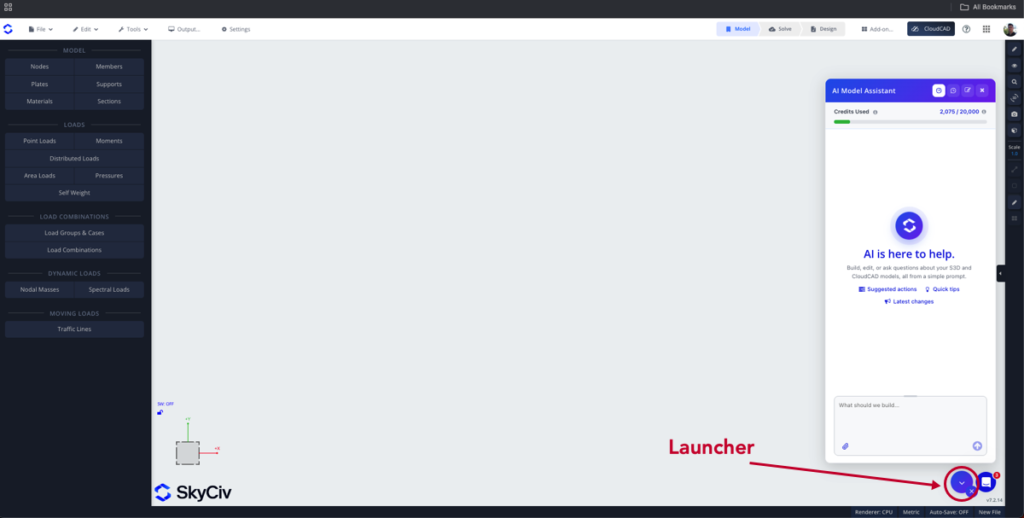
Zugewiesene Token
Auf kostenpflichtigen Geschäftskonten ist eine kostenlose Token-Zuteilung verfügbar (Basic, Professional, oder Geschäft). Sie können auch weitere Token hinzufügen Checkout-Seite jederzeit.
Was Sie fragen können
| Absicht | Was es bewirkt | Beispielaufforderung |
|---|---|---|
| Bauen | Erstellt ein Strukturmodell von Grund auf | “Bauen Sie ein zweistöckiges Stahlportalgerüst, 12 m Spanne, 6 m Buchten” |
| Ändern | Ändert oder ergänzt Ihr bestehendes Modell | “Ändern Sie alle internen Säulen auf B12x26” |
| Abfrageergebnisse | Beantwortet Fragen zu Ihren Analyseergebnissen, Sie können sie in einem Format Ihrer Wahl exportieren oder generieren | “Was ist die maximale Auslenkung?, und in welchem Mitglied? Exportieren Sie alle Mitgliederergebnisse im CSV-Format” |
| Diagnostizieren | Findet potenzielle Probleme und hilft bei deren Behebung. Kann auch eine Neulösung durchführen, um sicherzustellen, dass das Problem behoben ist | “Warum lässt sich mein Modell nicht lösen??” |
| Lösen | Führt die Analyse aus und öffnet die Ergebnisse; untersucht eine fehlgeschlagene Lösung | “Können Sie eine Analyse durchführen und die schlimmste Reaktion in meinen äußeren Spalten finden??” |
| Softwareunterstützung | Beantwortet Anleitungsfragen aus der SkyCiv-Dokumentation, bietet Anleitungen zur Verwendung der Software | “Wie exportiere ich nach DXF??” |
Die Absicht Ihrer Eingabeaufforderung wird automatisch erkannt und der entsprechende Agent wird ausgeführt, um Ihre Aufgabe abzuschließen.
Agenten-Antworttypen
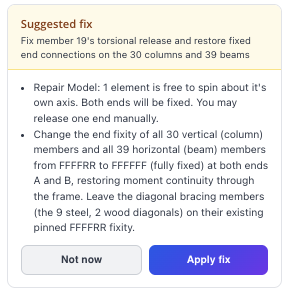
Vorgeschlagener Fix:
Wenn der Agent ein Problem im Modell erkennt, Möglicherweise werden Sie aufgefordert, die Reparatur zu bestätigen:
Aktion abgeschlossen
Wenn die Aktion abgeschlossen ist, teilt Ihnen der Agent mit, was er getan hat. Außerdem stehen Ihnen zwei Optionen zur Verfügung:
- Rückgängig machen: macht die vom Agenten vorgenommenen Änderungen rückgängig
- Halten: Behalten Sie die vom Agenten an Ihrem Modell vorgenommenen Änderungen bei
Klärung
Wenn es weitere Fragen gibt, Der Agent wird Sie um Klarstellung bitten. Bitte geben Sie in diesen Fällen mehr Kontext an, um sicherzustellen, dass der Agent effektiv und genau arbeiten kann.
Videoanleitung
Tipps
- Drücken Sie im Eingabeaufforderungsfeld auf den Aufwärtspfeil, um Ihre letzte Eingabeaufforderung anzuzeigen.
- Klicken Sie in einer Antwort auf Knoten- und Element-IDs, um sie hervorzuheben und im Modell zu lokalisieren.
- Wenn das Modell nicht gelöst werden kann, Bitten Sie den KI-Assistenten, die Diagnose zu stellen, oder bitten Sie es zu lösen; Es wird untersucht, was schief gelaufen ist.
- Geben Sie ihm mehr Kontext und Anweisungen, um optimale Ergebnisse zu erzielen
Einschränkungen
- Überprüfen Sie immer KI-generierte Modelle, Veränderungen und Antworten; Der Ingenieur bleibt für die Konstruktion verantwortlich.
- Modellgröße und unterstützte Elemente, Analysetypen für Solve, Nutzungslimits pro Plan, Mit Strg rückgängig machen + MIT, Verwendung in Designmodulen, Unterstützte Sprachen.

