
Auto Design dimensionne une connexion pour vous. Cela fonctionne sur la connexion que vous avez ouverte: ça garde vos membres, notes des membres, charges et le type de connexion que vous avez choisi, et cherche les boulons, plaques et soudures pour une conception qui passe tous les contrôles et ne présente aucun conflit. Parmi les conceptions passagères qu'il trouve, il choisit le moins cher selon le modèle de coût de fabrication de SkyCiv.
Traitez le résultat comme une recommandation. C'est un point de départ qui passe les contrôles, et vous devez toujours appliquer votre propre jugement technique avant de le signer.
Où la conception automatique est disponible
La conception automatique fonctionne sur AISC 360-16 et AISC 360-22 (LRFD et TSA, Unités impériales ou métriques) et sur AS 4100:2020. Le Conception automatique Le bouton n'apparaît que dans l'onglet Résultats pour les connexions qu'il prend en charge.
AISC 360-16 et AISC 360-22
- Cisaillement, Je à moi: plaque unique, double plaque, angle unique, double angle, plaque d'extrémité et âme directement soudée, à une bride de poteau, une âme de colonnes ou une âme de poutres
- Cisaillement plus axial, Je à moi: plaque unique, double angle, plaque d'extrémité et âme directement soudée, à une semelle de poteau ou à une âme de poteau
- Moment, Je à moi: plaque de semelle (bride de poteau ou âme de poteau), plaque d'extrémité affleurante et plaque d'extrémité allongée (bride de colonne)
- Épissures: épissure de poutre et épissure de poteau avec bride et plaques d'âme
- Canal à canal, cisaillement: plaque simple et âme directement soudée
- HSS à moi: plaque unique en cisaillement et en cisaillement plus axial, et la connexion du moment de la plaque à bride, à la face large ou étroite de la colonne HSS
- Entretoisement: genouillère et attelle à chevrons avec gousset directement soudé; renfort vertical (inférieur, supérieur, ou inférieur et supérieur) avec une seule assiette, double angle, plaque d'extrémité ou connexion directement soudée à la bride ou à l'âme du poteau; renfort horizontal avec une seule plaque ou un seul angle de connexion au support, avec ou sans colonne
AS 4100:2020
- Cisaillement: plaque latérale en bande, plaque d'extrémité flexible, angle simple et angle double, à une bride de poteau, une âme de colonnes ou une âme de poutres
- Moment: plaque à bride boulonnée, à une semelle de poteau ou à une âme de poteau
- Épissures: épissure de poutre et épissure de poteau avec bride et plaques d'âme
L'AS 4100 plaque d'extrémité allongée, Les connexions de la plaque d'extrémité du genou et de la plaque d'extrémité du sommet n'ont pas de conception automatique.
Lorsque vous ouvrez une connexion prise en charge, l'onglet Résultats affiche le Conception automatique bouton à côté Exécuter des vérifications de conception.
Exécution de la conception automatique
Établissez la connexion comme d'habitude: les membres et leurs notes sur l'onglet Assemblée, boulonné ou soudé sur chaque luminaire où vous avez le choix, et les charges sur l'onglet Charges. Allez ensuite dans l'onglet Résultats.
Sur une connexion prise en charge par Auto Design, l'onglet Résultats n'exécute pas les contrôles de conception par lui-même. Vous obtenez deux actions côte à côte:
- Exécuter des vérifications de conception vérifie la connexion exactement comme vous l'avez détaillée.
- Conception automatique dimensionne la connexion, puis exécute les contrôles de conception sur le résultat.
Le bouton de vitesse à côté Conception automatique ouvre le Préférences de conception automatique. La première fois que vous exécutez Auto Design sur un type de connexion, les préférences s'ouvrent avant le début de l'exécution, rempli avec les valeurs par défaut. Vérifiez-les et appuyez sur Enregistrer & Exécuter la conception automatique. Vous n'êtes invité qu'une seule fois par type de connexion; après ça, change les avec le bouton de vitesse. Pressage Annuler annule la course.
Sous les boutons, vous verrez la note: "Auto Design picks the cheapest passing design under SkyCiv’s cost model. Traitez-le comme une recommandation et appliquez votre propre jugement technique."
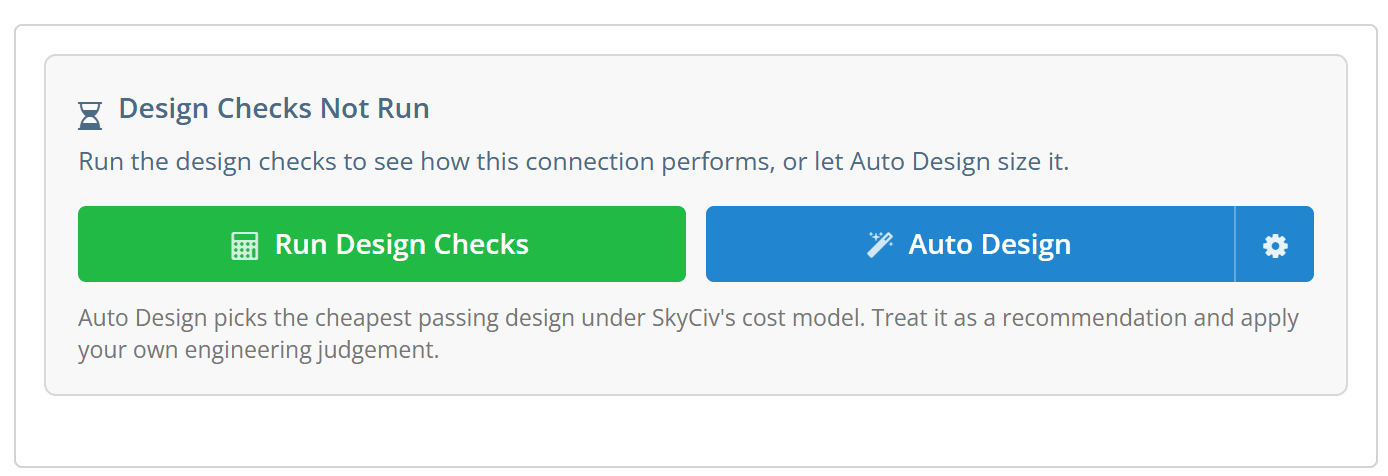
Sur le forfait gratuit, chaque exécution d'Auto Design utilise l'une de vos résolutions hebdomadaires, la même allocation que vos contrôles de conception utilisent. La ligne sous le bouton indique combien de courses il vous reste. Une exécution ne compte qu'une fois qu'elle commence à être résolue, donc annuler la boîte de dialogue des préférences ne coûte rien.
Préférences de conception automatique
Les préférences sont le standard de votre boutique: les boulons, des trous, qualités et tailles minimales qu'Auto Design est autorisé à utiliser. Ils sont enregistrés dans votre navigateur, séparément pour chaque type de connexion et type de charge, donc une seule plaque en cisaillement et une seule plaque en cisaillement plus axial gardent chacune leur propre ensemble. Réinitialiser aux valeurs par défaut remet un paramètre aux valeurs par défaut de SkyCiv.
Chaque code de conception possède son propre jeu de préférences et sa propre boîte de dialogue. Vos paramètres AISC n’affectent jamais votre AS 4100 dessins, et inversement.
AISC (titre de la boîte de dialogue: Préférences de conception automatique)
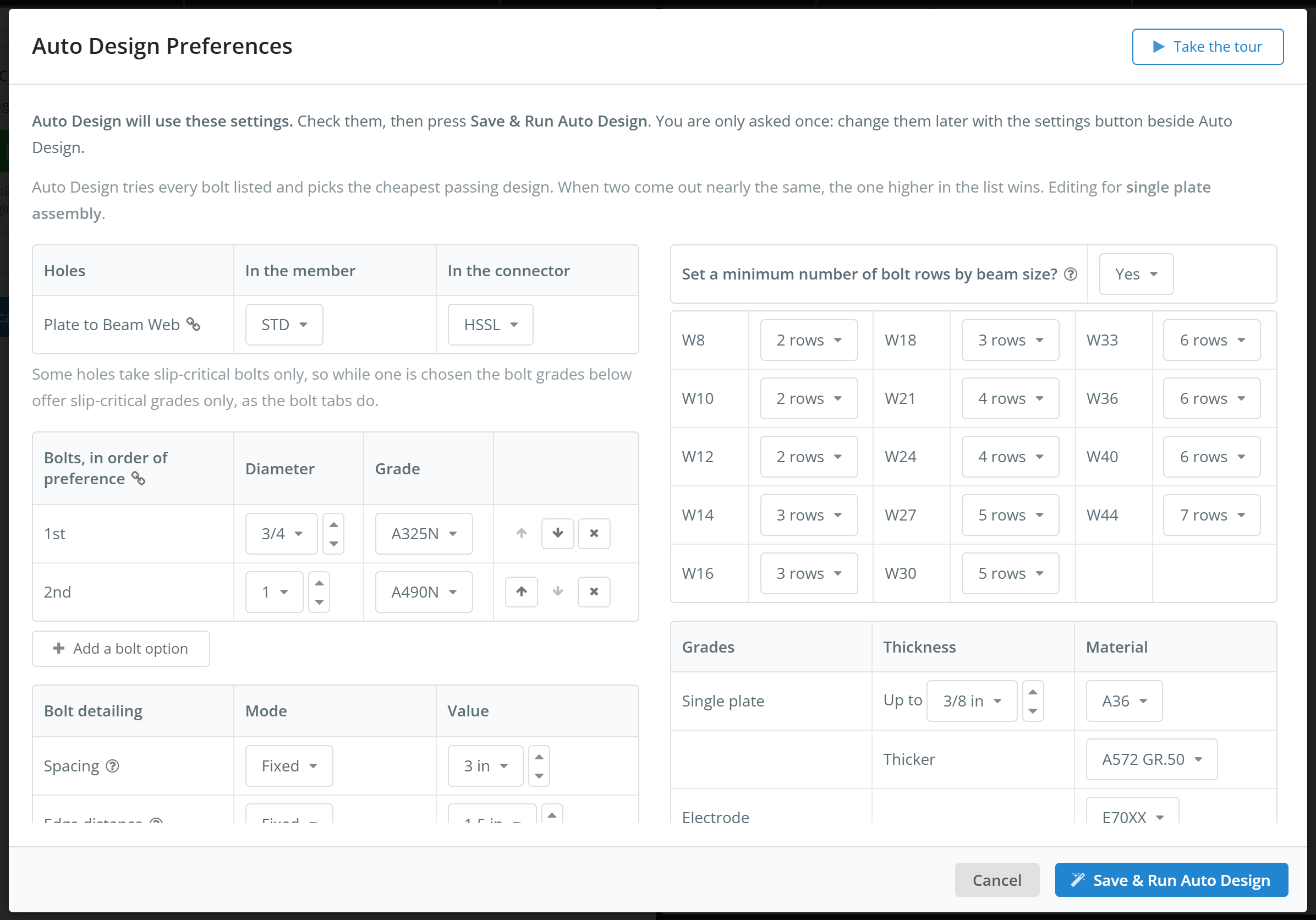
La boîte de dialogue affiche uniquement ce qui s'applique à la connexion que vous avez ouverte. En fonction de la connexion, il contient:
- Trous, pour chaque interface boulonnée: le type de trou Dans le membre et Dans le connecteur (pour une plaque d'extrémité, Dans le soutien et Dans la plaque d'extrémité; pour les angles, Dans l'angle). Certains types de trous acceptent uniquement les boulons critiques au glissement, et pendant que l'un d'entre eux est sélectionné, les qualités de boulons ci-dessous n'offrent que des qualités critiques au glissement.
- Boulons, par ordre de préférence: une liste de Diamètre et Grade. Utiliser Ajouter une option de boulon pour en ajouter davantage, et les flèches pour les réorganiser. Auto Design essaie chaque boulon que vous listez et sélectionne le modèle le moins cher. Quand deux designs sortent presque pareils, le boulon le plus haut dans la liste gagne.
- Détails des boulons: Espacement et Distance au bord (nommé Pas et Bord sur une plaque d'extrémité, et Espacement et Bord vertical sur les angles), chaque Souple ou Encastré. La flexibilité permet à Auto Design de choisir la valeur de la conception la moins chère. Fixe utilise la valeur que vous donnez pour chaque groupe de boulons. Une valeur fixe est utilisée telle que donnée, même en dessous du minimum AISC pour le boulon; le contrôle détaillé le signale ensuite. Sur les plaques d'extrémité du moment, il y a aussi Boulon à bride (pf).
- Définir un nombre minimum de rangées de boulons par taille de poutre?: répondre Oui pour définir un nombre minimum de rangées de boulons pour chaque profondeur de poutre. Où une coupe profonde ne laisse aucune place au minimum, La conception automatique utilise le plus grand nombre de lignes adaptées.
- Cornières, par ordre de préférence (connexions d'angle uniquement): les tailles d'angle qu'Auto Design peut utiliser. Utiliser Ajouter un angle pour en ajouter davantage. Un angle inégal est essayé dans les deux sens.
- Notes: la qualité de la plaque Jusqu'à une épaisseur, et la note pour Plus épais plaques, plus la soudure Électrode.
- Tailles minimales: Plaque minimale, Soudure minimale et, sur les connexions du renfort, Rallonge de gousset (la distance minimale entre l'extrémité de chaque renfort et le bord du gousset).
Sur un assemblage directement soudé, la seule préférence est l'électrode de soudure.
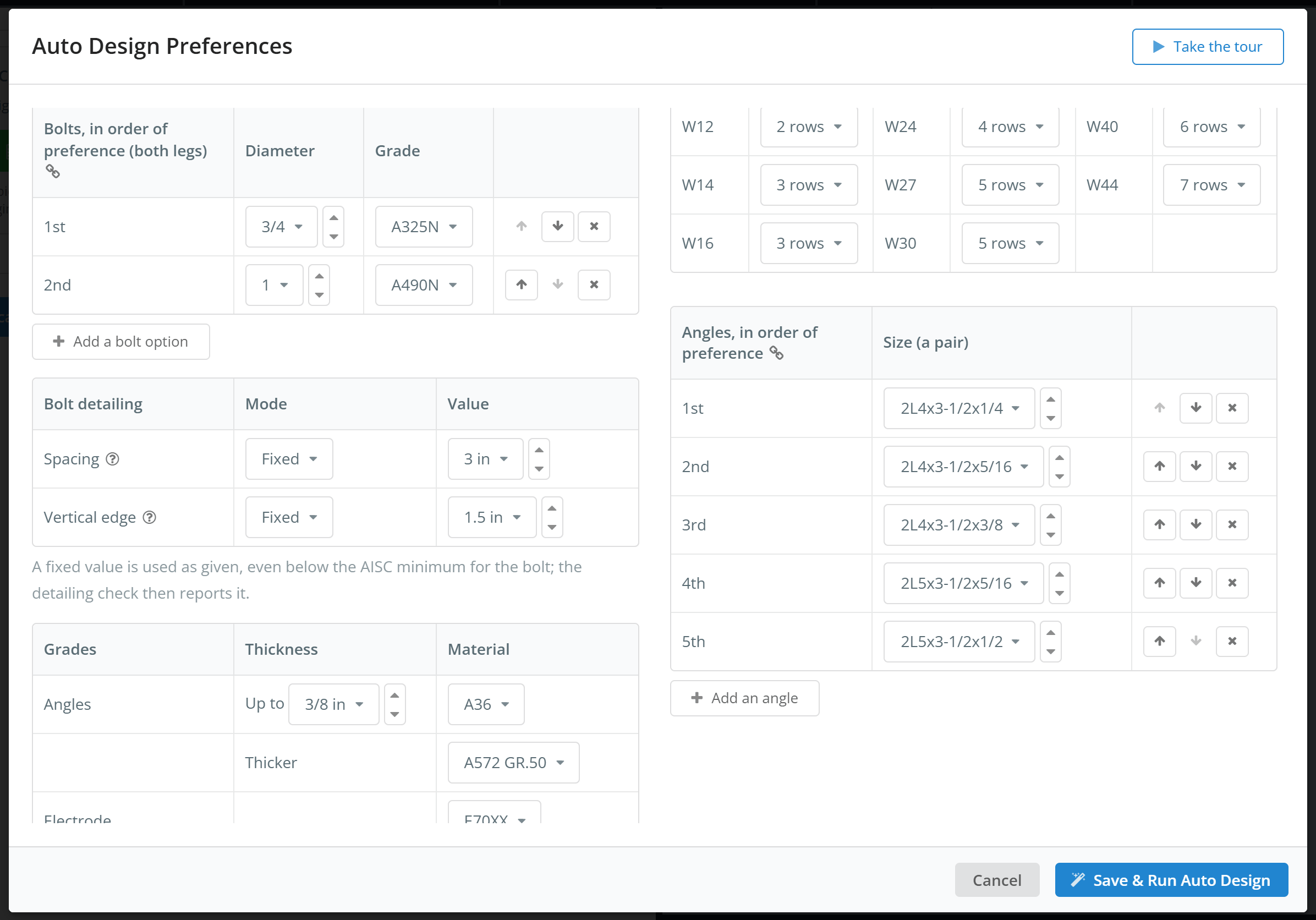
Le Faites le tour Le bouton en haut de la boîte de dialogue démarre la visite guidée (voir ci-dessous).
AS 4100 (titre de la boîte de dialogue: Préférences de conception automatique (AS 4100))
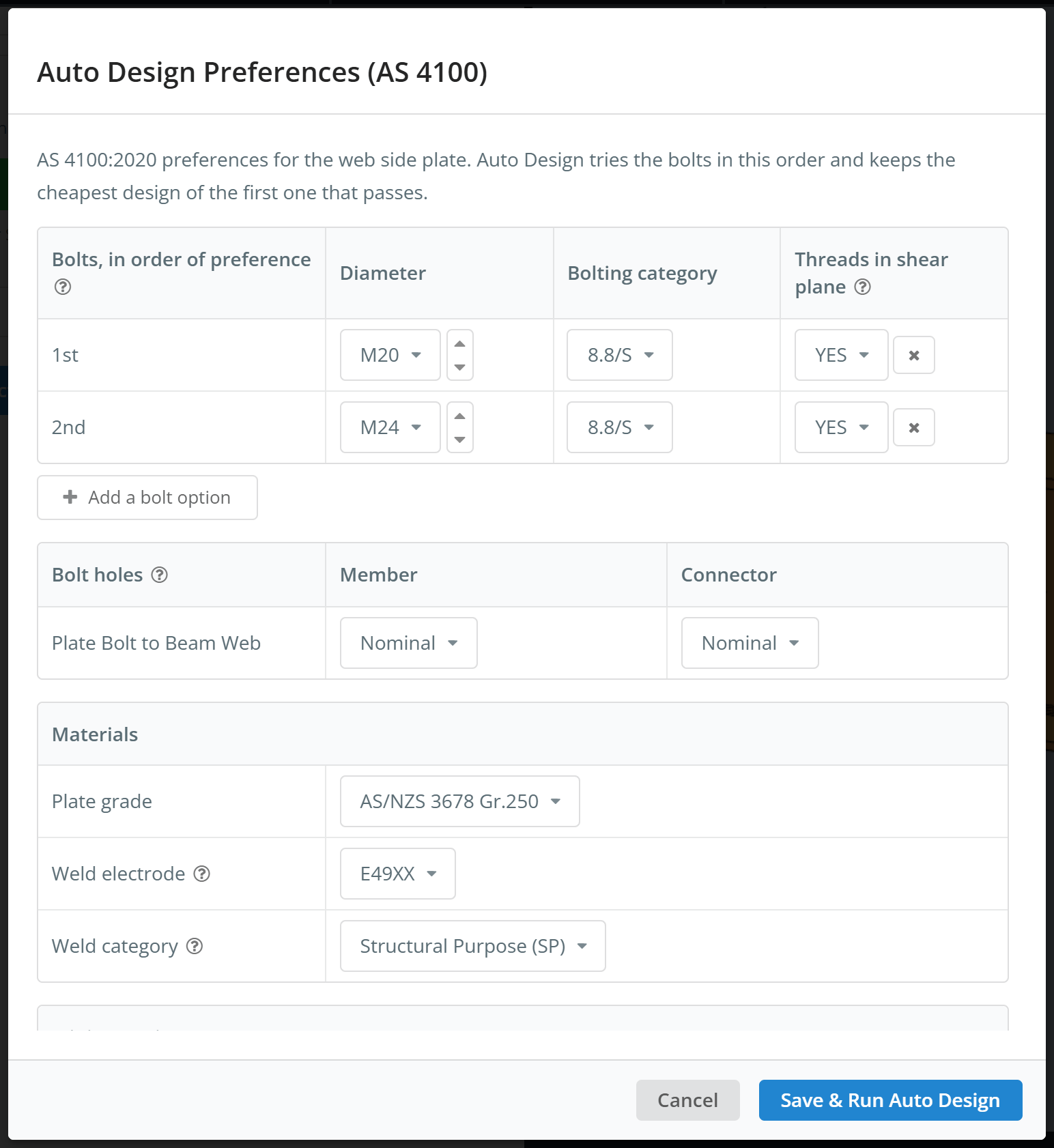
- Boulons, par ordre de préférence: Diamètre (M12 à M36), Catégorie de boulonnage (4.6/S, 8.8/S, 8.8/tuberculose, 8.8/TF, 10.9/S, 10.9/tuberculose, 10.9/TF, ou Custom avec son feuh) et Filetages dans le plan de cisaillement (OUI ou NON). Auto Design essaie les boulons dans cet ordre et conserve le modèle le moins cher du premier qui passe..
- Trous de boulons, pour chaque groupe de boulons: Membre et Connecteur, chaque Nominal, Emplacement court ou surdimensionné là où la connexion le permet. Un trou surdimensionné, ou une fente courte non normale à la charge, rend les boulons de type à friction (/TF), comme le font les panneaux de boulons.
- Matériaux: Qualité de la plaque, Niveau d'angle (taquets d'angle), Électrode de soudure et Catégorie de soudure (SP ou GP).
- Tailles minimales: Épaisseur minimale de la plaque et Soudure d'angle minimale.
- Détails des boulons: Pas et Distance au bord (Distance du bord vertical sur taquets d'angle), chaque Souple ou Encastré. Une valeur inférieure à l'AS 4100 le minimum pour le boulon et les trous est élevé à ce niveau.
- Définir un nombre minimum de rangées de boulons par taille de poutre?: un minimum pour chaque série de profondeur nominale AS. C'est une règle de magasin, pas un AS 4100 clause.
L'AS 4100 les valeurs par défaut sont les boulons M20 puis M24 8.8/S avec filetage inclus, trous nominaux, AS / NZS 3678 Assiette Gr.250, AS / NZS 3679.1 Angles Gr.300, Soudures E49XX SP, 6 mm minimum de soudure de plaque et d'angle, et un fixe 70 pas de mm et 35 mm distance au bord.
Ce qu’Auto Design change et ce qu’il conserve
La conception automatique ne change jamais:
- les sections membres et les grades membres
- les charges, qu'il s'agisse de combinaisons d'enveloppes ou de charges, et votre limite de ratio d'utilité
- le type de connexion que vous avez choisi
- les types de trous (il utilise ceux de vos préférences)
- le choix de boulonné ou soudé sur chaque luminaire, sauf si vous acceptez un changement (voir ci-dessous)
- le contreventement est incliné sur une connexion de contreventement
Ce que ça change, dans vos préférences: la disposition des boulons, espacement, distances aux bords, diamètre et qualité; les dimensions et épaisseurs des plaques; les tailles d'angle; les tailles de soudure et l'électrode. Sur une connexion poutre-âme de poteau, il peut également définir le retrait de la poutre pour dégager les ailes du poteau..
Les copies sont conservées telles que vous les définissez. La seule exception: si une plaque simple rapportée sur une âme de poutre ne peut pas passer, Auto Design peut le transformer en un plaque simple étendue, avec la poutre en retrait au-delà des extrémités des ailes de la poutre, de sorte qu'elle n'a pas besoin d'être rapportée. Quand il fait ça, ça te dit pourquoi ("Extended Single Plate Chosen") et énumère le nouveau revers.
Sur les connexions d'angle, si aucun des angles de votre liste ne passe, Auto Design peut choisir un angle qui ne figure pas dans la liste, et ça explique le choix.
Combinaisons de charges et limite du rapport d'utilité
Conception automatique des conceptions pour les charges exactement telles que vous les avez définies dans l'onglet Charges, dans les deux modes:
- Enveloppe: la connexion est dimensionnée pour la rangée d'enveloppes.
- Combinaisons de charges: chaque conception candidate est vérifiée par rapport à chaque combinaison de charges avec ses propres signes. Un design n’est accepté que s’il réussit toutes les combinaisons.
Il conçoit également pour votre Limite du rapport d'utilité. Les contrôles de résistance sont maintenus à cette limite et les contrôles de ductilité et de détail restent à 1.00, tout comme lors d'un contrôle de conception normal. Voir Charges et combinaisons de charges pour la façon dont les deux fonctionnent.
Examen du résultat
Quand Auto Design trouve un design qui passe, il l'applique, recharge la connexion et exécute les contrôles de conception dessus. Une carte en haut de l'onglet Résultats, titled "Auto Design changed n settings", répertorie tous les paramètres modifiés comme avant → après, regroupés par partie (plaque, boulons, souder, retrait de poutre et copions).
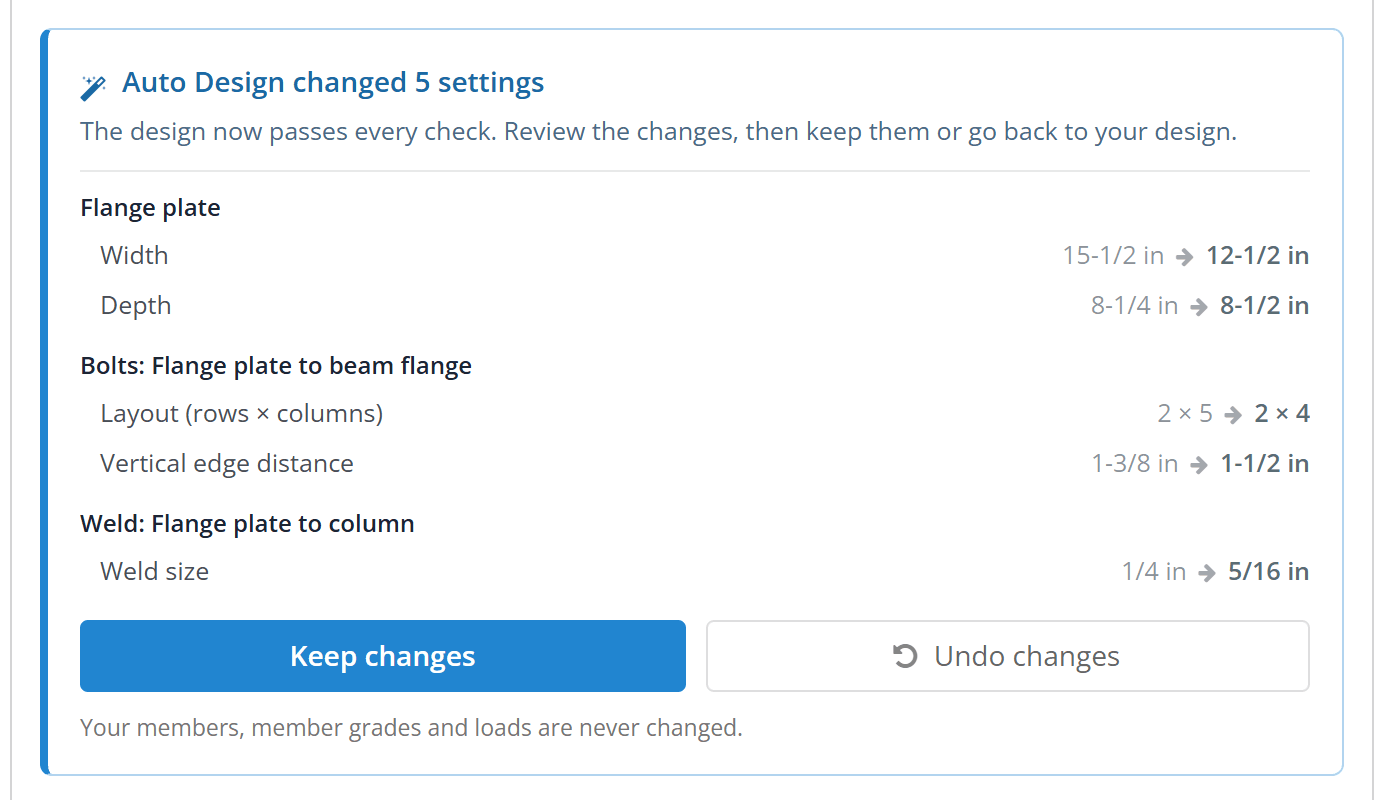
- Conserver les modifications ferme la carte et conserve le nouveau design.
- Annuler les modifications ramène votre conception d'avant la course. Si vous avez modifié la connexion depuis l'exécution, il vous est d'abord demandé de confirmer, parce que ces modifications seront perdues.
Si votre conception a déjà réussi et était déjà la conception de réussite la plus économique, the card says "Auto Design: rien à changer" et tu appuies simplement d'accord.
Quand une course ne se termine pas par un design de passe, une boîte de dialogue vous raconte ce qui s'est passé:
- Passe avec un type de luminaire différent: la conception n'a pas pu être retenue avec les choix boulonnés/soudés que vous avez faits, mais ça passe avec un luminaire changé. Choisir Utilisez cette conception ou Gardez mon dessin. Ceci est offert sur une plaque unique AISC, connexions à angle simple et double angle. Une soudure n'est proposée à la place des boulons que lorsque cette fixation est un travail d'atelier, jamais à la place d'un boulon de terrain.
- Conception automatique incomplète – Les vérifications échouent toujours: Auto Design a appliqué le meilleur design trouvé, mais certaines vérifications échouent toujours. La boîte de dialogue nomme le contrôle déterminant et répertorie les modifications qu'il a appliquées.. Les résultats affichés concernent cette conception.
- Impossible d'atteindre une conception de réussite: rien n'a été appliqué. Habituellement, une vérification échoue et aucune modification de la connexion ne peut corriger, comme la poutre elle-même ne portant pas la cisaille. Dans ce cas, changer les membres ou les charges.
- Aucune connexion constructible trouvée: la conception n'a pas pu être construite avec autant de détails, par exemple à cause d'un conflit. Rien n'a été appliqué.
Visite guidée
Lorsque vous choisissez une connexion prenant en charge la conception automatique, l'application propose une brève présentation ("Auto Design Is Available"). Choisir Montre-moi, Pas maintenant, ou Ne demande plus.
La visite guidée met en évidence une commande à la fois et attend que vous la modifiiez: la taille et les grades des membres, boulonné ou soudé pour chaque luminaire qui a le choix, Enveloppe ou Combinaisons de charges (où la connexion prend des combinaisons de charges), les charges, la limite du rapport d'utilité, et les préférences de conception automatique. Utiliser Ensuite, et Y se rapporte à l'axe y ou Passer la visite pour le traverser. J'ai compris à la dernière étape, Auto Design s'exécute. Sauter la visite ne l'exécute jamais.
Vous pouvez reprendre la visite à tout moment à partir de Faites le tour dans les préférences de conception automatique.
Essayez-le maintenant
Choisissez une connexion prise en charge, entrez vos membres et vos charges, et appuyez sur Conception automatique dans l'onglet Résultats. Vous pouvez le faire sans compte.
Inscrivez-vous au compte gratuit
Un compte gratuit vous permet de sauvegarder et de recharger vos fichiers de connexion, ce que l'outil gratuit ne fait pas. Il vous donne également accès au reste de SkyCiv. logiciel structurel, y compris la 3D structurelle.
Conception de connexion autonome
Vous souhaitez utiliser uniquement le module de conception de connexion? Cliquez sur le bouton ci-dessous pour le prix autonome.
