
查找任何建模操作, 设置您自己的键盘快捷键并将您最喜欢的操作固定到右侧工具栏
操作工具箱是右侧的面板 SkyCiv Structural 3D 列出了您可以在模型上运行的每个建模操作: 会员, 节点, 盘子, 负载和支撑工具, 选择工具和可见性切换. 从工具箱中您可以:
- 搜索操作并在当前选择上运行它.
- 将您最喜欢的操作固定到右侧工具栏, 只需点击一下即可.
- 为操作分配您自己的键盘快捷键.
打开操作工具箱
有两种方法打开工具箱:
- 单击右侧工具栏左边缘的小箭头选项卡.
- 如果您还没有固定任何操作, 单击右侧工具栏中的工具图标.
关闭它, 单击面板左边缘的箭头. 当您打开某些其他面板时,工具箱也会关闭, 例如剖面生成器, 版本历史记录或相机胶卷.
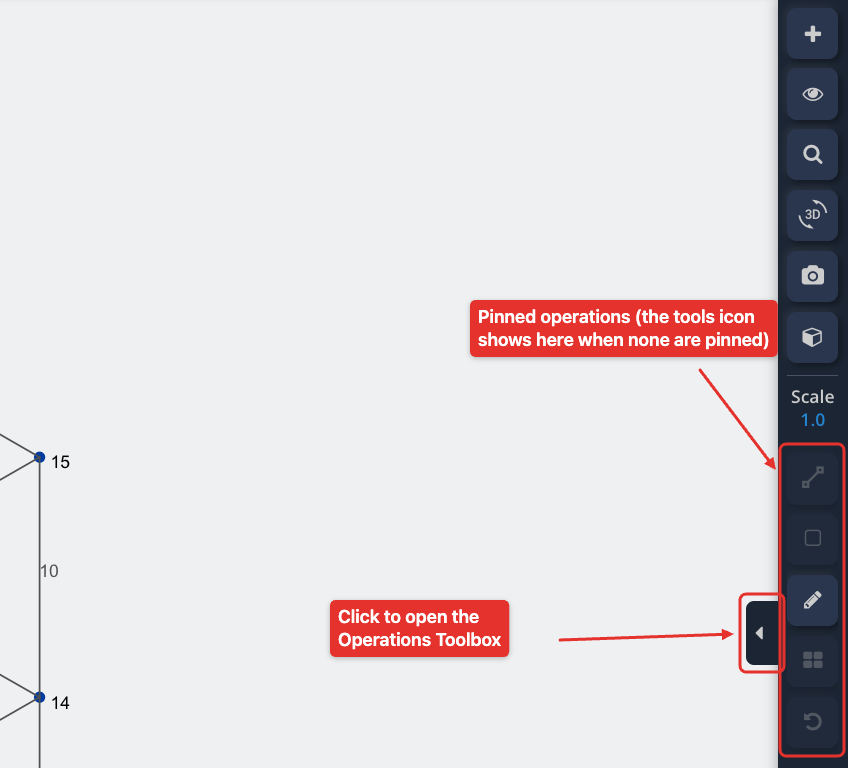
工具箱有两个选项卡: 运作方式 和 捷径. 它始终打开于 运作方式 标签.
操作选项卡
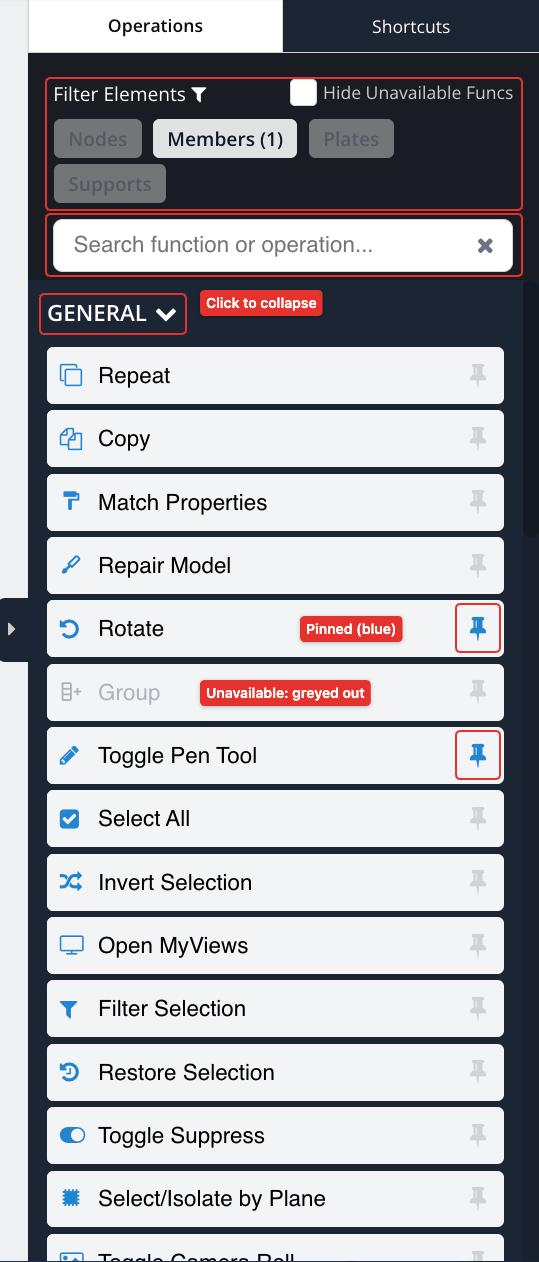
操作取决于您的选择
大多数操作作用于模型中选择的元素. 需要选择的操作将显示为灰色,直到您选择了足够多的正确类型的元素. 将鼠标悬停在操作上即可查看其快捷方式 (如果有一个), 简短的描述以及您需要选择什么来启用它, 例如 至少选择 2 成员启用此操作.
操作分为几类: 一般的, 能见度, 会员, 节点, 板材, 负载 和 支持. 显示的类别遵循您的选择:
- 没有选择任何内容, 显示所有类别.
- 与选定的成员: 会员 和 负载.
- 选择节点后: 节点, 负载 和 支持.
- 已选择板材: 板材 和 负载.
- 选定支撑后: 支持.
- 选择面积荷载: 负载.
一般的 和 能见度 总是显示. 单击类别标题可折叠或展开它. 一旦您更改选择,列表就会更新, 这样您就可以在工作时保持工具箱打开.
打钩 隐藏不可用的功能 隐藏不能与当前选择一起使用的操作,而不是将其灰显.
过滤元件
该 节点, 杆件, 板块 和 支座 工具箱顶部的按钮显示选择了每种类型的元素数量, 例如 杆件 (12). 单击其中一个以仅在您的选择中保留该类型的元素. 拖动选择后这很方便, 当你只想为成员工作时 (或仅在节点上) 所选区域的. 单击旁边的过滤器图标 过滤元件 打开完整的过滤器选择选项.
搜索
输入 搜索功能或操作… 框可按名称或描述查找操作. 点击 × 在框中清除搜索.
运行操作
单击一个操作以在当前选择上运行它. 许多操作会在左侧面板中打开匹配的表单,其中已填写所选元素. 例如, 添加支座 打开包含所选节点 ID 的“支持”表单, 和 添加成员分布式负载 打开包含所选成员 ID 的分布式负载表单.
将操作固定到右侧工具栏
单击任何操作右侧的固定图标,将其固定到右侧工具栏. 固定操作在工具箱中变为蓝色,并在右侧工具栏中显示为按钮, 这样您就可以在不打开工具箱的情况下运行它们. 即使操作不可用,您也可以固定该操作.
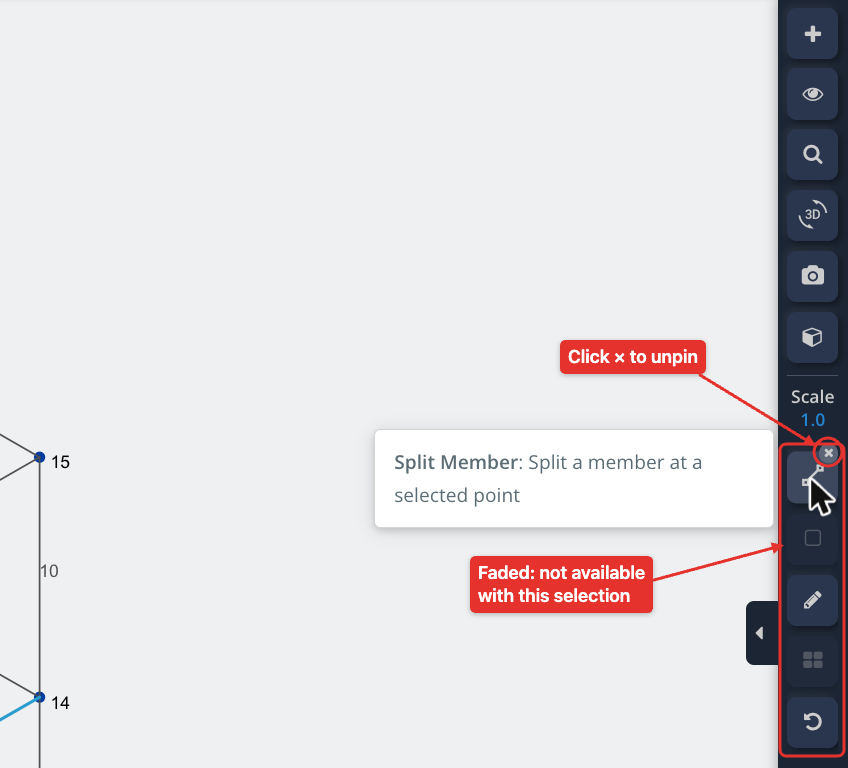
在右侧工具栏中:
- 将鼠标悬停在固定按钮上可查看操作的名称, 快捷方式和说明.
- 当操作无法与当前选择一起使用时,固定按钮会淡出.
- 取消固定按钮, 将鼠标悬停在其上片刻,然后单击小 × 上面出现的. 您还可以在工具箱中再次单击其图钉图标.
固定操作保存在您的浏览器中, 因此,下次您在同一台计算机和浏览器上打开 S3D 时,它们会保留在原处.
自定义键盘快捷键 (快捷方式选项卡)
该 捷径 选项卡允许您为工具箱中的操作分配自己的键盘快捷键.
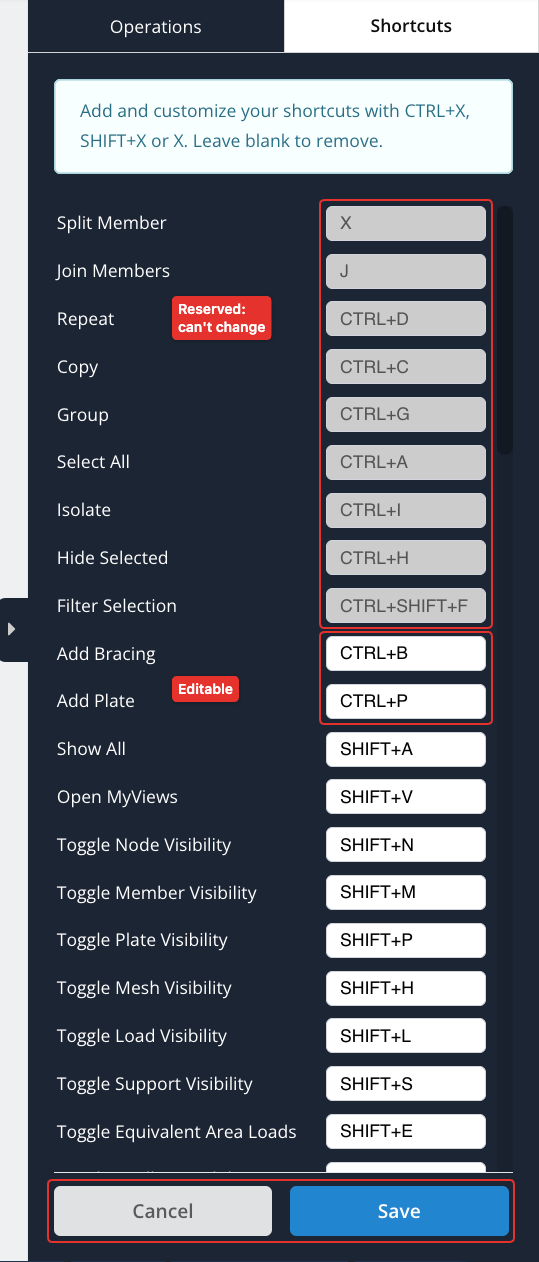
每个操作的名称旁边都有一个快捷方式框. 该列表显示首先使用保留的系统快捷方式的操作 (这些是灰色的并且无法更改), 然后是有快捷方式的操作, 然后剩下的.
设置您的快捷方式:
- 在操作旁边的框中键入快捷方式, 采用这些格式之一: CTRL+X, SHIFT+X 要么 X, 其中 X 是单个字母或数字.
- 将框留空以删除其快捷方式.
- 点击 保存, 或在任意框中按 Enter 键. 点击 取消 返回“操作”选项卡.
您的快捷方式将保存到您的 SkyCiv 用户个人资料中,并在保存后立即生效. 在苹果电脑上, 使用 ⌘ 代替 Ctrl.
如果出现以下情况,则无法保存快捷方式::
- 它不是上述格式之一.
- 它被分配给两个操作.
- 已被系统保留, 例如 Ctrl + C (重复), Ctrl键 + V (粘贴), Ctrl键 + 与 (撤消), Ctrl键 + 小号 (保存文件), Ctrl键 + 通过去 (求解), Ctrl键 + 1 至 Ctrl + 4 (意见), 打开左侧面板表单的单键 (ñ, m, Ë, ü, P, d), X (分裂成员) 或 J (加入会员). 看 键盘和鼠标控件 对于内置快捷方式.
如果有问题, 选项卡顶部的一条消息对此进行了解释,并且该框已概述. 在您修复之前,不会保存任何更改.
快捷方式仅在您在模型中工作时才有效, 不是在您在输入框中键入内容时.
默认快捷键
这些快捷键是默认设置的. 您可以在以下位置更改或删除它们 捷径 标签:
| 手术 | 捷径 |
|---|---|
| 切换网格线可见性 | 转移 + G |
| 切换支持可见性 | 转移 + 小号 |
| 切换加载可见性 | 转移 + 大号 |
| 切换节点可见性 | 转移 + ñ |
| 切换成员可见性 | 转移 + m |
| 切换板可见性 | 转移 + P |
| 切换网格可见性 | 转移 + H |
| 切换网格节点可见性 | 转移 + ķ |
| Toggle 等效面积荷载 | 转移 + Ë |
| 切换颜色加载 | 转移 + C |
| 切换局部轴可见性 | 转移 + X |
| 切换 3D 成员 | 转移 + d |
| 显示所有 | 转移 + 一个 |
| 打开我的视图 | 转移 + V |
| 添加盘子 | Ctrl键 + P |
| 添加支撑 | Ctrl键 + 乙 |
操作清单
工具箱中的操作, 按类别, 每个人都需要选择.
通用
| 手术 | 它的作用 | 需要选择 |
|---|---|---|
| 重复 (Ctrl键 + d) | 重复结构中突出显示的部分 | 至少 1 元素 |
| 重复 (Ctrl键 + C) | 复制选定的元素 (按住Shift键设置参考节点) | 至少 1 元素 |
| 匹配属性 | 将一个元素的属性复制到其他元素 | 确切地 1 会员, 板或支撑件 |
| 维修型号 | 自动查找并修复模型中的问题 (看到 维修型号) | 没有任何 |
| 旋转 | 旋转结构的突出显示部分 | 至少 1 元素 |
| 团体 (Ctrl键 + G) | 将选定的元素分组 | 至少 2 元素 |
| 切换钢笔工具 | 在默认工具和笔之间切换鼠标 (画) 工具 | 没有任何 |
| 全选 (Ctrl键 + 一个) | 选择所有元素 | 没有任何 |
| 反转选择 | 反转当前选择 | 没有任何 |
| 打开我的视图 | 保存模型的自定义视图以便随时返回 | 没有任何 |
| 过滤器选择 (Ctrl键 + 转移 + F) | 过滤当前选择 | 至少 1 元素 |
| 恢复选择 | 恢复之前的选择 | 没有任何 |
| 切换抑制 | 切换所选元素的抑制 | 至少 1 元素 |
| 按平面选择/隔离 | 通过定义切割平面来选择或隔离元素 | 至少 1 元素 |
| 切换相机胶卷 | 打开或关闭屏幕截图的相机胶卷 | 没有任何 |
| 切换Y-Z轴 | 交换模型的 Y 轴和 Z 轴 | 没有任何 |
杆件
| 手术 | 它的作用 | 需要选择 |
|---|---|---|
| 删除重叠成员 | 删除重叠成员 | 至少 2 构件 |
| 更改成员长度 | 更改所选成员的长度 | 至少 1 会员 |
| 反转节点顺序 | 反转所选杆件或板的节点顺序 | 至少 1 会员或板块 |
| 分裂成员 (X) | 在选定点拆分成员 | 至少 1 会员 |
| 成员调整工具 | 对齐选定的成员 | 至少 1 会员 |
| 扩展会员 | 打开“延伸”上的修剪/延伸工具 | 没有任何 |
| 修剪成员 | 打开“修剪”上的修剪/延伸工具 | 没有任何 |
| 相交成员 | 相交和分割 2 跨度方向无需标识 | 至少 2 构件 |
| 加入会员 (Ĵ) | 加入选定的成员一起 | 至少 2 构件 |
| 跨度成员 | 在所选成员之间添加均匀间隔的成员 (您输入间距数) | 至少 2 构件 |
| 将节点连接到成员 | 将选定的节点连接到选定的成员 | 节点和成员 |
节点
| 手术 | 它的作用 | 需要选择 |
|---|---|---|
| 添加相对成员 | 添加相对于所选节点的成员 | 至少 1 节点 |
| 添加相对节点 | 添加相对于所选节点的节点 | 至少 1 节点 |
| 合并关闭节点 | 合并靠近的节点 | 至少 2 节点 |
| 移动节点 | 将选定的节点移动偏移量 | 至少 1 节点 |
| 添加支撑 | 在选定节点之间添加支撑 | 至少 4 节点 |
| 添加刚性隔膜 | 在选定节点之间添加刚性隔膜 (它们必须位于水平面上) | 至少 3 节点 |
| 添加弯曲构件 | 使用选定的节点添加弯曲构件 | 至少 2 节点 |
| 重心 | 为选定的节点添加重心 | 至少 3 节点 |
| 测量工具 | 测量元素之间的距离 | 至少 2 节点 |
支座
| 手术 | 它的作用 | 需要选择 |
|---|---|---|
| 添加支座 | 向选定的节点添加支撑. 已经有支持的节点将从列表中删除, 有一条消息. 如果他们都有一个, 选择他们的支撑进行编辑. | 至少 1 节点 |
| 添加结算 | 将定居点添加到选定的节点 | 至少 1 节点 |
| 添加倾斜支撑 | 为选定的节点添加倾斜支撑 | 至少 1 节点 |
板块
| 手术 | 它的作用 | 需要选择 |
|---|---|---|
| 添加盘子 | 使用选定的节点添加板 | 至少 3 节点 |
| 网板(s) | 对选定的板进行网格划分 | 至少 1 盘子 |
| 脱网板 | 删除选定板的网格 | 至少 1 盘子 |
| 自动网格模型 | 自动对模型进行网格划分 | 至少 1 盘子 |
| 表面弹簧支撑 | 为板添加表面弹簧支撑 | 至少 1 盘子 |
| 对齐板 | 对齐选定的板 | 至少 2 板 |
| 重新对齐网格板 | 重新对齐所选板的网格 | 至少 1 盘子 |
| 反转板法线轴 | 反转所选板的法线轴 | 至少 1 盘子 |
| 添加板开口 | 向选定的板添加孔 (首先取消网格划分) | 至少 1 盘子 |
| 板隔膜节点 | 管理所选板的隔膜节点 (首先取消网格划分) | 至少 1 盘子 |
| 合并板块 | 合并选定的板 | 至少 2 板 |
| 支柱和拉杆生成器 | 将板转换为支柱和拉杆格栅 (使用选定的板, 如果有的话) | 没有任何 |
| 板面积 | 显示每个选定板的面积, 以及它们的总面积 | 至少 1 盘子 |
负荷
| 手术 | 它的作用 | 需要选择 |
|---|---|---|
| 复制负载 | 复制选定的负载 | 至少 1 加载 |
| 添加成员分布式负载 | 向选定的成员添加分布式负载 | 至少 1 会员 |
| 加点荷载 | 将点荷载添加到选定的节点或构件 | 至少 1 节点或成员 |
| 增加时刻 | 为选定的成员添加时刻 | 至少 1 会员 |
| 添加区域荷载 | 将区域荷载添加到选定的节点 (首先 4 被使用) | 至少 3 节点 |
| 改变区域荷载加载方向 | 更改所选区域荷载的柱/梁方向或荷载方向 | 至少 1 面积荷载 |
| 增加压力 | 向选定的板添加压力 | 至少 1 盘子 |
| 添加热负荷 | 向选定的成员添加热载荷 | 至少 1 会员 |
| 添加预应力荷载 | 向选定的构件添加预应力载荷 | 至少 1 会员 |
| 添加节点质量 | 将质量添加到选定的节点 | 至少 1 节点 |
| 总负载 | 对选定的分布载荷求和, 点荷载, 面积载荷和压力 | 至少 1 加载 |
能见度
| 手术 | 它的作用 | 需要选择 |
|---|---|---|
| 隔离 (Ctrl键 + 一世) | 隐藏除所选元素之外的所有元素 | 至少 1 元素 |
| 隐藏所选内容 (Ctrl键 + H) | 隐藏选定的元素 | 至少 1 元素 |
| 显示所有 | 显示所有隐藏元素 | 没有任何 |
| 切换节点 / 会员 / 盘子 / 网 / 网状节点 / 荷载 / 技术支持 / 网格线 / 局部轴可见性 | 在模型视图中显示或隐藏这些项目 | 没有任何 |
| Toggle 等效面积荷载 | 切换杆件荷载的等效面积荷载 | 没有任何 |
| 切换颜色加载 | 在荷载工况和荷载组合之间切换荷载颜色 | 没有任何 |
| 切换 3D 成员 | 切换模型视图中成员的 3D 显示 | 没有任何 |
可见性开关在打开时会突出显示, 都在工具箱中和, 当固定时, 在右侧工具栏中.

