
SkyCiv AI Assistant 内置于 SkyCiv Structural 3D 和 CloudCAD 中. 用简单的语言描述您想要什么,它适合您的模型. 它可以从头开始构建模型, 修改您现有的模型, 查询您的分析结果, 诊断并帮助修复问题, 解决你的模型, 并回答有关使用 SkyCiv 的问题. 在这篇文章中, 我们将介绍 SkyCiv Structural 3D 上 AI 助手的功能和主要功能.
打开AI助手
- 在 Structural 3D 中打开模型, 或开始一个新的.
- 点击右下角蓝色图标,打开AI助手面板 (见下文)
- 您的积分将显示在面板上方
- 输入您的请求并按 Enter 运行提示
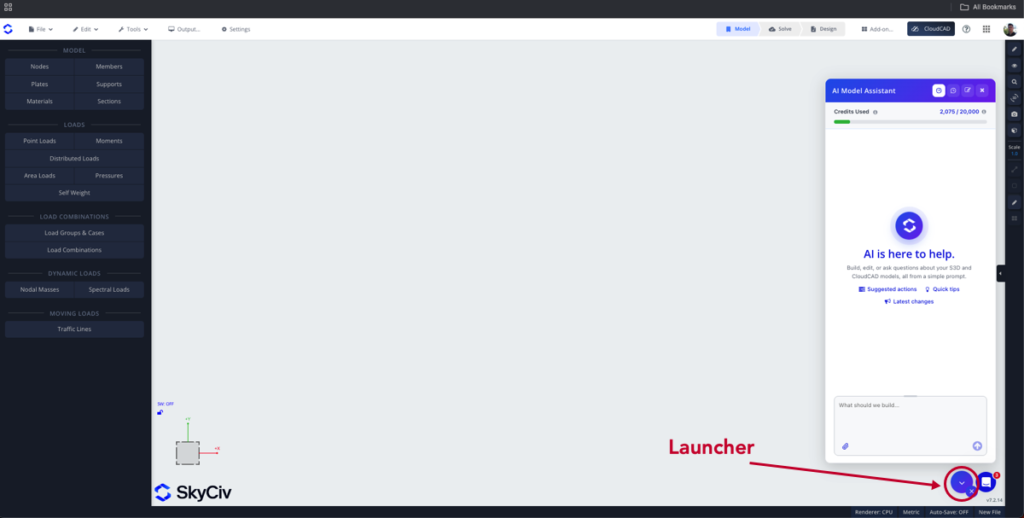
分配的代币
付费商业账户可免费分配代币 (基本的, 专业的, 或商务). 您还可以从以下位置添加更多令牌 结账页面 随时.
你可以问什么
| 意图 | 它的作用 | 提示示例 |
|---|---|---|
| 建造 | 从头开始构建结构模型 | “建造一个2层钢门架, 12 米跨度, 6 米湾” |
| 调整 | 更改或添加现有模型 | “将所有内部列更改为 W12x26” |
| 查询结果 | 回答有关您的分析结果的问题, 可以以您选择的格式导出或生成它们 | “最大挠度是多少, 以及哪个成员? 以 CSV 格式导出所有会员结果” |
| 诊断 | 发现潜在问题并帮助修复它们. 还可以运行重新解决以确保问题得到解决 | “为什么我的模型无法解决?” |
| 解决 | 运行分析并打开结果; 调查失败的解决方案 | “你能进行分析并找出我外栏中最糟糕的反应吗?” |
| 软件支持 | 回答 SkyCiv 文档中的操作方法问题, 提供有关如何使用该软件的指导 | “如何导出为 DXF?” |
将自动检测您的提示意图,并运行适当的代理来完成您的任务.
代理响应类型
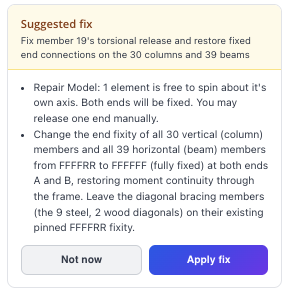
建议修复:
如果代理检测到模型中存在问题, 它可能会提示您确认修复:
行动完成
如果操作完成,代理会告诉您它做了什么. 它还将为您提供两种选择:
- 撤消: 将撤消代理所做的更改
- 保持: 保留代理对您的模型所做的更改
澄清
如果还有其他问题, 代理人会提示要求您澄清. 请在这些情况下提供更多背景信息,以确保代理能够有效、准确地工作.
视频教程
尖端
- 按提示框中的向上箭头显示最后一个提示.
- 单击响应中的节点和元素 ID 以突出显示它们并在模型中找到它们.
- 如果模型无法解决, 请AI助手诊断, 或者要求它解决; 它调查出了什么问题.
- 为其提供更多背景信息和指导以获得最佳结果
局限性
- 始终检查 AI 生成的模型, 变化和答案; 工程师仍然负责设计.
- 模型尺寸和支持的元素, Solve 的分析类型, 每个计划的使用限制, 使用 Ctrl 撤消 + 与, 在设计模块中的使用, 支持的语言.

