
Auto Design maakt een verbinding voor u op maat. Het werkt op de verbinding die u open heeft: het houdt je leden, cijfers van leden, belastingen en het door u gekozen verbindingstype, en doorzoekt de bouten, platen en lassen voor een ontwerp dat elke controle doorstaat en geen botsingen kent. Van de passerende ontwerpen die het vindt, het kiest de goedkoopste onder het fabricagekostenmodel van SkyCiv.
Beschouw het resultaat als een aanbeveling. Het is een startpunt dat de controles doorstaat, en u moet nog steeds uw eigen technische oordeel toepassen voordat u het ondertekent.
Waar Auto Design beschikbaar is
Auto Design draait op AISC 360-16 en AISC 360-22 (LRFD en ASS, Imperiale of metrische eenheden) en op AS 4100:2020. De Automatisch ontwerp knop verschijnt alleen op het tabblad Resultaten voor de verbindingen die deze ondersteunt.
AISC 360-16 en AISC 360-22
- Dwarskracht, ik tegen ik: enkele plaat, dubbele plaat, enkele hoek, dubbele hoek, eindplaat en direct gelast lijf, aan een kolomflens, een kolomweb of een liggerweb
- Afschuiving plus axiaal, ik tegen ik: enkele plaat, dubbele hoek, eindplaat en direct gelast lijf, aan een kolomflens of een kolomlijf
- Moment, ik tegen ik: flens plaat (kolomflens of kolomlijf), verzonken eindplaat en verlengde eindplaat (kolom flens)
- Verbindingen: balkverbinding en kolomverbinding met flens- en lijfplaten
- Kanaal naar kanaal, schuintrekken: enkele plaat en direct gelast web
- HSS naar I: enkele plaat in afschuiving en in afschuiving plus axiaal, en de momentverbinding van de flensplaat, aan het brede of smalle vlak van de HSS-kolom
- versteviging: kniebrace en chevronbrace met direct gelaste knoopplaat; verticale beugel (lager, bovenste, of lager en hoger) met een enkele plaat, dubbele hoek, eindplaat of directe lasverbinding met de kolomflens of lijf; horizontaalschoor met enkele plaat of enkele hoekverbinding met de steun, met of zonder kolom
ALS 4100:2020
- Dwarskracht: web zijplaat, flexibele eindplaat, enkele hoek en dubbele hoek, aan een kolomflens, een kolomweb of een liggerweb
- Moment: geschroefde flensplaat, aan een kolomflens of een kolomlijf
- Verbindingen: balkverbinding en kolomverbinding met flens- en lijfplaten
De AS 4100 verlengde eindplaat, knie-eindplaat- en apex-eindplaatverbindingen hebben geen Auto Design.
Wanneer u een ondersteunde verbinding opent, het tabblad Resultaten toont de Automatisch ontwerp knop ernaast Voer ontwerpcontroles uit.
Automatisch ontwerp uitvoeren
Stel de verbinding in zoals gebruikelijk: de leden en hun cijfers op het tabblad Vergadering, geschroefd of gelast op elk armatuur waar u de keuze heeft, en de belastingen op het tabblad Belastingen. Ga vervolgens naar het tabblad Resultaten.
Op een verbinding ondersteunt Auto Design, het tabblad Resultaten voert de ontwerpcontroles niet zelf uit. Je krijgt twee acties naast elkaar:
- Voer ontwerpcontroles uit controleert de verbinding precies zoals u deze heeft aangegeven.
- Automatisch ontwerp maten de verbinding, voert vervolgens de ontwerpcontroles uit op het resultaat.
De versnellingsknop ernaast Automatisch ontwerp opent de Automatische ontwerpvoorkeuren. De eerste keer dat u Auto Design uitvoert op een verbindingstype, de voorkeuren worden geopend voordat de run begint, ingevuld met standaardinstellingen. Controleer ze en druk op Opslaan & Voer Automatisch ontwerp uit. Per verbindingstype wordt u slechts één keer gevraagd; daarna, verander ze met de versnellingsknop. Drukken annuleren annuleert de run.
Onder de knoppen zie je de notitie: "Auto Design picks the cheapest passing design under SkyCiv’s cost model. Beschouw het als een aanbeveling en pas uw eigen technische oordeel toe."
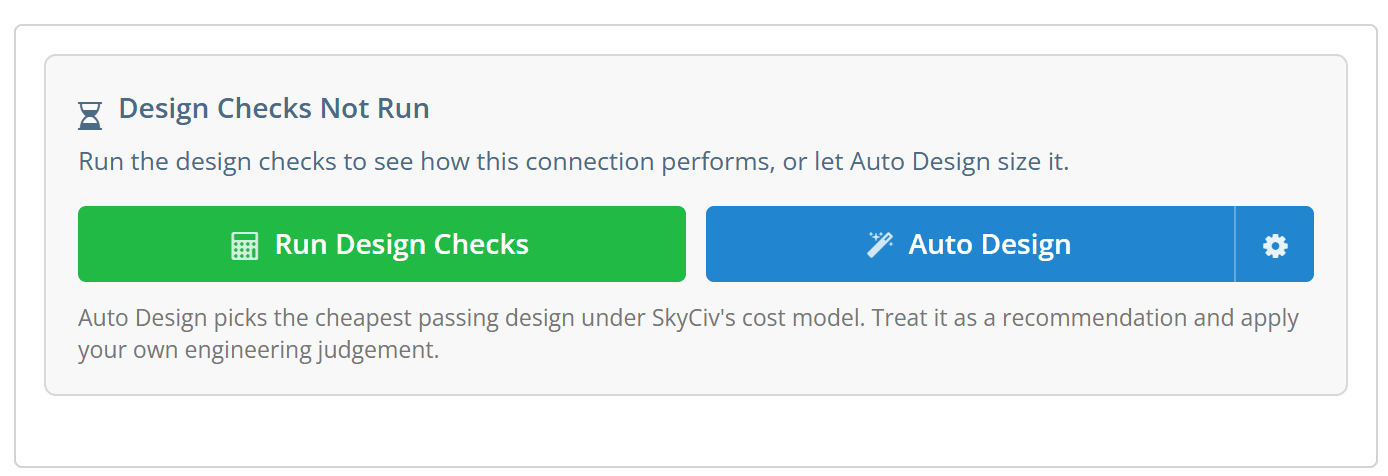
Op het gratis abonnement, elke Auto Design-run gebruikt een van je wekelijkse oplossingen, dezelfde vergoeding die uw ontwerpcheques gebruiken. De lijn onder de knop geeft aan hoeveel runs je nog hebt. Een run telt pas als deze begint op te lossen, dus het annuleren van het dialoogvenster met voorkeuren kost niets.
Automatische ontwerpvoorkeuren
De voorkeuren zijn uw winkelstandaard: de bouten, gaten, kwaliteiten en minimumafmetingen die Auto Design mag gebruiken. Ze worden opgeslagen in uw browser, afzonderlijk voor elk aansluittype en belastingstype, dus een enkele plaat in afschuiving en een enkele plaat in afschuiving plus axiaal behouden elk hun eigen set. Resetten naar standaardwaarden zet een set terug naar de standaardinstellingen van SkyCiv.
Elke ontwerpcode heeft zijn eigen voorkeurenset en zijn eigen dialoogvenster. Uw AISC-instellingen hebben nooit invloed op uw AS 4100 ontwerpen, en andersom.
AISC (titel van het dialoogvenster: Automatische ontwerpvoorkeuren)
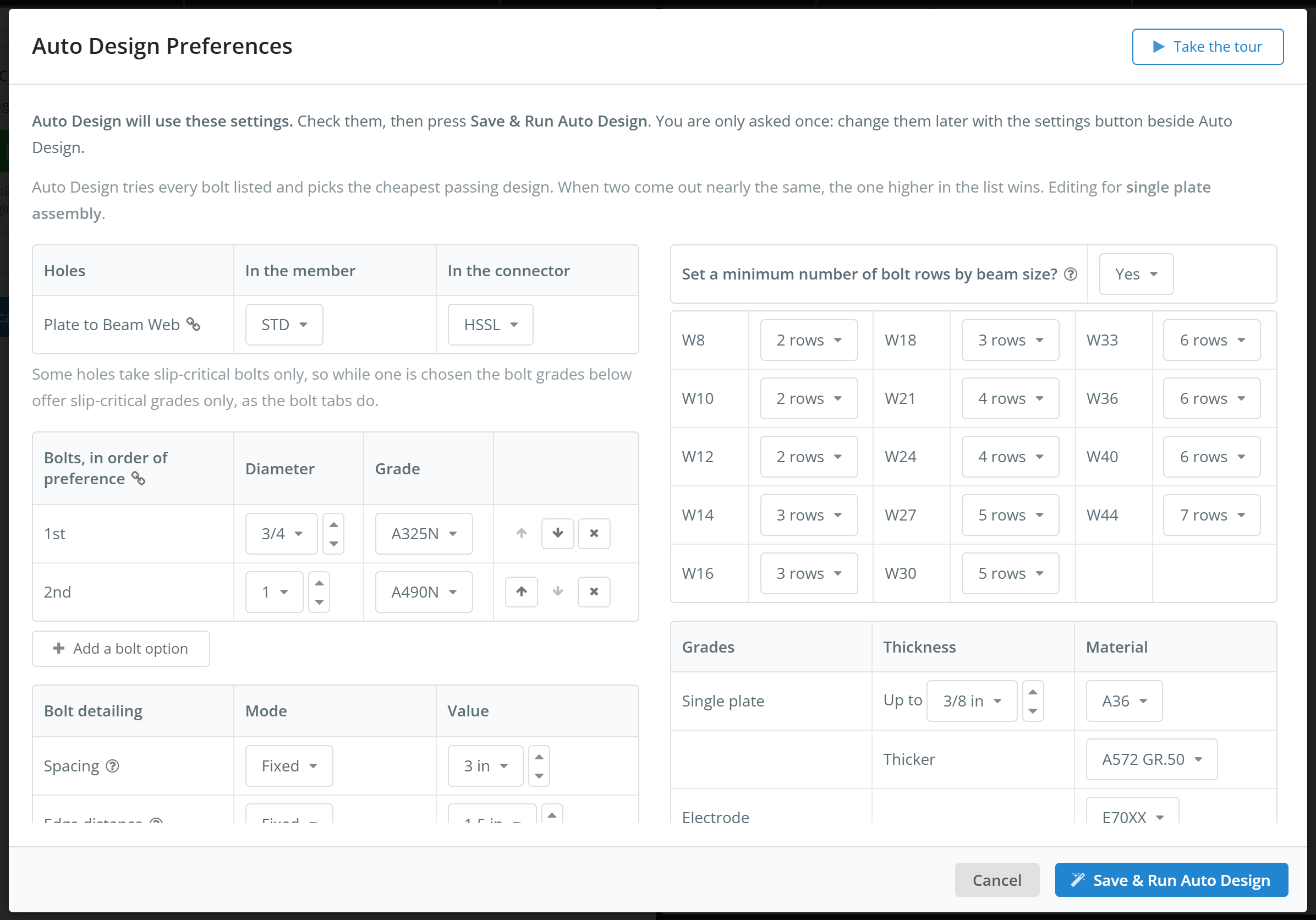
In het dialoogvenster wordt alleen weergegeven wat van toepassing is op de verbinding die u hebt geopend. Afhankelijk van de verbinding, het bevat:
- Gaten, voor elke vastgeschroefde interface: het gatentype In het lid en In de connector (voor een eindplaat, Bij de ondersteuning en In de eindplaat; voor hoeken, In de hoek). Sommige gatentypes zijn alleen geschikt voor slipkritische bouten, en terwijl een daarvan is geselecteerd, de onderstaande boutkwaliteiten bieden alleen slipkritische kwaliteiten.
- Bouten, in volgorde van voorkeur: een lijst van Diameter en Grade. Gebruik Voeg een boutoptie toe om meer toe te voegen, en de pijlen om ze opnieuw te ordenen. Auto Design probeert elke bout die u opsomt en kiest het goedkoopste passerende ontwerp. Wanneer twee ontwerpen vrijwel hetzelfde uitkomen, de bout hoger in de lijst wint.
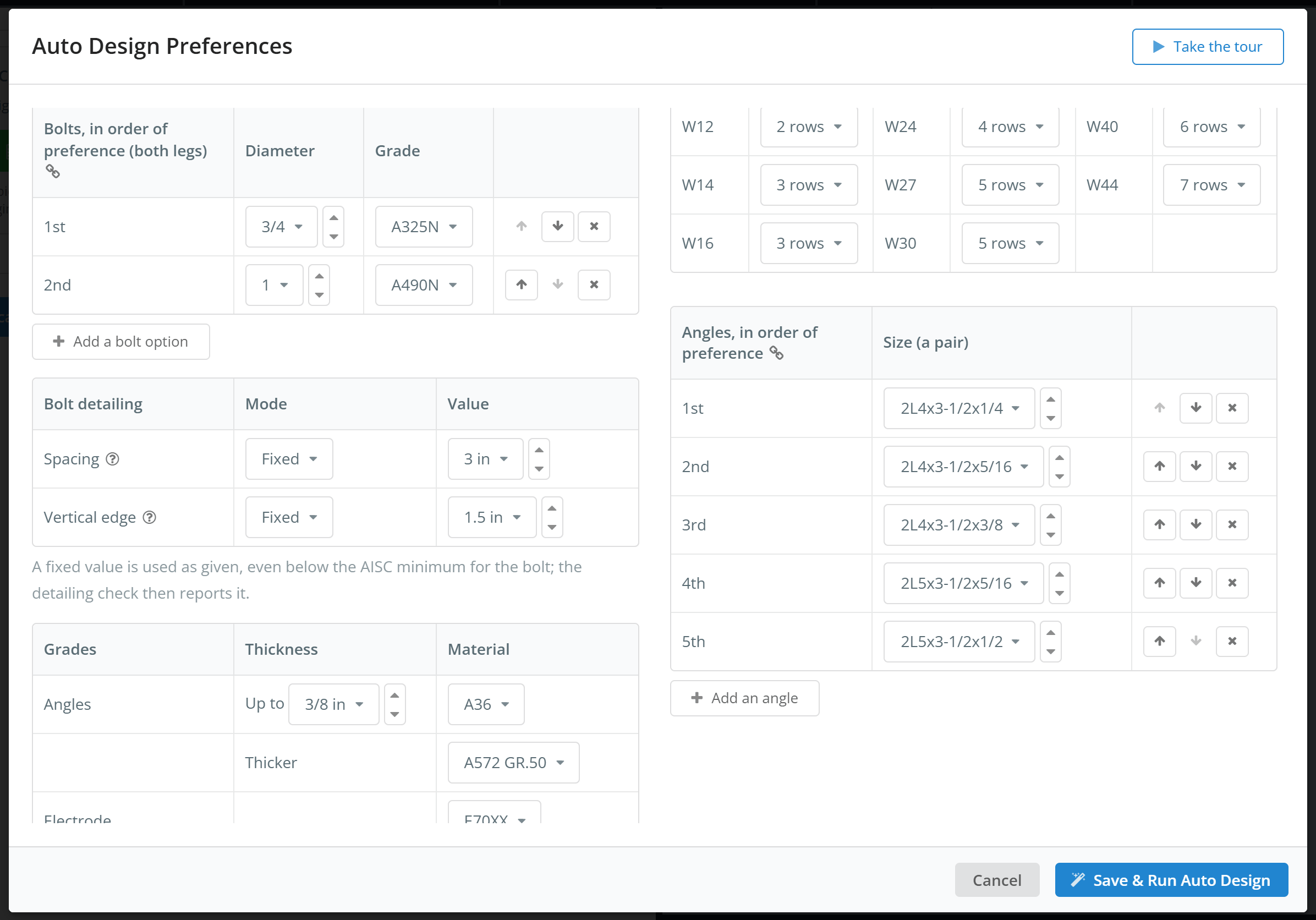
- Boutdetails: Spatiëring en Rand afstand (genoemd Toonhoogte en Rand op een eindplaat, en Spatiëring en Verticale rand op hoeken), elk Flexibel of Gemaakt. Flexibel laat Auto Design de waarde voor het goedkoopste ontwerp kiezen. Fixed gebruikt de waarde die u voor elke boutgroep opgeeft. Er wordt een vaste waarde gebruikt zoals gegeven, zelfs onder het AISC-minimum voor de bout; de detailcontrole rapporteert dit vervolgens. Op dit moment zijn er ook eindplaten Bout aan flens (pf).
- Stel een minimumaantal boutrijen in op basis van de liggergrootte?: antwoord Ja om een minimum aantal boutrijen in te stellen voor elke liggerdiepte. Waar een diepe aanpak geen ruimte laat voor het minimum, Auto Design gebruikt de meeste rijen die passen.
- Hoeken, in volgorde van voorkeur (alleen hoekverbindingen): de hoekgroottes die Auto Design kan gebruiken. Gebruik Voeg een hoek toe om meer toe te voegen. Een ongelijke hoek wordt in beide richtingen geprobeerd.
- Cijfers: de plaatkwaliteit Tot een dikte, en het cijfer voor Dikker borden, plus de las Elektrode.
- Minimale maten: Minimale plaat, Minimale las en, op de schoorverbindingen, Kruisje verlenging (de kleinste afstand vanaf het uiteinde van elk windverband tot de rand van de knoopplaat).
Op een direct gelaste verbinding, de enige voorkeur is de laselektrode.
De Volg de rondleiding knop bovenaan het dialoogvenster start de rondleiding (zie hieronder).
ALS 4100 (titel van het dialoogvenster: Automatische ontwerpvoorkeuren (ALS 4100))
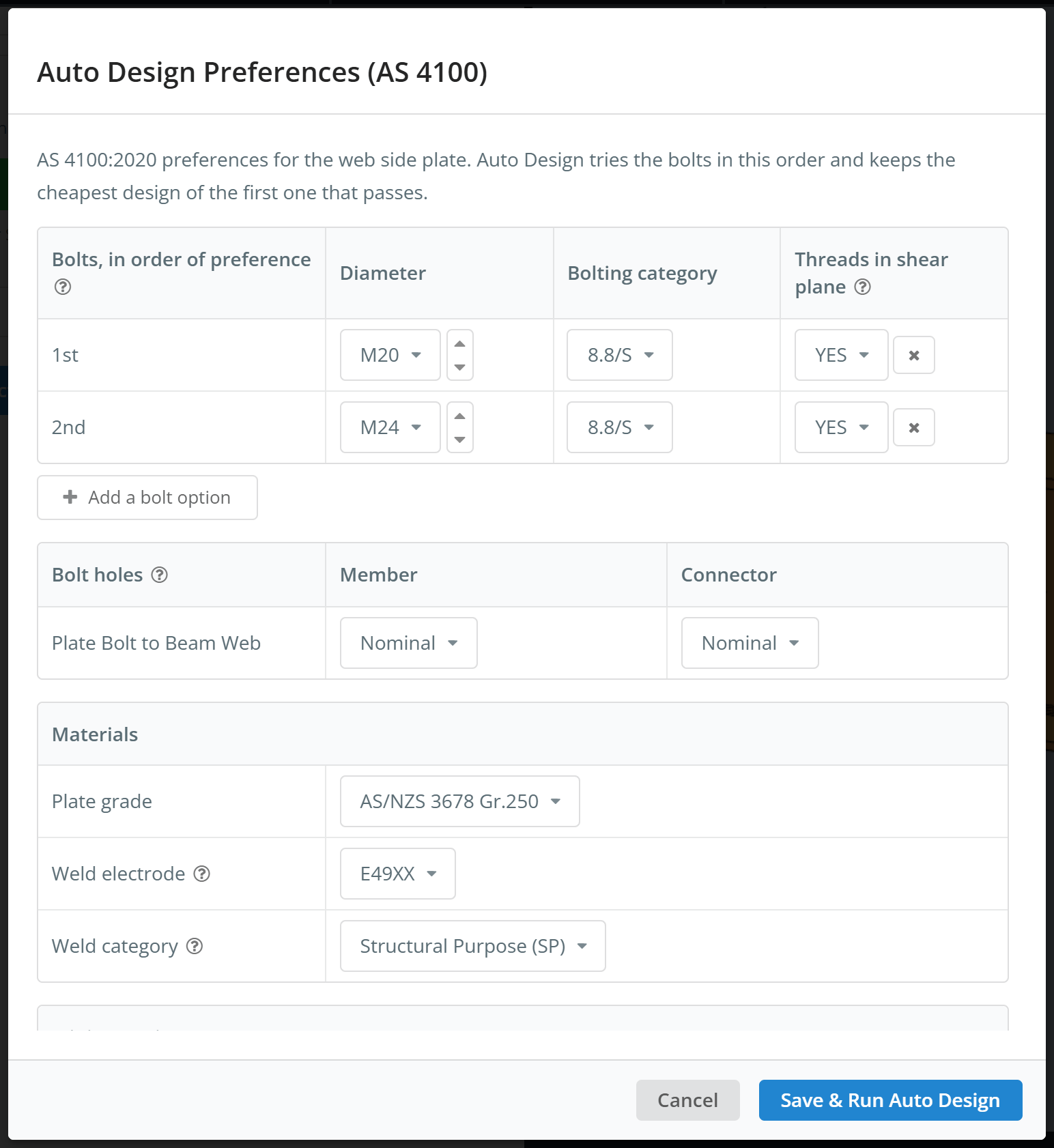
- Bouten, in volgorde van voorkeur: Diameter (M12 tot M36), Categorie bouten (4.6/S, 8.8/S, 8.8/TB, 8.8/Instellingen voor lateraal-torsieknik, 10.9/S, 10.9/TB, 10.9/Instellingen voor lateraal-torsieknik, of op maat met zijn fuf) en Draden in afschuifvlak (JA of NEE). Auto Design probeert de bouten in deze volgorde en behoudt het goedkoopste ontwerp van de eerste die passeert.
- Bout gaten, voor elke boutgroep: Lid en Connector, elk Nominaal, Met korte sleuven of extra groot, waar de verbinding dit toelaat. Een te groot gat, of een korte sleuf die niet normaal is voor de belasting, maakt het wrijvingstype van de bouten (/Instellingen voor lateraal-torsieknik), zoals de boutpanelen doen.
- Materialen: Plaatkwaliteit, Hoekklasse (hoek schoenplaatjes), Laselektrode en Lascategorie (SP of GP).
- Minimale maten: Minimale plaatdikte en Minimale hoeklas.
- Boutdetails: Toonhoogte en Rand afstand (Verticale randafstand op hoekplaten), elk Flexibel of Gemaakt. Een waarde onder de AS 4100 minimum voor de bout en gaten wordt daarop verhoogd.
- Stel een minimumaantal boutrijen in op basis van de liggergrootte?: één minimum voor elke AS-serie met nominale diepte. Dit is een winkelregel, geen AS 4100 clausule.
De AS 4100 standaard zijn M20 en vervolgens M24 8.8/S bouten met schroefdraad inbegrepen, nominale gaten, AS / NZS 3678 Gr.250 plaat, AS / NZS 3679.1 Gr.300 hoeken, E49XX SP-lassen, 6 mm minimum plaat en hoeklas, en een vaste 70 mm steek en 35 mm randafstand.
Wat Auto Design verandert en wat het behoudt
Auto-ontwerp verandert nooit:
- de ledensecties en ledencijfers
- de ladingen, of het nu gaat om envelop- of belastingcombinaties, en uw limiet voor de nutsratio
- het door u gekozen verbindingstype
- de gatentypes (het gebruikt de instellingen in uw voorkeuren)
- de keuze om op elk armatuur te worden vastgeschroefd of gelast, tenzij u akkoord gaat met een overstap (zie hieronder)
- het schoor helt op een schoorverbinding
Wat verandert er wel, binnen uw voorkeuren: de boutindeling, spatiëring, randafstanden, diameter en kwaliteit; de plaatafmetingen en -diktes; de hoekmaten; de lasgroottes en elektrode. Bij een lijf-naar-kolom-lijfverbinding kan het ook de liggerterugstelling instellen om de kolomflenzen vrij te maken.
Copes worden bewaard zoals u ze instelt. De enige uitzondering: als een enkele plaat die aan een liggerweb is bevestigd, niet kan passeren, Auto Design kan dit omschakelen naar een verlengde enkele plaat, met de balk teruggezet voorbij de flenspunten van de ligger, zodat deze geen steun nodig heeft. Wanneer het dit doet, het vertelt je waarom ("Extended Single Plate Chosen") en somt de nieuwe tegenslag op.
Op hoekverbindingen, als geen van de hoeken in uw lijst passeert, Auto Design kan een hoek kiezen die niet op de lijst staat, en het verklaart de keuze.
Belastingcombinaties en de limiet van de nutsratio
Auto Design ontwerpt voor de belastingen precies zoals u ze instelt op het tabblad Belastingen, in beide modi:
- Envelop: de verbinding is gedimensioneerd voor de enveloprij.
- Belastingcombinaties: elk kandidaat-ontwerp wordt getoetst aan elke belastingscombinatie met eigen borden. Een ontwerp wordt pas geaccepteerd als het aan alle combinaties voldoet.
Het ontwerpt ook naar uw wensen Limiet voor de nutsratio. De sterktecontroles worden tot die limiet gehouden en de ductiliteits- en detailleringscontroles blijven gehandhaafd 1.00, net als bij een normale ontwerpcontrole. Zien Belastingen en belastingcombinaties voor hoe beide werken.
Het resultaat beoordelen
Wanneer Auto Design een passerend ontwerp vindt, het past het toe, laadt de verbinding opnieuw en voert de ontwerpcontroles erop uit. Een kaart bovenaan het tabblad Resultaten, titled "Auto Design changed n settings", geeft elke instelling weer die is gewijzigd zoals voorheen → daarna, gegroepeerd per onderdeel (bord, bouten, lassen, straal tegenslag en cops).
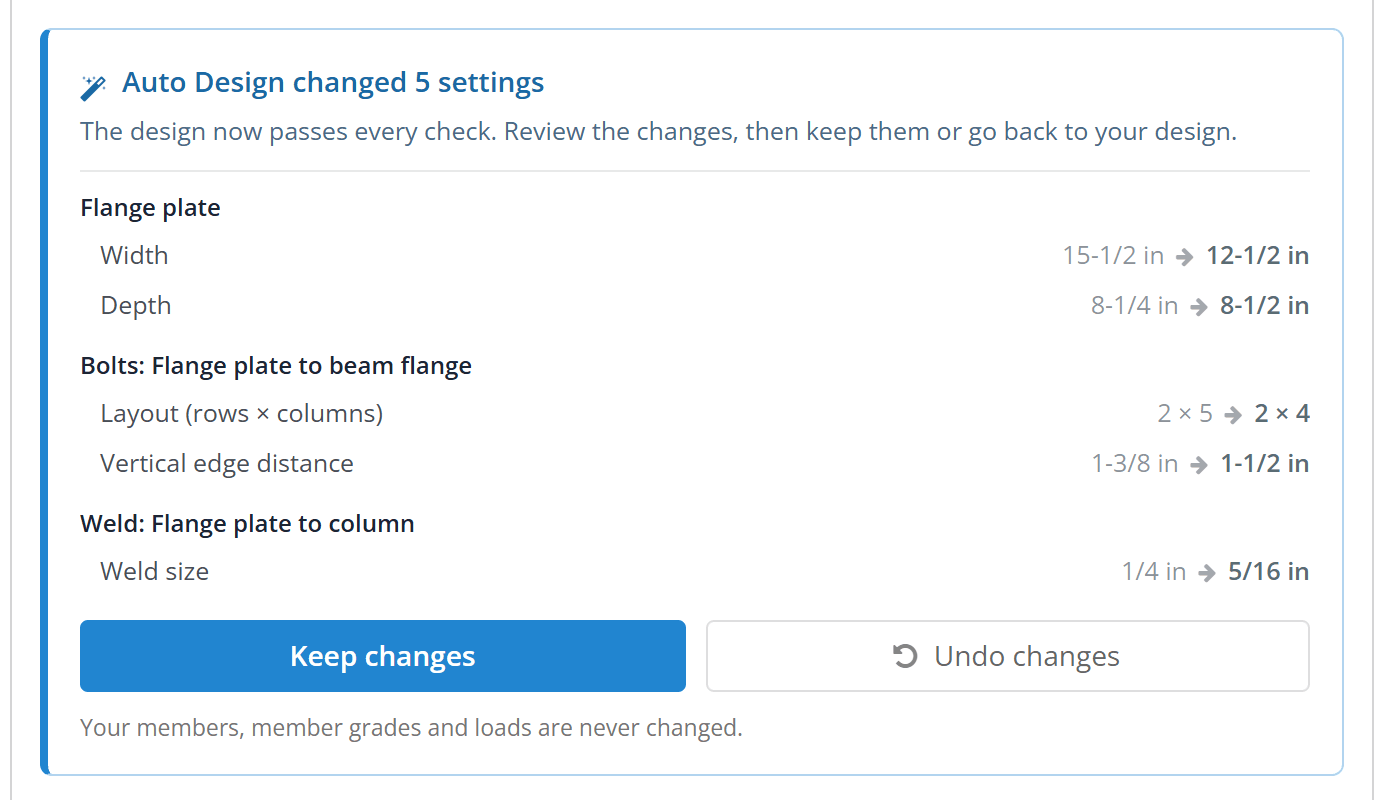
- Houd wijzigingen bij sluit de kaart en behoudt het nieuwe ontwerp.
- Wijzigingen ongedaan maken brengt uw ontwerp terug van vóór de run. Als u de verbinding sinds de uitvoering hebt bewerkt, u wordt eerst gevraagd om te bevestigen, omdat deze bewerkingen verloren gaan.
Als uw ontwerp al geslaagd is en al het meest economische passerende ontwerp was, the card says "Auto Design: niets te veranderen" en je drukt gewoon op OK.
Wanneer een run niet eindigt met een passerend ontwerp, een dialoog vertelt u wat er is gebeurd:
- Voldoet met een ander armatuurtype: het ontwerp kon niet doorgaan met de geschroefde/gelaste keuzes die u maakte, maar het gaat voorbij als er één armatuur is veranderd. Kiezen Gebruik dit ontwerp of Mijn ontwerp behouden. Dit wordt aangeboden op AISC enkele plaat, enkele hoek- en dubbele hoekverbindingen. Een las wordt alleen voorgesteld in plaats van bouten als het om een werkplaatswerk gaat, nooit in plaats van een veldbout.
- Automatisch ontwerp onvolledig: controles mislukken nog steeds: Auto Design paste het beste ontwerp toe dat het vond, maar sommige controles mislukken nog steeds. In het dialoogvenster wordt de betreffende cheque een naam gegeven en worden de wijzigingen vermeld die erop zijn toegepast. De getoonde resultaten gelden voor dat ontwerp.
- Kon geen passerend ontwerp bereiken: er werd niets toegepast. Meestal mislukt een controle die geen wijziging aan de verbinding kan verhelpen, zoals de balk zelf die de schaar niet draagt. In dat geval, verander de leden of de belastingen.
- Geen bouwbare verbinding gevonden: het ontwerp kon niet zo gedetailleerd worden gebouwd, bijvoorbeeld vanwege een botsing. Er werd niets toegepast.
Rondleiding
Wanneer u een verbinding kiest die Auto Design ondersteunt, de app biedt een korte walkthrough ("Auto Design Is Available"). Kiezen Laat het mij zien, Niet nu, of Vraag het niet opnieuw.
De rondleiding markeert één besturingselement tegelijk en wacht terwijl u deze wijzigt: de ledengroottes en -kwaliteiten, geschroefd of gelast voor elk armatuur dat de keuze heeft, Envelop of Belastingcombinaties (waarbij de verbinding belastingscombinaties aanneemt), de ladingen, de grens van de nutsratio, en de Auto Design-voorkeuren. Gebruik Vervolgens, Ga nu verder en voeg de volgende vier knooppunten toe om het gevelframe te voltooien of Rondleiding overslaan om er doorheen te bewegen. Ik heb het bij de laatste stap wordt Auto Design uitgevoerd. Het overslaan van de tour leidt nooit tot succes.
U kunt de rondleiding op elk gewenst moment opnieuw volgen Volg de rondleiding in de Auto-ontwerpvoorkeuren.
Probeer het nu
Kies een ondersteunde verbinding, voer uw leden en ladingen in, en druk op Auto Design op het tabblad Resultaten. Je kunt het doen zonder account.
Aanmelden voor gratis account
Met een gratis account kunt u uw verbindingsbestanden opslaan en opnieuw laden, wat de gratis tool niet doet. Het geeft je ook toegang tot de rest van SkyCiv's structurele software, inclusief Structural 3D.
Verbindingsontwerp standalone
U wilt alleen de verbindingsontwerpmodule gebruiken? Klik op onderstaande knop voor de losse prijzen.
