
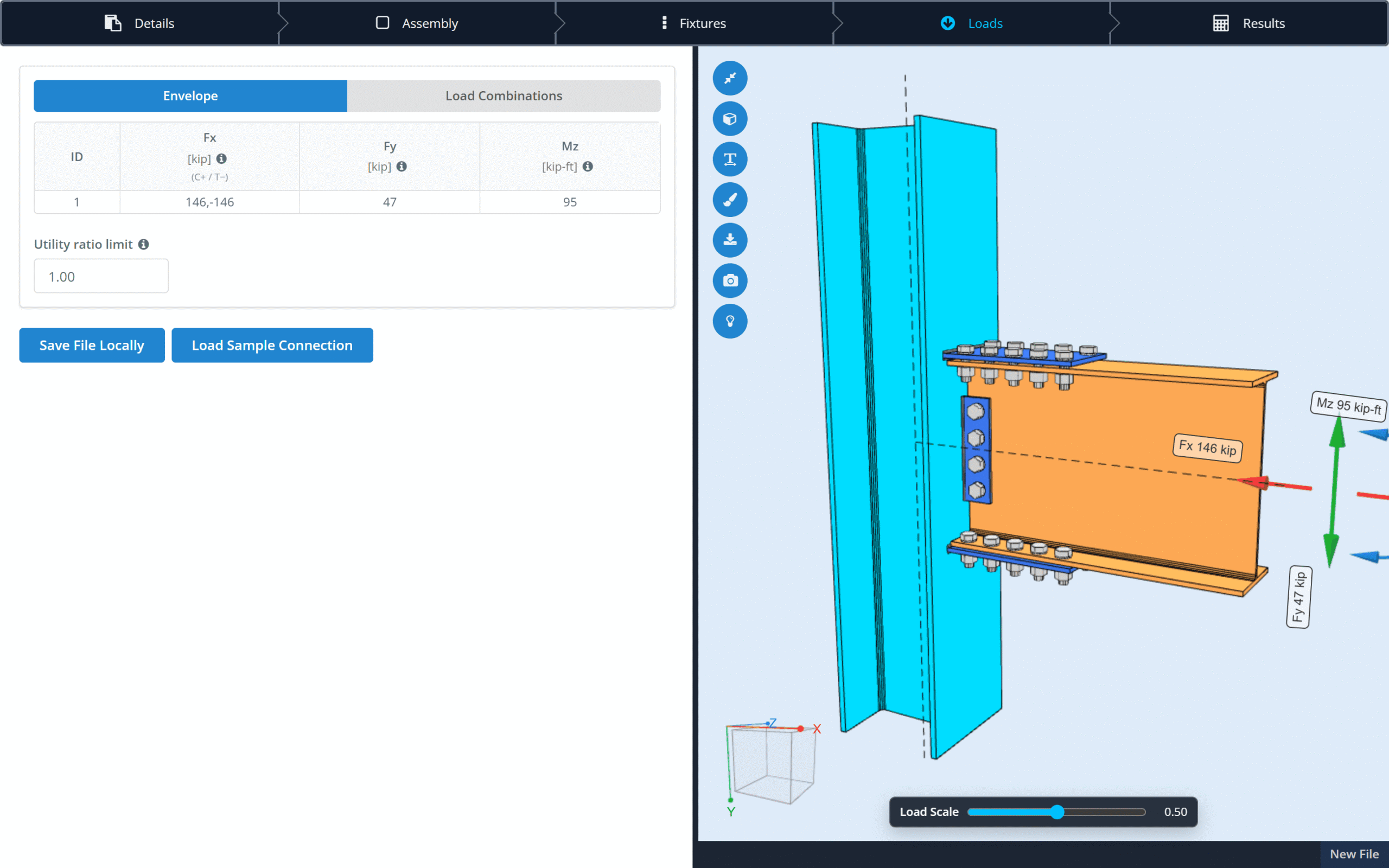
Die Bemessungslasten geben Sie auf der Registerkarte Lasten ein. Bei den meisten Verbindungsarten können Sie diese auf zwei Arten eingeben: als Single Umschlag Reihe, oder als Liste von Lastkombinationen, jedes mit seinen eigenen Zeichen. Auf dieser Seite wird beides erklärt, die Zeichenkonvention, die Grenze des Nutzenverhältnisses, und wie die Ergebnisse und der Bericht zeigen, welche Lastkombination maßgeblich ist.
Die Ladungen sind beschriftet Fx, Fy, Fz, Mx, Meine und Mz für jeden Designcode, und sie werden immer Lastkombinationen genannt, für AISC 360-16, AISC 360-22 und AS 4100:2020 gleich.
Die Lastentabelle
Die Tabelle zeigt nur die Belastungen, die der Verbindungstyp aufnimmt:
- Querkraft Verbindungen: Fy, die Scherung am Balkenende.
- Scherung plus axial Verbindungen: Fx, die Axialkraft im Balken, und Fy, die Schere.
- Moment Verbindungen: Fx, Fy und Mz, der Moment am Balkenende.
- Spleiße und Verspannung Verbindungen zeigen die Kräfte und Momente, die dieser Typ trägt, B. die Axialkräfte der Strebe auf eine Strebenverbindung.
Bewegen Sie den Mauszeiger über die ⓘ Klicken Sie auf das Symbol in einer Spaltenüberschrift, um zu sehen, was diese Belastung für die von Ihnen geöffnete Verbindung bedeutet.
Geben Sie LRFD ein (berücksichtigt) Lasten für ein AISC LRFD-Design und ASD (Service) Lasten für ein AISC-ASD-Design. Für AS 4100, Geben Sie die Bemessungsmaßnahmen für den Festigkeitsgrenzzustand ein.
Umschlag- oder Ladungskombinationen
Über der Lastentabelle, wählen Umschlag oder Lastkombinationen. Eine Verbindung verwendet das eine oder das andere, niemals beides.
Lastkombinationen sind auf verfügbar:
- Schub- und Axialverbindungen
- Momentverbindungen
- Balkenverbindungen und Säulenverbindungen
- Vertikalstrebe, Chevron-Klammer, Horizontalstützen- und Kniestützenverbindungen
Reine Schubverbindungen nehmen nur eine Hüllkurve ein, da bei einer Schubverbindung nur eine Last eintreten kann.
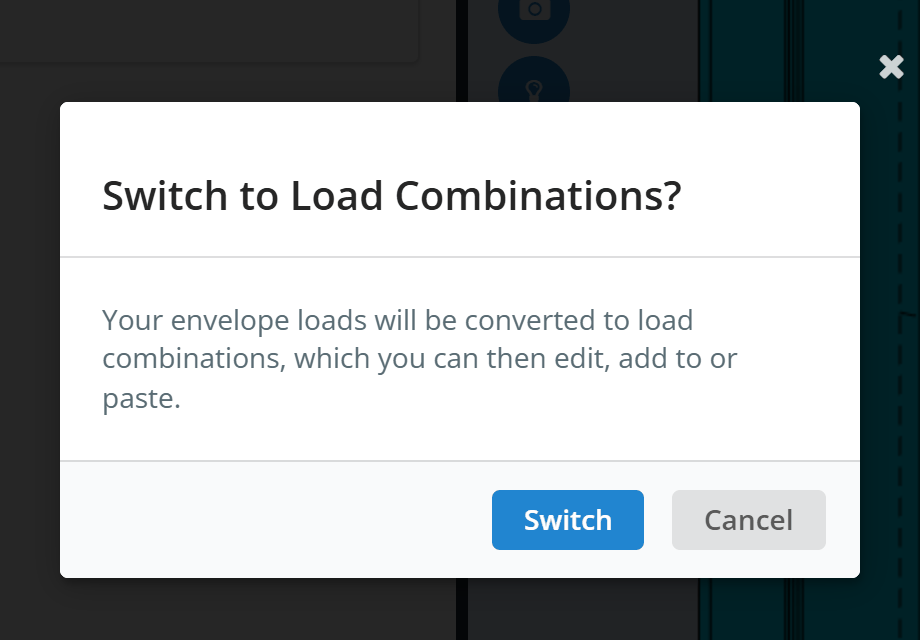
Beim Wechsel zwischen den beiden Modi werden Sie zunächst um eine Bestätigung gebeten ("Switch to Load Combinations?" or "Switch to Envelope Loads?"), weil die Lasten, die Sie in einem Modus eingegeben haben, im anderen nicht beibehalten werden. Beim Wechsel von Umschlag zu Lastkombinationen, Der Umschlag wird in Startkombinationen umgewandelt (LC1, LC2) die Sie dann bearbeiten können. Auf einer Klammerverbindung mit gegenüberliegenden Klammern, Diese geben den beiden Klammern entgegengesetzte Vorzeichen.
Umschlag
Ein Umschlag nimmt den größten Wert jeder Last über alle Ihre Lastkombinationen hinweg auf und wendet sie zusammen an. Es ist schnell und konservativ.
Eine Axiallast kann sowohl einen Druck- als auch einen Zugwert haben. Geben Sie die beiden durch ein Komma getrennt ein, beispielsweise dem 55, -85. Kompression ist positiv und Spannung ist negativ. Wenn Sie einen Wert eingeben, wie beispielsweise 55, es wird für beides verwendet.
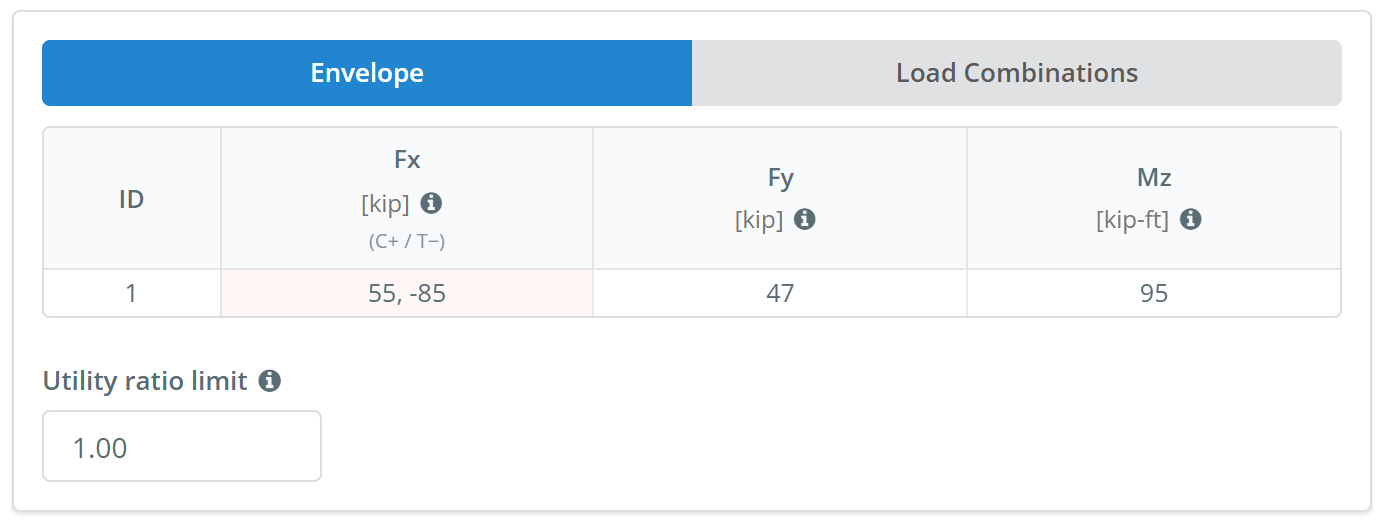
Der Umschlag wird genau dann auf die Ladungen überprüft, wenn Sie diese eingeben. Die Verbindung wird einmal mit den Druckwerten und einmal mit den Zugwerten überprüft, und nichts dazwischen. Wobei eine Axiallast einen einzelnen Wert hat, Dieser Wert wird in beiden Fällen verwendet.
Auf einen Moment Verbindung, die Axiallast leer lassen oder 0 bedeutet keine Axialkraft (0, 0).
In einem Umschlag, die Scherung Fy wirkt immer in Richtung der Schwerkraft, am Balkenende nach unten, und als Größe wird das Moment Mz genommen.
Kombinationen laden
Im Lastkombinationen Modus, Jede Reihe ist eine Lastkombination, wobei jede Ladung darin gleichzeitig wirkt und jede ihr eigenes Zeichen trägt. Bewegen Sie den Mauszeiger über die Lastkombinationen Klicken Sie auf die Schaltfläche, um zu sehen, welche Kombinationen Sie eingeben müssen:
- AISC LRFD: "Enter each LRFD load combination from ASCE 7 Querschnitt 2.3 als eigene Zeile, unter Verwendung der faktorisierten Lasten, die gleichzeitig wirken."
- ISCA ASD: "Enter each ASD load combination from ASCE 7 Querschnitt 2.4 als eigene Zeile, Nutzung der gleichzeitig wirkenden Lasten."
- AS 4100: "Enter each load combination from AS/NZS 1170.0 als eigene Zeile, unter Verwendung der gleichzeitig wirkenden Bemessungsmaßnahmen im Grenzzustand der Festigkeit."
Jede Last in einer Kombination ist ein einzelner Wert. Um den Tisch zu bauen:
- Lastkombination hinzufügen fügt eine Zeile hinzu. Die Anzahl der Zeilen wird neben den Schaltflächen angezeigt.
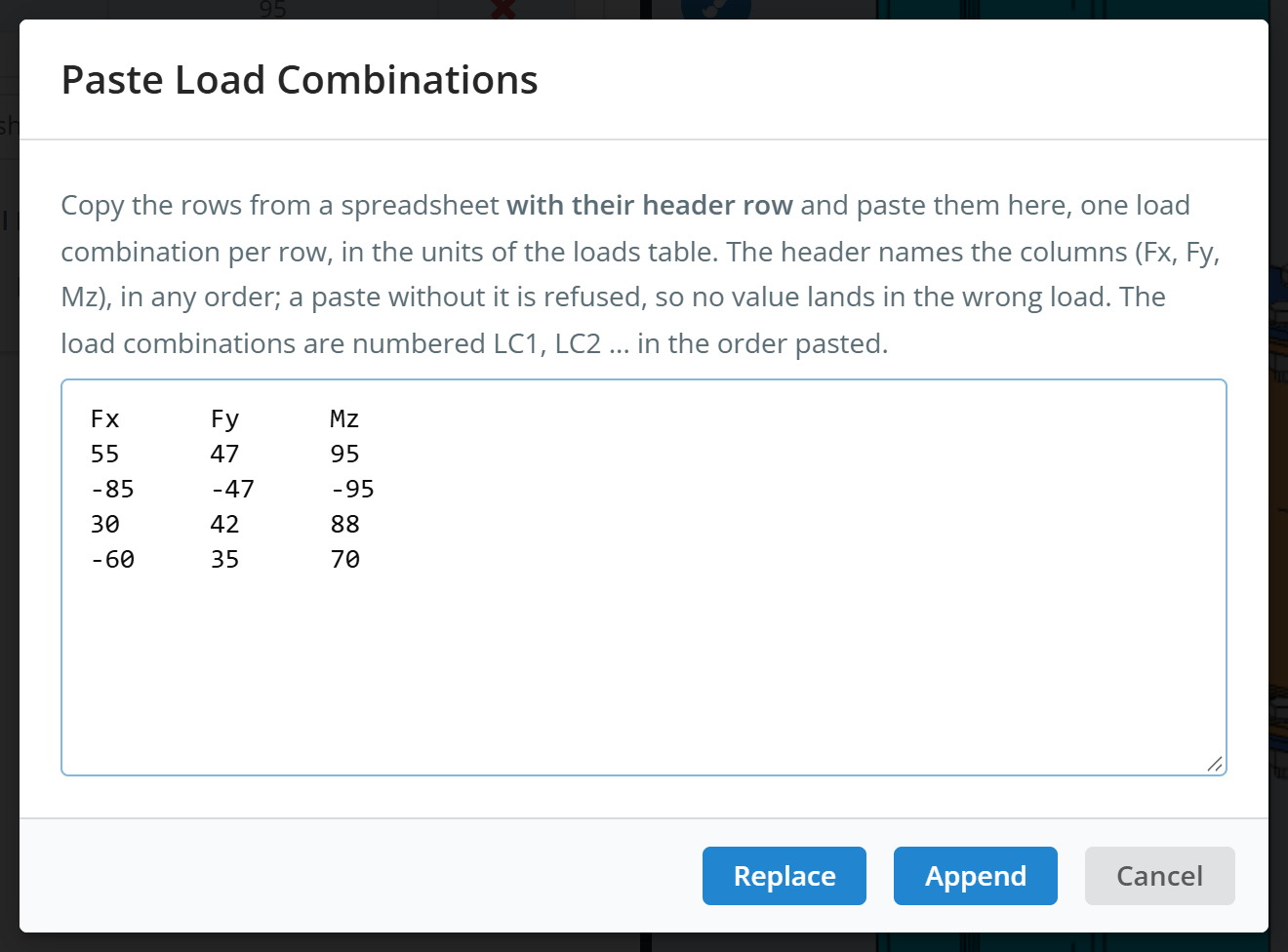
- Aus Tabellenkalkulation einfügen Fügt aus Excel oder einer anderen Tabellenkalkulation kopierte Zeilen ein. Kopieren Sie auch die Kopfzeile mit den Lastnamen, Daher werden die Spalten nach Namen abgeglichen. Wenn Sie bereits Kombinationen haben, wählen Ersetzen oder Anhängen.
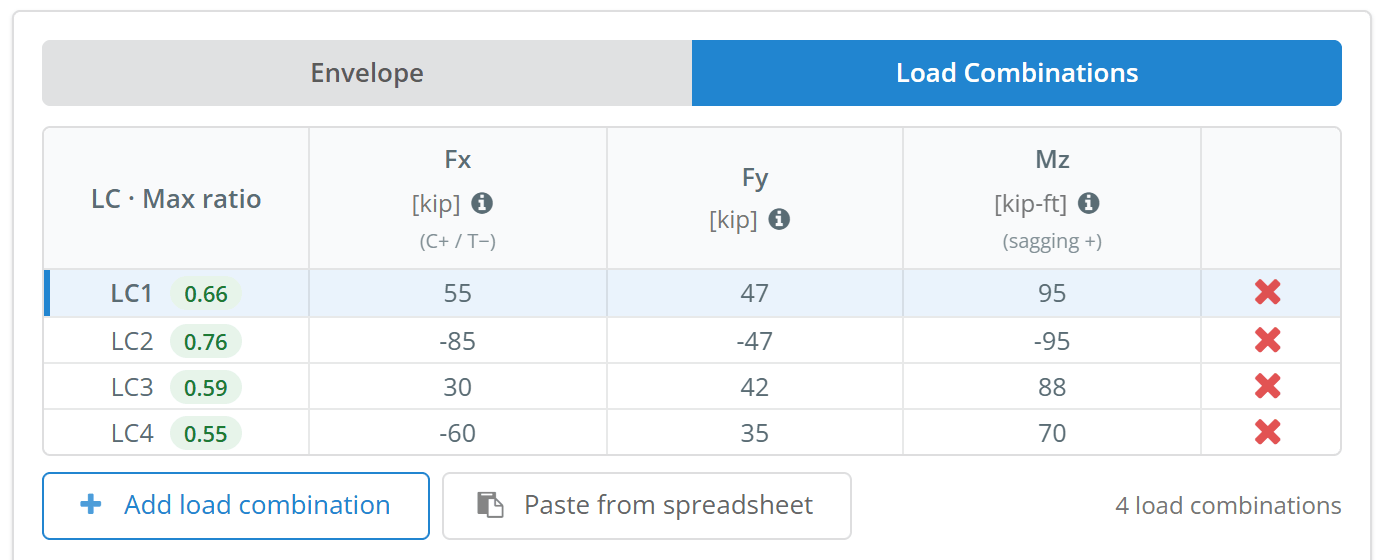
- Die Zeilen heißen LC1, LC2 und so weiter, in Ordnung, und behalten Sie diese Namen in den Ergebnissen und im Bericht bei.
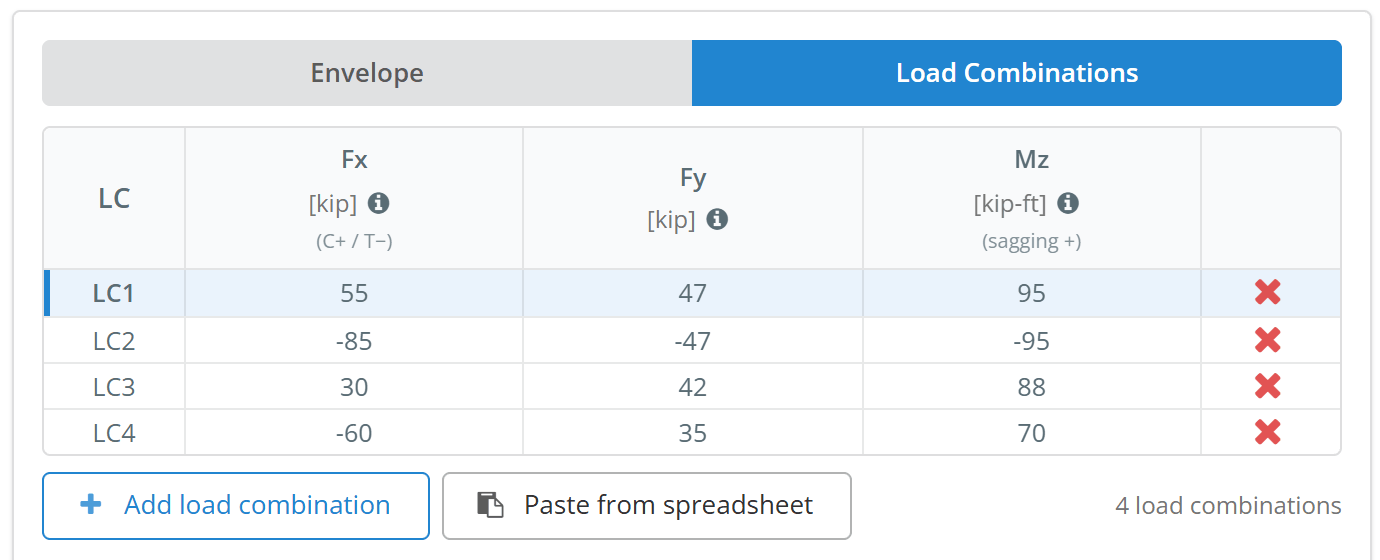
Klicken Sie auf eine Zeile, um die Lasten dieser Kombination in der 3D-Ansicht anzuzeigen.
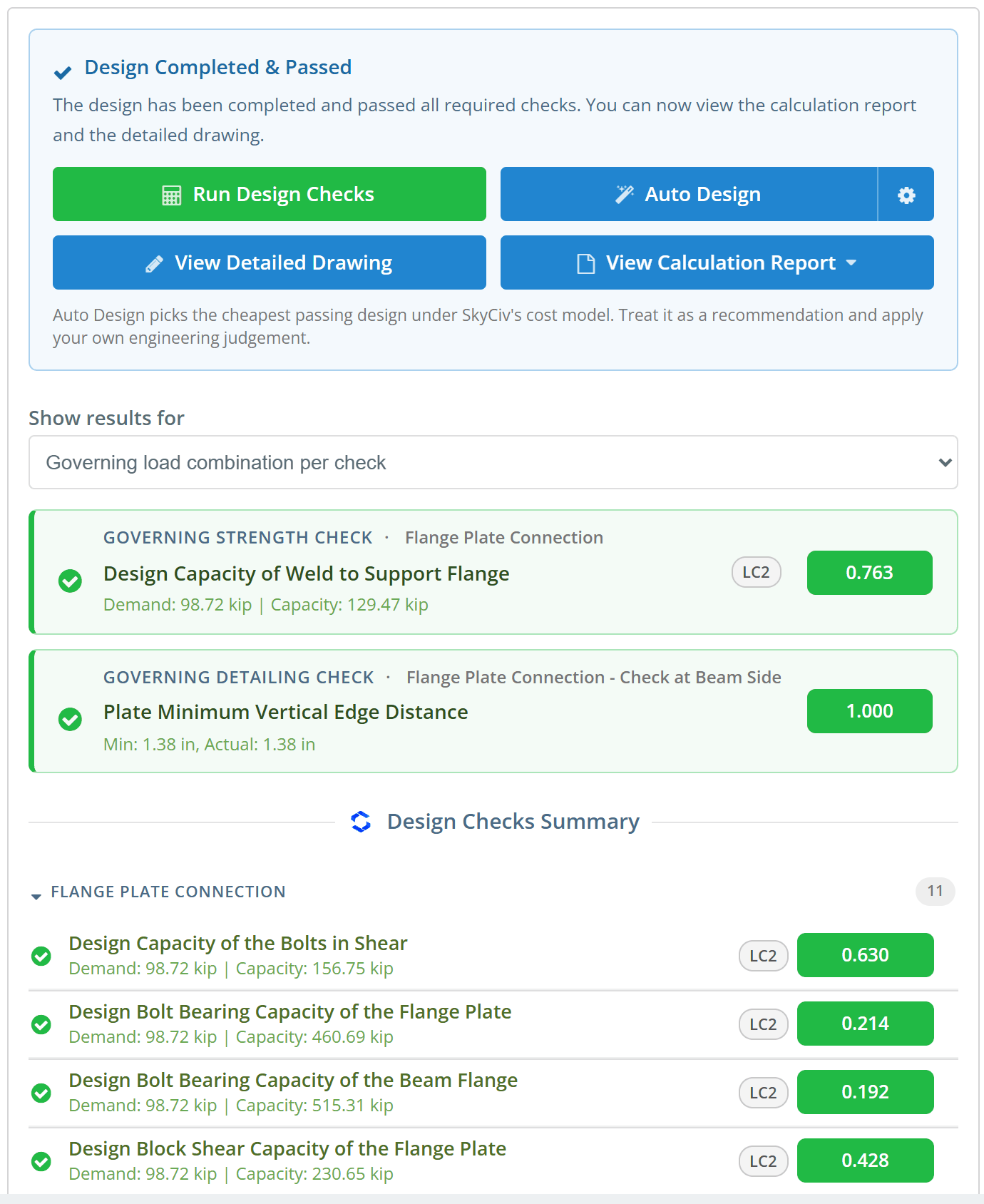
Die Verbindung wird für jede Kombination überprüft, und jeder Scheck gibt die Kombination an, die ihn bestimmt.
Konvention unterzeichnen
Die Vorzeichenkonvention wird in den Tabellenköpfen und in den Tooltips angezeigt:
- Axialkräfte (Fx): positiv für die Kompression, negativ für Spannung. Die axialen Spalten sind mit Überschriften versehen (C+ / T−).
- Querkraft (Fy): Der positive Druck wirkt nach unten auf das Balkenende, Negativ wirkt nach oben.
- Moment (Mz): positiv ist schlaff, wobei der untere Flansch unter Spannung und der obere Flansch unter Druck steht. In Lastkombinationen, Die Mz-Spalte ist überschrieben (schlaff +).
- Andere Lasten: Geben Sie einen positiven oder negativen Wert ein. Der Pfeil in der 3D-Ansicht zeigt die Richtung der Belastung an.
Dies ist die gleiche Konvention, die SkyCiv Structural 3D verwendet, so werden Ladungen aus einem S3D-Modell mit ihren Vorzeichen rübergebracht.
Grenze des Nutzenverhältnisses
Das Grenze des Nutzenverhältnisses Das Feld befindet sich unter dem Lastentisch, in beiden Modi. Es ist das höchste Nutzenverhältnis, das ein Scheck erreichen und dennoch bestehen kann, von 0.50 zu 1.00. Die Standardeinstellung ist 1.00. Verwenden Sie einen niedrigeren Wert, beispielsweise dem 0.90, um etwas Zurückhaltung im Design zu wahren.
Der Grenzwert gilt nur für die Festigkeitsprüfungen. Duktilitäts- und Detailprüfungen werden stets durchgeführt 1.00, wie es der Designcode erfordert. Die Verhältnisse in den Ergebnissen und im Bericht sind die tatsächlichen Verhältnisse. Nur das Bestehen oder Nichtbestehen wird anhand Ihres Limits beurteilt. Wenn der Grenzwert unterschritten wird 1.00, Die Ergebnisse zeigen es als, beispielsweise dem, "Utility ratio limit 0.90 (Nur Festigkeitsprüfungen)", und der Bericht sagt es auch.

Die App merkt sich das letzte Limit, das Sie in Ihrem Browser verwendet haben, und startet damit neue Verbindungen. Eine mit einem eigenen Limit gespeicherte Datei behält dieses Limit beim Öffnen bei.
Ergebnisse und Berichte
Mit Lastkombinationen, Jede Kombination wird separat geprüft. Für jeden Scheck, Die maßgebende Kombination ist diejenige mit dem höchsten Verhältnis. Eine Kombination, die eine Prüfung nicht besteht, ist immer maßgebend.
Auf der Registerkarte Ergebnisse:
- Bei jedem Check wird eine Pille mit dem Namen der jeweiligen Beladungskombination angezeigt.
- Ergebnisse anzeigen für ermöglicht es Ihnen, die Schecks für jeweils eine Kombination anzuzeigen. Maßgebende Lastkombination pro Prüfung ist die Standardeinstellung. In der Liste, the combination with the highest ratio overall is marked "(regieren)".
- Bei kostenpflichtigen Plänen, nachdem die Designprüfungen ausgeführt wurden, In der Tabelle „Lasten“ wird neben dem Namen das höchste Verhältnis jeder Kombination angezeigt, bis Sie die Lasten bearbeiten.
Der Berechnungsbericht gibt jeden Scheck aus seiner maßgeblichen Kombination an. Unter Vollständiger Bericht auf der Registerkarte Lasten, Tick Beziehen Sie jede Lastkombination ein um jede Kombination zum Bericht hinzuzufügen. Nicht aktiviert, Der Bericht enthält nur die Kombinationen, die mindestens eine Prüfung regeln.
Lastkombinationen und Autodesign
Autodesign Funktioniert in beiden Modi. Mit Lastkombinationen, Jedes ausprobierte Design wird mit jeder Kombination mit seinen eigenen Zeichen verglichen, und es akzeptiert nur ein Design, das alle Anforderungen erfüllt. Es passt sich auch Ihrem Nutzenverhältnis-Limit an. Es ändert nie Ihre Lasten oder Ihr Limit.
Probieren Sie es jetzt aus
Wählen Sie eine Moment- oder Schub-plus-Axial-Verbindung, Wechseln Sie auf der Registerkarte „Lasten“ zu „Lastkombinationen“., und betreten Sie einige Reihen mit ihren Schildern.
Melden Sie sich für ein kostenloses Konto an
Mit einem kostenlosen Konto können Sie Ihre Verbindungsdateien speichern und erneut laden, was das kostenlose Tool nicht tut. Außerdem erhalten Sie Zugriff auf den Rest von SkyCiv Struktursoftware, einschließlich strukturelles 3D.
Verbindungsdesign Standalone
Sie möchten nur das Verbindungsdesign-Modul verwenden? Klicken Sie auf die Schaltfläche unten, um die Einzelpreise anzuzeigen.
