
Immettere i carichi di progetto nella scheda Carichi. Nella maggior parte dei tipi di connessione è possibile inserirli in due modi: come singolo Busta riga, o come elenco di Combinazioni di carico, ognuno con i propri segni. Questa pagina spiega entrambi, la convenzione dei segni, il limite del rapporto di utilità, e come i risultati e il rapporto mostrano quale combinazione di carico governa.
I carichi sono etichettati Fx, Fy, Fz, Mx, Mio e Mz per ogni codice di progettazione, e vengono sempre chiamate combinazioni di carico, per AISC 360-16, AISC 360-22 e AS 4100:2020 nello stesso modo.
La tabella dei carichi
La tabella mostra solo i carichi sopportati dal tipo di connessione:
- Taglio collegamenti: Fy, il taglio all'estremità della trave.
- Taglio più assiale collegamenti: Fx, la forza assiale sulla trave, e Fy, il taglio.
- Momento collegamenti: Fx, Fy e Mz, il momento all'estremità della trave.
- Giunzioni e controvento le connessioni mostrano le forze e i momenti che il tipo trasporta, come le forze assiali del controvento su una connessione del controvento.
tieni premuto Ctrl e fai clic sui membri che desideriamo selezionare ⓘ nell'intestazione di una colonna per vedere cosa significa quel carico sulla connessione aperta.
Inserisci LRFD (preso in considerazione) carichi per un progetto AISC LRFD e ASD (servizio) carichi per un progetto AISC ASD. Per AS 4100, inserire le azioni di progetto allo stato limite di resistenza.
Buste o combinazioni di carico
Sopra la tabella dei carichi, scegliere Busta o Combinazioni di carico. Una connessione utilizza l'uno o l'altro, mai entrambi.
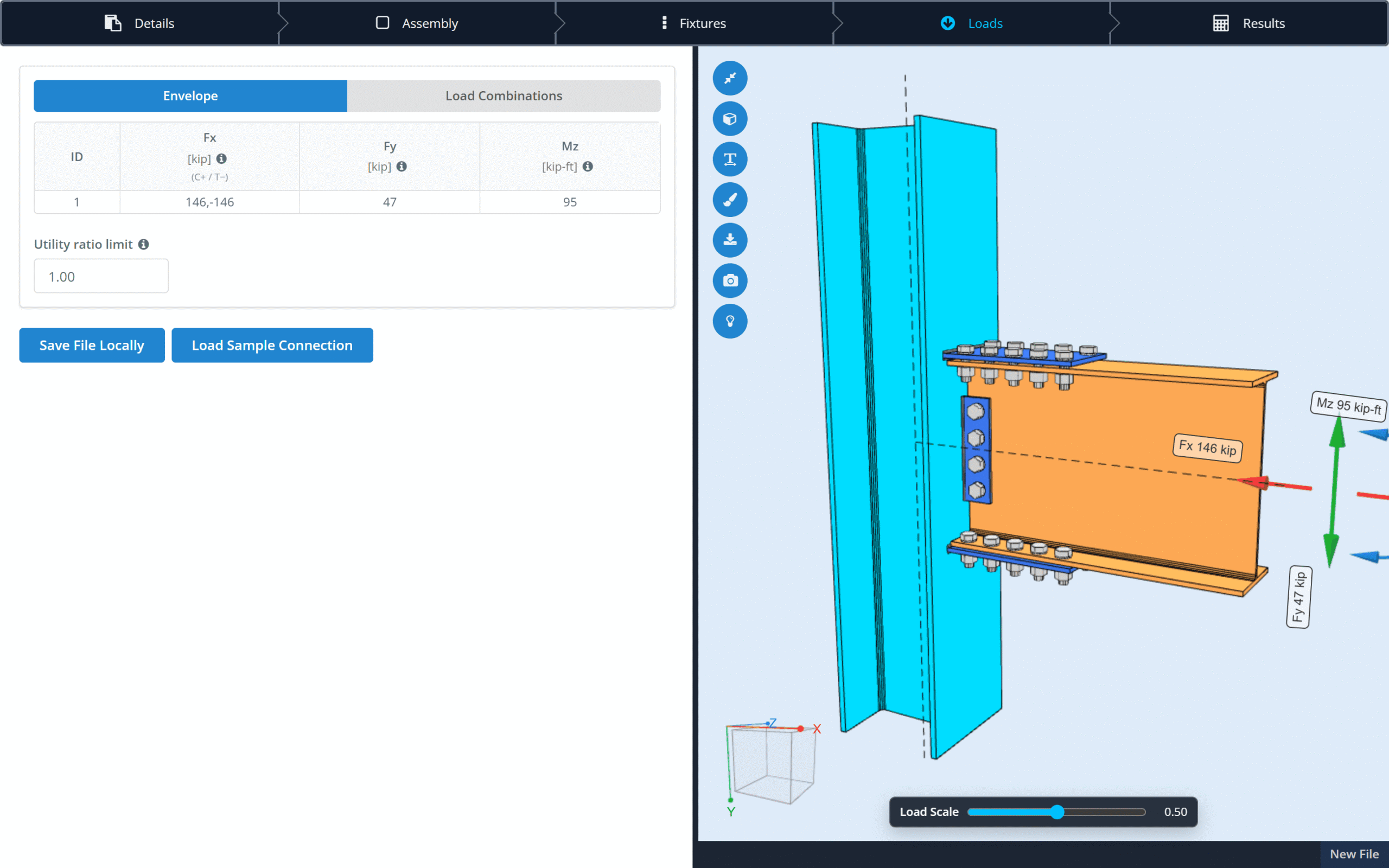
Le combinazioni di carico sono disponibili su:
- taglio più collegamenti assiali
- connessioni a momento
- giunzioni di travi e giunzioni di colonne
- tutore verticale, tutore Chevron, collegamenti del tutore orizzontale e del tutore per ginocchio
Le connessioni a taglio puro richiedono solo una busta, poiché una connessione a taglio ha un solo carico da inserire.
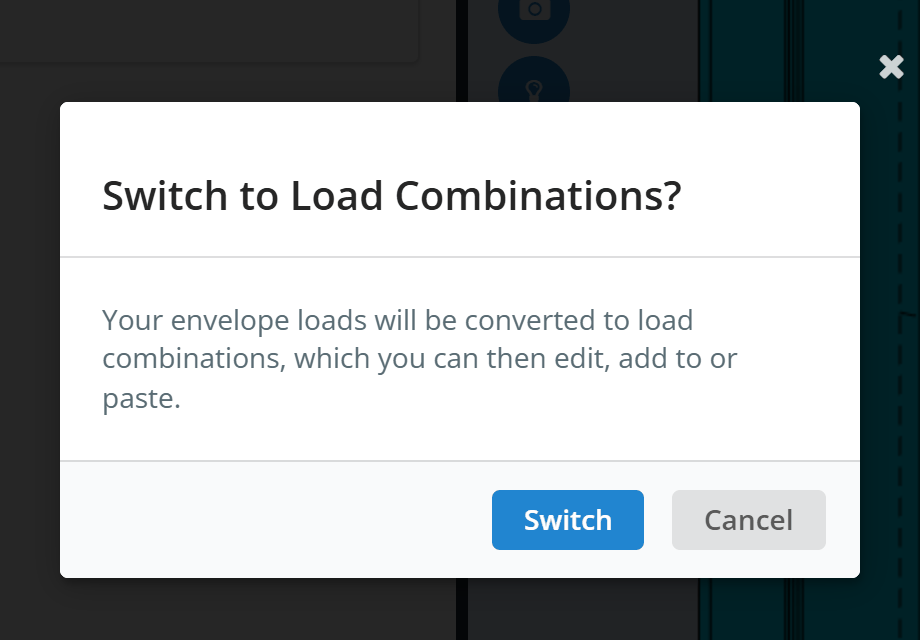
Il passaggio tra le due modalità richiede prima di confermare ("Switch to Load Combinations?" or "Switch to Envelope Loads?"), perché i carichi inseriti in una modalità non vengono mantenuti nell'altra. Quando si passa da una busta alle combinazioni di carico, la busta viene trasformata in combinazioni iniziali (LC1, LC2) che potrai poi modificare. Su una connessione controvento con controventi opposti, questi danno alle due graffe segni opposti.
Busta
Una busta prende il valore più grande di ciascun carico in tutte le combinazioni di carico e le applica insieme. È veloce e conservativo.
Un carico assiale può avere sia un valore di compressione che di tensione. Inserisci i due separati da una virgola, per esempio 55, -85. La compressione è positiva e la tensione è negativa. Se inserisci un valore, tra cui 55, è usato per entrambi.
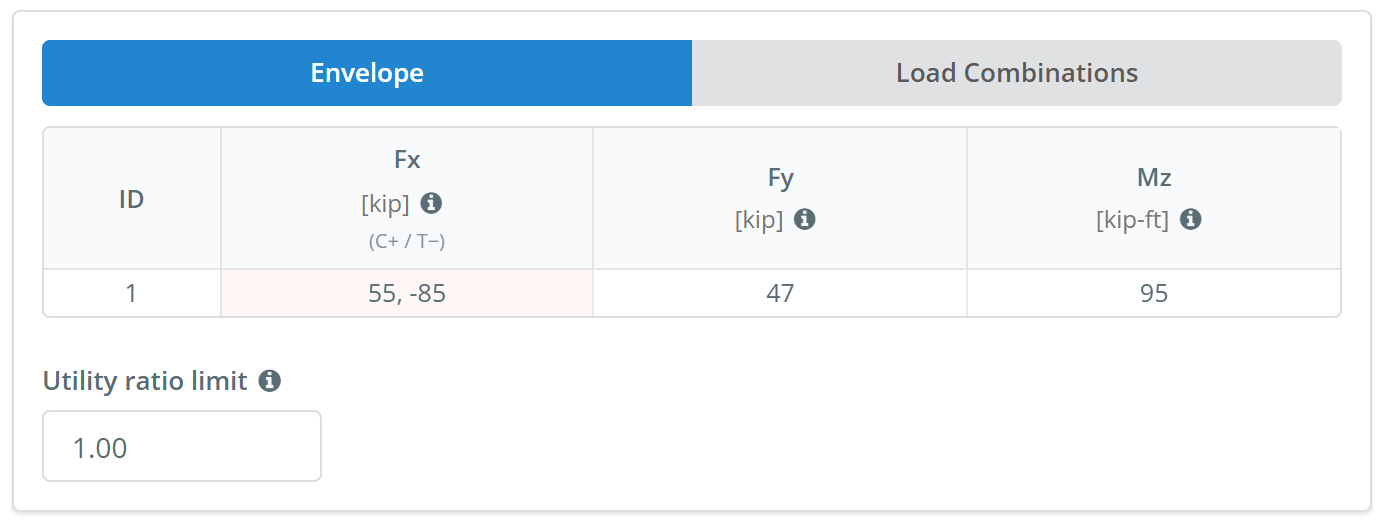
La busta viene controllata per i carichi esattamente come li inserisci. Il collegamento viene controllato una volta con i valori di compressione e una volta con i valori di trazione, e niente in mezzo. Dove un carico assiale ha un unico valore, tale valore viene utilizzato per entrambi i casi.
In un momento di connessione, lasciando vuoto il campo del carico assiale oppure 0 significa nessuna forza assiale (0, 0).
In una busta, il taglio Fy agisce sempre nella direzione della gravità, verso il basso all'estremità della trave, e si prende come grandezza il momento Mz.
Combinazioni di carico
Nel Combinazioni di carico modalità, ogni riga è una combinazione di carico, con ogni carico in esso che agisce contemporaneamente e ciascuno porta il proprio segno. tieni premuto Ctrl e fai clic sui membri che desideriamo selezionare Combinazioni di carico per vedere quali combinazioni inserire:
- AISC LRFD: "Enter each LRFD load combination from ASCE 7 Sezione 2.3 come una propria riga, utilizzando i carichi fattorizzati che agiscono contemporaneamente."
- ISCA ASD: "Enter each ASD load combination from ASCE 7 Sezione 2.4 come una propria riga, utilizzando i carichi che agiscono contemporaneamente."
- AS 4100: "Enter each load combination from AS/NZS 1170.0 come una propria riga, utilizzando le azioni di progetto allo stato limite di resistenza che agiscono contemporaneamente."
Ogni carico in una combinazione è un valore singolo. Per costruire il tavolo:
- Aggiungi combinazione di carico aggiunge una riga. Il conteggio delle righe viene visualizzato accanto ai pulsanti.
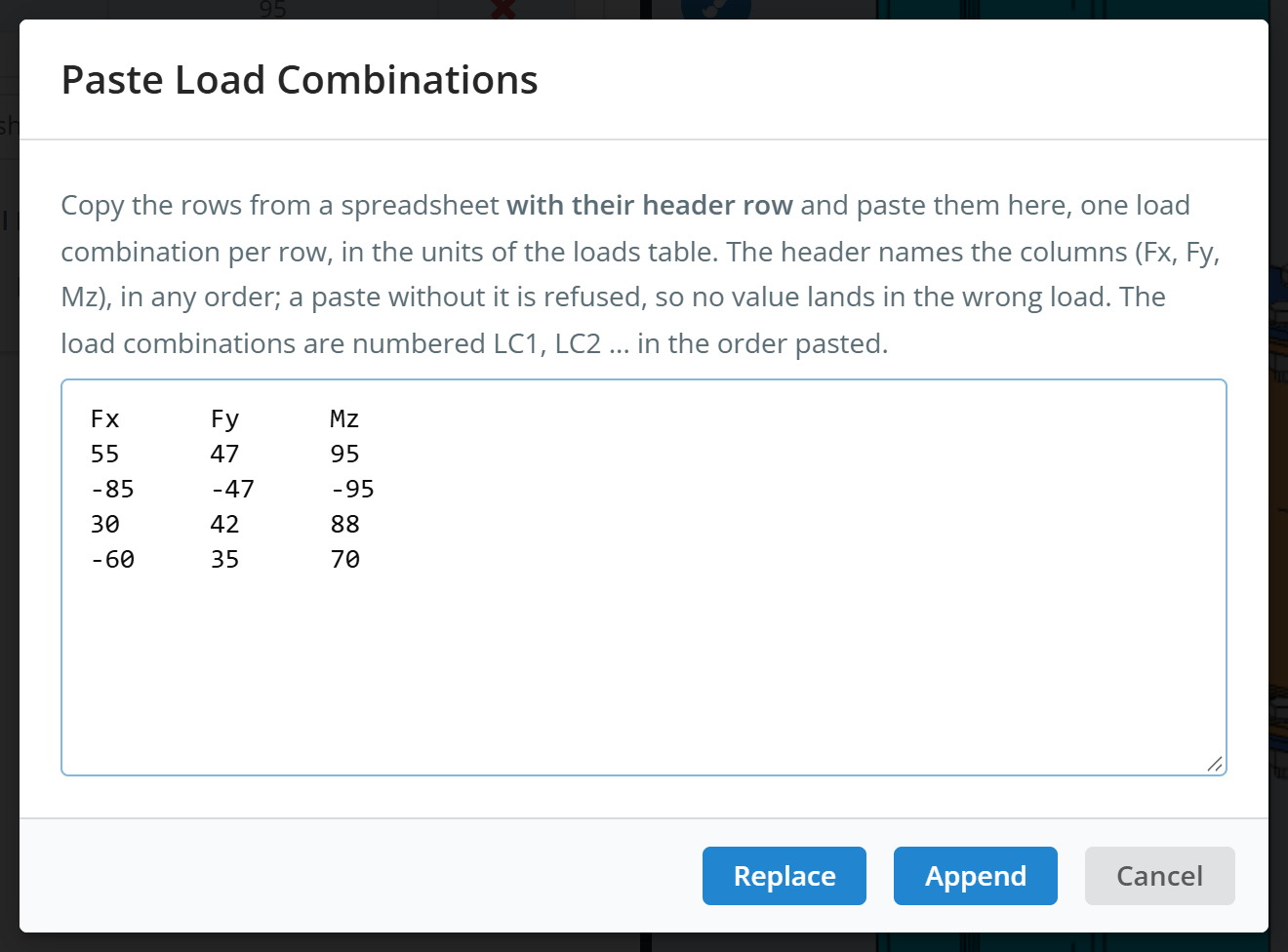
- Incolla dal foglio di calcolo incolla le righe copiate da Excel o da un altro foglio di calcolo. Copia anche la riga di intestazione con i nomi dei carichi, quindi le colonne corrispondono per nome. Se hai già delle combinazioni, scegliere Sostituire o Aggiungere.
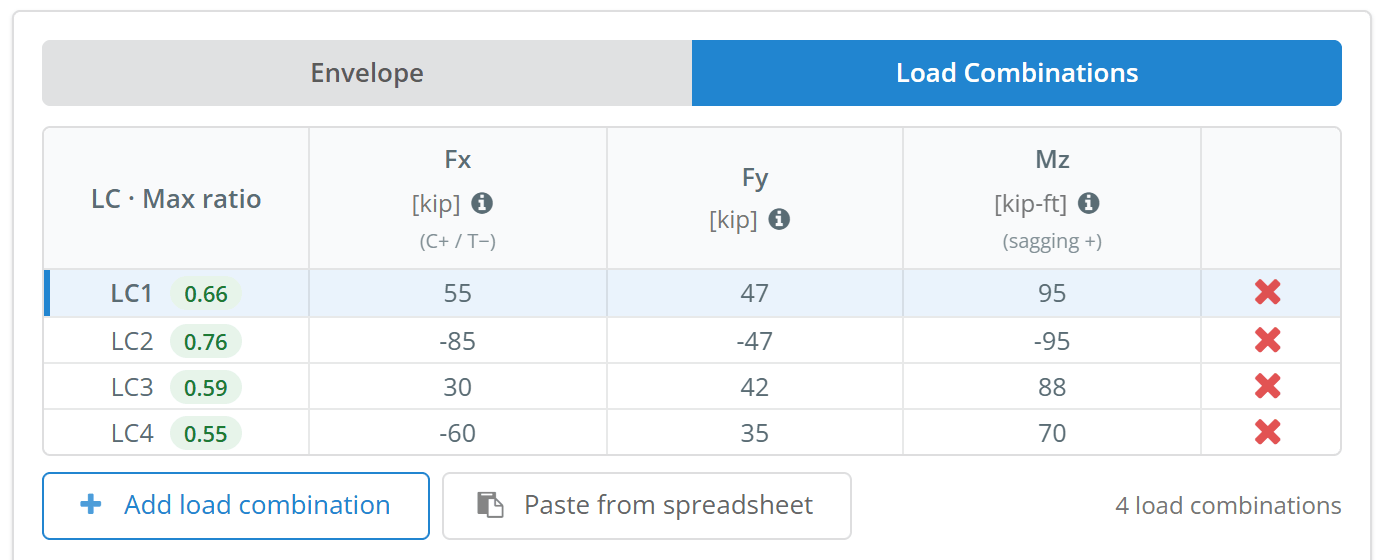
- Le righe sono denominate LC1, LC2 e così via, In ordine, e mantenere quei nomi nei risultati e nel rapporto.
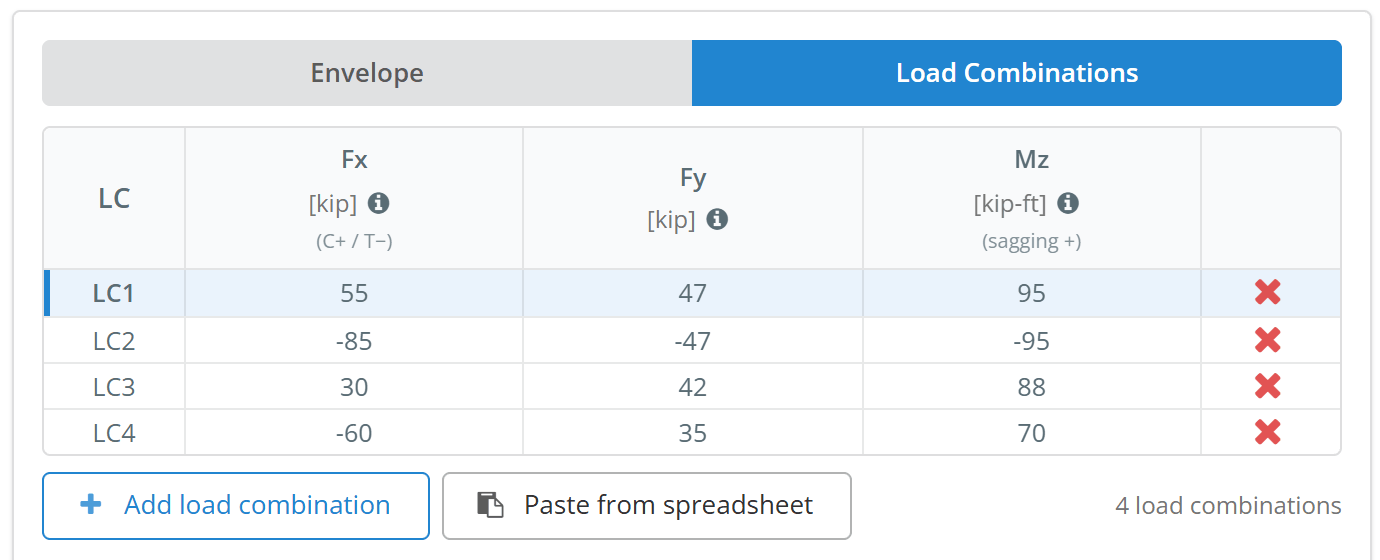
Fare clic su una riga per mostrare i carichi di quella combinazione nella vista 3D.
La connessione viene controllata per ogni combinazione, e ogni controllo riporta la combinazione che lo governa.
Convenzione sui segni
La convenzione dei segni è mostrata nelle intestazioni delle tabelle e nei tooltip:
- Forze assiali (Fx): positivo per la compressione, negativo per la tensione. Le colonne assiali sono intestate (C+ / T-).
- Taglio (Fy): il positivo agisce verso il basso sull'estremità della trave, atti negativi verso l'alto.
- Momento (Mz): il positivo sta cedendo, con la flangia inferiore in tensione e la flangia superiore in compressione. Nelle combinazioni di carico, è intestata la colonna Mz (cedevole +).
- Uno dei principali fattori da considerare nella progettazione delle fondazioni è il carico di progettazione della struttura: immettere un valore positivo o negativo. La freccia nella vista 3D mostra la direzione del carico.
Questa è la stessa convenzione utilizzata da SkyCiv Structural 3D, quindi i carichi di un modello S3D si presentano con i loro segni.
Limite del rapporto di utilità
Il Limite del rapporto di utilità il campo si trova sotto la tabella dei carichi, in entrambe le modalità. È il rapporto di utilità più alto che un controllo può raggiungere e comunque superare, a partire dal 0.50 per 1.00. L'impostazione predefinita è 1.00. Utilizzare un valore inferiore, per esempio 0.90, mantenere una certa riserva nel design.
Il limite si applica solo ai controlli di forza. Il controllo della duttilità e del dettaglio è sempre rispettato 1.00, come richiede la normativa di progettazione. I rapporti nei risultati e nel rapporto sono i rapporti reali. Solo il superamento o il fallimento vengono giudicati rispetto al tuo limite. Quando il limite è inferiore 1.00, i risultati lo mostrano come, per esempio, "Utility ratio limit 0.90 (solo controlli di forza)", e lo afferma anche il rapporto.

L'app ricorda l'ultimo limite utilizzato nel tuo browser e avvia nuove connessioni con esso. Un file salvato con il proprio limite mantiene tale limite quando lo si apre.
Risultati e relazioni
Con combinazioni di carico, ogni combinazione viene controllata separatamente. Per ogni controllo, la combinazione dominante è quella con il rapporto più alto. Una combinazione che fallisce una prova la governa sempre.
Nella scheda Risultati:
- Ogni controllo mostra una pillola con il nome della combinazione di carico determinante.
- Mostra risultati per ti consente di esaminare gli assegni per una combinazione alla volta. Combinazione di carico determinante per controllo è l'impostazione predefinita. Nella lista, the combination with the highest ratio overall is marked "(governare)".
- Sui piani a pagamento, dopo l'esecuzione delle verifiche di progettazione, la tabella Carichi mostra il rapporto più alto di ciascuna combinazione accanto al suo nome, finché non modifichi i carichi.
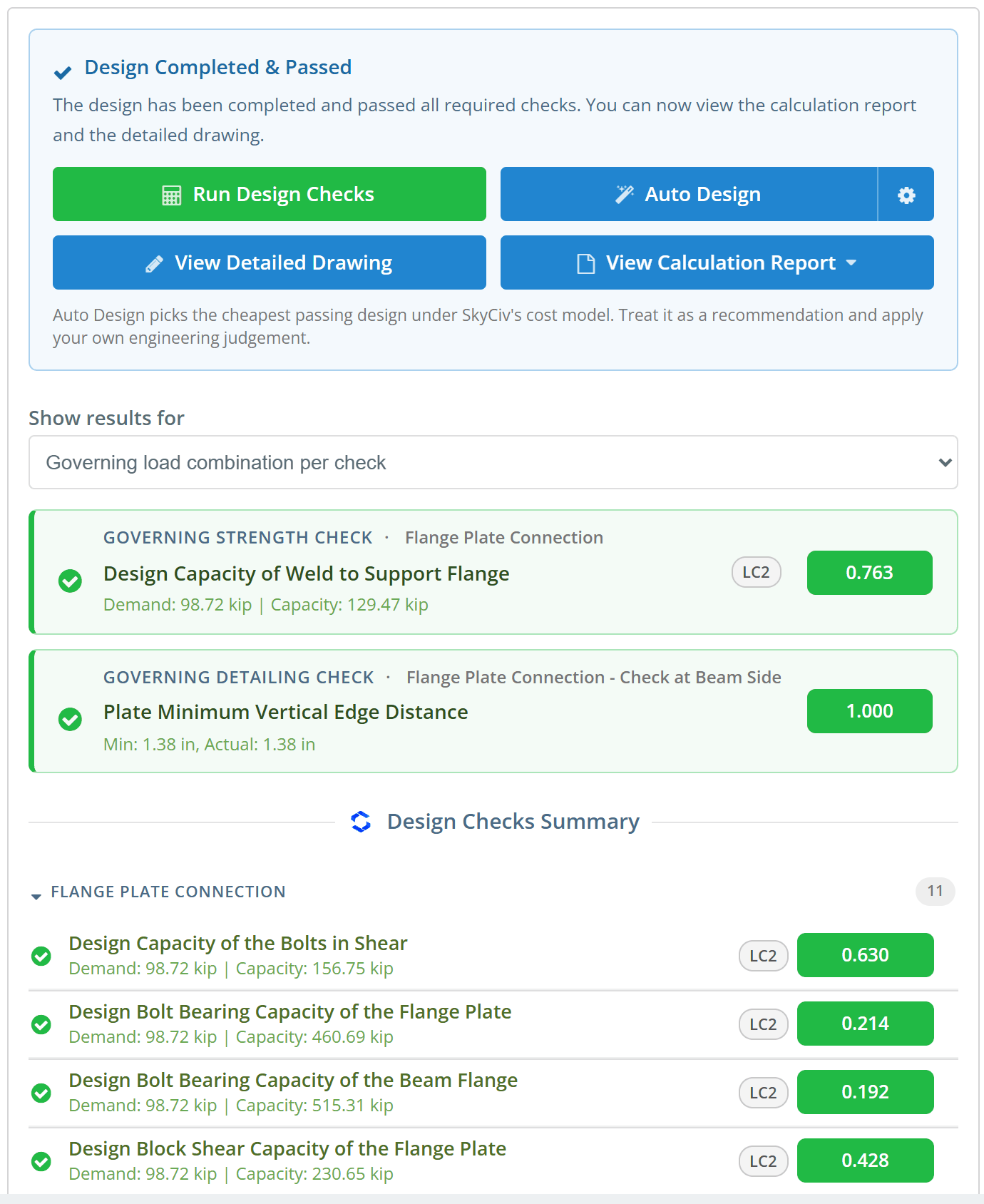
La relazione di calcolo fornisce ciascun assegno dalla sua combinazione determinante. Sotto Rapporto completo nella scheda Carichi, tic tac Includere ogni combinazione di carico per aggiungere ogni combinazione al report. Lasciato deselezionato, nel verbale sono riportate solo le combinazioni che regolano almeno un controllo.
Combinazioni di carico e progettazione automatica
Progettazione automobilistica funziona in entrambe le modalità. Con combinazioni di carico, ogni disegno che prova viene controllato rispetto a ciascuna combinazione con i propri segni, e accetta solo un progetto che li superi tutti. Progetta anche in base al limite del rapporto di utilità. Non cambia mai i tuoi carichi o il tuo limite.
Provalo adesso
Scegliere un momento o un taglio più una connessione assiale, passare alla scheda Carichi su Combinazioni di carico, e inserisci alcune righe con i loro segni.
Iscriviti all'account gratuito
Un account gratuito ti consente di salvare e ricaricare i file di connessione, cosa che lo strumento gratuito non fa. Ti dà anche accesso al resto di SkyCiv software strutturale, compreso il 3D strutturale.
Design della connessione autonomo
Si desidera utilizzare solo il modulo di progettazione della connessione? Fare clic sul pulsante in basso per i prezzi autonomi.
