
Auto Design dimensiona una connessione per te. Funziona sulla connessione che hai aperto: mantiene i tuoi membri, gradi dei membri, carichi e il tipo di connessione scelto, e fruga i bulloni, piastre e saldature per un design che supera ogni controllo e non presenta scontri. Dei disegni passeggeri che trova, sceglie quello più economico secondo il modello di costo di fabbricazione di SkyCiv.
Considera il risultato come una raccomandazione. È un punto di partenza che supera le verifiche, e devi comunque applicare il tuo giudizio ingegneristico prima di approvarlo.
Dove è disponibile la progettazione automatica
Auto Design funziona su AISC 360-16 e AISC 360-22 (LRFD e ASD, Unità imperiali o metriche) e su AS 4100:2020. Il Progettazione automobilistica Il pulsante viene visualizzato solo nella scheda Risultati per le connessioni supportate.
AISC 360-16 e AISC 360-22
- Taglio, Io a io: piatto unico, doppia piastra, unico angolo, doppio angolo, piastra terminale e anima saldata direttamente, ad una flangia della colonna, un'anima di colonna o un'anima di trave
- Taglio più assiale, Io a io: piatto unico, doppio angolo, piastra terminale e anima saldata direttamente, all'ala di una colonna o all'anima di una colonna
- Momento, Io a io: piastra d'ala (ala della colonna o anima della colonna), piastra terminale a filo e piastra terminale estesa (flangia della colonna)
- Giunzioni: giunzione di travi e giunzioni di colonne con flangia e piastre d'anima
- Canale per canale, taglio: piastra singola e anima saldata direttamente
- HSS a I: piastra unica a taglio e a taglio più assiale, e la connessione momento della piastra flangiata, alla faccia larga o stretta della colonna HSS
- Rinforzo: ginocchiera e tutore Chevron con fazzoletto saldato direttamente; tutore verticale (inferiore, superiore, o inferiore e superiore) con un piatto unico, doppio angolo, piastra terminale o connessione saldata direttamente alla flangia o all'anima della colonna; controvento orizzontale con piastra singola o collegamento ad angolo singolo al supporto, con o senza colonna
AS 4100:2020
- Taglio: piastra laterale web, piastra terminale flessibile, angolo singolo e doppio angolo, ad una flangia della colonna, un'anima di colonna o un'anima di trave
- Momento: piastra flangiata imbullonata, all'ala di una colonna o all'anima di una colonna
- Giunzioni: giunzione di travi e giunzioni di colonne con flangia e piastre d'anima
L'AS 4100 piastra terminale estesa, Le connessioni della piastra terminale del ginocchio e della piastra terminale dell'apice non dispongono della progettazione automatica.
Quando apri una connessione supportata, la scheda Risultati mostra i Progettazione automobilistica pulsante accanto Esegui controlli di progettazione.
Esecuzione della progettazione automatica
Configura la connessione come al solito: i membri e i relativi voti nella scheda Assemblea, imbullonato o saldato su ogni apparecchio dove hai la scelta, e i carichi nella scheda Carichi. Quindi vai alla scheda Risultati.
Su una connessione supportata da Auto Design, la scheda Risultati non esegue autonomamente le verifiche di progettazione. Ottieni due azioni affiancate:
- Esegui controlli di progettazione controlla la connessione esattamente come l'hai dettagliata.
- Progettazione automobilistica dimensiona la connessione, quindi esegue i controlli di progettazione sul risultato.
Il pulsante dell'ingranaggio accanto a Progettazione automobilistica apre il Preferenze di progettazione automatica. La prima volta che esegui Auto Design su un tipo di connessione, le preferenze si aprono prima dell'inizio della corsa, compilato con valori predefiniti. Controllali e premi Salva & Esegui progettazione automatica. Ti viene chiesto solo una volta per tipo di connessione; dopo di che, cambiarli con il pulsante ingranaggio. Premendo Annulla annulla la corsa.
Sotto i pulsanti vedrai la nota: "Auto Design picks the cheapest passing design under SkyCiv’s cost model. Consideralo come una raccomandazione e applica il tuo giudizio ingegneristico."
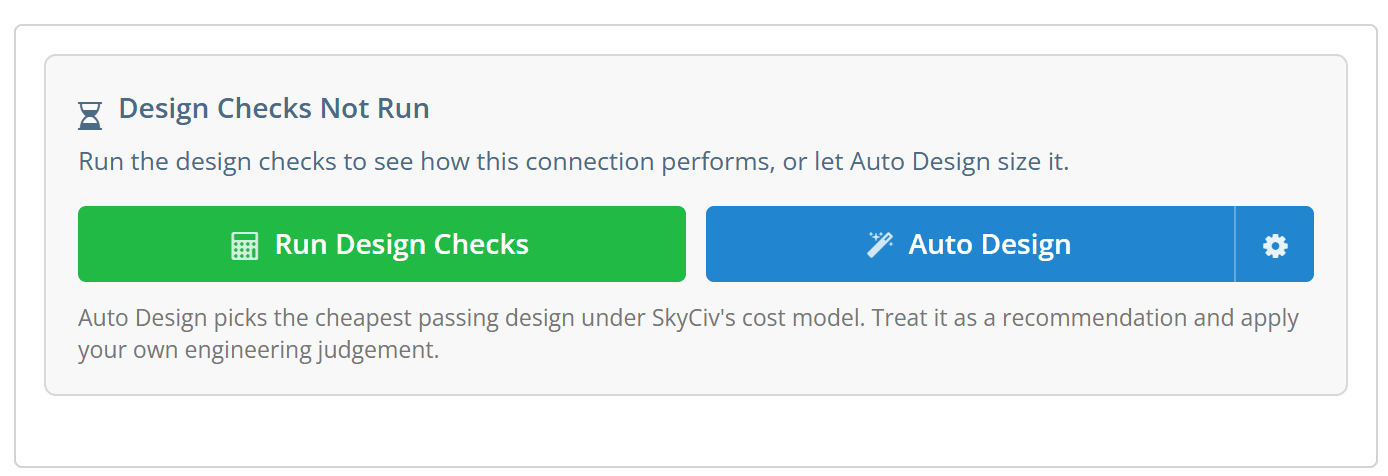
Nel piano gratuito, ogni esecuzione della progettazione automatica utilizza una delle tue soluzioni settimanali, la stessa tolleranza utilizzata dalle verifiche di progettazione. La linea sotto il pulsante mostra quante corse ti restano. Una corsa conta solo quando inizia a risolversi, quindi cancellare la finestra di dialogo delle preferenze non costa nulla.
Preferenze di progettazione automatica
Le preferenze sono lo standard del tuo negozio: i bulloni, buchi, gradi e dimensioni minime che Auto Design può utilizzare. Vengono salvati nel tuo browser, separatamente per ciascun tipo di connessione e tipo di carico, quindi una singola piastra a taglio ed una singola piastra a taglio più assiale mantengono ciascuna il proprio insieme. Ripristina le impostazioni predefinite riporta un set alle impostazioni predefinite di SkyCiv.
Ogni codice di progettazione ha il proprio set di preferenze e la propria finestra di dialogo. Le tue impostazioni AISC non influiscono mai sul tuo AS 4100 disegni, e viceversa.
AISC (titolo della finestra di dialogo: Preferenze di progettazione automatica)
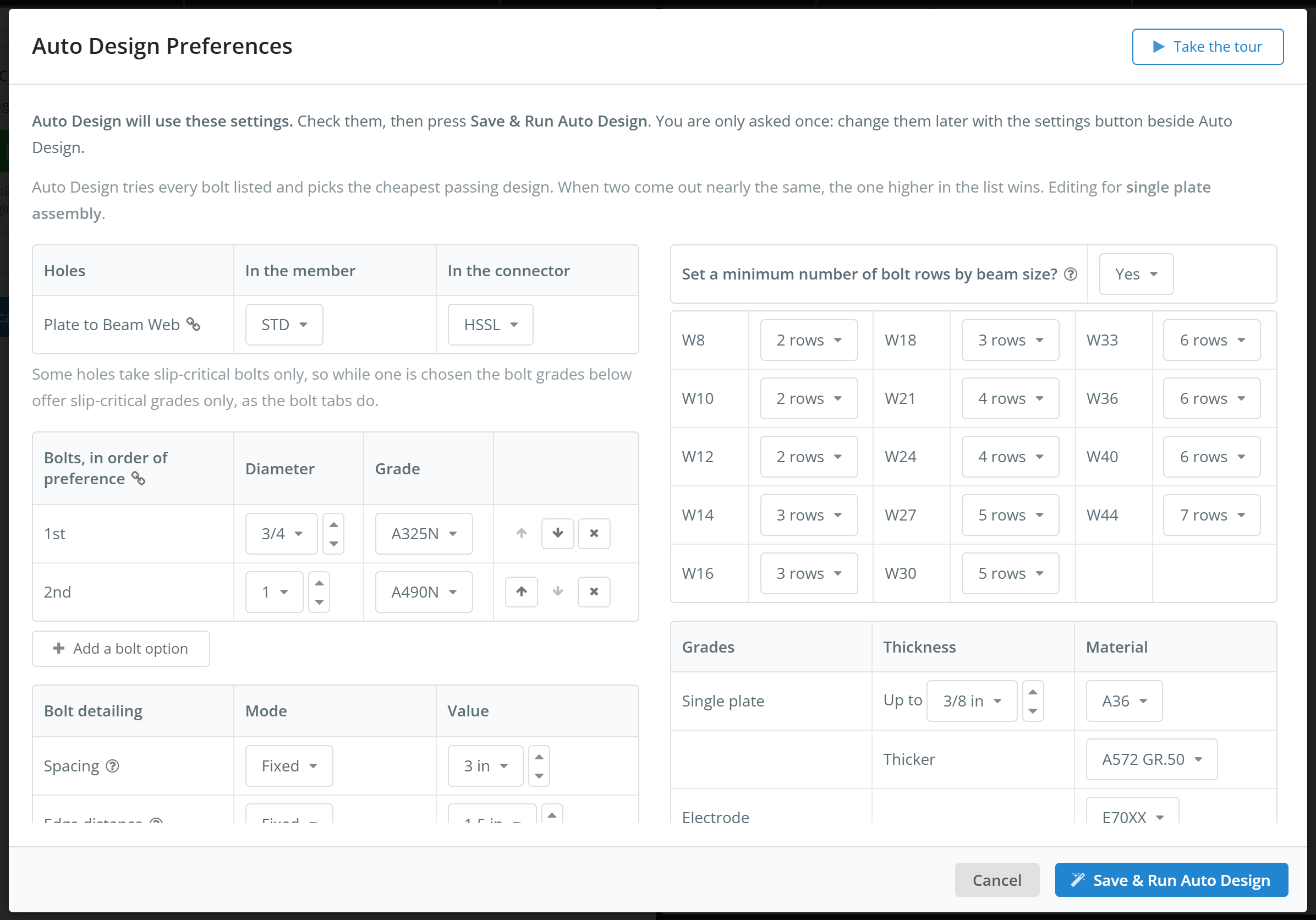
La finestra di dialogo mostra solo ciò che si applica alla connessione aperta. A seconda della connessione, contiene:
- Buchi, per ciascuna interfaccia bullonata: il tipo di foro Nel membro e Nel connettore (per una piastra terminale, Nel supporto e Nella piastra terminale; per gli angoli, Nell'angolo). Alcuni tipi di foro accettano solo bulloni critici per lo scivolamento, e mentre uno di questi è selezionato, i gradi dei bulloni riportati di seguito offrono solo gradi critici per lo scivolamento.
- bulloni, in ordine di preferenza: un elenco di Diametro e Grado. Uso Aggiungi un'opzione bullone per aggiungere altro, e le frecce per riordinarli. Auto Design prova tutti i bulloni elencati e sceglie il modello passante più economico. Quando due disegni escono quasi uguali, vince il bullone più in alto nell'elenco.
- Dettagli sui bulloni: Spaziatura e Distanza dal bordo (di nome Passo e Bordo su una piastra terminale, e Spaziatura e Bordo verticale sugli angoli), ogni Flessibile o Incastro. La flessibilità consente a Auto Design di scegliere il valore per il design più economico. Fisso utilizza il valore fornito per ogni gruppo di bulloni. Viene utilizzato un valore fisso come indicato, anche al di sotto del minimo AISC per il bullone; il controllo di dettaglio poi lo segnala. Sulle seconde piastre terminali c'è anche Bullone alla flangia (p.f).
- Impostare un numero minimo di file di bulloni in base alla dimensione della trave?: risposta Sì per impostare un numero minimo di file di bulloni per ciascuna profondità della trave. Dove una situazione profonda non lascia spazio al minimo, La progettazione automatica utilizza il maggior numero di righe adatte.
- Angolari, in ordine di preferenza (solo collegamenti ad angolo): le dimensioni degli angoli che Auto Design può utilizzare. Uso Aggiungi un angolo per aggiungere altro. Si tenta un angolo disuguale in entrambe le direzioni.
- Voti: il grado della piastra Fino a uno spessore, e il voto per Più spesso piastre, più la saldatura Elettrodo.
- Dimensioni minime: Piatto minimo, Saldatura minima e, sui collegamenti dei controventi, Estensione del tassello (la distanza minima dall'estremità di ciascun controvento al bordo del fazzoletto).
Su una connessione saldata direttamente, l'unica preferenza è l'elettrodo di saldatura.
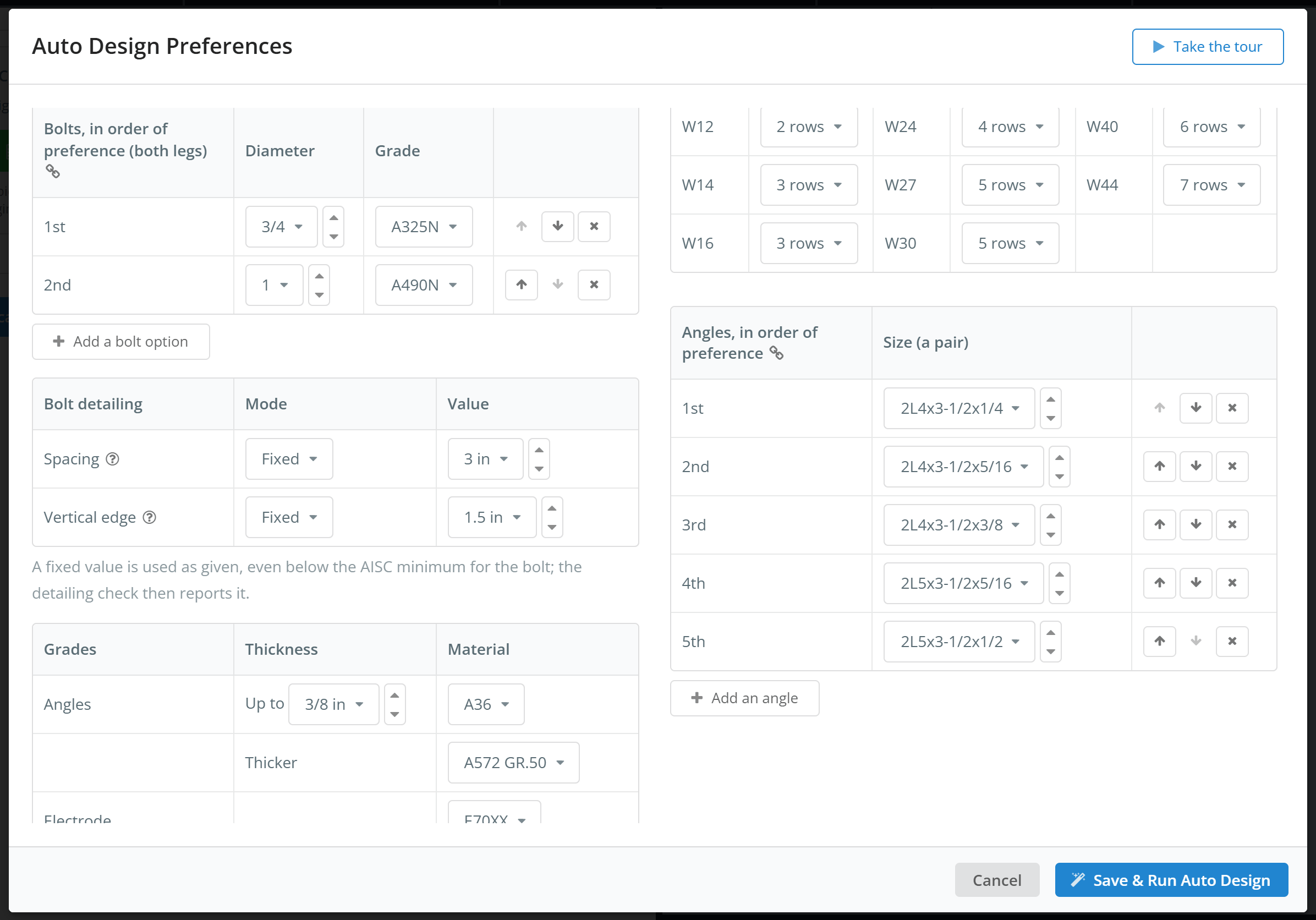
Il Fai il giro Il pulsante nella parte superiore della finestra di dialogo avvia la visita guidata (vedi sotto).
AS 4100 (titolo della finestra di dialogo: Preferenze di progettazione automatica (AS 4100))
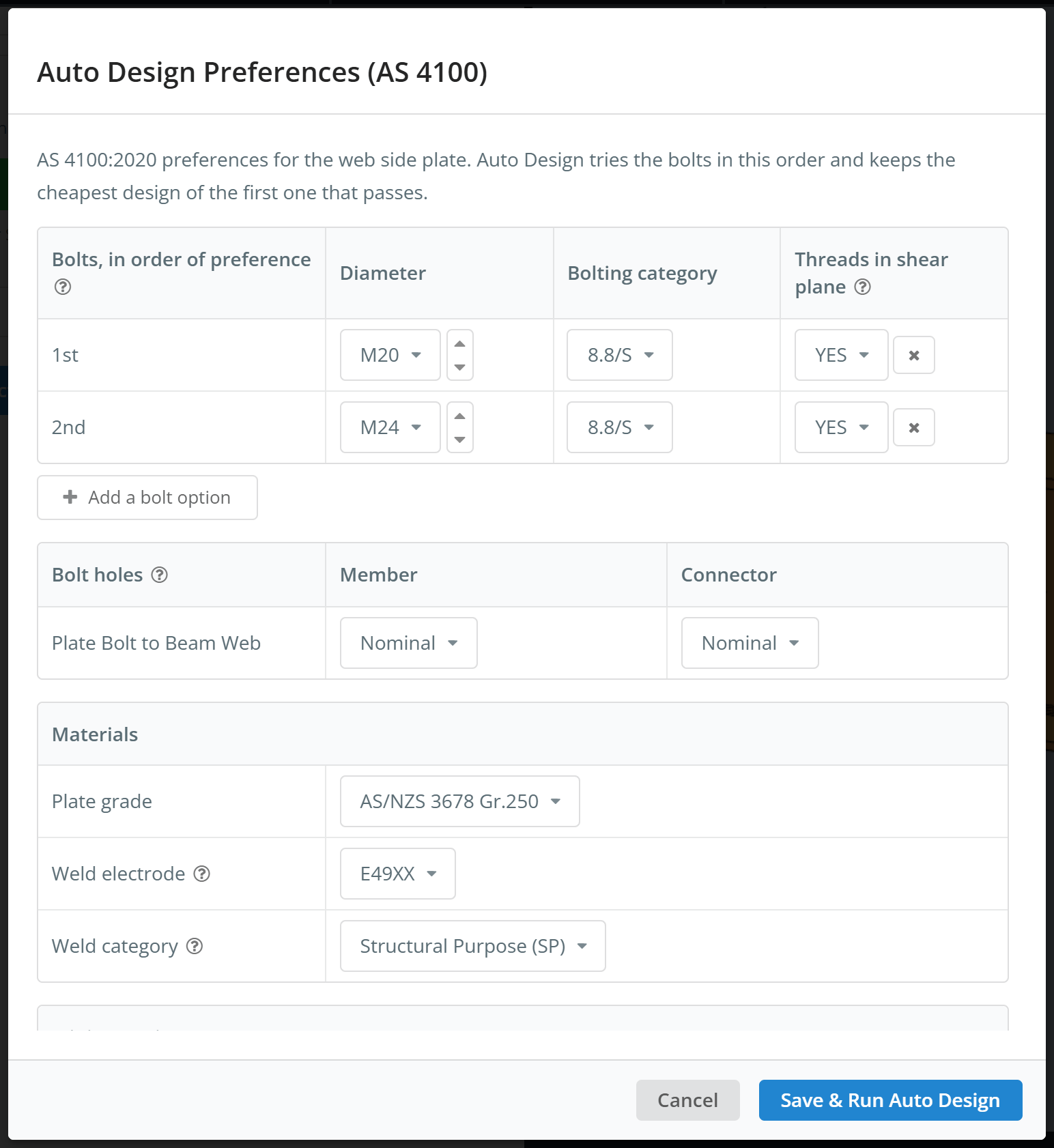
- bulloni, in ordine di preferenza: Diametro (Da M12 a M36), Categoria di bullonatura (4.6/S, 8.8/S, 8.8/TBC, 8.8/La resistenza alla compressione sarà considerata come da AS4600, 10.9/S, 10.9/TBC, 10.9/La resistenza alla compressione sarà considerata come da AS4600, o Personalizzato con la sua fuf) e Filettature nel piano di taglio (Sì o no). Auto Design prova i bulloni in questo ordine e mantiene il design più economico del primo che passa.
- Fori dei bulloni, per ciascun gruppo di bulloni: Membro e Connettore, ogni nominale, A fessura corta o sovradimensionata dove la connessione lo consente. Un buco fuori misura, o una breve fessura non normale al carico, rende i bulloni del tipo a frizione (/La resistenza alla compressione sarà considerata come da AS4600), come fanno i pannelli dei bulloni.
- Materiali: Grado della piastra, Grado angolare (angolari), Elettrodo di saldatura e Categoria di saldatura (SP o GP).
- Dimensioni minime: Spessore minimo della piastra e Saldatura d'angolo minima.
- Dettagli sui bulloni: Passo e Distanza dal bordo (Distanza dal bordo verticale sulle squadrette angolari), ogni Flessibile o Incastro. Un valore inferiore all'AS 4100 il minimo per il bullone e i fori viene elevato a questo valore.
- Impostare un numero minimo di file di bulloni in base alla dimensione della trave?: uno minimo per ciascuna serie di profondità nominale AS. Questa è una regola del negozio, non un AS 4100 clausola.
L'AS 4100 i valori predefiniti sono bulloni M20 e poi M24 8.8/S con filettatura inclusa, fori nominali, AS / NZS 3678 Piatto da Gr.250, AS / NZS 3679.1 Angoli Gr.300, E49XX SP salda, 6 Saldatura minima di lamiera e d'angolo mm, e un fisso 70 passo mm e 35 distanza dal bordo mm.
Cosa cambia e cosa mantiene Auto Design
Il design automatico non cambia mai:
- le sezioni dei membri e i gradi dei membri
- i carichi, siano essi buste o combinazioni di carico, e il limite del rapporto di utilità
- il tipo di connessione che hai scelto
- i tipi di foro (utilizza quelli nelle tue preferenze)
- la scelta di imbullonati o saldati su ciascun apparecchio, a meno che tu non accetti un cambio (vedi sotto)
- il controvento è inclinato su una connessione di controvento
Ciò che cambia, all'interno delle tue preferenze: la disposizione dei bulloni, spaziatura, distanze dal bordo, diametro e grado; le dimensioni e gli spessori delle lastre; le dimensioni dell'angolo; le dimensioni della saldatura e l'elettrodo. In una connessione d'anima trave-colonna è inoltre possibile impostare l'arretramento della trave per liberare le ali della colonna.
Le copie vengono mantenute così come le hai impostate. L'unica eccezione: se una piastra singola collegata ad un'anima di trave non può passare, Auto Design può trasformarlo in un file piastra unica estesa, con la trave arretrata oltre le punte delle flange della trave in modo che non sia necessario farla fronte. Quando fa questo, ti dice perché ("Extended Single Plate Chosen") ed elenca la nuova battuta d'arresto.
Sui collegamenti angolari, se nessuno degli angoli nella tua lista passa, Auto Design può scegliere un angolo che non è nell'elenco, e spiega la scelta.
Combinazioni di carico e limite del rapporto di utilità
La progettazione automatica progetta i carichi esattamente come li imposti nella scheda Carichi, in entrambe le modalità:
- Busta: la connessione è dimensionata per la fila della busta.
- Combinazioni di carico: ogni progetto candidato viene controllato rispetto a ciascuna combinazione di carico con i propri segni. Un disegno viene accettato solo quando supera ogni combinazione.
Progetta anche per il tuo Limite del rapporto di utilità. I controlli di resistenza vengono mantenuti entro tale limite e i controlli di duttilità e dettaglio rimangono a tale limite 1.00, proprio come in una normale esecuzione di verifica del progetto. Vedere Carichi e combinazioni di carico per come funzionano entrambi.
Revisione del risultato
Quando Auto Design trova un progetto che passa, lo applica, ricarica la connessione ed esegue i controlli di progettazione su di essa. Una scheda nella parte superiore della scheda Risultati, titled "Auto Design changed n settings", elenca tutte le impostazioni modificate come prima → dopo, raggruppati per parte (piastra, bulloni, saldare, battuta d'arresto e frontespizi del fascio).
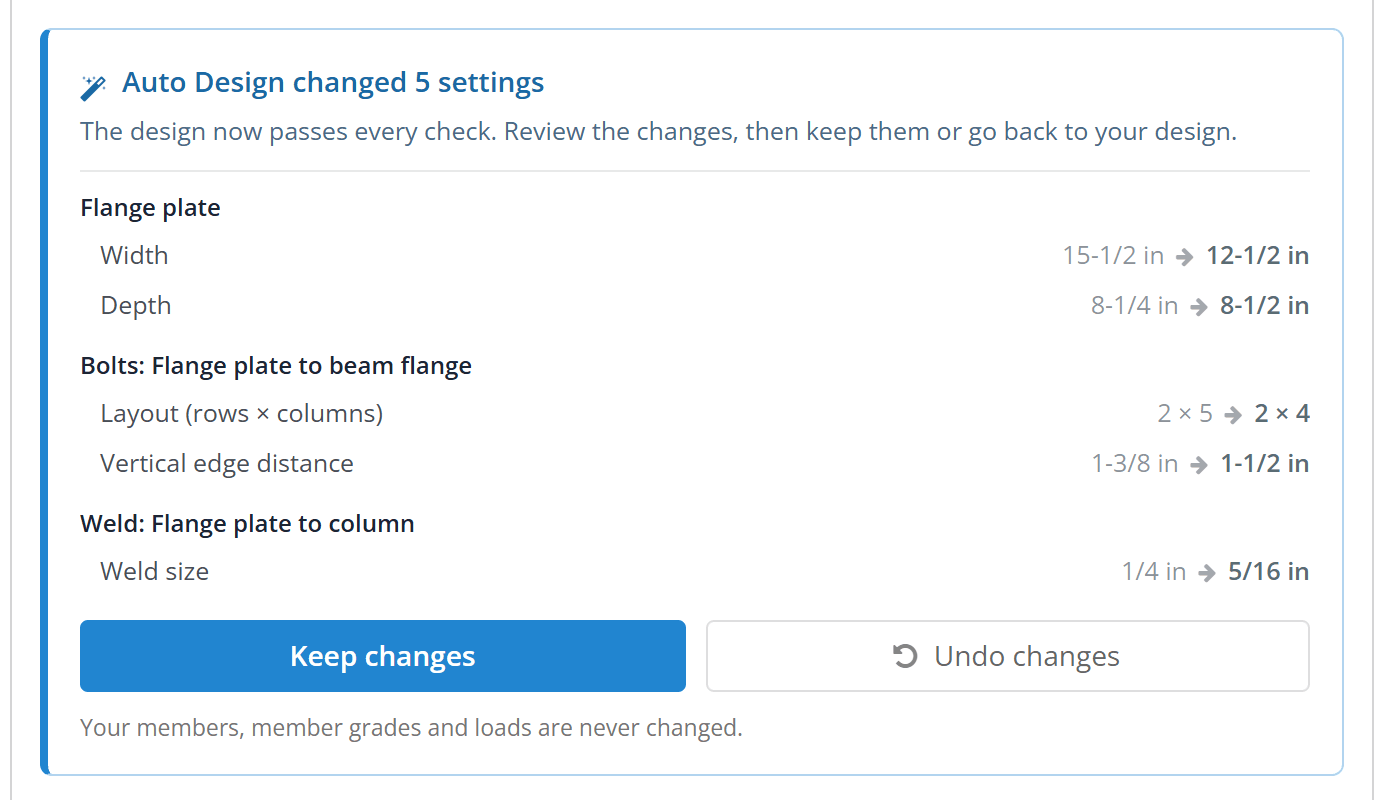
- Mantieni le modifiche chiude la scheda e mantiene il nuovo design.
- Annulla modifiche riporta il tuo design prima della corsa. Se hai modificato la connessione dopo l'esecuzione, ti verrà chiesto di confermare prima, perché quelle modifiche andranno perse.
Se il tuo progetto è già stato approvato ed era già il progetto passante più economico, the card says "Auto Design: niente da cambiare" e basta premere ok.
Quando una corsa non si conclude con un passaggio, una finestra di dialogo ti dice cosa è successo:
- Passa con un tipo di dispositivo diverso: il progetto non è riuscito a passare con le scelte imbullonate/saldate effettuate, ma passa con un apparecchio cambiato. Scegliere Usa questo disegno o Mantieni il mio disegno. Viene offerto su piastra singola AISC, connessioni ad angolo singolo e doppio. Una saldatura viene proposta al posto dei bulloni solo laddove l'attrezzatura è in officina, mai al posto di un bullone da campo.
- Progettazione automatica incompleta: i controlli continuano a fallire: Auto Design ha applicato il miglior design trovato, ma alcuni controlli continuano a fallire. La finestra di dialogo nomina il controllo governante ed elenca le modifiche applicate. I risultati mostrati si riferiscono a quel progetto.
- Impossibile raggiungere un progetto passante: non è stato applicato nulla. Di solito un controllo fallisce e nessuna modifica alla connessione può risolvere, come ad esempio la trave stessa che non sopporta il taglio. In quel caso, modificare i membri o i carichi.
- Nessuna connessione costruibile trovata: il progetto non può essere realizzato in modo così dettagliato, ad esempio a causa di uno scontro. Non è stato applicato nulla.
Visita guidata
Quando scegli una connessione che supporta la progettazione automatica, l'app offre una breve procedura dettagliata ("Auto Design Is Available"). Scegliere Fammi vedere, Non adesso, o Non chiedere più.
Il tour evidenzia un controllo alla volta e attende che tu lo modifichi: le dimensioni e i gradi dei membri, imbullonati o saldati per ogni apparecchio che ha la scelta, Busta o Combinazioni di carico (dove la connessione accetta combinazioni di carico), i carichi, il limite del rapporto di utilità, e le Preferenze di progettazione automatica. Uso Successivamente, e Y si riferisce all'asse y o Salta il giro per attraversarlo. Fatto nell'ultimo passaggio viene eseguito Auto Design. Saltare il tour non lo fa mai funzionare.
Puoi ripetere il tour in qualsiasi momento da Fai il giro nelle Preferenze di progettazione automatica.
Provalo adesso
Scegli una connessione supportata, inserisci i tuoi membri e i tuoi carichi, e premere Progettazione automatica nella scheda Risultati. Puoi farlo senza un account.
Iscriviti all'account gratuito
Un account gratuito ti consente di salvare e ricaricare i file di connessione, cosa che lo strumento gratuito non fa. Ti dà anche accesso al resto di SkyCiv software strutturale, compreso il 3D strutturale.
Design della connessione autonomo
Si desidera utilizzare solo il modulo di progettazione della connessione? Fare clic sul pulsante in basso per i prezzi autonomi.
