
您在“载荷”选项卡上输入设计载荷. 在大多数连接类型上,您可以通过以下两种方式之一输入它们: 作为一个单身 信封 排, 或作为列表 荷载组合, 每个都有自己的标志. 此页面解释了两者, 符号约定, 效用比率限制, 以及结果和报告如何显示哪种荷载组合占主导地位.
负载已标记 FX, 飞云, Fz, Mx, 我的 和 Mz 对于每个设计代码, 它们总是被称为荷载组合, 对于AISC 360-16, AISC 360-22 并作为 4100:2020 一样.
负载表
该表仅显示连接类型所承受的负载:
- 剪力 连接数: 飞云, 梁端的剪力.
- 剪切加轴向 连接数: FX, 梁中的轴向力, 和 飞云, 剪切机.
- 时刻 连接数: FX, 飞云 和 Mz, 梁端时刻.
- 接头 和 支撑 连接显示类型所承载的力和力矩, 例如支撑连接上的支撑轴向力.
将鼠标悬停在 ⓘ 列标题中的图标可查看该负载对您已打开的连接意味着什么.
输入LRFD (归纳) AISC LRFD 设计和 ASD 的负载 (服务) AISC ASD 设计的负载. 对于AS 4100, 进入强度极限状态设计动作.
包络线或荷载组合
负载表上方, 选择 信封 要么 荷载组合. 连接使用其中之一, 从来没有两者.
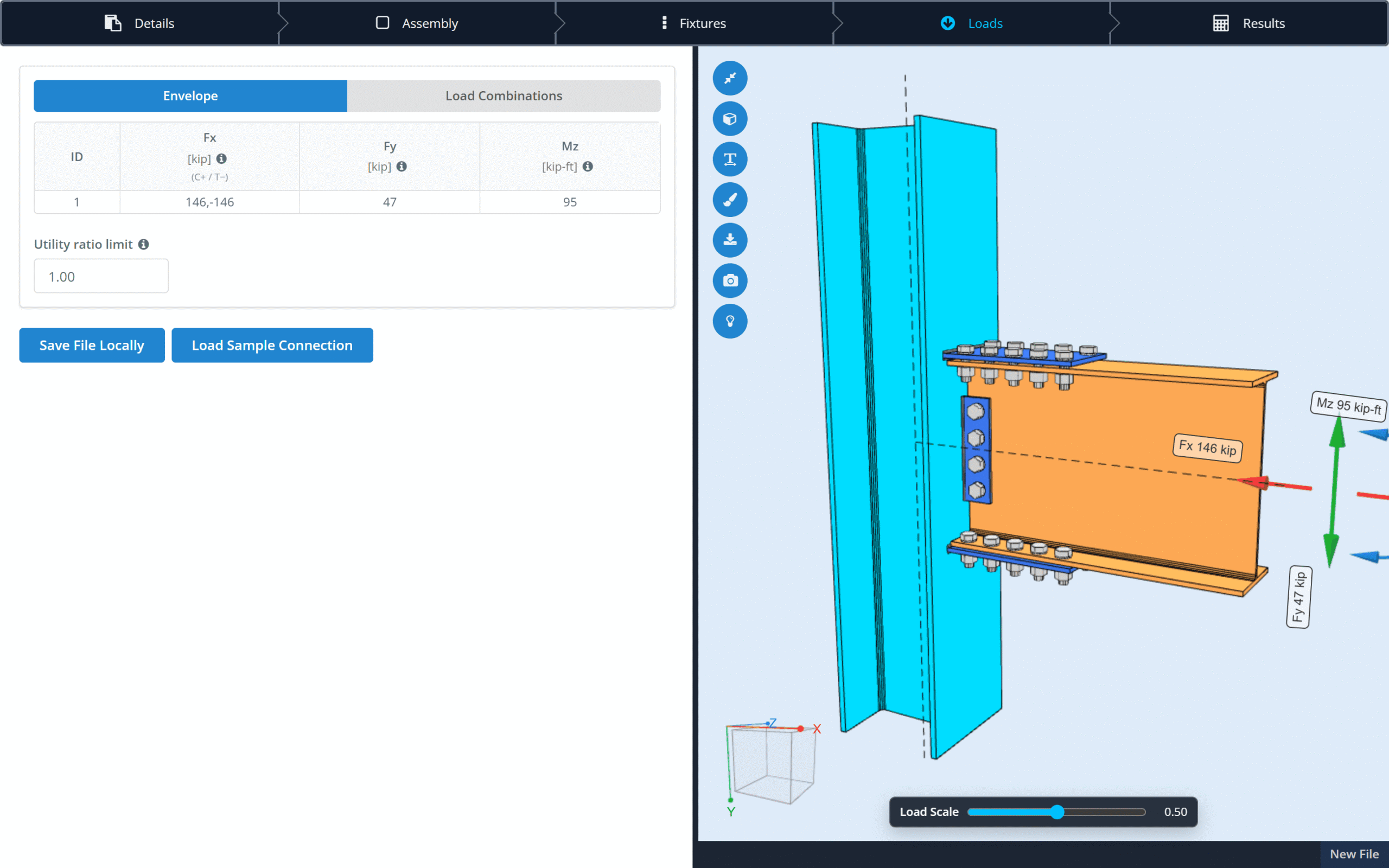
荷载组合可用于:
- 剪力加轴向连接
- 弯矩连接
- 梁接头和柱接头
- 垂直支撑, V 形支架, 水平支架和膝关节支架连接
纯剪力连接只需要一个包络线, 因为剪力连接只有一个载荷要输入.
两种模式切换需要先确认 ("Switch to Load Combinations?" or "Switch to Envelope Loads?"), 因为您在一种模式下输入的负载不会保留在另一种模式下. 当您从信封切换到荷载组合时, 信封变成起始组合 (LC1, LC2) 然后您可以编辑. 在带有相对支撑的支撑连接上, 这些给出了两个大括号相反的符号.
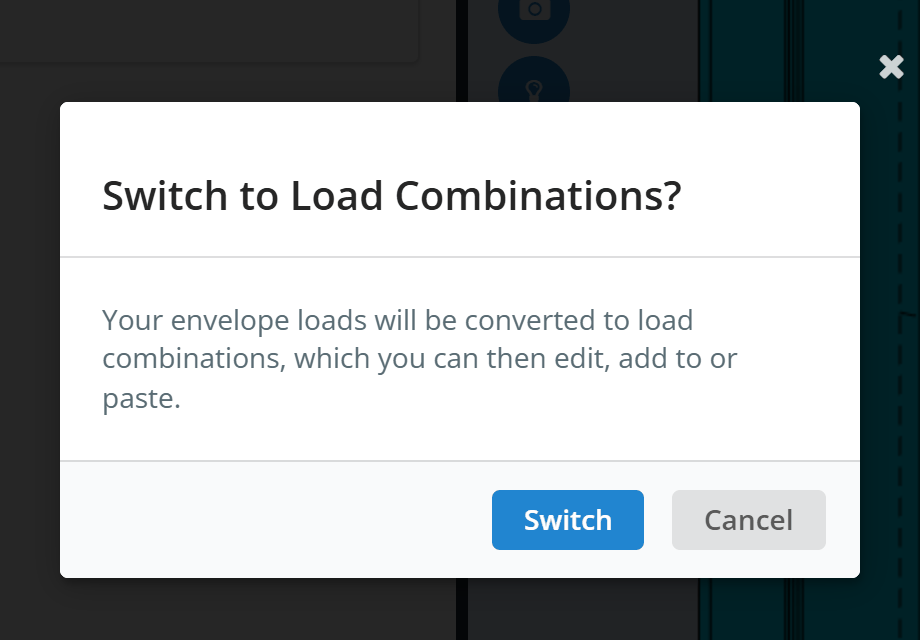
信封
包络线取所有荷载组合中每个荷载的最大值,并将它们应用到一起. 它快速且保守.
轴向载荷可以同时具有压缩值和拉伸值. 输入两个,用逗号分隔, 例如 55, -85. 压力为正,张力为负. 如果您输入一个值, 如 55, 它用于两者.
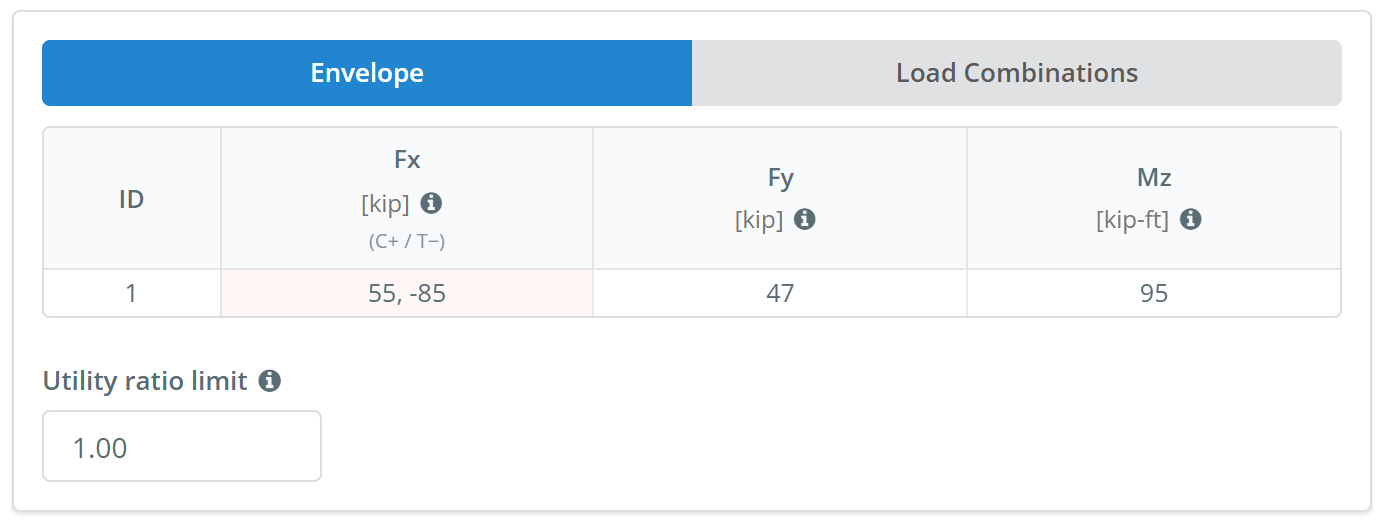
信封上的装载量与您输入的装载量完全相同. 使用压缩值检查一次连接,使用张力值检查一次连接, 中间没有任何东西. 当轴向载荷具有单一值时, 该值用于两种情况.
瞬间连接, 将轴向载荷留空或 0 表示无轴向力 (0, 0).
在信封里, 剪切力 Fy 始终作用于重力方向, 梁端向下, 并将力矩 Mz 视为大小.
荷载组合
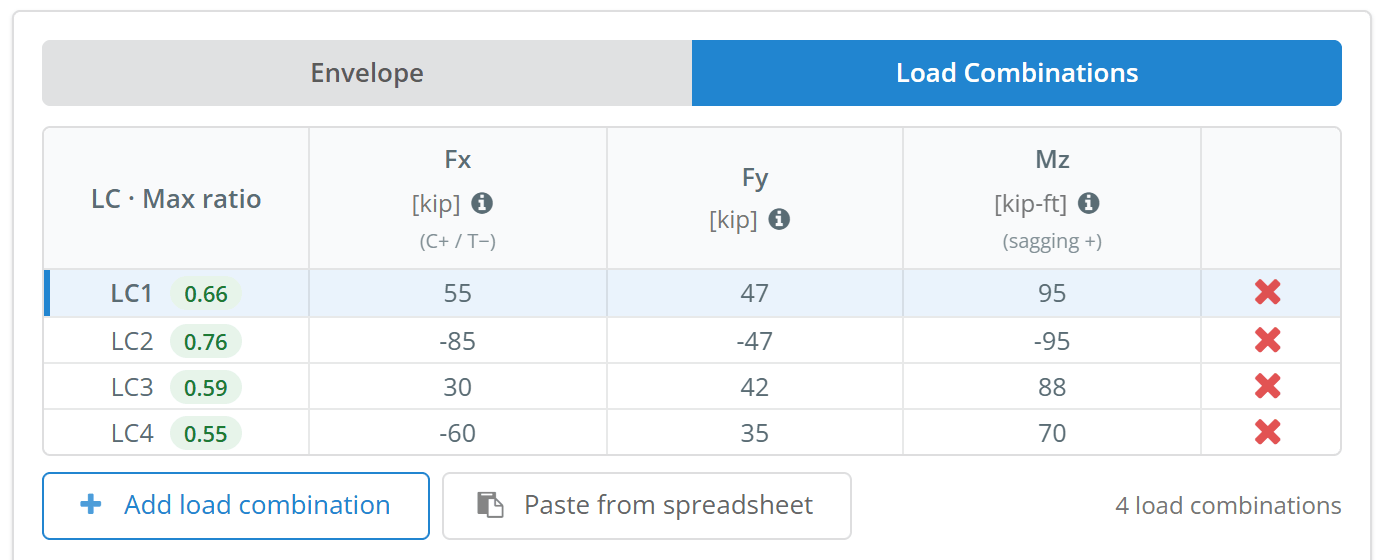
在 荷载组合 模式, 每一行都是一个荷载组合, 里面的每一个负载同时作用并且每个负载都有自己的标志. 将鼠标悬停在 荷载组合 按钮查看要输入的组合:
- AISC LRFD: "Enter each LRFD load combination from ASCE 7 截面 2.3 作为自己的行, 使用同时作用的分解载荷。"
- 伊斯卡自闭症谱系障碍: "Enter each ASD load combination from ASCE 7 截面 2.4 作为自己的行, 使用同时作用的负载。"
- 作为 4100: "Enter each load combination from AS/NZS 1170.0 作为自己的行, 采用强度极限状态设计同时作用的动作。"
组合中的每个负载都是一个值. 建表:
- 添加荷载组合 添加一行. 行数显示在按钮旁边.
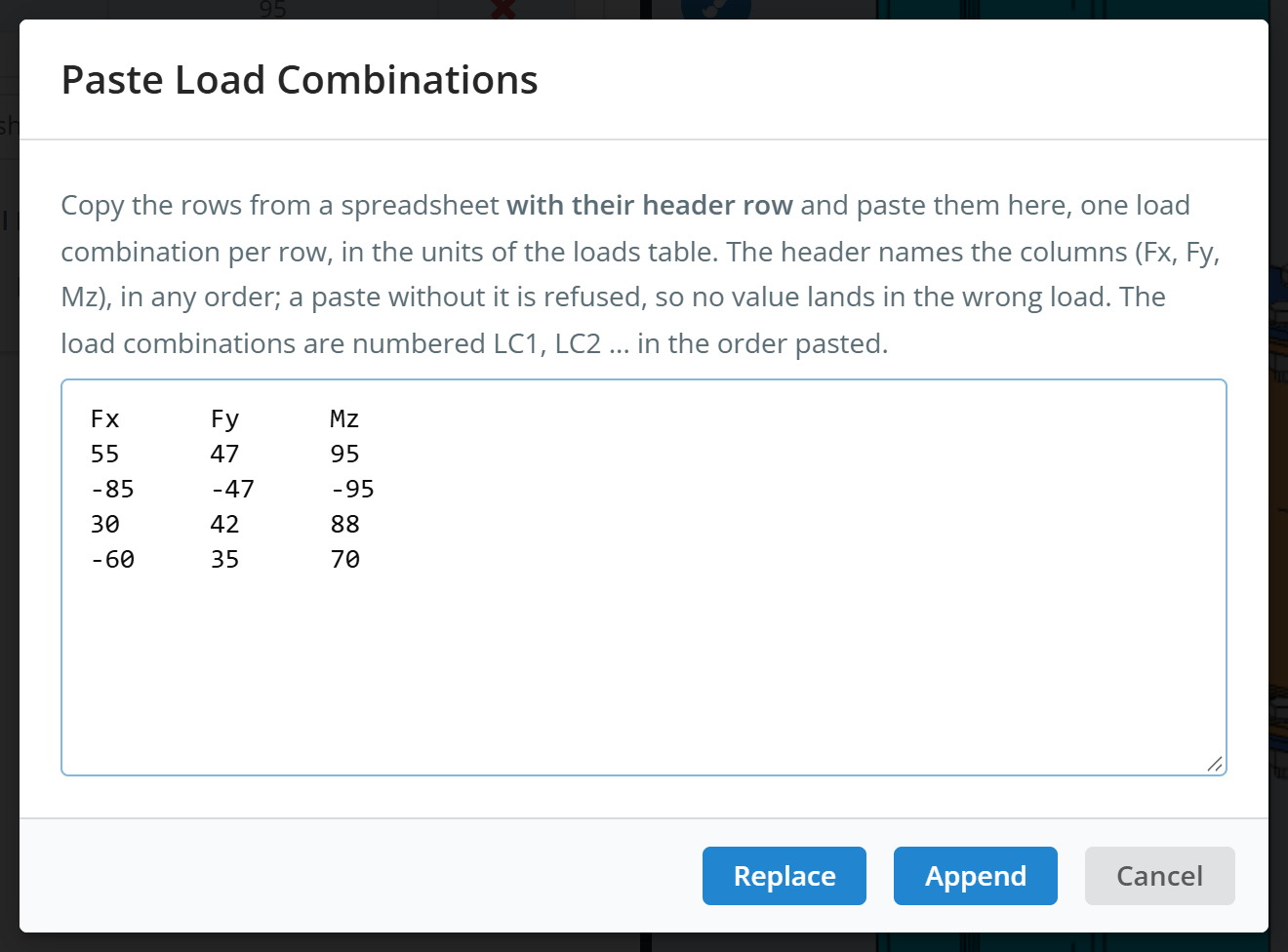
- 从电子表格粘贴 粘贴从 Excel 或其他电子表格复制的行. 也复制带有负载名称的标题行, 所以列是按名称匹配的. 如果您已经有组合, 选择 代替 要么 附加.
- 这些行被命名为 LC1, LC2等, 为了, 并将这些名称保留在结果和报告中.
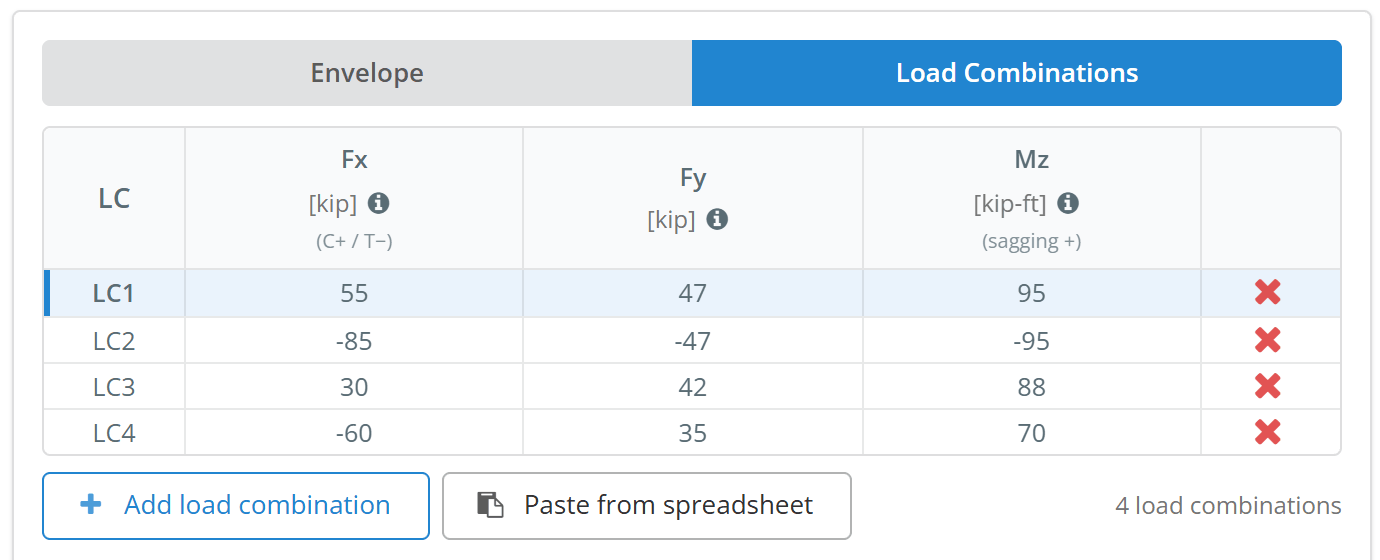
单击一行以在 3D 视图中显示该组合的载荷.
检查每个组合的连接, 每项检查都会报告控制它的组合.
签署约定
符号约定显示在表标题和工具提示中:
- 轴向力 (FX): 正向压缩, 紧张感为负. 轴柱有头 (C+ / T−).
- 剪力 (飞云): 正作用向下作用于梁端, 负面行为向上.
- 时刻 (Mz): 积极的是下垂, 底部法兰处于拉伸状态,顶部法兰处于压缩状态. 在荷载组合中, Mz 栏的标题是 (下垂 +).
- 其他负载: 输入正值或负值. 3D 视图中的箭头显示载荷方向.
这与 SkyCiv Structural 3D 使用的约定相同, 因此 S3D 模型中的负载会带有其标志.
利用率限制
该 利用率限制 字段位于负载表下方, 在两种模式下. 这是支票可以达到并仍然通过的最高效用比率, 从 0.50 至 1.00. 默认是 1.00. 使用较低的值, 例如 0.90, 在设计上保留一些保留.
该限制仅适用于强度检查. 始终坚持延展性和细节检查 1.00, 根据设计规范的要求. 结果和报告中的比率为真实比率. 仅根据您的极限来判断通过或失败. 当低于限制时 1.00, 结果显示为, 例如, "Utility ratio limit 0.90 (仅强度检查)", 报告也指出了这一点.

该应用程序会记住您在浏览器中使用的最后一个限制并与其启动新的连接. 保存有其自身限制的文件在您打开它时会保留该限制.
结果和报告
带荷载组合, 每个组合都单独检查. 对于每张支票, 治理组合是比率最高的组合. 未通过检查的组合始终会控制它.
在“结果”选项卡上:
- 每张检查都显示一个药丸及其控制负荷组合的名称.
- 显示结果 让您一次查看一种组合的检查. 每次检查的控制载荷组合 是默认值. 在列表中, the combination with the highest ratio overall is marked "(治理)".
- 付费计划, 设计检查运行后, 负载表在其名称旁边显示每个组合的最高比率, 直到您编辑负载.
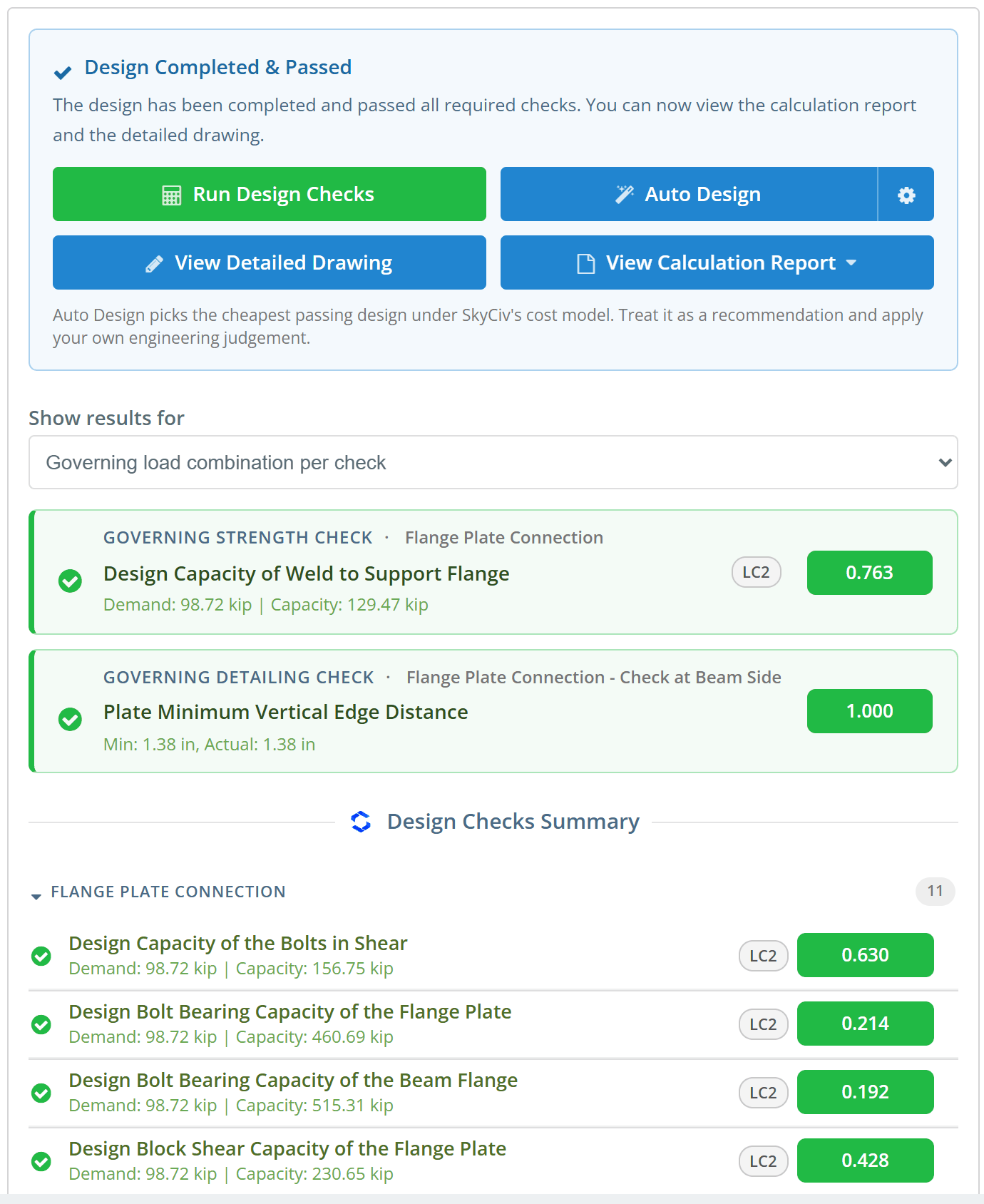
计算报告给出了其控制组合的每项检查. 下 完整报告 在“载荷”选项卡上, 打钩 包括每个荷载组合 将每个组合添加到报告中. 未勾选, 该报告仅包含控制至少一项检查的组合.
荷载组合和自动设计
汽车设计 在两种模式下工作. 带荷载组合, 它尝试的每个设计都会用自己的标志与每个组合进行检查, 它只接受通过所有这些的设计. 它还根据您的效用比率限制进行设计. 它永远不会改变你的负荷或你的极限.
立即尝试
选择力矩或剪力加轴向连接, 将“载荷”选项卡切换到“载荷组合”, 并输入几行及其标志.
注册免费帐户
免费帐户可让您保存和重新加载连接文件, 免费工具没有. 它还可以让您访问 SkyCiv 的其余部分 结构软件, 包括结构 3D.
连接设计独立
只想使用连接设计模块? 单击下面的按钮以获取独立定价.
