
自动设计为您确定连接大小. 它适用于您打开的连接: 它可以保留您的会员, 会员等级, 负载和您选择的连接类型, 并搜索螺栓, 板材和焊缝的设计通过了每项检查并且没有冲突. 在它发现的过往设计中, 它选择了 SkyCiv 制造成本模型下最便宜的一个.
将结果视为建议. 这是通过检查的起点, 在你签字之前你仍然需要应用你自己的工程判断.
哪里可以进行自动设计
Auto Design 在 AISC 上运行 360-16 和AISC 360-22 (LRFD 和 ASD, 英制或公制单位) 并在AS上 4100:2020. 该 汽车设计 按钮仅出现在其支持的连接的“结果”选项卡上.
AISC 360-16 和AISC 360-22
- 剪力, 我对我: 单板, 双板, 单角度, 双角, 端板和直接焊接腹板, 至柱法兰, 柱腹板或梁腹板
- 剪切加轴向, 我对我: 单板, 双角, 端板和直接焊接腹板, 到柱翼缘或柱腹板
- 时刻, 我对我: 法兰盘 (柱翼缘或柱腹板), 齐平端板和加长端板 (立柱法兰)
- 接头: 带翼缘板和腹板的梁接头和柱接头
- 频道到频道, 剪力: 单板、直焊腹板
- 高速钢至我: 单板剪切和剪切加轴向, 与法兰板力矩连接, 到 HSS 立柱的宽面或窄面
- 支撑: 带直接焊接角撑板的护膝和 V 形支架; 垂直支撑 (降低, 上, 或下和上) 单板, 双角, 端板或直接焊接连接至柱翼缘或腹板; 水平支撑采用单板或单角连接至支撑, 有或没有柱
作为 4100:2020
- 剪力: 腹板侧板, 柔性端板, 单角和双角, 至柱法兰, 柱腹板或梁腹板
- 时刻: 螺栓法兰板, 到柱翼缘或柱腹板
- 接头: 带翼缘板和腹板的梁接头和柱接头
AS 4100 加长端板, 膝端板和顶点端板连接没有自动设计.
当您打开支持的连接时, 结果选项卡显示 汽车设计 旁边的按钮 运行设计检查.
运行自动设计
像往常一样设置连接: 大会选项卡上的成员及其等级, 螺栓连接或焊接在每个固定装置上,您可以选择, 以及“载荷”选项卡上的载荷. 然后转到结果选项卡.
在连接上自动设计支持, “结果”选项卡本身不会运行设计检查. 您会同时获得两个操作:
- 运行设计检查 完全按照您详细说明的方式检查连接.
- 汽车设计 连接尺寸, 然后对结果进行设计检查.
旁边的齿轮按钮 汽车设计 打开 汽车设计偏好. 第一次在连接类型上运行自动设计, 运行开始前打开首选项, 填写默认值. 检查它们并按 保存 & 运行自动设计. 每种连接类型仅询问您一次; 在那之后, 使用齿轮按钮更改它们. 紧迫 取消 取消运行.
在按钮下方您会看到注释: "Auto Design picks the cheapest passing design under SkyCiv’s cost model. 将其视为建议并应用您自己的工程判断。"
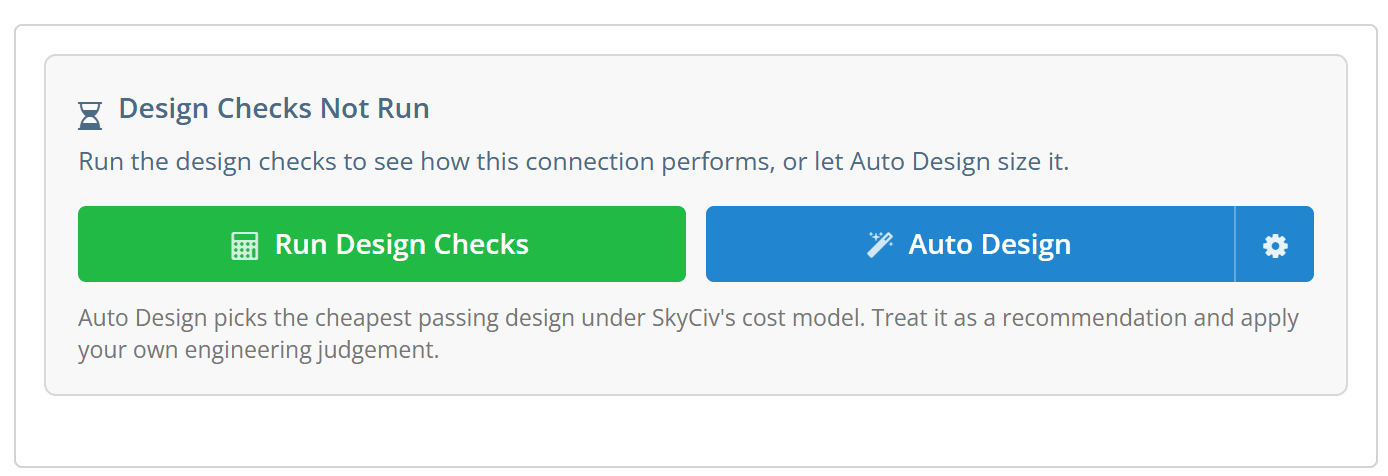
关于免费计划, 每次自动设计运行都会使用您每周的解决方案之一, 您的设计检查使用相同的余量. 按钮下方的线条显示您还剩多少次跑步. 一次运行仅在开始求解后才算数, 所以取消首选项对话框不需要任何费用.
汽车设计偏好
偏好是您的店铺标准: 螺栓, 孔洞, 允许使用 Auto Design 的等级和最小尺寸. 它们保存在您的浏览器中, 分别针对每种连接类型和负载类型, 因此,剪切中的单板和剪切加轴向的单板各保留自己的一组. 重置为默认值 将设置恢复为 SkyCiv 的默认值.
每个设计代码都有自己的首选项集和自己的对话框. 您的 AISC 设置永远不会影响您的 AS 4100 设计, 反之亦然.
AISC (对话框标题: 汽车设计偏好)
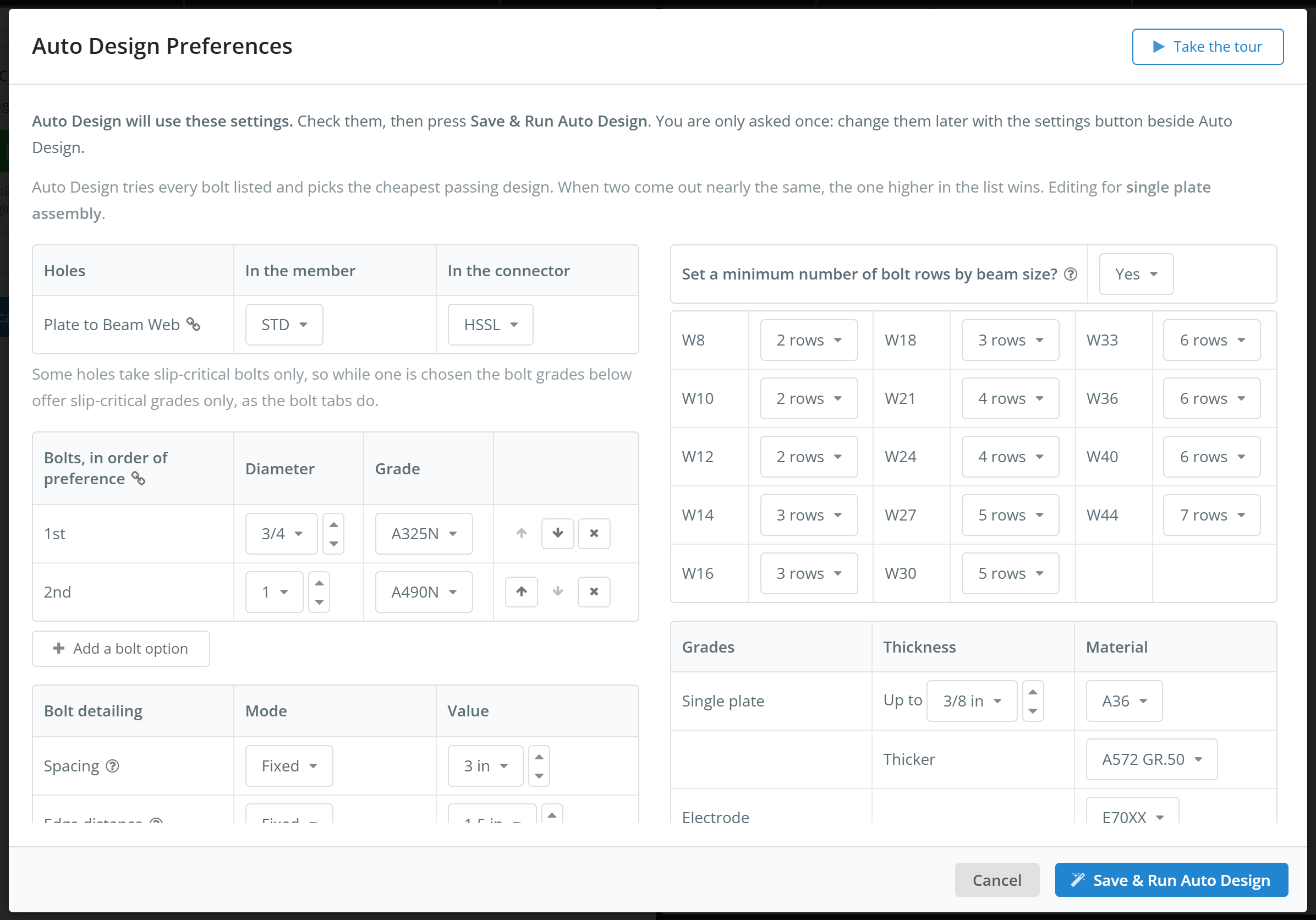
该对话框仅显示适用于您已打开的连接的内容. 取决于连接方式, 它包含:
- 洞, 对于每个螺栓接口: 孔类型 在会员中 和 在连接器中 (用于端板, 在支持中 和 在端板中; 对于角度, 在角度). 某些孔类型仅采用防滑螺栓, 当选择其中之一时, 以下螺栓等级仅提供防滑等级.
- 螺栓, 按优先顺序: 的列表 直径 和 等级. 用 添加螺栓选项 添加更多, 以及用于重新排序的箭头. Auto Design 会尝试您列出的每个螺栓并选择最便宜的通过设计. 当两种设计几乎相同时, 列表中较高的螺栓获胜.
- 螺栓细节: 间距 和 边距 (命名的 沥青 和 边缘 在端板上, 和 间距 和 垂直边缘 在角度上), 每个 灵活的 要么 固定. 灵活让 Auto Design 选择最便宜的设计价值. 固定使用您为每个螺栓组指定的值. 使用给定的固定值, 甚至低于螺栓的 AISC 最小值; 详细检查然后报告它. 力矩端板上还有 螺栓至法兰 (粉煤灰).
- 按梁尺寸设置最小螺栓排数?: 回答 是的 设置每个梁深度的最小螺栓行数. 深顶顶部没有留下最小空间的地方, 自动设计使用最多适合的行.
- 角度, 按优先顺序 (仅角度连接): Auto Design 可能使用的角度大小. 用 添加一个角度 添加更多. 双向尝试不等角度.
- 等级: 板材等级 取决于 厚度, 和等级 加厚 板, 加上焊缝 电极.
- 最小尺寸: 最小盘子, 最小焊缝 和, 在支撑连接处, 角板延伸 (每个支撑末端到角撑板边缘的最小距离).
在直接焊接连接上, 唯一的选择是焊接电极.
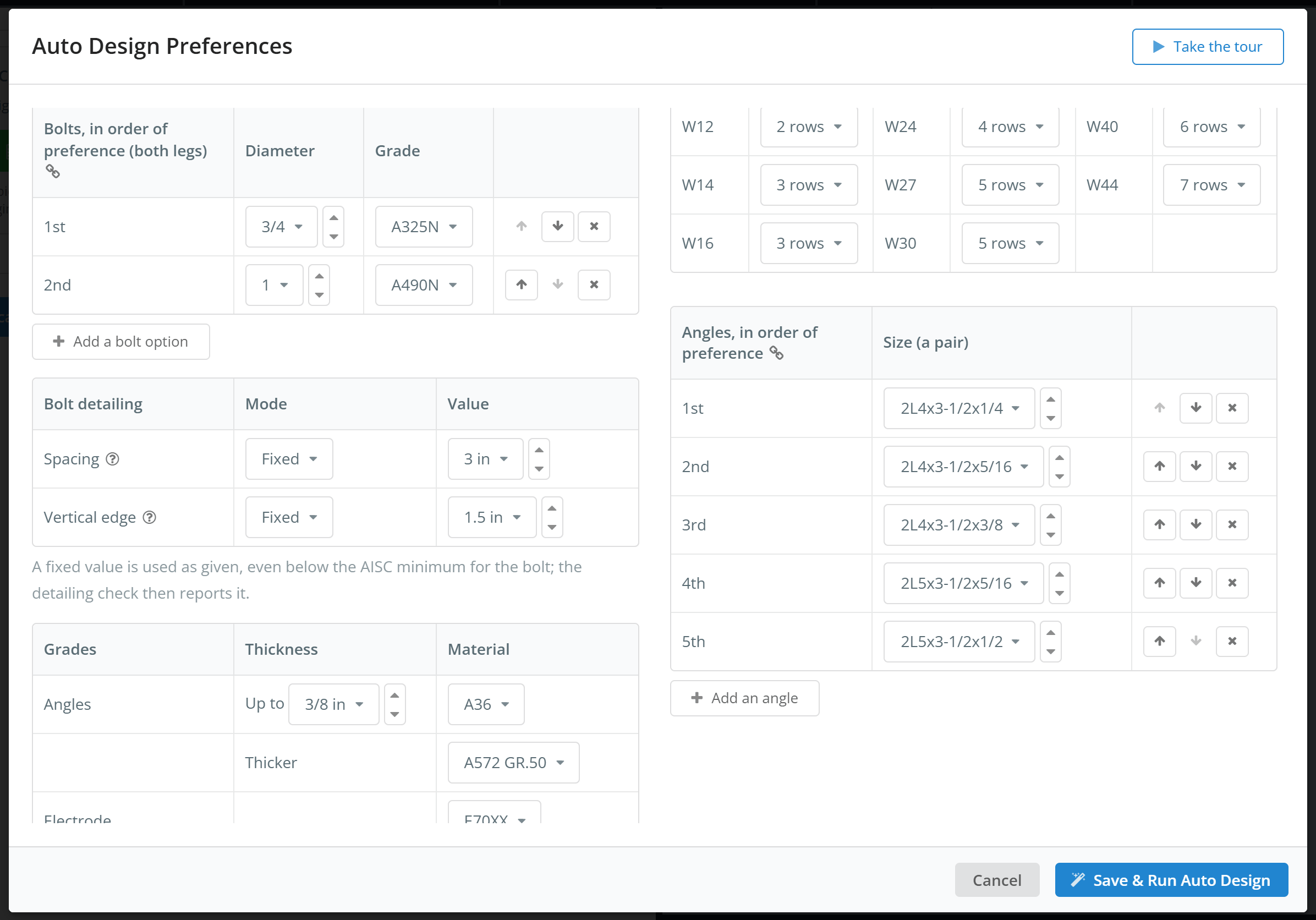
该 参观游览 对话框顶部的按钮开始导览 (见下文).
作为 4100 (对话框标题: 汽车设计偏好 (作为 4100))
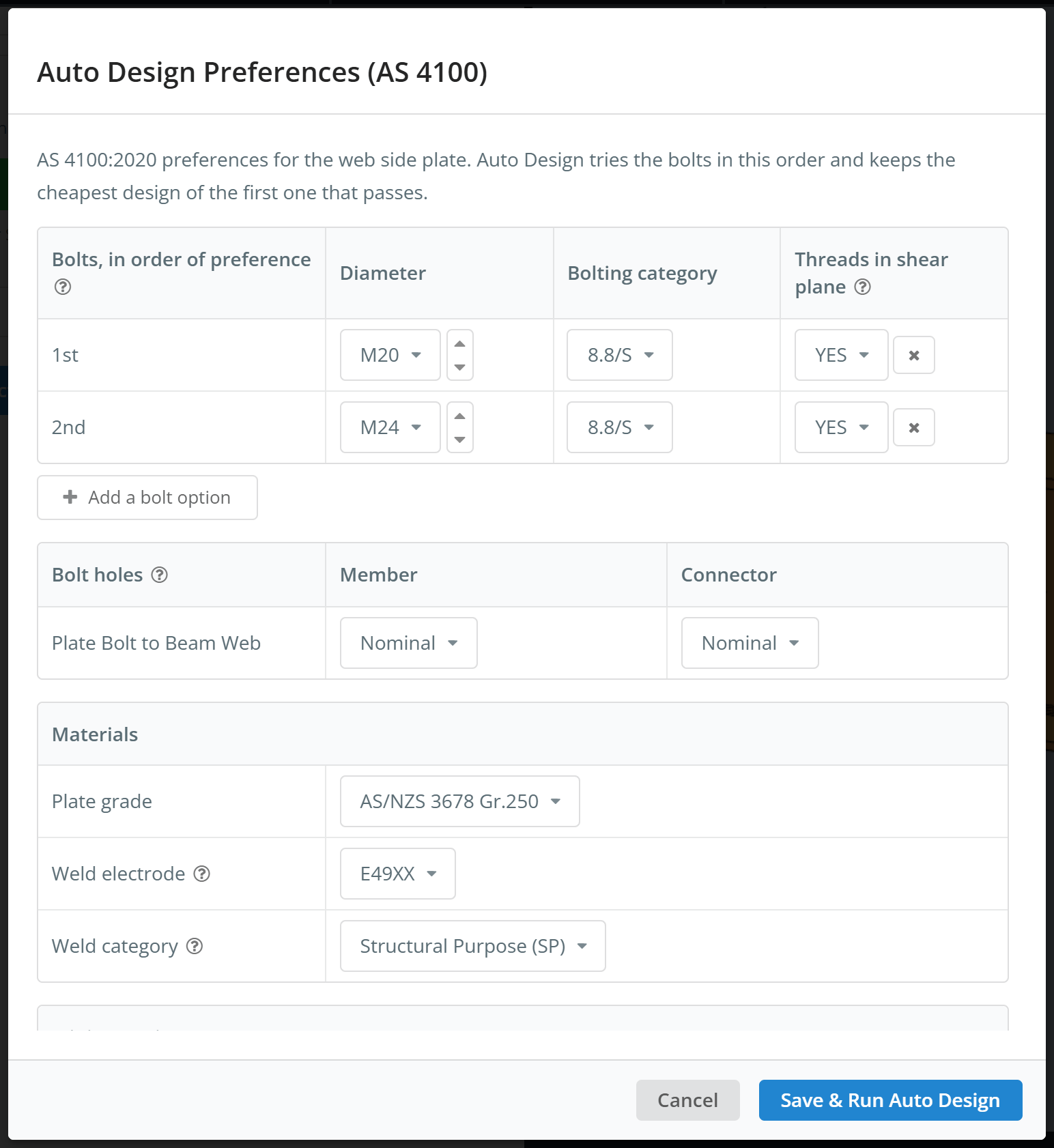
- 螺栓, 按优先顺序: 直径 (M12 至 M36), 螺栓类 (4.6/小号, 8.8/小号, 8.8/结核病, 8.8/TF, 10.9/小号, 10.9/结核病, 10.9/TF, 或自定义及其 f超频) 和 剪切平面内的螺纹 (是还是不是). Auto Design 按此顺序尝试螺栓,并保留第一个通过的螺栓中最便宜的设计.
- 螺栓孔, 对于每个螺栓组: 会员 和 连接器, 每个标称值, 在连接允许的情况下采用短槽或超大槽. 一个超大的洞, 或与负载不正常的短槽, 使螺栓成为摩擦型 (/TF), 就像螺栓面板一样.
- 用料: 板材等级, 角度等级 (角夹板), 焊接电极 和 焊接类别 (专业人士或全科医生).
- 最小尺寸: 最小板厚 和 最小角焊缝.
- 螺栓细节: 沥青 和 边距 (垂直边距 在角夹板上), 每个 灵活的 要么 固定. 低于 AS 的值 4100 螺栓和孔的最小值提高到它.
- 按梁尺寸设置最小螺栓排数?: 每个 AS 标称深度系列的最小值. 这是店铺规则, 不是AS 4100 条款.
AS 4100 默认为 M20,然后是 M24 8.8/S 螺栓(含螺纹), 标称孔, AS / NZS 3678 Gr.250板材, AS / NZS 3679.1 Gr.300 角度, E49XX SP 焊缝, 6 最小板和角焊缝毫米, 和一个固定的 70 毫米间距和 35 毫米边缘距离.
汽车设计改变了什么以及保留了什么
汽车设计永远不会改变:
- 会员类别和会员等级
- 负载, 无论是信封还是荷载组合, 和你的效用比率限制
- 您选择的连接类型
- 孔类型 (它使用您偏好的那些)
- 每个夹具选择螺栓连接或焊接, 除非你同意转换 (见下文)
- 支撑连接上的支撑倾斜
它会改变什么, 在您的喜好范围内: 螺栓布局, 间距, 边缘距离, 直径和等级; 板材尺寸和厚度; 角度大小; 焊缝尺寸和电极. 在梁到柱腹板连接上,它还可以设置梁缩进以清除柱翼缘.
保护套按您设置的方式保留. 唯一的例外: 如果应对单板到梁腹板无法通过, Auto Design 可以将其切换为 加长单板, 梁向后退过梁翼缘尖端,因此不需要应对. 当它这样做时, 它告诉你为什么 ("Extended Single Plate Chosen") 并列出新的挫折.
角度连接, 如果列表中没有一个角度通过, 自动设计可以选择列表中没有的角度, 它解释了这个选择.
负荷组合和效用比限制
自动设计的负载设计与您在“负载”选项卡上设置的负载完全相同, 在任一模式下:
- 信封: 连接的大小适合信封行.
- 荷载组合: 每个候选设计都会根据每个荷载组合及其自己的标志进行检查. 只有通过所有组合的设计才被接受.
它还为您设计 利用率限制. 强度检查保持在该极限,延展性和细节检查保持在 1.00, 就像正常的设计检查运行一样. 看 荷载和荷载组合 了解两者的工作原理.
审查结果
当 Auto Design 发现合格设计时, 它应用它, 重新加载连接并对其运行设计检查. “结果”选项卡顶部的卡片, titled "Auto Design changed ñ settings", 列出之前→之后更改的所有设置, 按部分分组 (盘子, 螺栓, 焊接, 梁后退和应对).
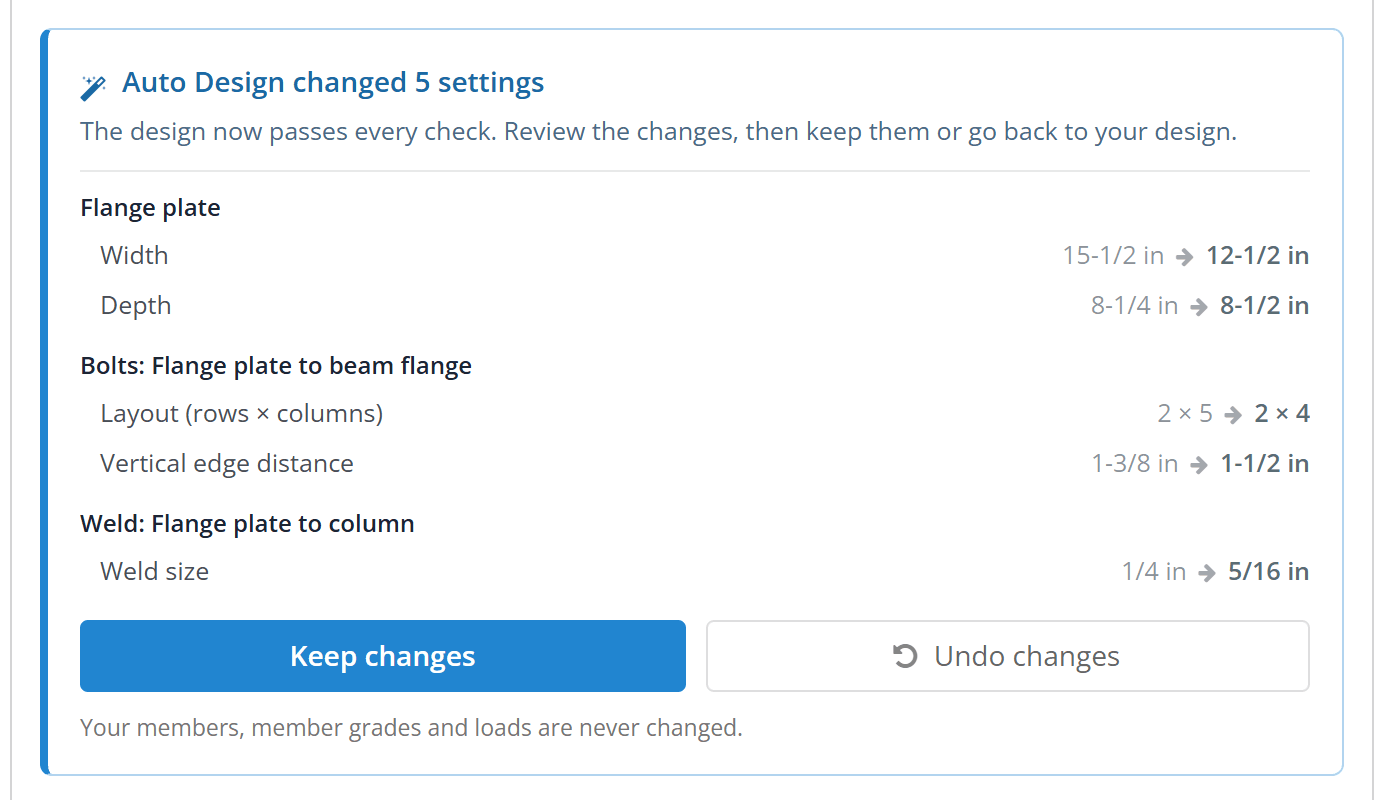
- 保留更改 关闭卡片并保留新设计.
- 撤消更改 带回跑步前的设计. 如果您在运行后编辑过连接, 系统会要求您先确认, 因为这些编辑将会丢失.
如果您的设计已经通过并且已经是最经济的通过设计, the card says "Auto Design: 没有什么可以改变的" 你只需按 行.
当跑步没有以传球设计结束时, 一个对话框告诉你发生了什么:
- 使用不同的夹具类型进行通行证: 该设计无法通过您所做的螺栓/焊接选择, 但只要改变一个固定装置就过去了. 选择 使用这个设计 要么 保留我的设计. 这是在 AISC 单板上提供的, 单角和双角连接. 仅当夹具是车间作业时才建议用焊接代替螺栓, 永远不能代替现场螺栓.
- 汽车设计不完整——检查仍然失败: Auto Design 采用了它发现的最佳设计, 但有些检查仍然失败. 该对话框命名控制检查并列出它应用的更改. 显示的结果适用于该设计.
- 无法达到合格设计: 没有应用任何内容. 通常检查失败,无法修复连接的更改, 例如梁本身不承受剪力. 在这种情况下, 改变杆件或荷载.
- 未找到可构建的连接: 设计无法详细构建, 例如因为冲突. 没有应用任何内容.
导览
当您选择支持自动设计的连接时, 该应用程序提供了一个简短的演练 ("Auto Design Is Available"). 选择 给我看看, 现在不要, 要么 不要再问.
游览一次突出显示一个控件,并在您更改它时等待: 会员规模和等级, 每个固定装置都可以选择螺栓连接或焊接, 信封 要么 荷载组合 (连接采用荷载组合的地方), 负载, 效用比率限制, 和汽车设计偏好. 用 接下来, 您现在将为要创建的每个节点输入 x 和 y 值 要么 跳过游览 穿过它. 知道了 最后一步运行自动设计. 跳过游览永远不会运行它.
您可以随时再次参加游览 参观游览 在“汽车设计首选项”中.
立即尝试
选择支持的连接, 输入您的成员和负载, 然后按“结果”选项卡上的“自动设计”. 无需帐户即可完成.
注册免费帐户
免费帐户可让您保存和重新加载连接文件, 免费工具没有. 它还可以让您访问 SkyCiv 的其余部分 结构软件, 包括结构 3D.
连接设计独立
只想使用连接设计模块? 单击下面的按钮以获取独立定价.
