
Importar / Comandos de exportación
El Importar / Exportar El grupo le permite mover datos entre SkyCiv CAD y formatos externos como imágenes., SVG, JSON, PDF, DXF, DWG, Constructor de Sección, y S3D.
Utilice menús desplegables de categorías para acceder a herramientas relacionadas para cada formato.
Biblioteca de secciones
Importar sección desde la biblioteca
Busque y coloque perfiles de secciones transversales estándar desde la base de datos de secciones de SkyCiv
IL
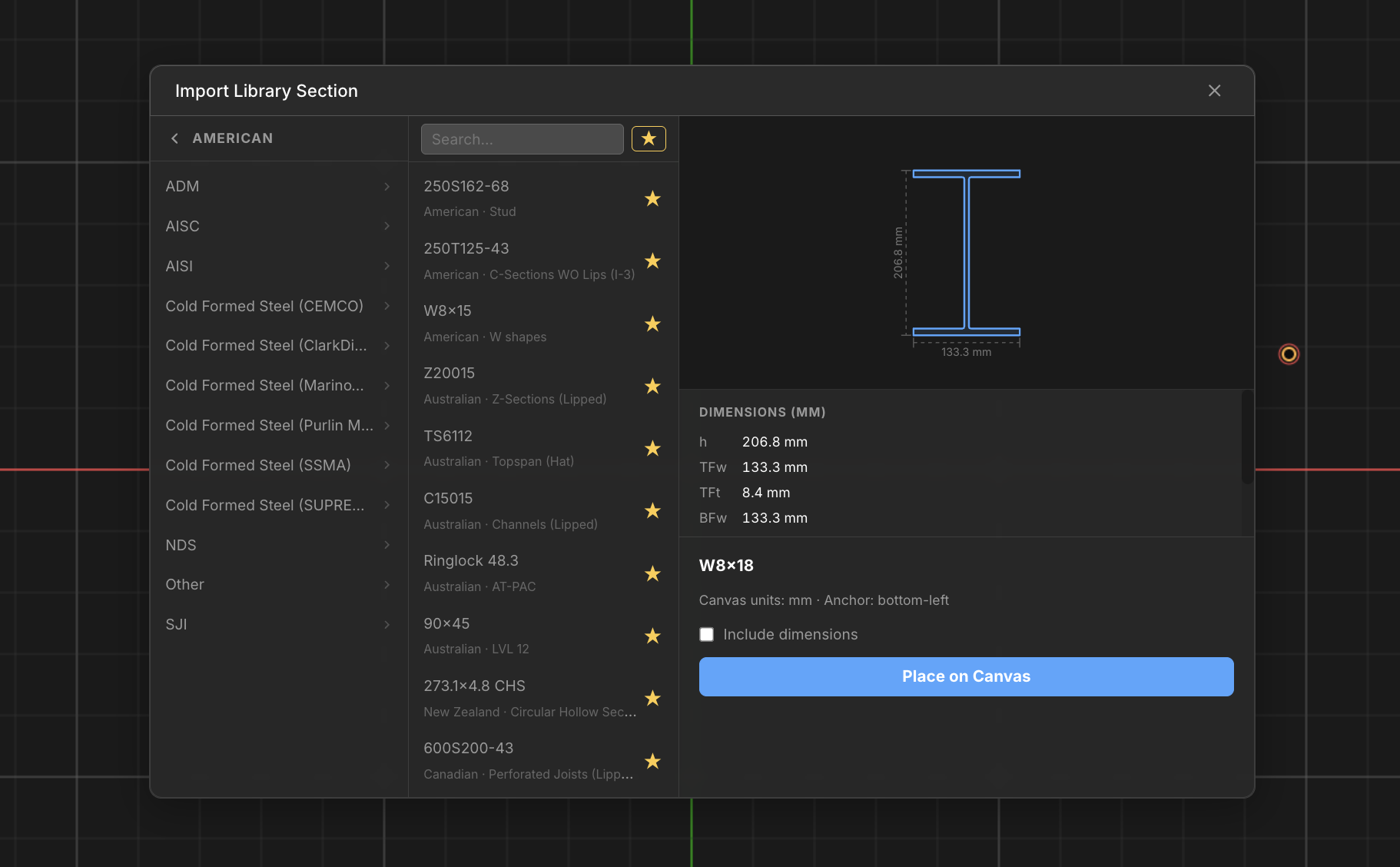
El Importar sección desde la biblioteca El cuadro de diálogo le permite explorar la base de datos de la sección SkyCiv por país., para el, y base de datos de perfil e importar automáticamente esta forma (como un bloque) en su dibujo en la escala y dimensiones correctas. Selecciona cualquier perfil – I-vigas, canales, anglos, secciones huecas, y más – para obtener una vista previa de su geometría y dimensiones, luego colóquelo en el lienzo como un bloque reutilizable.
Paso a paso
- 1Haz clic en el botón Importar sección desde la biblioteca botón en la barra de herramientas, o presione IL.
- 2En el panel izquierdo, profundizar a través de País → Estándar → Base de datos para listar perfiles disponibles. Alternativamente, escriba en el cuadro de búsqueda para encontrar perfiles en todas las bases de datos.
- 3Haga clic en el nombre de un perfil para obtener una vista previa de su geometría de sección transversal y dimensiones en el panel derecho..
- 4(Opcional) Haz clic en el botón ★ estrella junto a cualquier perfil para guardarlo en Favoritos. Cambie el botón de estrella en la parte superior de la lista para filtrar solo sus perfiles guardados – desactívelo para volver a la biblioteca completa.
- 5(Opcional) Cheque Incluir dimensiones para agregar automáticamente anotaciones de dimensión de ancho y profundidad cuando se coloca la sección.
- 6Haga doble clic el perfil o haga clic Colocar sobre lienzo para ingresar al modo de colocación. El cuadro de diálogo se cierra y la sección sigue al cursor..
- 7Haga clic en el lienzo para colocar la sección.. Presiona Esc para salir del modo de colocación sin colocar.
Consejo: La sección colocada es un bloque reutilizable.. Puede colocar varias instancias desde el panel Bloques sin volver a abrir la biblioteca. Prensado Esc o haciendo clic en cualquier otro comando de la barra de herramientas (como crear línea) cerrará el cuadro de diálogo de la biblioteca.
Imágenes
La categoría Imágenes proporciona importación de imágenes y SVG., y herramientas de exportación de ráster para dibujar contexto y entregables.
Subir imagen (JPEG/PNG)
Importe una imagen rasterizada como capa de referencia en el lienzo
Usar Subir imagen para importar un JPG o PNG como referencia de fondo. Una vez colocado, la imagen se puede mover, escalado arrastrando sus esquinas, o eliminado. Pueden coexistir varias imágenes en un mismo lienzo..
[__INSERTAR_IMAGEN__]
Paso a paso
- 1Haz clic Subir imagen para abrir el selector de archivos.
- 2Seleccione un archivo de imagen JPG o PNG.
- 3La imagen aparece sobre lienzo. – use Mover líneas para reposicionarlo y arrastre un punto de esquina para escalar.
Consejo: Las imágenes grandes pueden ralentizar el procesamiento. Utilice PNG para superposiciones transparentes y JPG para fondos fotográficos sólidos. Habilitar el Cuadrícula de ajuste para alinear la imagen con precisión con la geometría del dibujo.
Importar SVG
Importe un archivo SVG como geometría vectorial editable en el lienzo
Importar SVG analiza un archivo SVG y convierte elementos vectoriales compatibles – caminos, formas, líneas, y polígonos – en editable CANALLA geometría. Los elementos importados se colocan en el lienzo y se pueden seleccionar., modificado, y utilizado como cualquier otra geometría dibujada.
Paso a paso
- 1Haz clic Importar SVG para abrir el selector de archivos.
- 2Seleccione un archivo SVG.
- 3El SVG se analiza y los elementos vectoriales admitidos se importan como geometría editable.
Consejo: Después de importar, usar Zoom a extensiones para confirmar que toda la geometría llegó. Rellenos SVG complejos, gradientes, y el contenido ráster incrustado no son compatibles y se omitirán.
Guardar lienzo como imagen
Exporte la vista del lienzo actual como un archivo de imagen PNG o JPG
Guardar lienzo como imagen toma una instantánea de todo lo visible actualmente en el lienzo y lo exporta como una imagen rasterizada. Elija PNG para alta calidad con transparencia, o JPG para un tamaño de archivo más pequeño.
Paso a paso
- 1Haz clic Guardar lienzo como imagen.
- 2Seleccione el formato PNG o JPG en el cuadro de diálogo.
- 3Haga clic en Guardar – la imagen se descarga a su computadora.
Consejo: PNG conserva la transparencia y produce resultados de mayor calidad. JPG crea archivos significativamente más pequeños. La exportación incluye toda la geometría., dimensiones, imágenes, y anotaciones actualmente visibles.
JSON
Subir lienzo desde JSON
Restaurar un dibujo previamente guardado desde un archivo JSON
Subir lienzo desde JSON restaura un dibujo completo desde un archivo SkyCiv CAD JSON, incluyendo toda la geometría, dimensiones, anotaciones, imágenes, y configuraciones exactamente como fueron guardadas.
Paso a paso
- 1Haz clic Subir lienzo desde JSON.
- 2Seleccione un archivo de dibujo JSON previamente guardado.
- 3El contenido del dibujo y todas las configuraciones se restauran por completo..
Consejo: Cargar un archivo JSON reemplaza el lienzo actual. Guarde su trabajo actual primero usando Guardar lienzo en JSON antes de subir un archivo diferente.
Guardar lienzo en JSON
Exporte el estado completo del dibujo para realizar una copia de seguridad o compartirlo
Guardar lienzo en JSON exporta el dibujo completo como un único archivo JSON. Este es el formato CAD nativo de SkyCiv y captura toda la geometría., dimensiones, anotaciones, imágenes, capas, y configuraciones.
Paso a paso
- 1Haz clic Guardar lienzo en JSON.
- 2Se genera y descarga un archivo JSON que contiene todos los datos del dibujo..
Consejo: Utilice archivos JSON como formato de copia de seguridad principal. Guarde versiones en hitos clave (p.ej., antes de ediciones importantes) para que pueda restaurarlo a un buen estado conocido si es necesario.
Subir archivo PDF
Importar una página PDF como imagen de referencia de fondo
Subir archivo PDF representa una página PDF como una imagen de referencia rasterizada. Para archivos PDF de varias páginas, puede seleccionar qué página importar. Ajuste la calidad de la carga en el panel Configuración de importación antes de importar.
Paso a paso
- 1Haz clic Subir archivo PDF.
- 2Seleccione un archivo PDF.
- 3Para archivos PDF de varias páginas, elija la página de destino en el cuadro de diálogo.
- 4La página se inserta como imagen de referencia en el lienzo..
Consejo: Verifique el panel de Configuración de importación para ajustar la calidad de la carga antes de importar. Una mayor calidad genera imágenes más nítidas pero produce archivos más grandes. Utiliza el Cuadrícula de ajuste para calibrar la escala del dibujo a una dimensión conocida en el PDF.
Exportar a PDF
Cree un PDF de una o varias páginas a partir de regiones del marco de dibujo seleccionadas
Exportar a PDF genera un PDF con calidad vectorial con una o más páginas. Para cada página, selecciona una región de marco rectangular en el lienzo que se convierte en el área de contenido de esa página..
Paso a paso
- 1Haz clic Exportar a PDF.
- 2Haz clic Agregar página en el cuadro de diálogo para agregar páginas a la exportación.
- 3Para cada página, haga clic en el Cuadro y arrastre una región en el lienzo.
- 4Revisar vistas previas de páginas, luego haga clic Exportar para descargar el PDF.
Consejo: Exporte varios diseños de hojas en un PDF agregando una página por marco de diseño. Cada página puede cubrir un área diferente del mismo dibujo..
DXF / DWG
Importar archivo DXF
Cargue geometría y capas DXF como elementos CAD editables
Importar archivo DXF analiza un archivo DXF y convierte entidades compatibles – líneas, polilíneas, arcos, círculos, splines, y capas – en geometría CAD editable de SkyCiv.
Paso a paso
- 1Haz clic Importar archivo DXF.
- 2Seleccione un archivo DXF.
- 3El archivo se analiza y las entidades admitidas se importan como geometría editable.
Consejo: Después de importar, usar Zoom a extensiones para verificar que toda la geometría esté presente. Corre Seleccionar duplicados para limpiar cualquier geometría superpuesta de la importación.
Importar archivo DWG
Convierta un archivo DWG a DXF e impórtelo a CAD
Importar archivo DWG sube el DWG al servidor, lo convierte a DXF usando ODA File Converter, luego importa el resultado exactamente como Importar DXF quería.
Paso a paso
- 1Haz clic Importar archivo DWG.
- 2Seleccione un archivo DWG.
- 3El DWG se convierte a DXF en el servidor., luego importado automáticamente.
Consejo: La importación de DWG requiere un paso de conversión del lado del servidor – los archivos grandes pueden tardar un momento. Si falta geometría después de la importación, el DWG puede contener tipos de entidades no admitidas no incluidas en la conversión DXF.
Exportar archivo DXF
Exporte la geometría del dibujo a DXF para usarla en otras herramientas CAD
Exportar archivo DXF convierte la geometría del dibujo al formato DXF y la descarga. Agujas, líneas, polilíneas, arcos, y las asignaciones de capas se exportan. Las dimensiones y anotaciones no están incluidas en la salida DXF..
Paso a paso
- 1Haz clic Exportar archivo DXF.
- 2La geometría y las capas se convierten al formato DXF..
- 3El archivo DXF se descarga automáticamente.
Consejo: El archivo DXF exportado es compatible con AutoCAD, FreeCAD, y otro software CAD. Las dimensiones y las anotaciones de guía no se exportan – usar Exportar a PDF si necesita salida anotada.
Exportaciones Especiales
Exportar al generador de secciones
Envíe geometría de sección basada en sombreado a SkyCiv Section Builder
Exportar al generador de secciones transfiere límites de polígonos sombreados directamente a SkyCiv Section Builder para el análisis de propiedades de secciones transversales. El patrón de sombreado define el contorno de la sección..
Paso a paso
- 1Dibuja el polígono de sección y rellénalo con un Escotilla.
- 2Haz clic en el botón SB botón exportar.
- 3La región de sombreado se transfiere como geometría de sección al Generador de secciones.
Consejo: El límite de la sección debe definirse como un polígono cerrado con un relleno sombreado.. El límite de la eclosión – no las líneas de contorno – es lo que se exporta al Generador de secciones.
Exportación estructural S3D
Exportar datos del modelo estructural al formato SkyCiv Structural 3D
Exportación estructural S3D analiza el dibujo de elementos estructurales y genera un JSON compatible con SkyCiv S3D para usar en el software de análisis SkyCiv Structural 3D.
Paso a paso
- 1Haz clic en el botón S3D botón exportar.
- 2Revise el resumen de elementos estructurales detectados en el cuadro de diálogo..
- 3Confirme para generar y exportar el JSON compatible con S3D.
Consejo: Habilitar el Estructural alterne en la barra de herramientas antes de dibujar para garantizar que las propiedades estructurales estén etiquetadas con su geometría, lo que mejora la calidad de la exportación S3D.

