
Trabaje más rápido con la consola de comandos de CloudCAD y accesos directos personalizados
Consola de comando
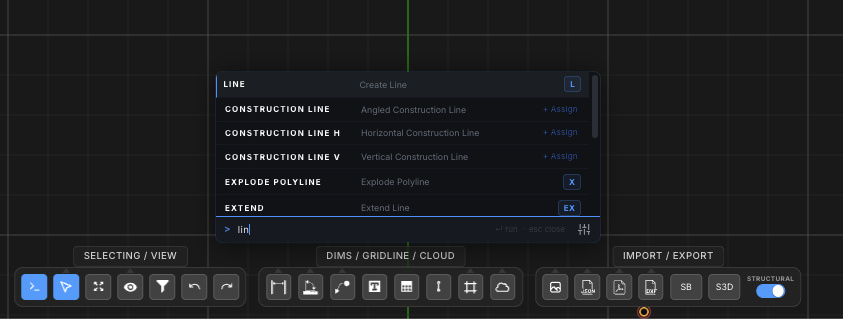
La consola de comando (que se abre por defecto) permite a los usuarios escribir rápidamente la función que desean ejecutar, para correr y encontrar lo que están buscando, más rápido. Por ejemplo, si el usuario escribe “LI” mostrará automáticamente cualquier función que contenga LI:
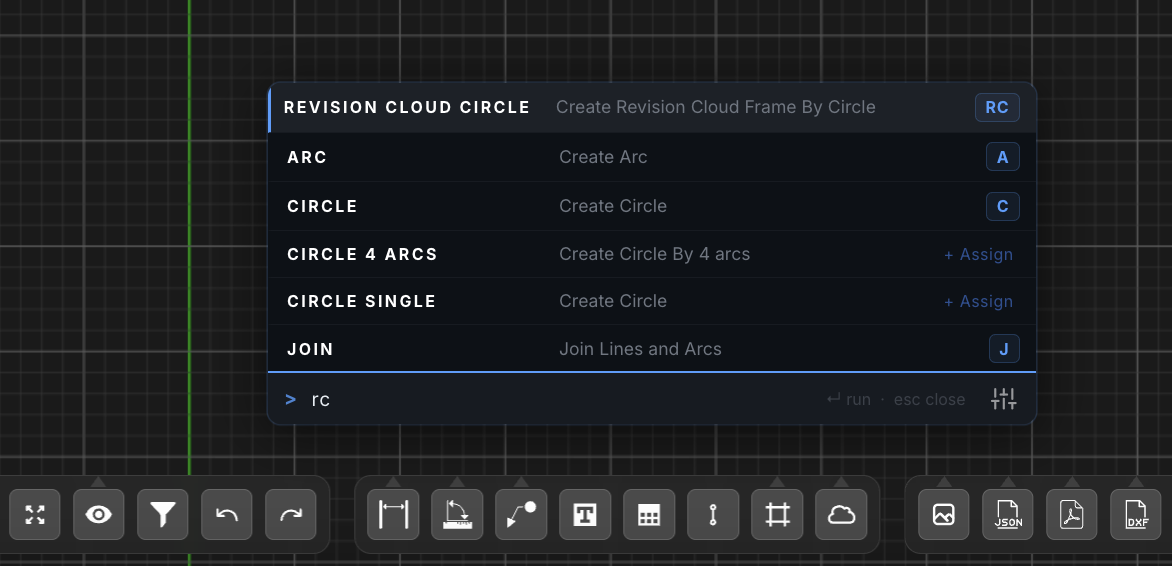
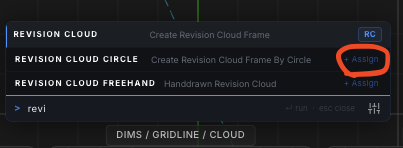
Luego, el usuario puede presionar o presionar la barra espaciadora y presionar Enter para ejecutar.. Los usuarios pueden hacer clic Asignar+ para asignar atajos. Por ejemplo RC para la nube de revisión, y cuando el usuario golpea “RC” Abrirá automáticamente la consola y resaltará esta operación.:
Configuración de la consola
La configuración se puede controlar haciendo clic en el icono inferior derecho debajo de la lista de funciones.. Esto permitirá a los usuarios editar lo siguiente:
- Abrir línea de comando al presionar una tecla – cuando está marcado (por defecto) cualquier pulsación de letra abrirá la línea de comando
- Presione ESPACIO para ejecutar la línea de comando – cuando está marcado, la barra espaciadora ejecutará automáticamente la función resaltada
Personalización de atajos
Los usuarios pueden personalizar sus accesos directos para acelerar su modelado y flujos de trabajo.. Actualmente, Hay dos formas de personalizar tus propios atajos en SkyCiv CAD:
Opción 1: Línea de comando
Los usuarios pueden definirlos desde la línea de comando. (CTRL+ESPACIO):
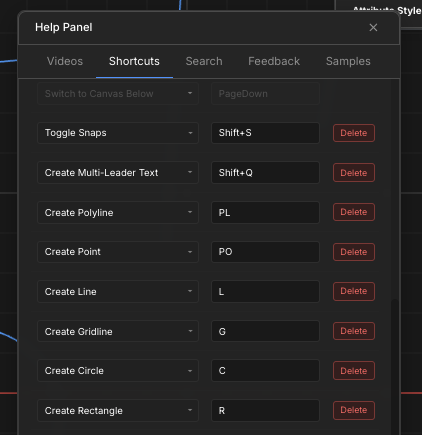
Opción 2: Panel de ayuda
A través de la barra de herramientas superior, los usuarios pueden ir al Panel de ayuda – Atajos:
Atajos predeterminados

