
DIMENSIONES / LÍNEA DE CUADRÍCULA / Comandos de la NUBE
El DIMENSIONES / LÍNEA DE CUADRÍCULA / NUBE El grupo de barras de herramientas contiene anotaciones., línea de cuadrícula, y herramientas de marcado de revisión utilizadas para redacción y documentación en SkyCiv CAD.
La mayoría de las herramientas utilizan una ubicación basada en clics y admiten configuraciones de ajuste activo para una alineación precisa..
Dimensiones
Utilice herramientas de dimensión para anotar lineales, proyectado, angular, y medidas de radio directamente sobre el lienzo.
Crear dimensión
Coloque una dimensión de distancia lineal estándar entre dos puntos
El Crear dimensión La herramienta coloca una dimensión lineal que muestra la distancia real entre dos puntos en los que se hizo clic., completo con líneas de extensión, línea de dimensión, flechas, y una etiqueta de medición.

Paso a paso
- 1Activar Crear dimensión.
- 2Haga clic en el primer punto de medición..
- 3Haga clic en el segundo punto de medición..
- 4Mueva el cursor para desplazar la línea de dimensión, luego haga clic para colocarlo.
Consejo: Los ajustes lo ayudan a alinearse con puntos finales y puntos medios exactos para obtener mediciones precisas. Utilice el acordeón de configuración de Dimensiones para controlar el estilo de las flechas, desplazamiento de texto, y espacios en las líneas de extensión.
Crear dimensión proyectada
Mostrar la distancia de proyección horizontal o vertical entre dos puntos
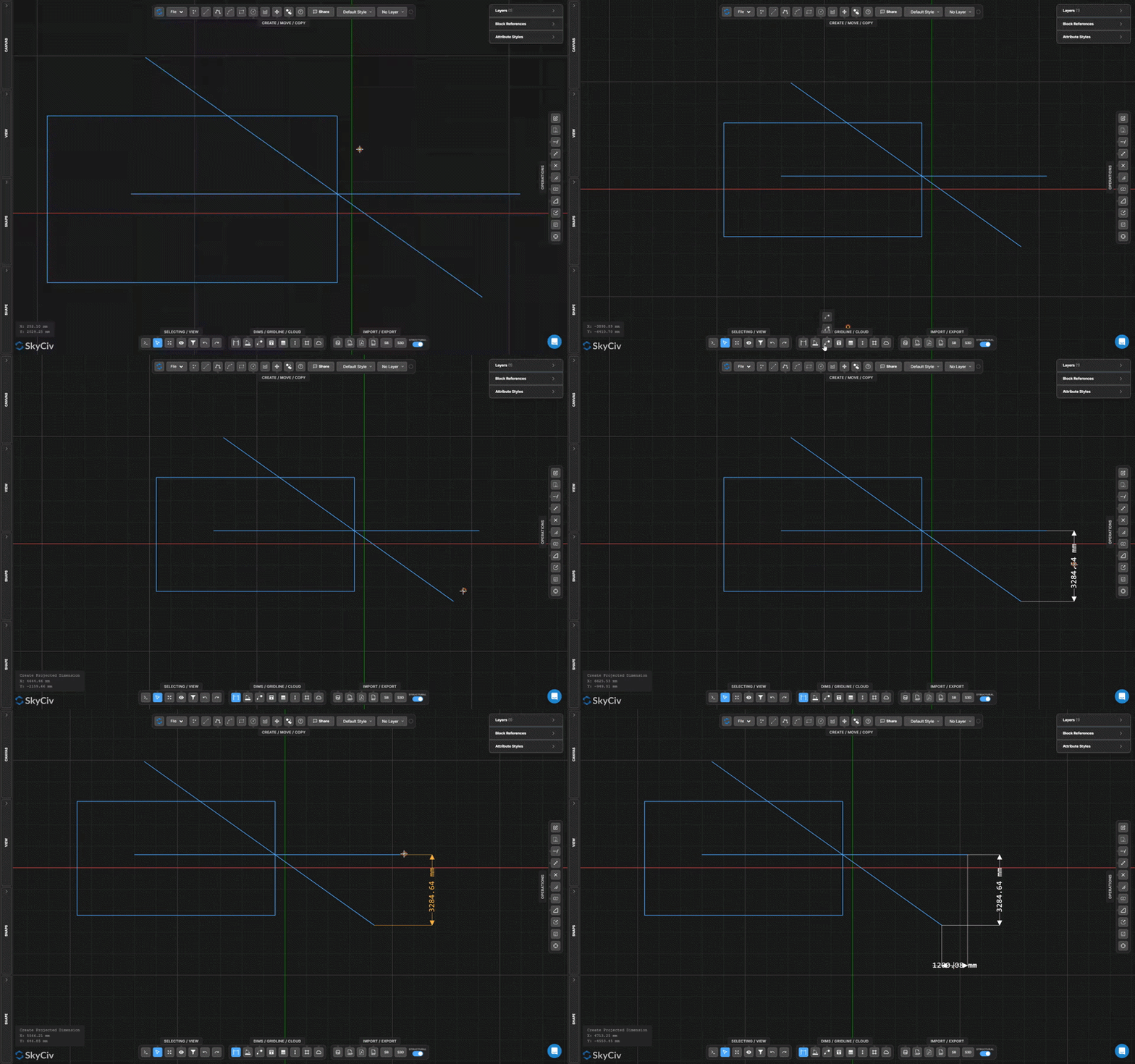
Dimensión proyectada mide y anota sólo el componente horizontal o vertical de la distancia entre dos puntos – útil para miembros inclinados donde necesita el plano o el tramo de elevación.
Paso a paso
- 1Activar Crear dimensión proyectada.
- 2Haga clic en el primer punto.
- 3Haga clic en el segundo punto.
- 4Haga clic para colocar la dimensión proyectada..
Consejo: La dimensión proyectada elige automáticamente horizontal o vertical según la posición del cursor al colocar. Mueva el cursor encima/debajo de los puntos horizontales., o izquierda/derecha para vertical.
Crear dimensión de ángulo
Medir y anotar el ángulo entre dos líneas.
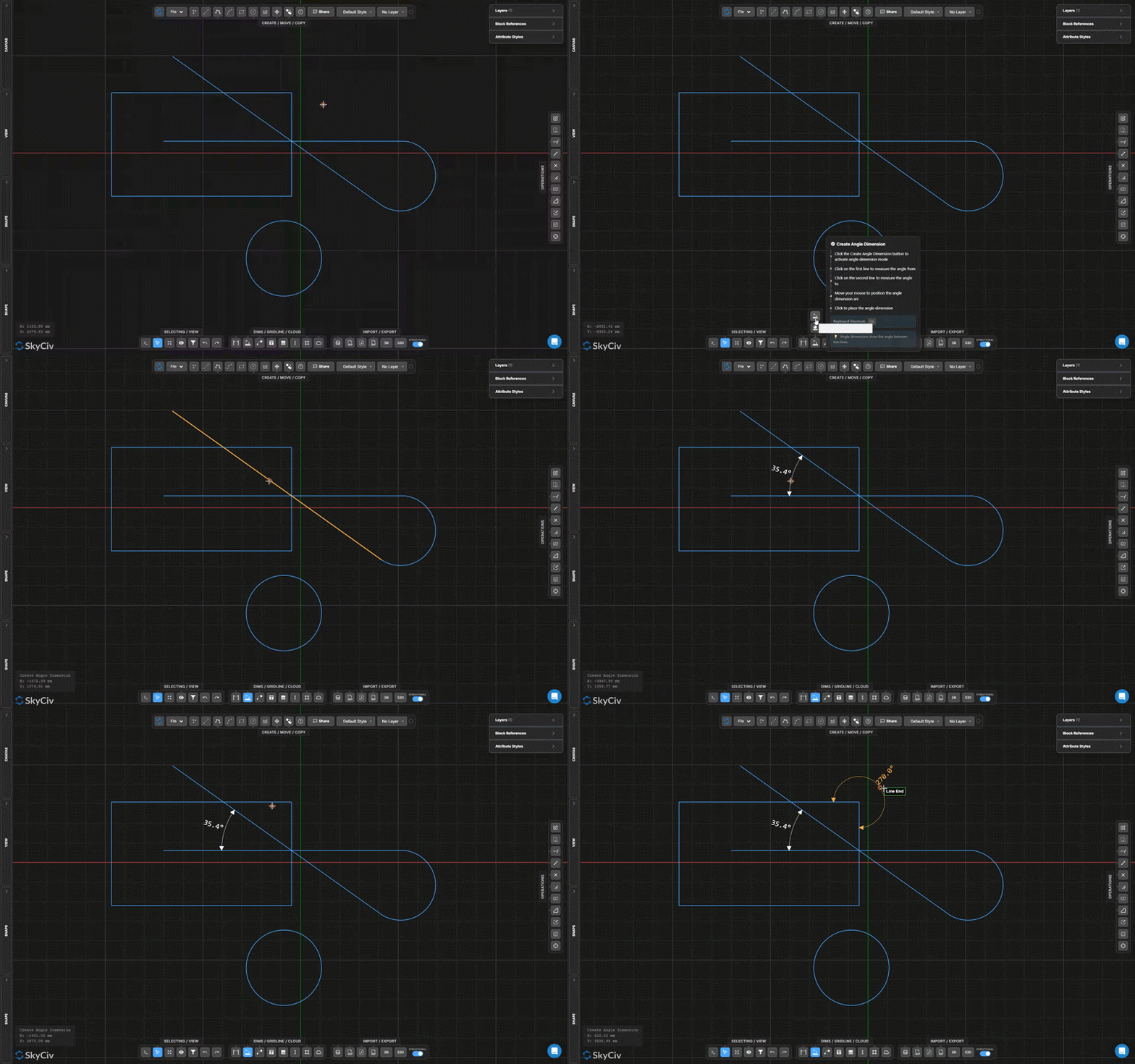
Dimensión del ángulo coloca una dimensión en forma de arco que muestra el ángulo incluido entre dos líneas seleccionadas, con la etiqueta de medición colocada a lo largo del arco.
Paso a paso
- 1Activar Crear dimensión de ángulo.
- 2Haga clic en la primera línea.
- 3Haga clic en la segunda línea.
- 4Mueva el cursor y haga clic para colocar el arco del ángulo y la etiqueta..
Consejo: La posición del cursor al colocar determina cuál de los cuatro posibles sectores angulares se muestra. – interior, exterior, o los dos ángulos suplementarios. Coloque el cursor dentro del sector deseado..
Crear dimensión de radio
Anotar el radio de un arco o círculo
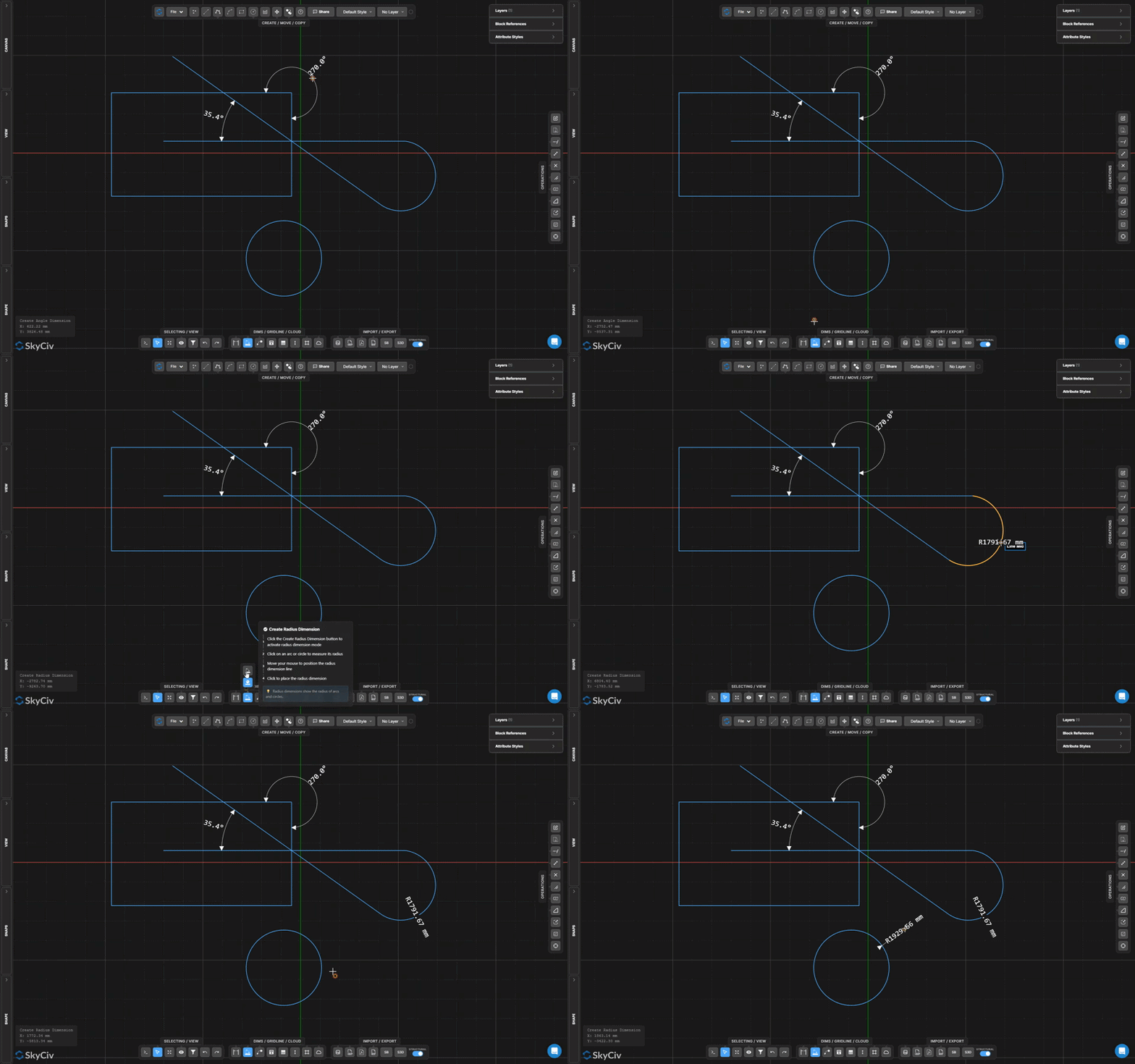
Dimensión del radio coloca una llamada desde el centro de un arco o círculo que muestra su radio, con una línea guía y una etiqueta con el prefijo R.
Paso a paso
- 1Activar Crear dimensión de radio.
- 2Haga clic en un arco o círculo.
- 3Mueva el cursor y haga clic para colocar el líder de llamada de radio..
Consejo: Utilice el acordeón de configuración de Dimensiones para controlar el estilo de la flecha y si se muestra el prefijo R antes del valor..
Texto y líder
Crear texto guía
Agregar una línea de punta de flecha que apunte a un objeto con una nota de texto
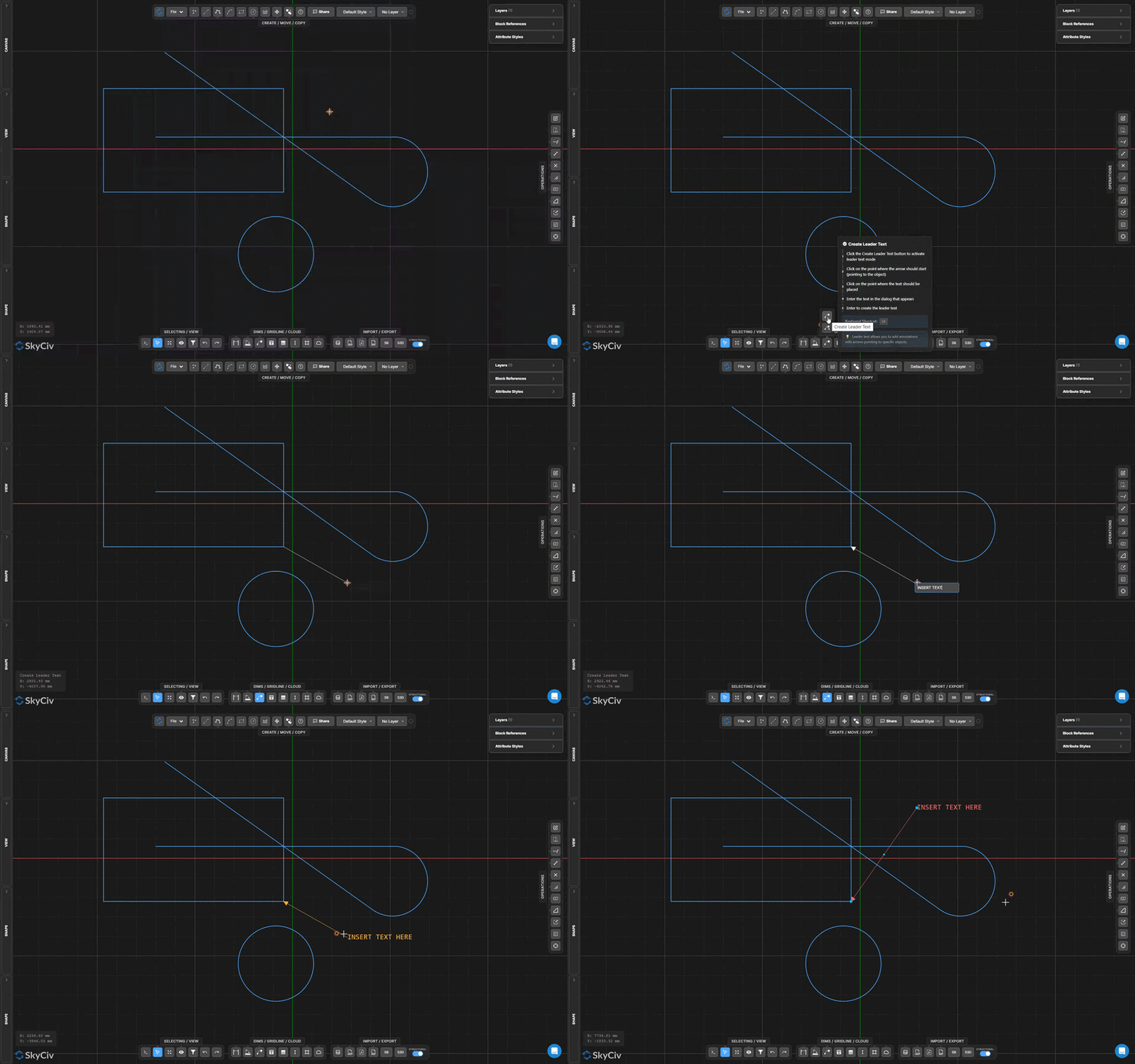
El Texto líder La herramienta crea una punta de flecha que apunta a una ubicación específica en el dibujo y la conecta a una llamada de texto.. Utilizado para notas de materiales., marcadores de detalle, y etiquetas de referencia.
Paso a paso
- 1Activar Crear texto guía.
- 2Haga clic en la ubicación de la punta de la punta de flecha en el objeto..
- 3Haga clic en la ubicación del ancla de texto.
- 4Ingrese el texto de la anotación y confirme.
Consejo: Cuando una sola nota se aplica a varias ubicaciones, usar Texto de varias líneas guía en lugar de conectar varias puntas de flecha a un bloque de leyenda.
Crear texto con varias directrices
Cree una nota destacada con varias flechas guía
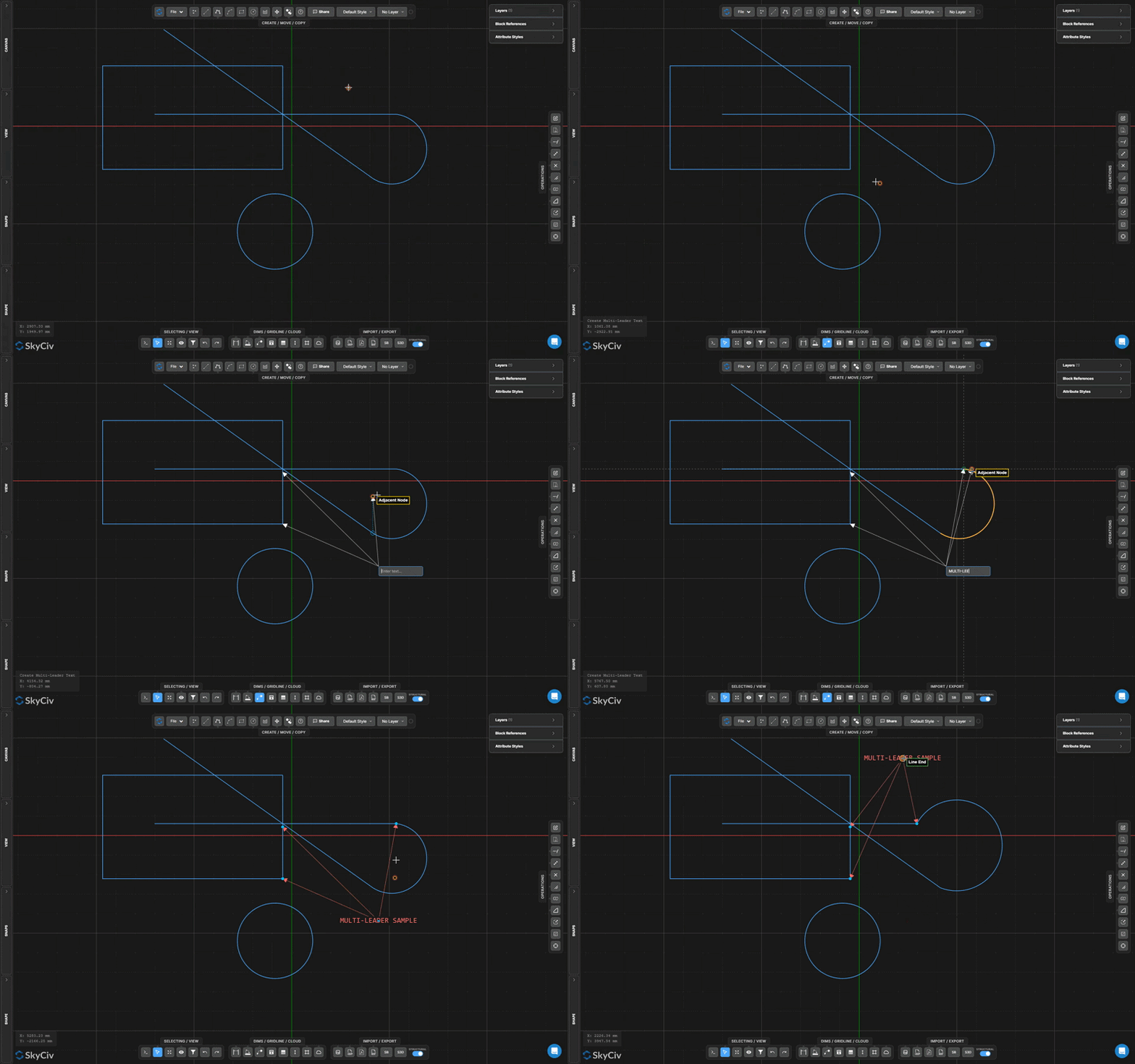
Texto de varias líneas guía crea un único bloque de anotaciones con múltiples líderes de punta de flecha que apuntan a diferentes ubicaciones. Úselo cuando una nota se aplica a varios objetos o posiciones a la vez.
Paso a paso
- 1Activar Crear texto con varias directrices.
- 2Haga clic en el punto de anclaje del texto.
- 3Haga clic en la ubicación de cada punta de flecha.
- 4Ingrese el texto de la anotación y presione Ingresar para confirmar.
Consejo: Después de colocar, Puede mover tanto el punto de anclaje como las puntas de flecha individuales de forma independiente seleccionando la anotación y arrastrando los controladores..
Crear texto
Coloque etiquetas de texto con estilo y fuente, Talla, y controles de alineación
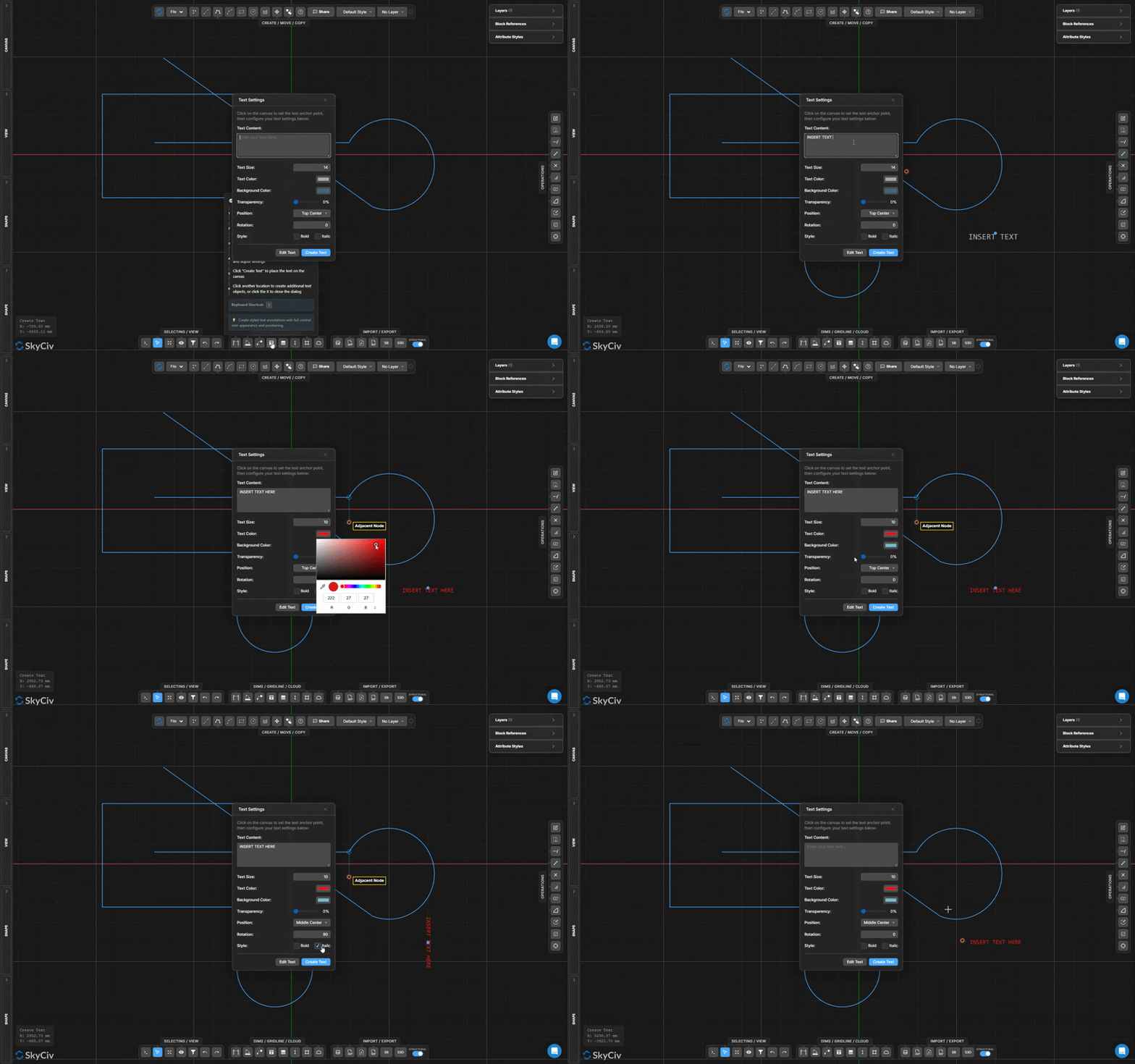
El Crear texto La herramienta coloca una etiqueta de texto independiente en el lienzo.. Fuente, Talla, estilo negrita/cursiva, alineación, y el color son todos configurables antes o después de la colocación.
Paso a paso
- 1Activar Crear texto.
- 2Haga clic en el punto de anclaje en el lienzo para abrir el cuadro de diálogo de texto..
- 3Ingrese el contenido del texto y configure la fuente, Talla, y alineación.
- 4Haz clic Crear texto para colocar la etiqueta.
Consejo: Los objetos de texto se ajustan a la posición del cursor; habilitando Ajustar para alinear facilita la alineación horizontal o vertical de las etiquetas con la geometría existente.
Crear tabla
Insertar una anotación de tabla formateada directamente en el dibujo
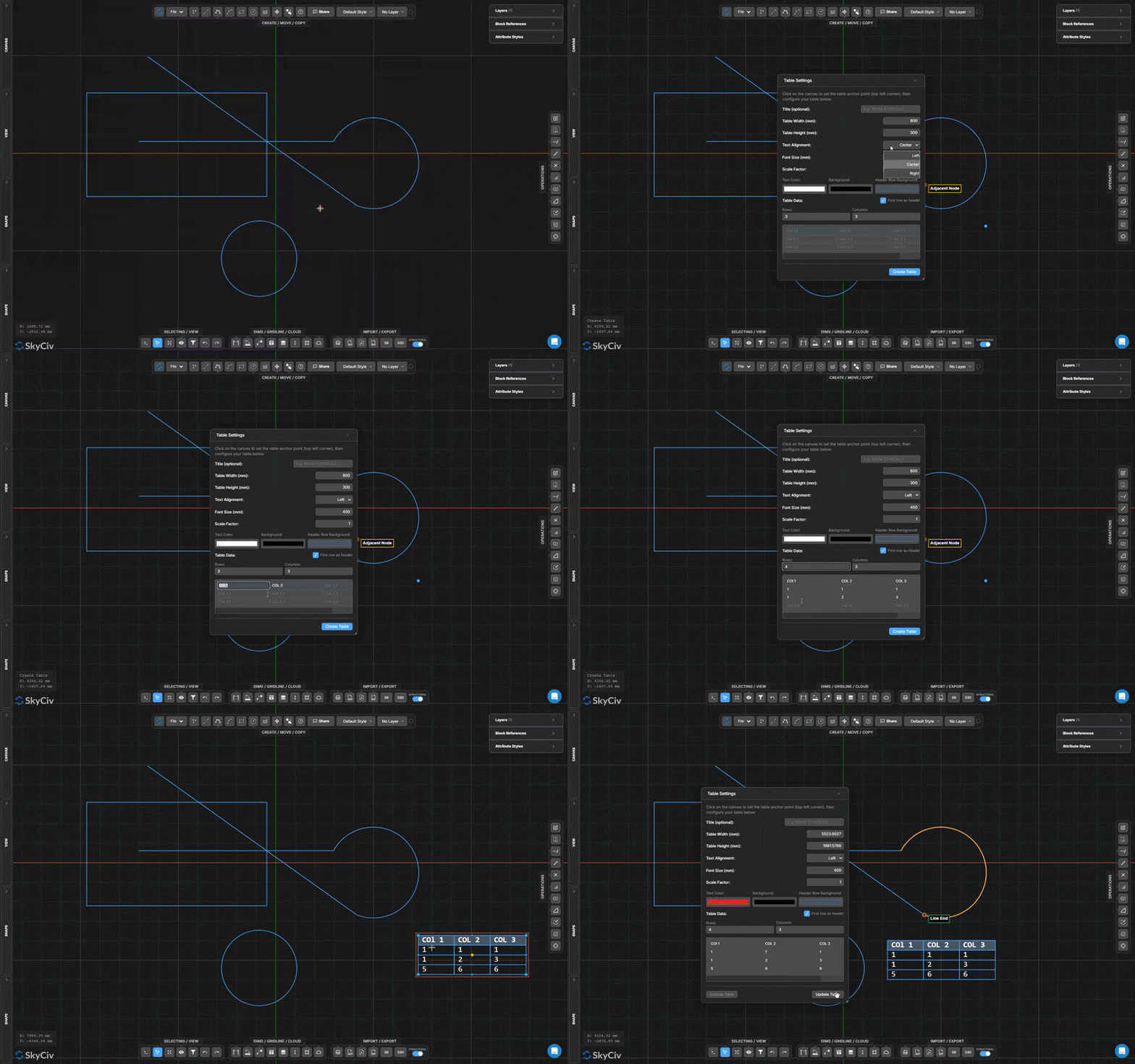
El Crear tabla La herramienta inserta una tabla de datos estructurados como una anotación de dibujo.. Úselo para horarios, propiedades de la sección, tablas de carga, o datos generales de referencia dentro de la hoja.
Paso a paso
- 1Activar Crear tabla.
- 2Haga clic en el punto de anclaje para colocar la mesa.
- 3Configurar el contenido de la tabla, filas, y estilo en el diálogo.
- 4Confirmar para insertar la tabla.
Consejo: Después de colocar, haga doble clic en la tabla para volver a abrir el editor y modificar el contenido de la celda, agregar filas, o ajustar el ancho de las columnas.
Línea de cuadrícula y construcción
Crear línea de cuadrícula
Dibujar líneas de cuadrícula de referencia estructural etiquetadas
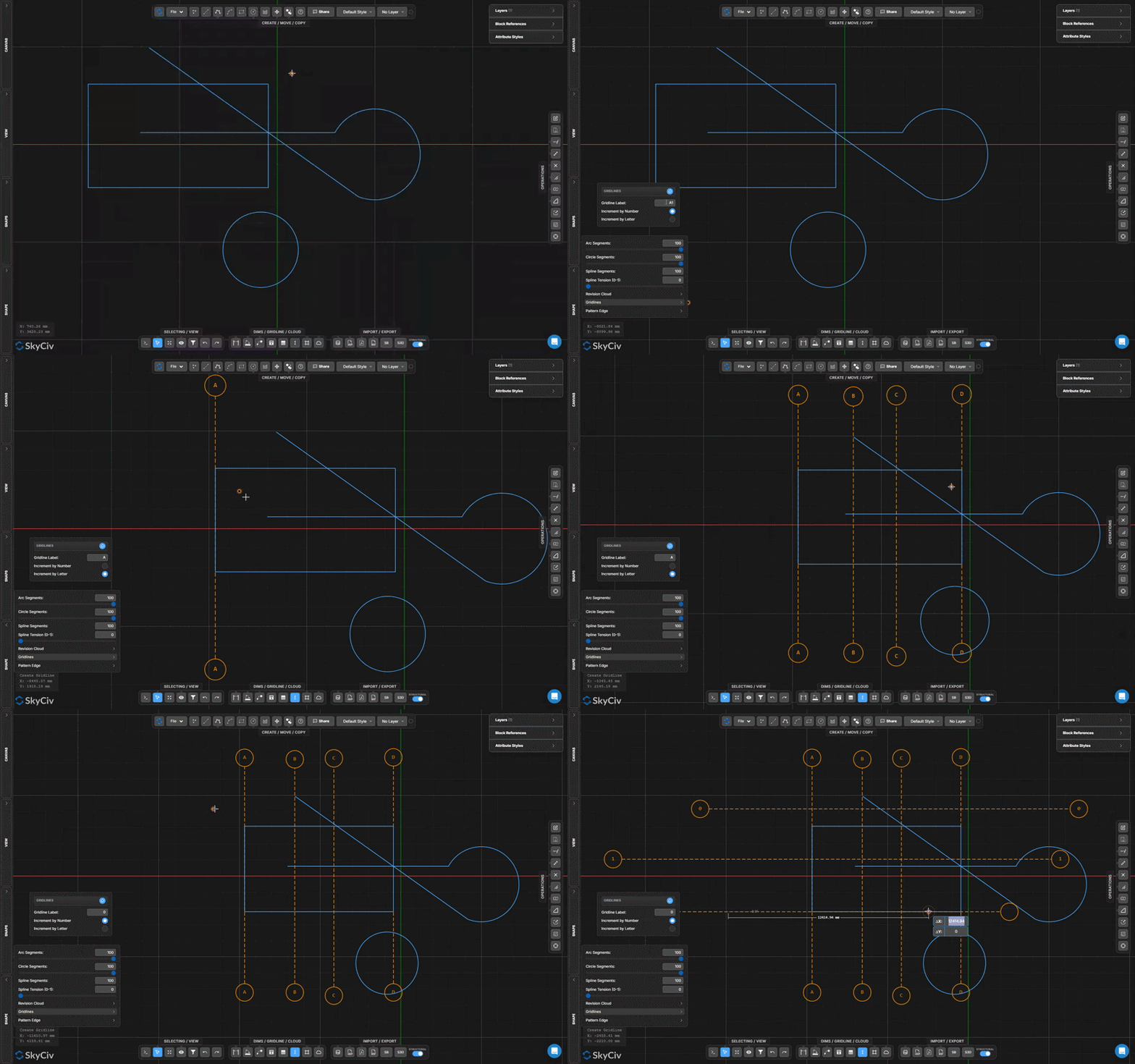
Líneas de cuadrícula Son ejes de referencia etiquetados que se utilizan en dibujos estructurales para definir la red del edificio.. Muestran una burbuja de etiqueta en cada extremo y admiten el ajuste mediante el Ajustar a líneas de cuadrícula opción.
Paso a paso
- 1Activar Crear línea de cuadrícula.
- 2Establecer la etiqueta de la línea de cuadrícula en el panel de Configuración.
- 3Haga clic en el primer punto final.
- 4Haga clic en el segundo punto final para colocar la línea de cuadrícula..
Consejo: Líneas de cuadrícula con la misma etiqueta de incremento automático (A, A1, A2…). Permitir Ajustar a líneas de cuadrícula en el panel Snaps para ajustar la geometría a las rutas de la línea de cuadrícula extendida.
Línea de construcción vertical
Crea infinitas líneas de referencia verticales que no aparecen en las exportaciones.
Líneas de construcción verticales Son infinitas líneas de referencia verticales que se utilizan para alineación y ajuste.. Son visibles en el lienzo pero están excluidos de todas las exportaciones..
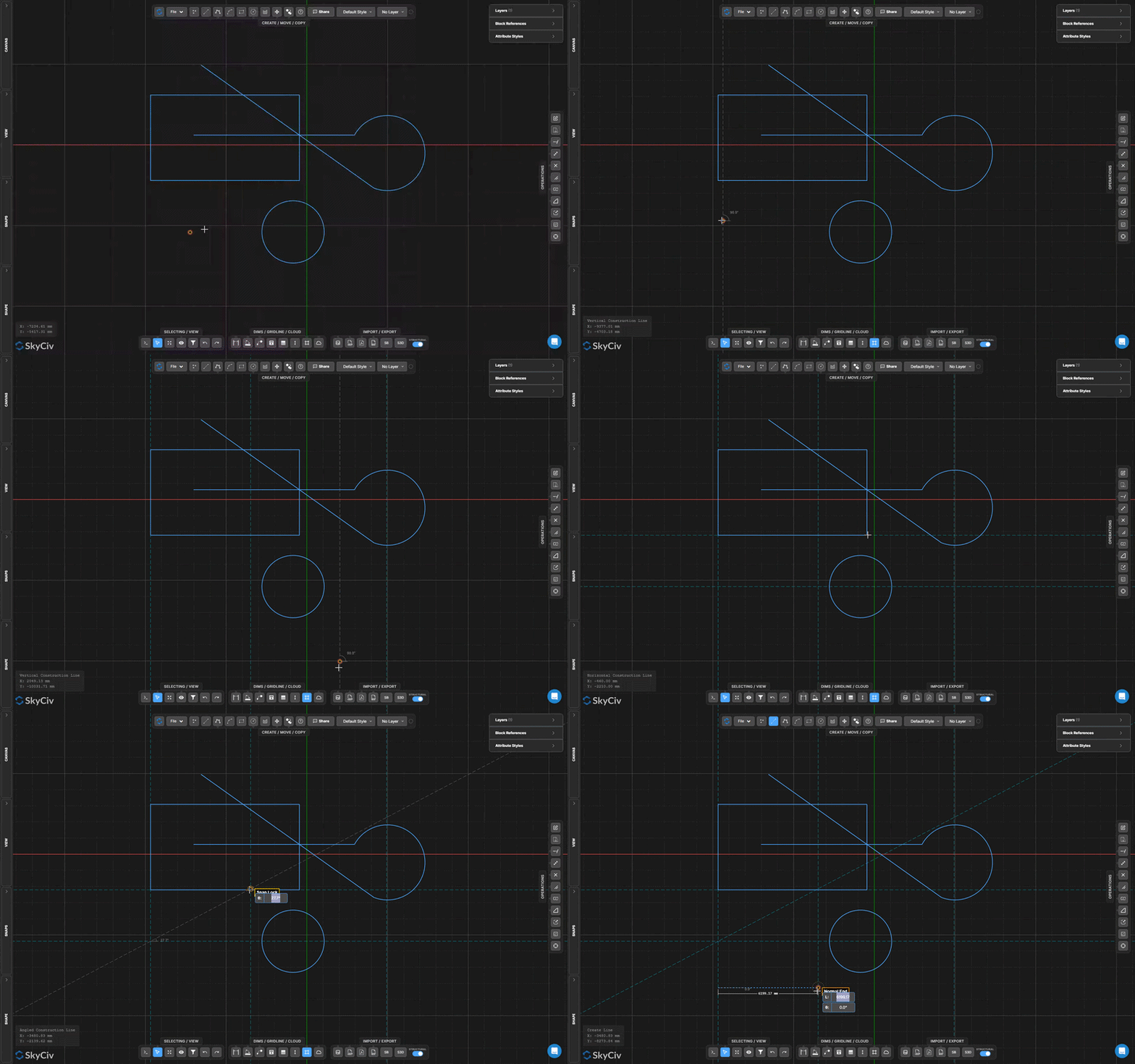
Paso a paso
- 1Activar el modo de línea de construcción vertical.
- 2Haga clic en la posición X en el lienzo para colocar la línea..
- 3Continúe haciendo clic para colocar más líneas.. Presiona Esc salir.
Consejo: Permitir Ajustar a líneas de construcción en el panel Snaps para usar líneas de construcción como objetivos de snap al dibujar otra geometría.
Línea de construcción horizontal
Crea infinitas líneas de referencia horizontales que no aparecen en las exportaciones.
Líneas de construcción horizontales Son infinitas líneas de referencia horizontales para alineación y ajuste.. Como líneas de construcción verticales, son visibles en el lienzo pero excluidos de todas las exportaciones.
Paso a paso
- 1Activar el modo de línea de construcción horizontal.
- 2Haga clic en la posición Y en el lienzo para colocar la línea..
- 3Continúe haciendo clic para colocar más líneas.. Presiona Esc salir.
Consejo: Combine líneas de construcción horizontales y verticales para crear una cuadrícula de referencia personalizada, luego habilite Ajustar a líneas de construcción trabajar precisamente dentro de él.
Línea de construcción en ángulo
Crea infinitas líneas de referencia en cualquier ángulo.
Líneas de construcción en ángulo son infinitas líneas de referencia definidas por dos puntos en los que se hace clic. Se extienden infinitamente en ambas direcciones en el ángulo definido por las dos púas., compatible con el ajuste de la misma manera que las variantes vertical y horizontal.
Paso a paso
- 1Activar el modo de línea de construcción en ángulo.
- 2Haga clic en el primer punto.
- 3Haga clic en el segundo punto para definir la dirección del ángulo..
- 4Se crea una línea infinita a través de ambos puntos..
Consejo: Utilice una línea de construcción en ángulo para definir una dirección de referencia para un miembro inclinado, entonces usa Ajustar a paralelo para dibujar otra geometría en el mismo ángulo.
Nube de revisión
Crear marco de nube de revisión
Dibuje una nube de revisión rectangular a partir de un marco de hacer clic y arrastrar
El Marco de nube de revisión La herramienta genera un borde de cadena de arco rectangular arrastrando un cuadro delimitador.. El tamaño del arco se puede configurar en el acordeón Shapes..
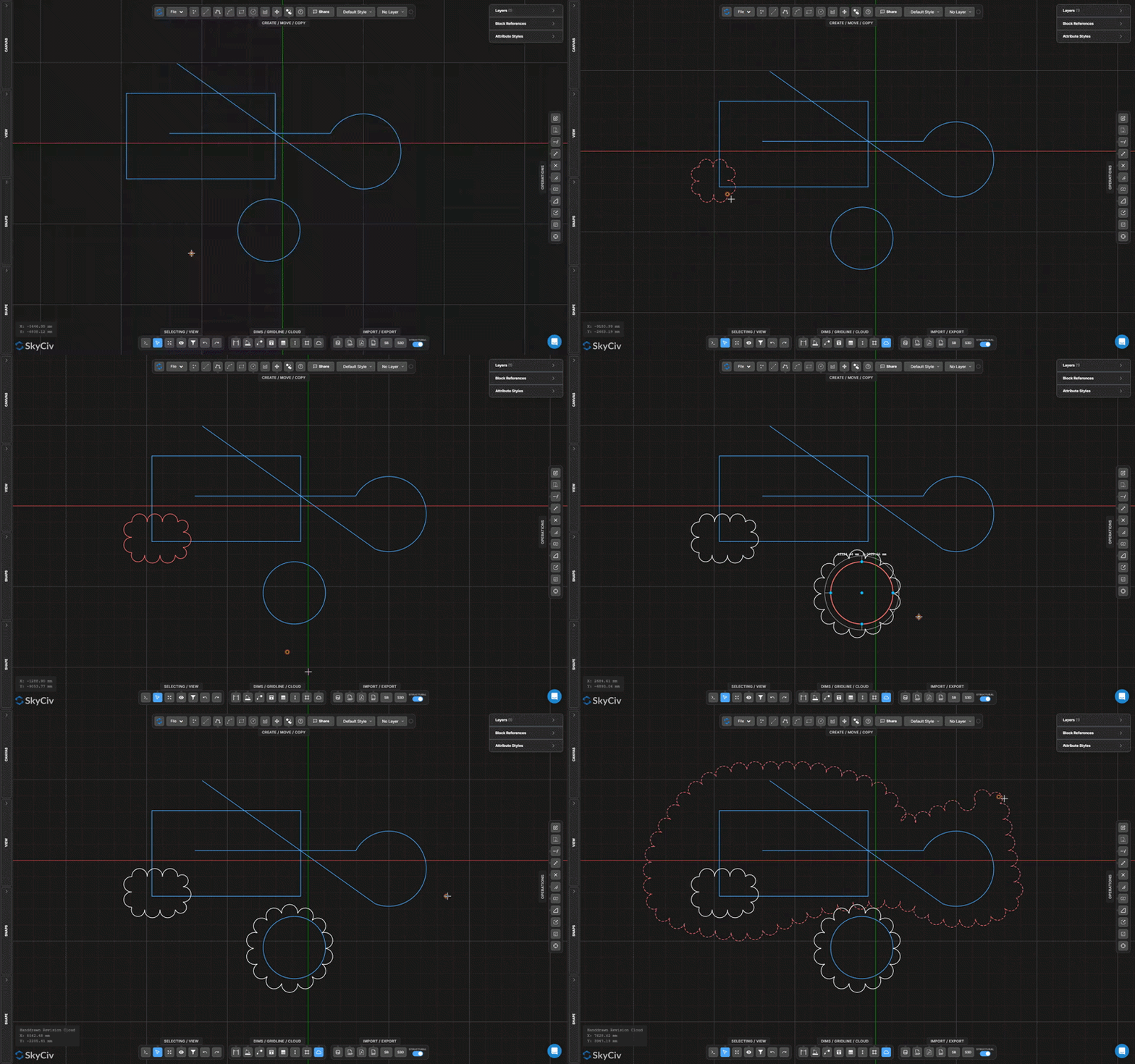
Paso a paso
- 1Activar Crear marco de nube de revisión.
- 2Haga clic y arrastre para definir los límites del marco..
- 3Suelte para generar el borde de la nube automáticamente.
- 4Ajuste el radio de protuberancia del arco en el acordeón de Formas si es necesario.
Consejo: Establecer el radio del arco de revisión en el acordeón de Formas antes de dibujar para obtener la densidad de nubes deseada. Radio más grande = menos, protuberancias más redondas; radio más pequeño = más protuberancias a lo largo del perímetro.
Crear marco de nube de revisión por círculo
Dibuja una nube de revisión circular por centro y radio.
Marco de nube por círculo crea un borde de nube de cadena de arco circular definido por un punto central y un radio – ideal para resaltar un área circular o basada en puntos en el dibujo.
Paso a paso
- 1Activar el modo nube circular.
- 2Haga clic en el punto central.
- 3Mueva el cursor hacia afuera y haga clic para establecer el radio..
- 4La nube se crea como un marco de cadena de arco circular..
Consejo: Escriba un radio numérico y presione Ingresar para obtener un tamaño de círculo preciso en lugar de hacer clic visualmente.
Nube de revisión dibujada a mano
Dibuje un límite de nube de revisión de forma libre
El Nube de revisión dibujada a mano le permite dibujar un contorno de forma libre que se convierte automáticamente en un borde de nube de cadena de arco irregular. Ideal para áreas de revisión orgánicas o asimétricas..
Paso a paso
- 1Activar Nube de revisión dibujada a mano.
- 2Haga clic una vez para iniciar el camino límite..
- 3Mantenga presionado y arrastre para dibujar el contorno de forma libre..
- 4Suelte para completar el límite de la nube..
Consejo: Dibuja lentamente para obtener resultados más suaves. La frecuencia de impacto del arco sigue la Radio del arco de revisión configuración en el acordeón Shapes – los valores más pequeños producen protuberancias más densas.
¿Cómo podemos ayudar??
×Mapa del sitio
Herramientas gratuitas
- Calculadora de Vigas
- Calculadora de Armaduras
- Calculadora de Marcos
- Calculadora de Ejes
- Calculadora de Inercia
- Calculadora de Cargas de Viento
- Calculadora de Cimientos
- Calculadora de Placas Base
- Calculadora de Muros de Contención
- Calculadora de Diseño de Conexiones
- Calculadora de Capacidad de Carga de Vigas I
© Ingeniería SkyCiv 2026 | ABN: 73 605 703 071
