
Geometría de sección de modelo y exportación, directamente desde CAD
Los usuarios pueden exportar formas al Generador de secciones creando sombreados en CloudCAD, haciendo que sea más fácil y más capaz de construir y analizar sus propias formas personalizadas. Usando el modelado completo capacidades de CloudCAD, ahora puedes crear formas complejas y exportarlas directamente al Generador de secciones. Siga esta guía que le explica cómo puede hacer esto en tan solo unos sencillos pasos..
Paso 1: Construye tu forma cerrada
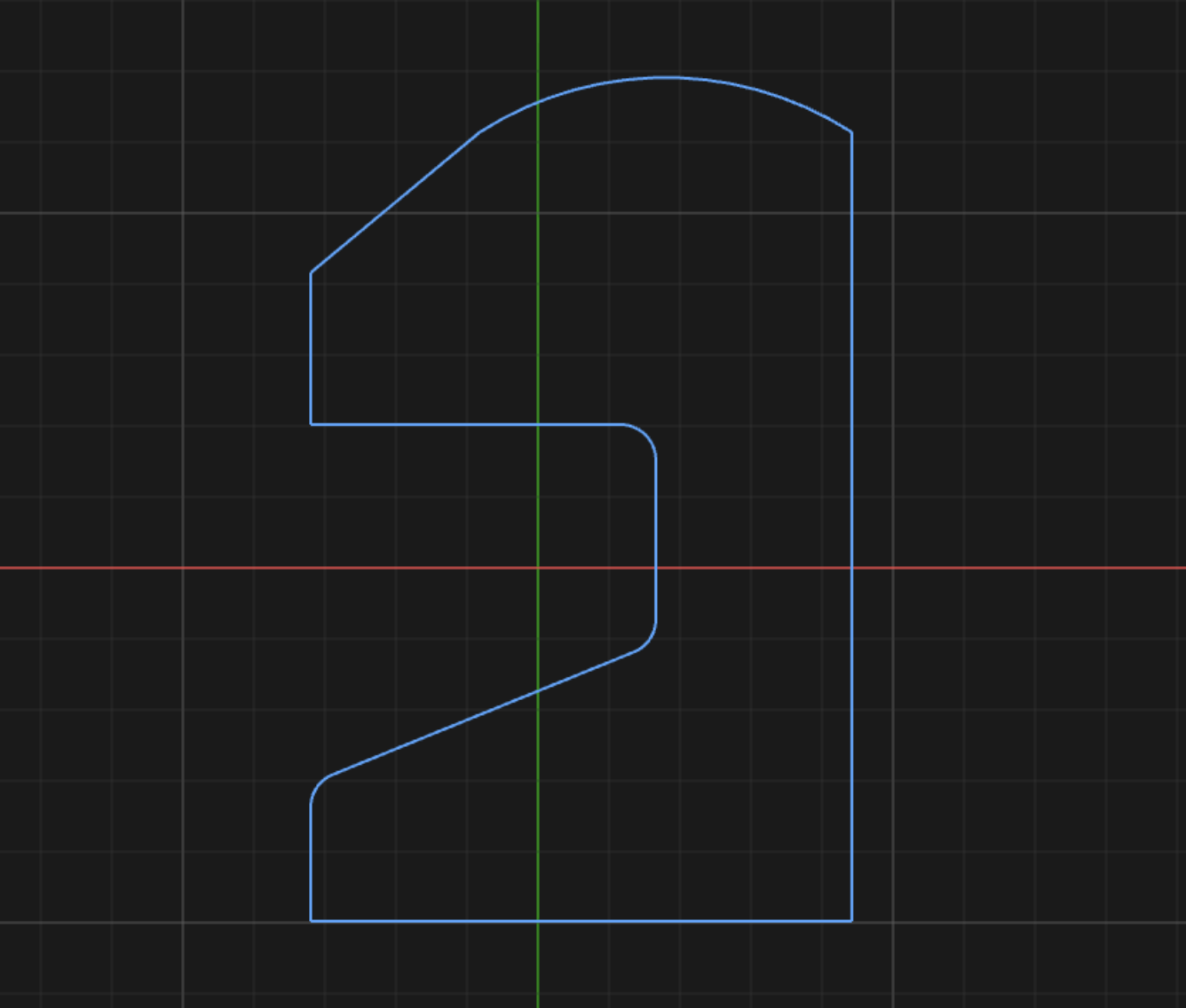
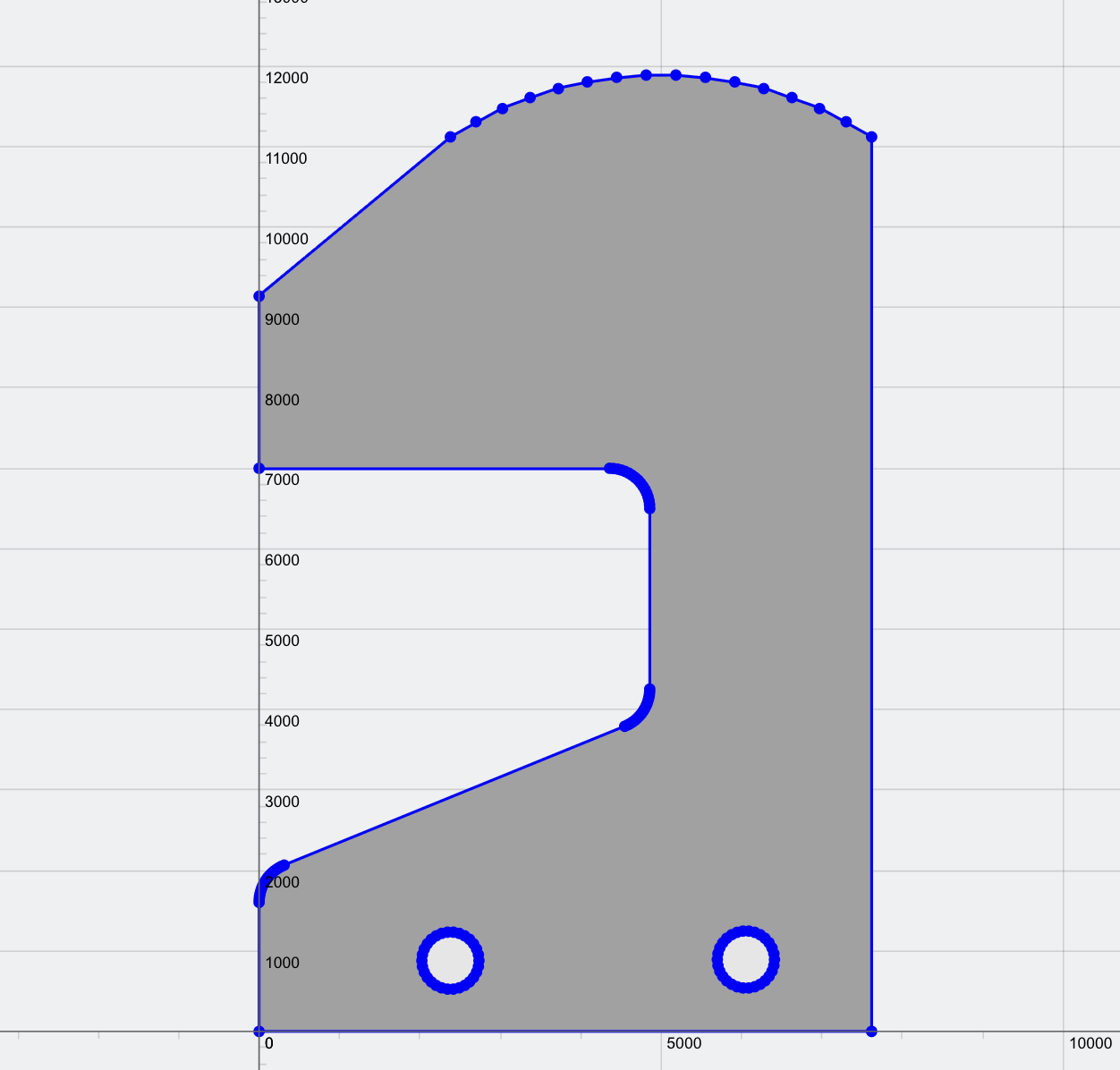
Usar características generales de modelado como líneas., polilíneas, splines y círculos, Los usuarios pueden crear una forma cerrada utilizando nuestras herramientas de modelado sencillas y avanzadas.. Puede utilizar una combinación de funciones para formas complejas., siempre y cuando tenga una forma cerrada. Por ejemplo, Aquí hemos utilizado una combinación de líneas., arcos y la función radio/redondeo:
Paso 2: Crea recortes o agujeros en tu forma. (Opcional)
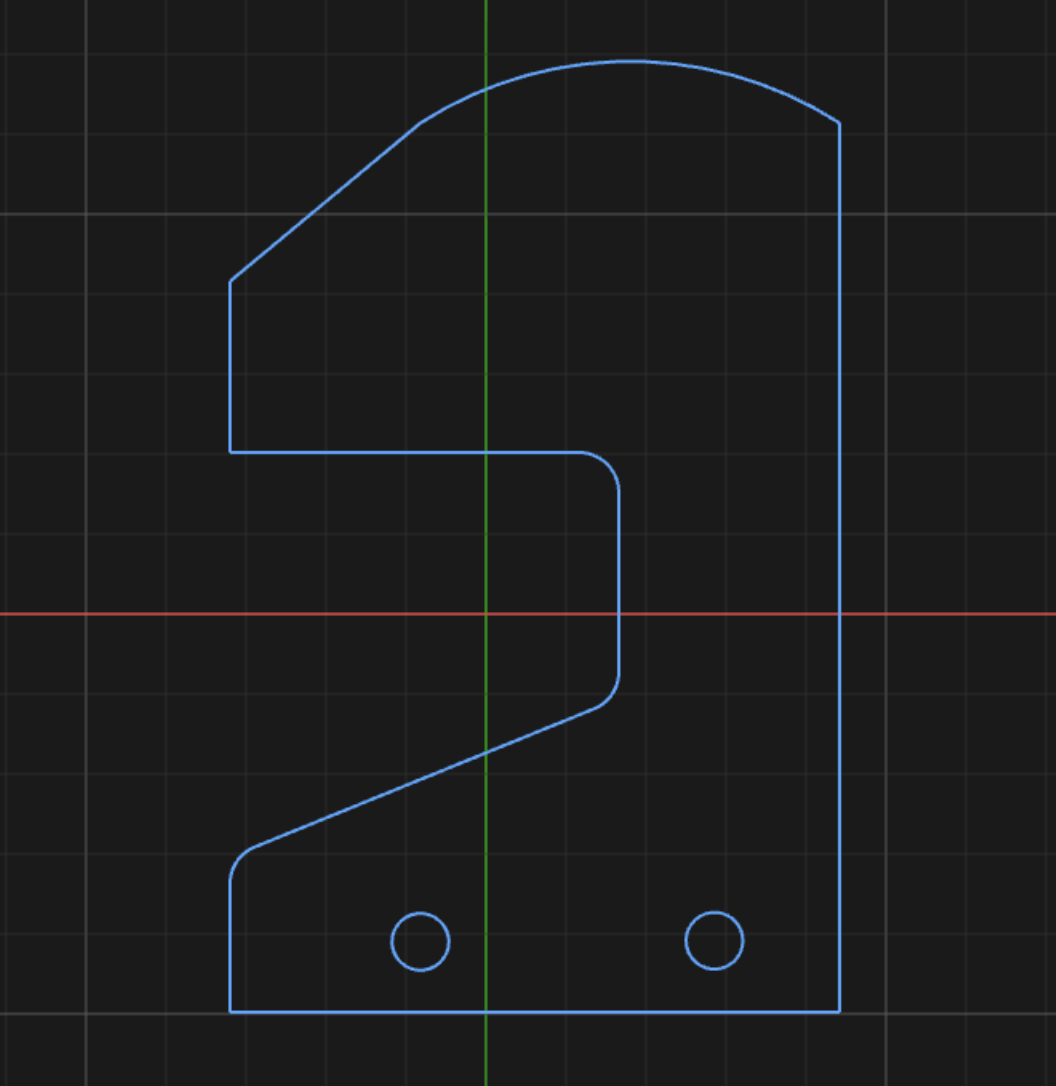
Los usuarios también pueden especificar formas cerradas internas para usarlas como recortes o agujeros en su sección.. Por ejemplo, Podemos incluir algunos agujeros circulares en la forma.:
De nuevo 3: Crear una trampilla
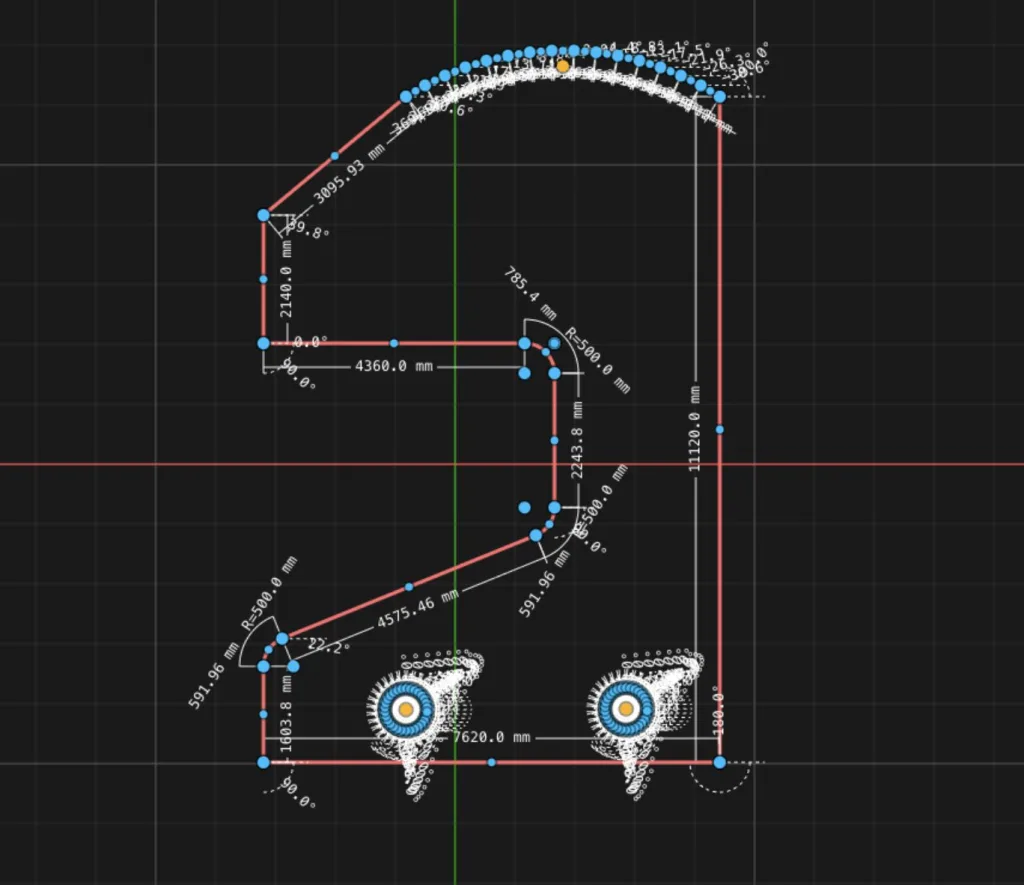
Desde allí, Los usuarios pueden resaltar el área que desean generar como Sección y hacer clic en Escotilla (o H como atajo). Puede seleccionar un polígono completo simplemente haciendo clic y arrastrando parte de su sección, o CTRL + A para seleccionar toda la forma en tu lienzo:
Luego, al hacer clic en la función Tramar, se generará el sombreado de la forma., y al mismo tiempo, recortar cualquier forma interna:
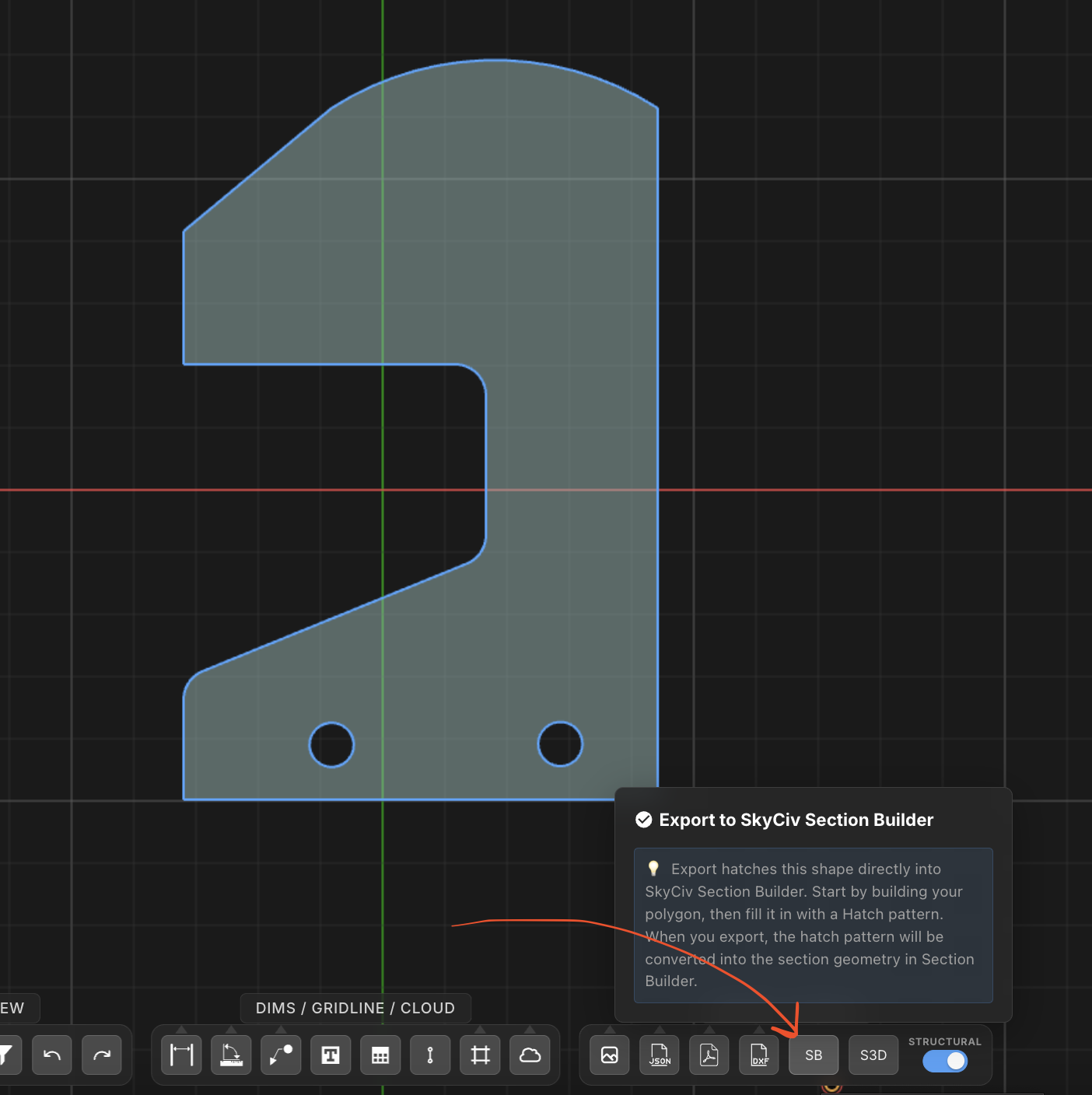
y eso es todo! Simplemente haga clic en el Exportar a SB y eso aparecerá en el software Sección Builder:
Finalice su diseño en el Generador de secciones
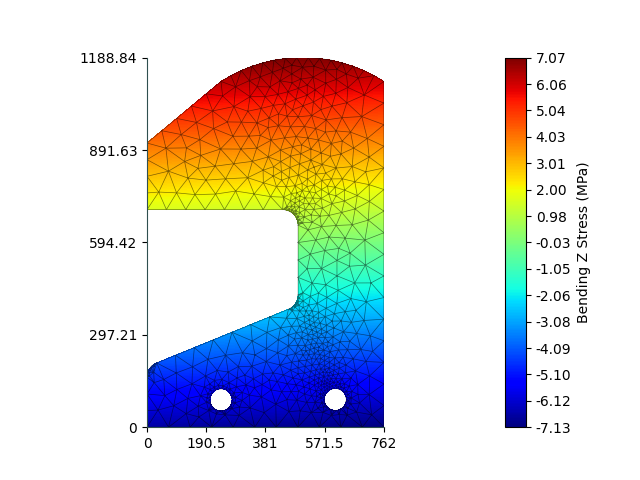
Desde allí puede utilizar esta sección en sus modelos de análisis estructural., o incluso realizar un FEA allí mismo desde el Generador de secciones. El Generador de secciones generará una malla., y permite a los usuarios ingresar axial, de flexión, Fuerzas de torsión y corte para analizar la sección transversal.:
Los usuarios también pueden guardar esta sección en su almacenamiento en la nube., vía MisSecciones para usar en cualquier modelo de análisis estructural 3D.
