
Importar / Comandos de exportação
A Importar / Exportar O grupo permite mover dados entre SkyCiv CAD e formatos externos, como imagens, SVG, JSON, PDF, DXF, DWG, Construtor de Seção, e S3D.
Use menus suspensos de categorias para acessar ferramentas relacionadas para cada formato.
Biblioteca de Seção
Importar seção da biblioteca
Navegue e coloque perfis de seção transversal padrão do banco de dados de seção SkyCiv
A
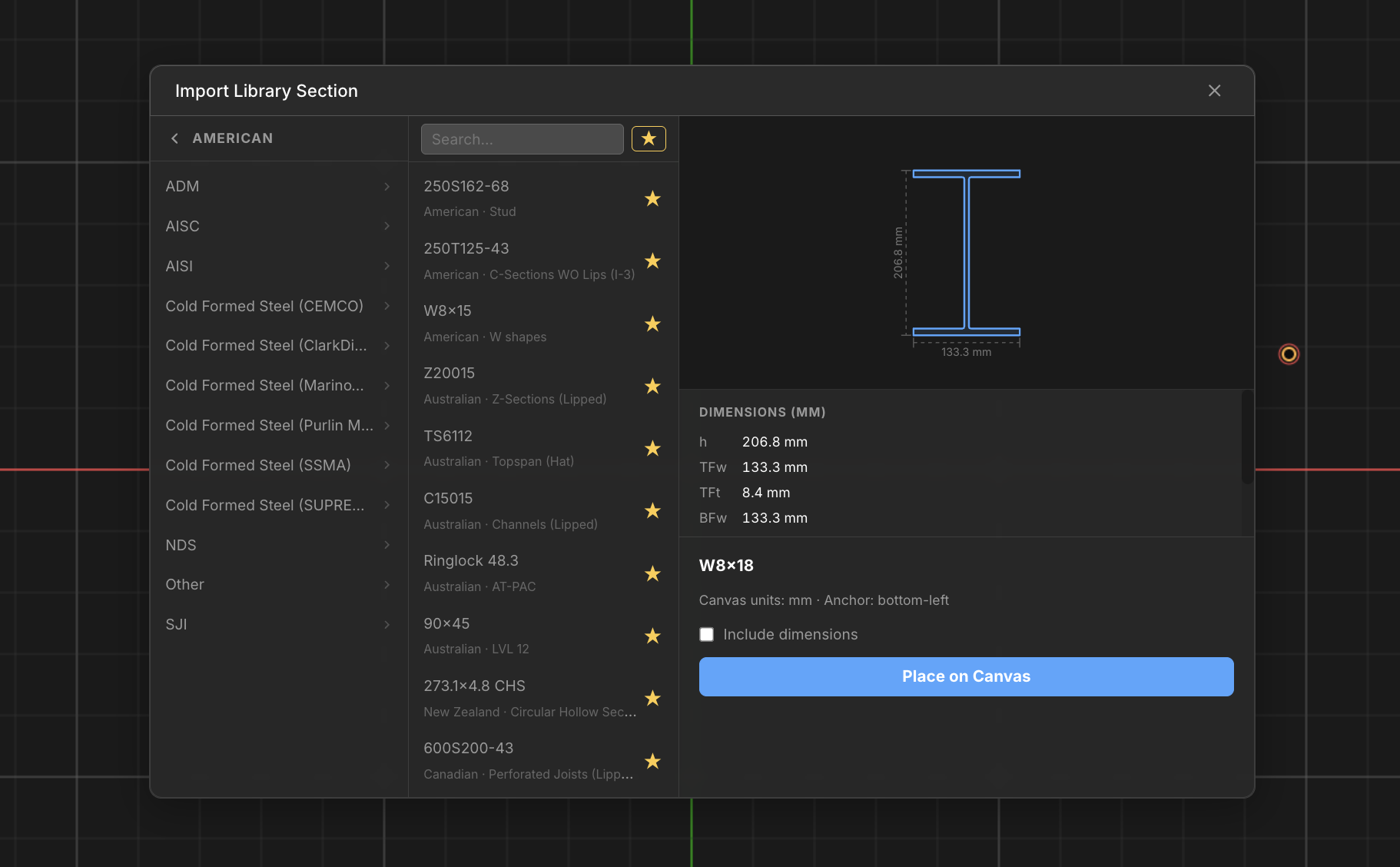
A Importar seção da biblioteca A caixa de diálogo permite navegar no banco de dados da seção SkyCiv por país, padrão, e banco de dados de perfil e importar automaticamente esta forma (como um bloco) em seu desenho na escala e dimensões corretas. Selecione qualquer perfil – I-beams, canais, ângulos, seções ocas, e muito mais. – para visualizar sua geometria e dimensões, em seguida, coloque-o na tela como um bloco reutilizável.
Passo a passo
- 1Clique no Importar seção da biblioteca botão na barra de ferramentas, ou pressione A.
- 2No painel esquerdo, detalhar País → Padrão → Banco de dados para listar perfis disponíveis. Alternativamente, digite na caixa de pesquisa para encontrar perfis em todos os bancos de dados.
- 3Clique em um nome de perfil para visualizar sua geometria e dimensões de seção transversal no painel direito.
- 4(Opcional) Clique no ★ estrela ao lado de qualquer perfil para salvá-lo nos Favoritos. Alterne o botão de estrela no topo da lista para filtrar apenas os perfis salvos – desative-o para retornar à biblioteca completa.
- 5(Opcional) Verificar Incluir dimensões para adicionar automaticamente anotações de dimensão de largura e profundidade quando a seção é posicionada.
- 6Clique duas vezes o perfil ou clique Coloque na tela para entrar no modo de posicionamento. A caixa de diálogo fecha e a seção segue o cursor.
- 7Clique na tela para colocar a seção. Aperte Esc para sair do modo de posicionamento sem colocar.
Comece selecionando a parte da estrutura que você deseja espelhar: A seção colocada é um bloco reutilizável. Você pode colocar múltiplas instâncias do painel Blocos sem reabrir a biblioteca. Pressionando Esc ou clicando em qualquer outro comando da barra de ferramentas (como Criar Linha) fechará a caixa de diálogo da biblioteca.
Imagens
A categoria Imagens fornece importação de imagens e SVG, e ferramentas de exportação raster para desenhar contexto e resultados.
Carregar imagem (JPG/PNG)
Importe uma imagem raster como camada de referência na tela
Usar Carregar imagem para importar um JPG ou PNG como referência de fundo. Uma vez colocado, a imagem pode ser movida, dimensionado arrastando seus cantos, ou excluído. Várias imagens podem coexistir na mesma tela.
[__INSERT_IMAGE__]
Passo a passo
- 1Clique Carregar imagem para abrir o seletor de arquivos.
- 2Selecione um arquivo de imagem JPG ou PNG.
- 3A imagem aparece na tela – use Move Lines para reposicioná-lo e arraste um ponto de canto para dimensionar.
Comece selecionando a parte da estrutura que você deseja espelhar: Imagens grandes podem retardar a renderização. Use PNG para sobreposições transparentes e JPG para fundos sólidos de fotografias. Habilite o Grade de ajuste para alinhar a imagem precisamente com a geometria do desenho.
Importar SVG
Importe um arquivo SVG como geometria vetorial editável na tela
Importar SVG analisa um arquivo SVG e converte elementos vetoriais suportados – caminhos, formas, linhas, e polígonos – em editável cafajeste geometria. Os elementos importados são colocados na tela e podem ser selecionados, modificado, e usado como qualquer outra geometria desenhada.
Passo a passo
- 1Clique Importar SVG para abrir o seletor de arquivos.
- 2Selecione um arquivo SVG.
- 3O SVG é analisado e os elementos vetoriais suportados são importados como geometria editável.
Comece selecionando a parte da estrutura que você deseja espelhar: Depois de importar, usar Zoom nas extensões para confirmar que toda a geometria passou. Preenchimentos SVG complexos, gradientes, e conteúdo raster incorporado não são suportados e serão ignorados.
Salvar tela como imagem
Exporte a visualização de tela atual como um arquivo de imagem PNG ou JPG
Salvar tela como imagem tira um instantâneo de tudo que está atualmente visível na tela e o exporta como uma imagem rasterizada. Escolha PNG para alta qualidade com transparência, ou JPG para um tamanho de arquivo menor.
Passo a passo
- 1Clique Salvar tela como imagem.
- 2Selecione o formato PNG ou JPG na caixa de diálogo.
- 3Clique em Salvar – a imagem é baixada para o seu computador.
Comece selecionando a parte da estrutura que você deseja espelhar: PNG preserva a transparência e produz resultados de maior qualidade. JPG cria arquivos significativamente menores. A exportação inclui toda a geometria, dimensões, imagens, e anotações atualmente visíveis.
JSON
Carregar tela do JSON
Restaurar um desenho salvo anteriormente de um arquivo JSON
Carregar tela do JSON restaura um desenho completo de um arquivo SkyCiv CAD JSON, incluindo toda a geometria, dimensões, anotações, imagens, e configurações exatamente como foram salvas.
Passo a passo
- 1Clique Carregar tela do JSON.
- 2Selecione um arquivo de desenho JSON salvo anteriormente.
- 3O conteúdo do desenho e todas as configurações são totalmente restauradas.
Comece selecionando a parte da estrutura que você deseja espelhar: Carregar um arquivo JSON substitui a tela atual. Salve seu trabalho atual primeiro usando Salvar tela em JSON antes de enviar um arquivo diferente.
Salvar tela em JSON
Exporte o estado completo do desenho para backup ou compartilhamento
Salvar tela em JSON exporta o desenho completo como um único arquivo JSON. Este é o formato CAD nativo do SkyCiv e captura toda a geometria, dimensões, anotações, imagens, camadas, e configurações.
Passo a passo
- 1Clique Salvar tela em JSON.
- 2Um arquivo JSON contendo todos os dados do desenho é gerado e baixado.
Comece selecionando a parte da estrutura que você deseja espelhar: Use salvamentos JSON como formato de backup principal. Salve versões em marcos importantes (por exemplo., antes de grandes edições) para que você possa restaurar para um estado bom conhecido, se necessário.
Carregar arquivo PDF
Importe uma página PDF como imagem de referência de fundo
Carregar arquivo PDF renderiza uma página PDF como uma imagem de referência rasterizada. Para PDFs de várias páginas, você pode selecionar qual página importar. Ajuste a qualidade do upload no painel Configurações de importação antes de importar.
Passo a passo
- 1Clique Carregar arquivo PDF.
- 2Selecione um arquivo PDF.
- 3Para PDFs de várias páginas, escolha a página de destino na caixa de diálogo.
- 4A página é inserida como imagem de referência na tela.
Comece selecionando a parte da estrutura que você deseja espelhar: Verifique o painel Configurações de importação para ajustar a qualidade do upload antes de importar. Maior qualidade renderiza com mais nitidez, mas produz arquivos maiores. Use o Grade de ajuste para calibrar a escala do desenho para uma dimensão conhecida no PDF.
Exportar para PDF
Crie um PDF de uma ou várias páginas a partir de regiões de moldura de desenho selecionadas
Exportar para PDF gera um PDF com qualidade vetorial com uma ou mais páginas. Para cada página você seleciona uma região de quadro retangular na tela que se torna a área de conteúdo daquela página.
Passo a passo
- 1Clique Exportar para PDF.
- 2Clique Adicionar página na caixa de diálogo para adicionar páginas à exportação.
- 3Para cada página, Clique no Quadro botão e arraste uma região na tela.
- 4Revise as visualizações da página, então clique Exportar para baixar o PDF.
Comece selecionando a parte da estrutura que você deseja espelhar: Exporte vários layouts de folhas em um PDF adicionando uma página por quadro de layout. Cada página pode cobrir uma área diferente do mesmo desenho.
DXF / DWG
Importar Arquivo DXF
Carregue geometria e camadas DXF como elementos CAD editáveis
Importar Arquivo DXF analisa um arquivo DXF e converte entidades suportadas – linhas, polilinhas, SkyCiv pode pegar seu arquivo DXF e importá-lo diretamente para o Section Builder para ser analisado, círculos, estrias, e camadas – em geometria SkyCiv CAD editável.
Passo a passo
- 1Clique Importar Arquivo DXF.
- 2Selecione um arquivo DXF.
- 3O arquivo é analisado e as entidades suportadas são importadas como geometria editável.
Comece selecionando a parte da estrutura que você deseja espelhar: Depois de importar, usar Zoom nas extensões para verificar se toda a geometria está presente. Executar Selecione duplicatas para limpar qualquer geometria sobreposta da importação.
Importar arquivo DWG
Converta um arquivo DWG em DXF e importe-o para CAD
Importar arquivo DWG carrega o DWG para o servidor, converte para DXF usando ODA File Converter, então importa o resultado exatamente como Importar DXF seria.
Passo a passo
- 1Clique Importar arquivo DWG.
- 2Selecione um arquivo DWG.
- 3O DWG é convertido para DXF no servidor, então importado automaticamente.
Comece selecionando a parte da estrutura que você deseja espelhar: A importação DWG requer uma etapa de conversão no servidor – arquivos grandes podem demorar um pouco. Se a geometria estiver faltando após a importação, o DWG pode conter tipos de entidade não suportados e não incluídos na conversão DXF.
Exportar arquivo DXF
Exporte a geometria do desenho para DXF para uso em outras ferramentas CAD
Exportar arquivo DXF converte a geometria do desenho para o formato DXF e baixa-a. Pontos, linhas, polilinhas, SkyCiv pode pegar seu arquivo DXF e importá-lo diretamente para o Section Builder para ser analisado, e atribuições de camada são exportadas. Dimensões e anotações não estão incluídas na saída DXF.
Passo a passo
- 1Clique Exportar arquivo DXF.
- 2Geometria e camadas são convertidas para o formato DXF.
- 3O arquivo DXF é baixado automaticamente.
Comece selecionando a parte da estrutura que você deseja espelhar: O arquivo DXF exportado é compatível com AutoCAD, FreeCAD, e outros softwares CAD. Dimensões e anotações de chamada de detalhe não são exportadas – usar Exportar para PDF se você precisar de saída anotada.
Exportações Especiais
Exportar para o Construtor de Seção
Envie geometria de seção baseada em hachura para SkyCiv Section Builder
Exportar para o Construtor de Seção transfere limites de polígonos preenchidos com hachura diretamente para o SkyCiv Section Builder para análise de propriedades de seção transversal. O padrão de hachura define o contorno da seção.
Passo a passo
- 1Desenhe o polígono da seção e preencha-o com um Chocar.
- 2Clique no SB botão exportar.
- 3A região hachurada é transferida como geometria de seção para o Section Builder.
Comece selecionando a parte da estrutura que você deseja espelhar: O limite da seção deve ser definido como um polígono fechado com preenchimento de hachura. O limite da hachura – não as linhas de contorno – é o que é exportado para o Section Builder.
Exportação S3D Estrutural
Exporte dados do modelo estrutural para o formato SkyCiv Structural 3D
Exportação S3D Estrutural analisa o desenho em busca de elementos estruturais e gera um JSON compatível com SkyCiv S3D para uso no software de análise SkyCiv Structural 3D.
Passo a passo
- 1Clique no S3D botão exportar.
- 2Revise o resumo dos elementos estruturais detectados na caixa de diálogo.
- 3Confirme para gerar e exportar o JSON compatível com S3D.
Comece selecionando a parte da estrutura que você deseja espelhar: Habilite o Estrutural alterne na barra de ferramentas antes de desenhar para garantir que as propriedades estruturais sejam marcadas em sua geometria, o que melhora a qualidade da exportação S3D.

