Seu guia para o software SkyCiv – tutoriais, guias de instruções e artigos técnicos
Amostras
Explore exemplos do CloudCAD
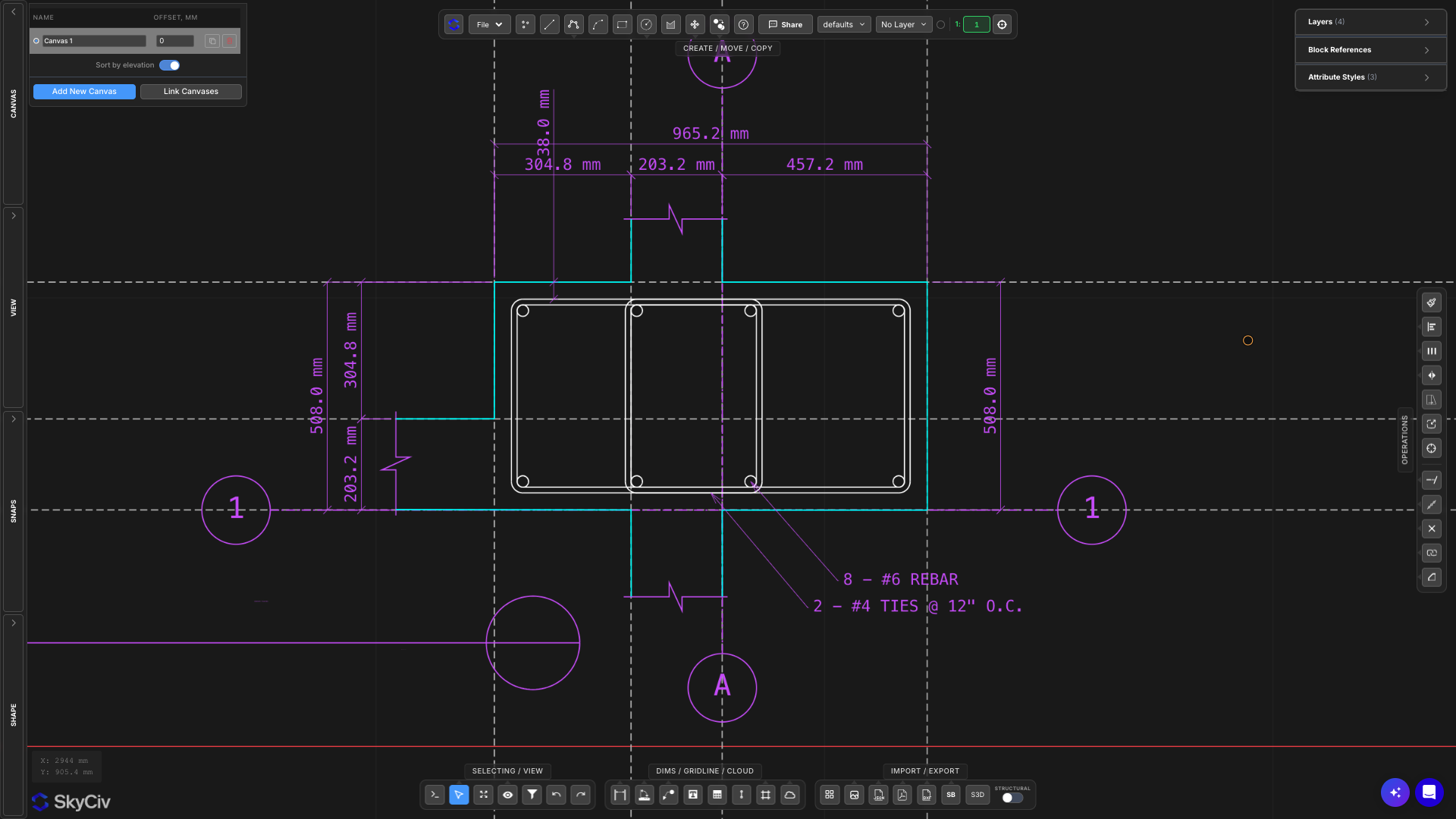
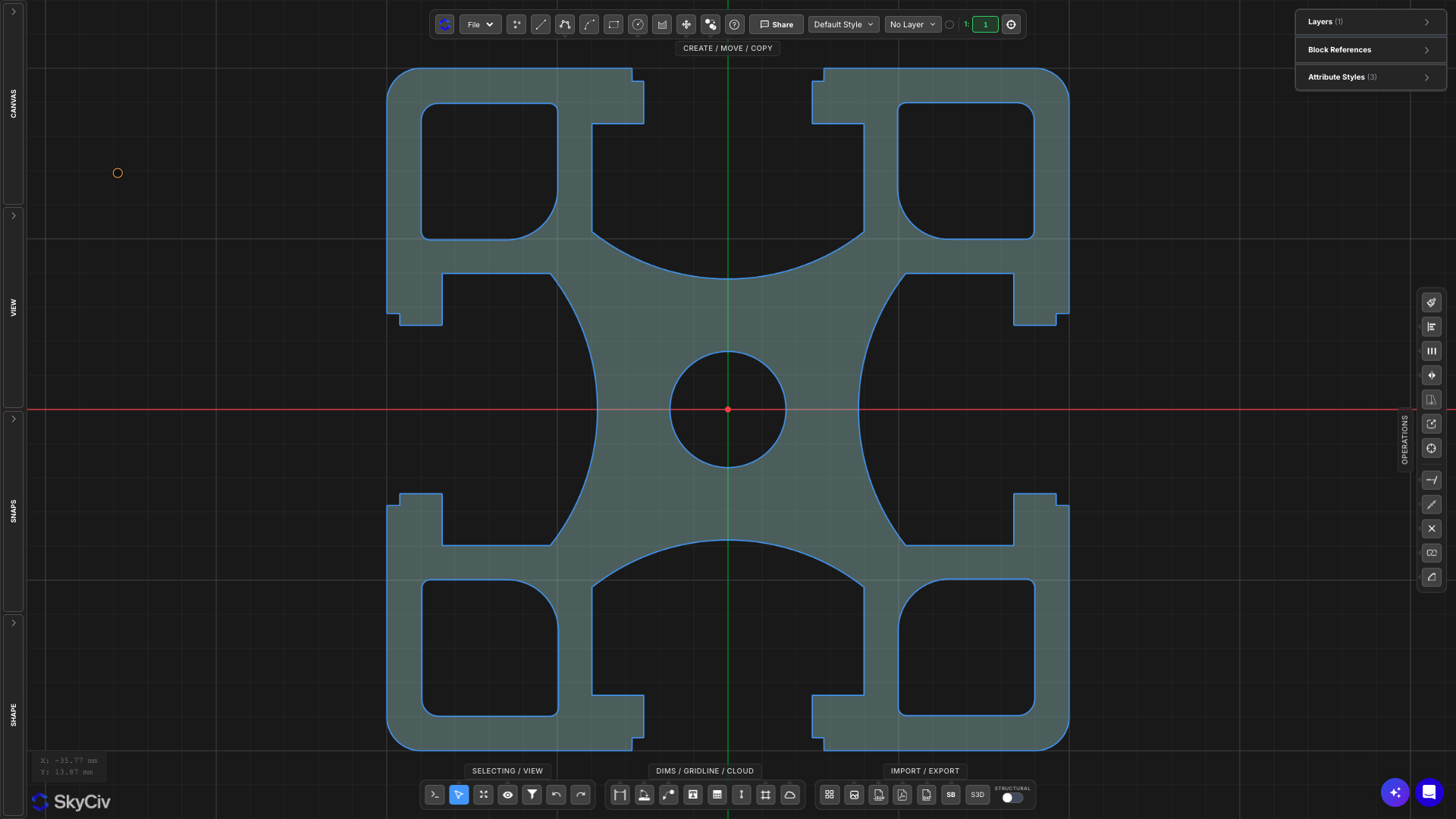
Navegue por exemplos reais de desenhos criados no SkyCiv CloudCAD, desde seções personalizadas e detalhes de reforço até estruturas de aço e layouts de construção. Cada amostra tem um Ver desenho de amostra link para que você possa explorá-lo diretamente no seu navegador - sem instalação, conta ou assinatura necessária.
Explore exemplos do CloudCAD
Selecione qualquer desenho abaixo para abrir o visualizador interativo do CloudCAD. Você pode ampliar, frigideira, mostrar ou ocultar camadas, e use a ferramenta Medir enquanto mantém o desenho original inalterado.
01
LAYOUT ESTRUTURAL
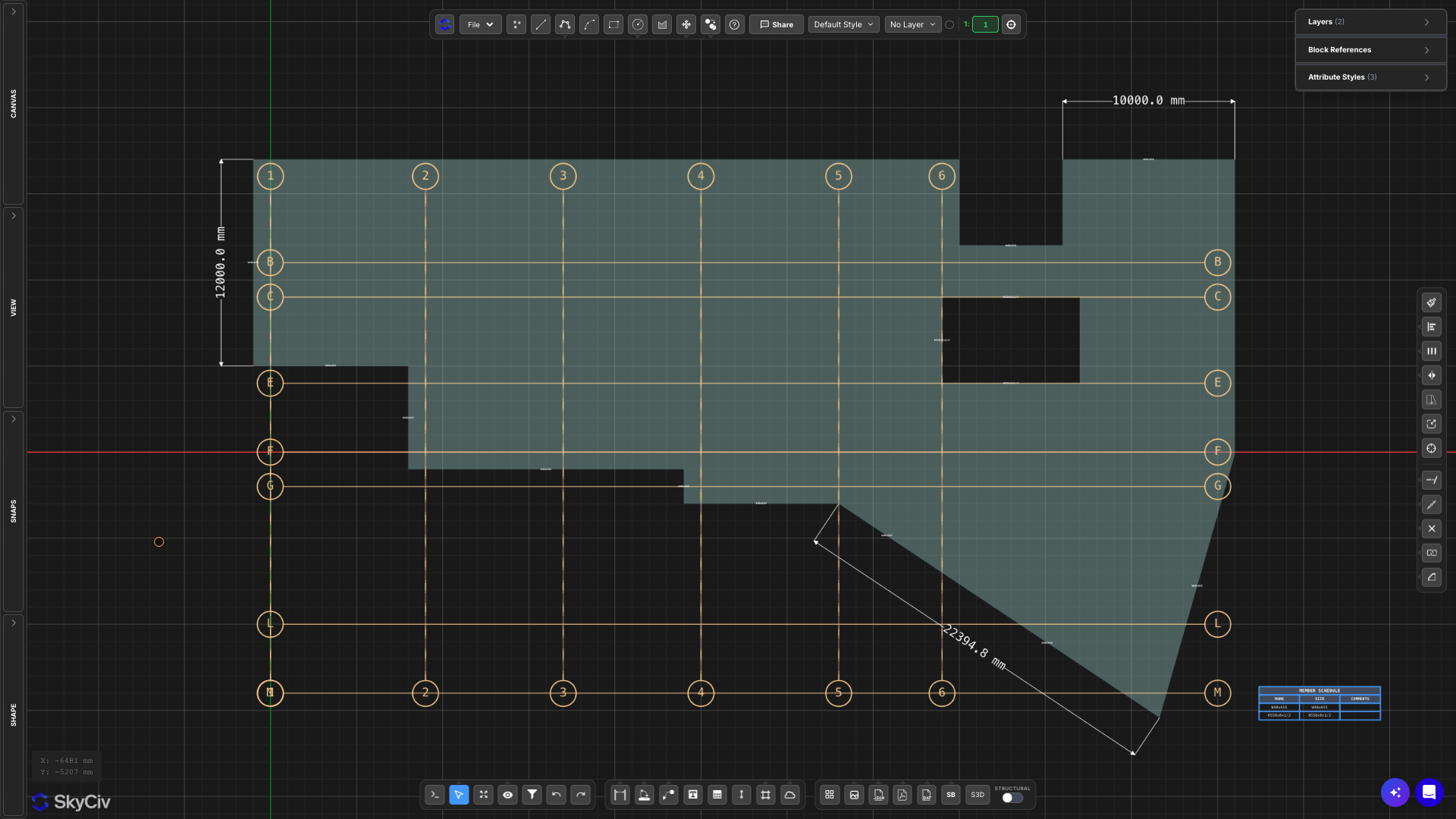
Planta baixa do edifício
Planta dimensionada preparada para 3D Estrutural
Layout do piso com dimensões e padrões de hachura.
Explore uma planta baixa bem organizada com dimensões e padrões de hachura. O desenho é modelado em milímetros e preparado para exportação para SkyCiv Structural 3D.
Abre em uma nova guia • Somente visualização • Não é necessário fazer login
02
ESTRUTURA DE AÇO
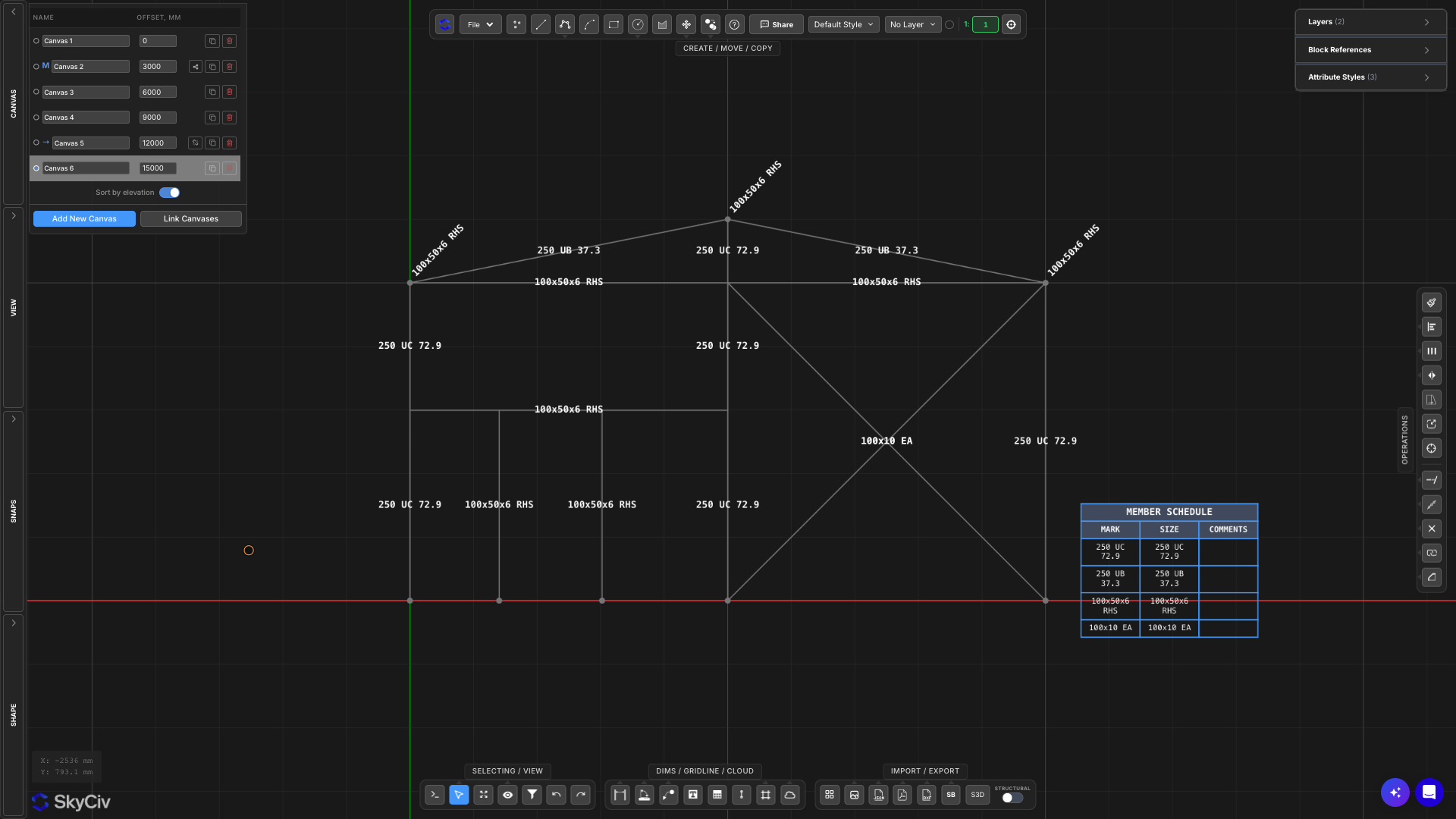
Armazém de Aço
Armazém de aço reforçado com elevações em grade
Estruturas e elevações de armazéns em aço reforçado.
Explore uma estrutura de armazém de aço reforçada com uma tela de elevação em cada linha de grade, demonstrando como o enquadramento pode ser organizado e documentado em um edifício.
Abre em uma nova guia • Somente visualização • Não é necessário fazer login
04
LAYOUT ESTRUTURAL
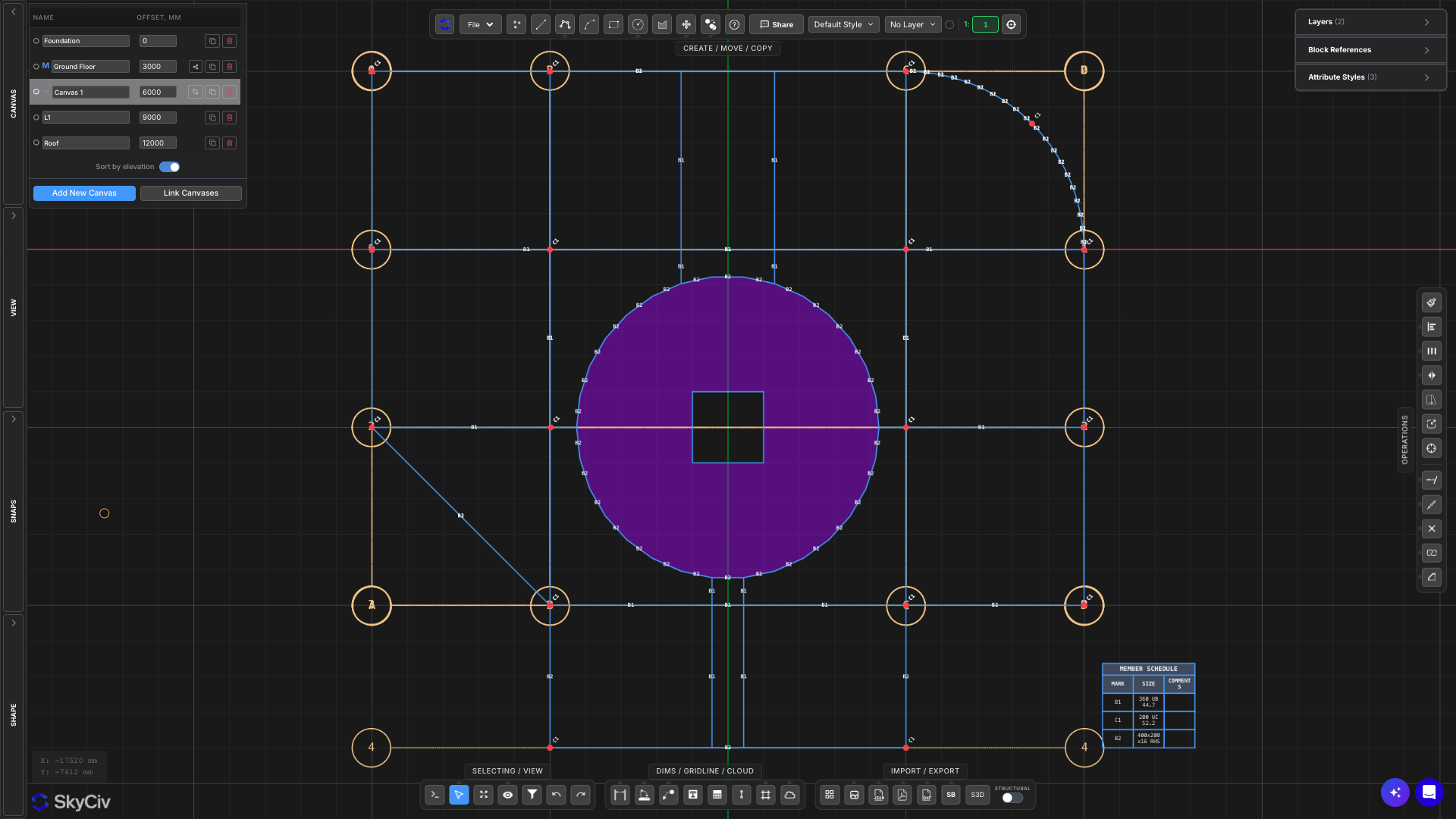
Edifício de vários andares
Plano estrutural baseado em imagem preparado para 3D estrutural
2Plano estrutural D marcado sobre uma imagem.
Explore um plano 2D simples marcado sobre uma imagem de fundo. Os elementos estruturais são definidos em milímetros e o desenho está pronto para ser exportado para SkyCiv Structural 3D.
Abre em uma nova guia • Somente visualização • Não é necessário fazer login
07
FERRAMENTAS DE DESENHO
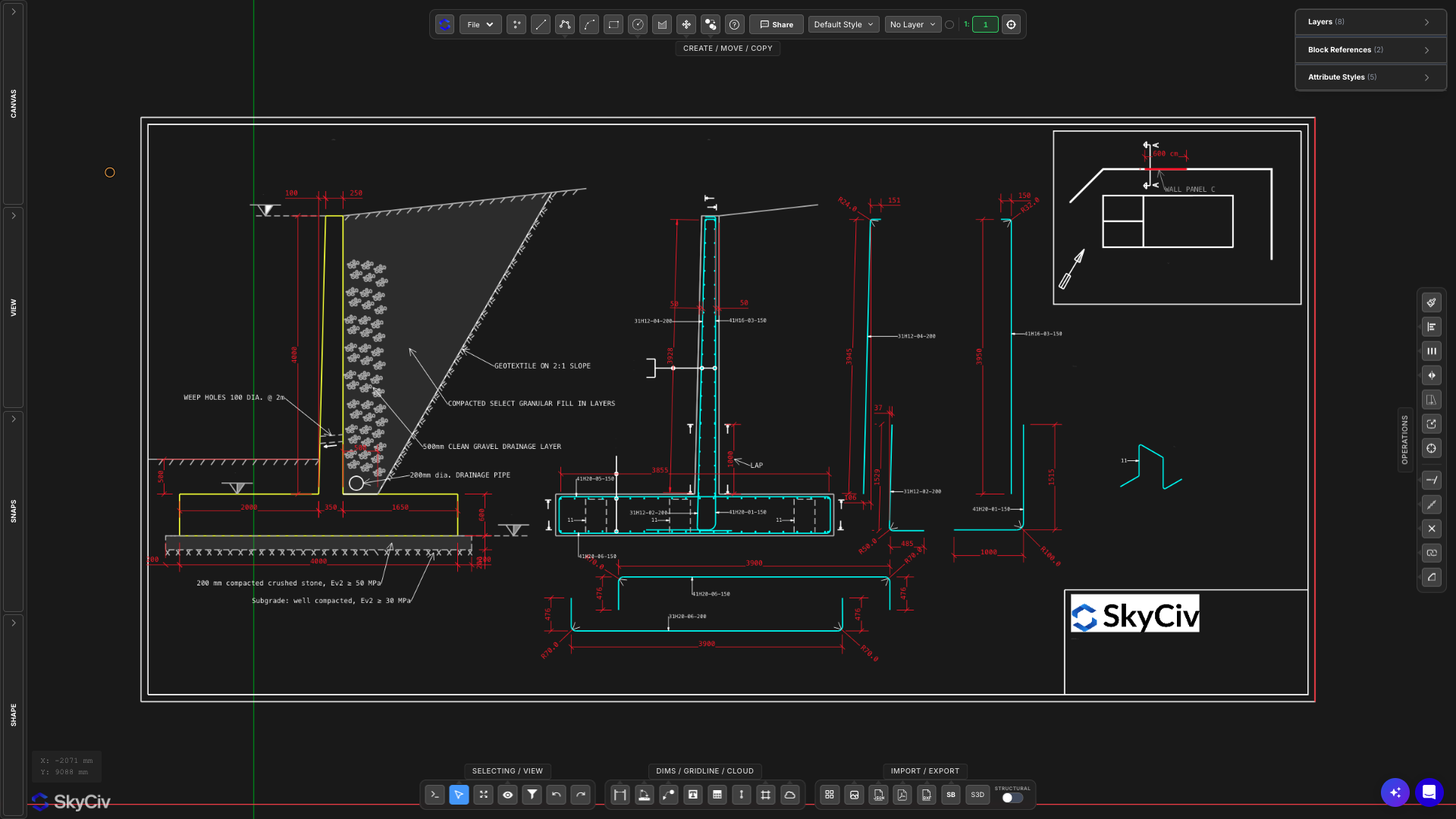
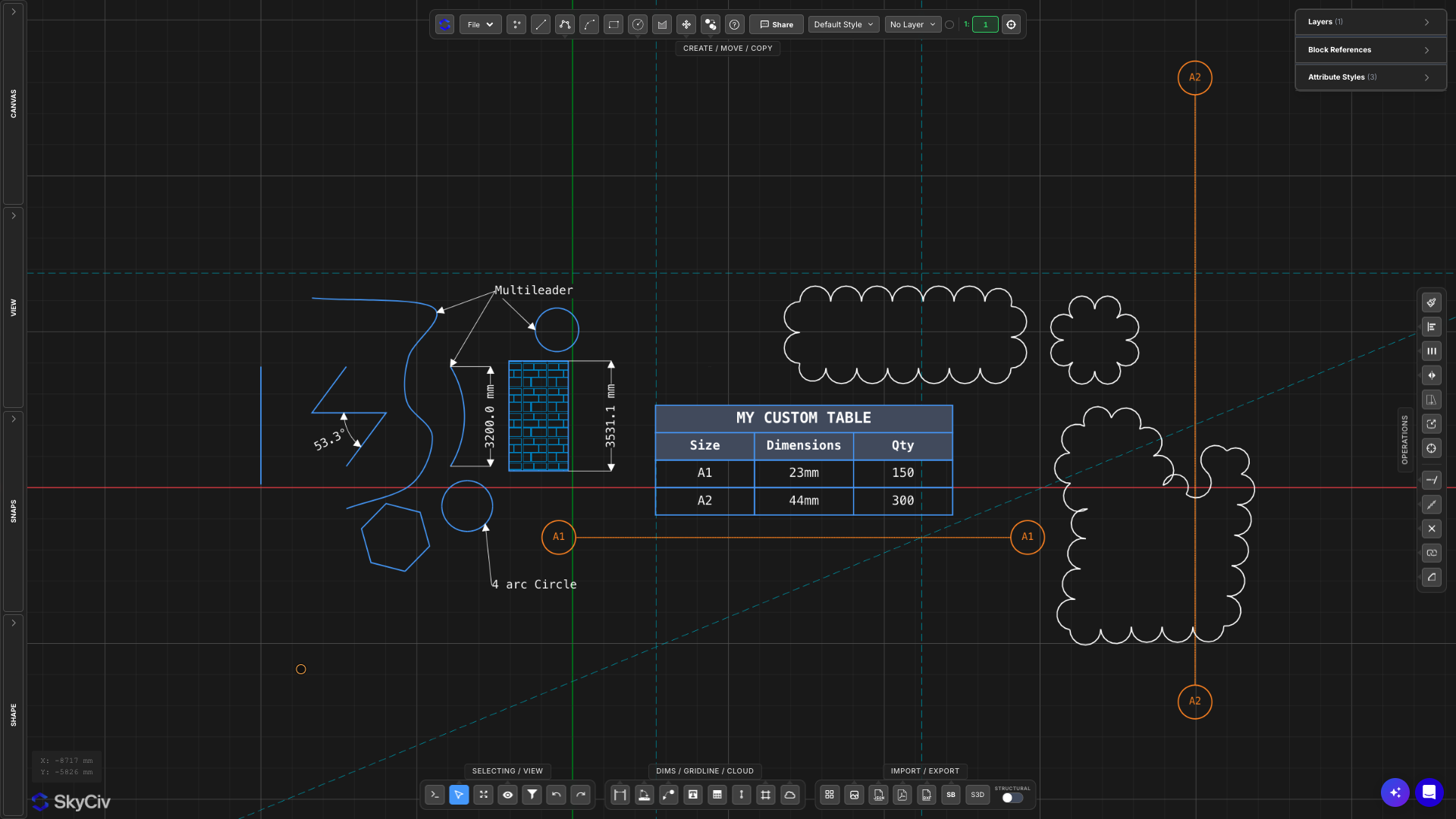
Todos os elementos CAD
Ferramentas de desenho e vitrine de anotações
Uma variedade de elementos de desenho do CloudCAD.
Explore um desenho CAD contendo uma variedade de elementos CloudCAD. Este exemplo é útil para testar ferramentas e experimentar diferentes recursos de desenho.
Abre em uma nova guia • Somente visualização • Não é necessário fazer login
Como abrir um desenho de amostra
Escolha um desenho acima e clique Ver desenho de amostra.
O desenho é aberto no visualizador CloudCAD em uma nova guia do navegador. Feche o Modo somente visualização mensagem se aparecer.
Zoom e panorâmica para inspecionar o desenho. Use o Camadas painel para controlar a visibilidade e Medir para inspecionar dimensões.
Observação: Desenhos de amostra abertos no modo somente visualização. Você pode inspecioná-los sem alterar sua geometria. A edição requer acesso ao CloudCAD, e comentários podem estar disponíveis dependendo das configurações de compartilhamento.
Compartilhe seus próprios desenhos
CloudCAD permite compartilhar desenhos por meio de links públicos para que outras pessoas possam visualizá-los e revisá-los sem assinatura. Saiba mais no Compartilhe e colabore documentação.