Seu guia para o software SkyCiv – tutoriais, guias de instruções e artigos técnicos
Exportar para 3D estrutural
Modele e exporte geometria estrutural diretamente para S3D
CloudCAD permite criar geometria estrutural diretamente no CAD e exportá-la para Structural 3D (S3D). Ao atribuir dados estruturais a pontos, linhas e regiões de hachura, CloudCAD entende como cada elemento deve ser interpretado durante a exportação. Este guia cobre o fluxo de trabalho completo, desde a atribuição de propriedades estruturais até a revisão e exportação do seu modelo.
Tipos de geometria estrutural
CloudCAD usa diferentes tipos de geometria para representar diferentes elementos estruturais durante a exportação:
Tipo de geometria
Objetos Estruturais
Pontos
Colunas ou Suportes
Linhas
feixes
Regiões de hachura
Pratos
Exportar fluxo de trabalho
Antes de exportar para S3D, a geometria estrutural segue um fluxo de trabalho simples de quatro etapas:
Passo 1
Geometria
hip-delete-não usado
Passo 2
Dados Estruturais
hip-delete-não usado
Passo 3
Análise
hip-delete-não usado
Passo 4
Exportar para S3D
Antes que a geometria possa ser exportada para S3D, CloudCAD precisa entender como cada elemento deve se comportar estruturalmente. Isto é conseguido atribuindo propriedades estruturais a pontos, linhas e regiões de hachura, permitindo que sejam exportados como suportes, colunas, vigas e placas dentro do modelo final.
Modo Estrutural
Controle como a geometria se comporta durante a exportação estrutural
O modo estrutural está ativado por padrão, o que significa que a geometria recém-criada recebe automaticamente propriedades estruturais atribuídas e é incluída durante a exportação.
CONTROLES DO MODO ESTRUTURAL
Use o Alternar modo estrutural no canto inferior direito da tela.
Pressione o atalho padrão S3.
Observação: Quando o modo estrutural está desativado, a geometria se comporta apenas como geometria de desenho e não será incluída ao exportar para S3D.
Atribuição de suportes
Aplique restrições de suporte a pontos do seu modelo
Os suportes definem como uma estrutura é restringida e só podem ser aplicados a pontos no seu modelo.
PASSO A PASSO
Destaque os pontos desejados.
Clique com o botão direito nos pontos selecionados.
Selecione Atribuir Fixidade de Suporte.
Escolha um tipo de suporte, como Articulado ou Fixo.
A partir da elevação do solo gerada a partir das elevações do Google Outro é selecionado, insira os códigos de fixação personalizados.
Observação: Os apoios só podem ser atribuídos a pontos, não linhas ou regiões hachuradas.
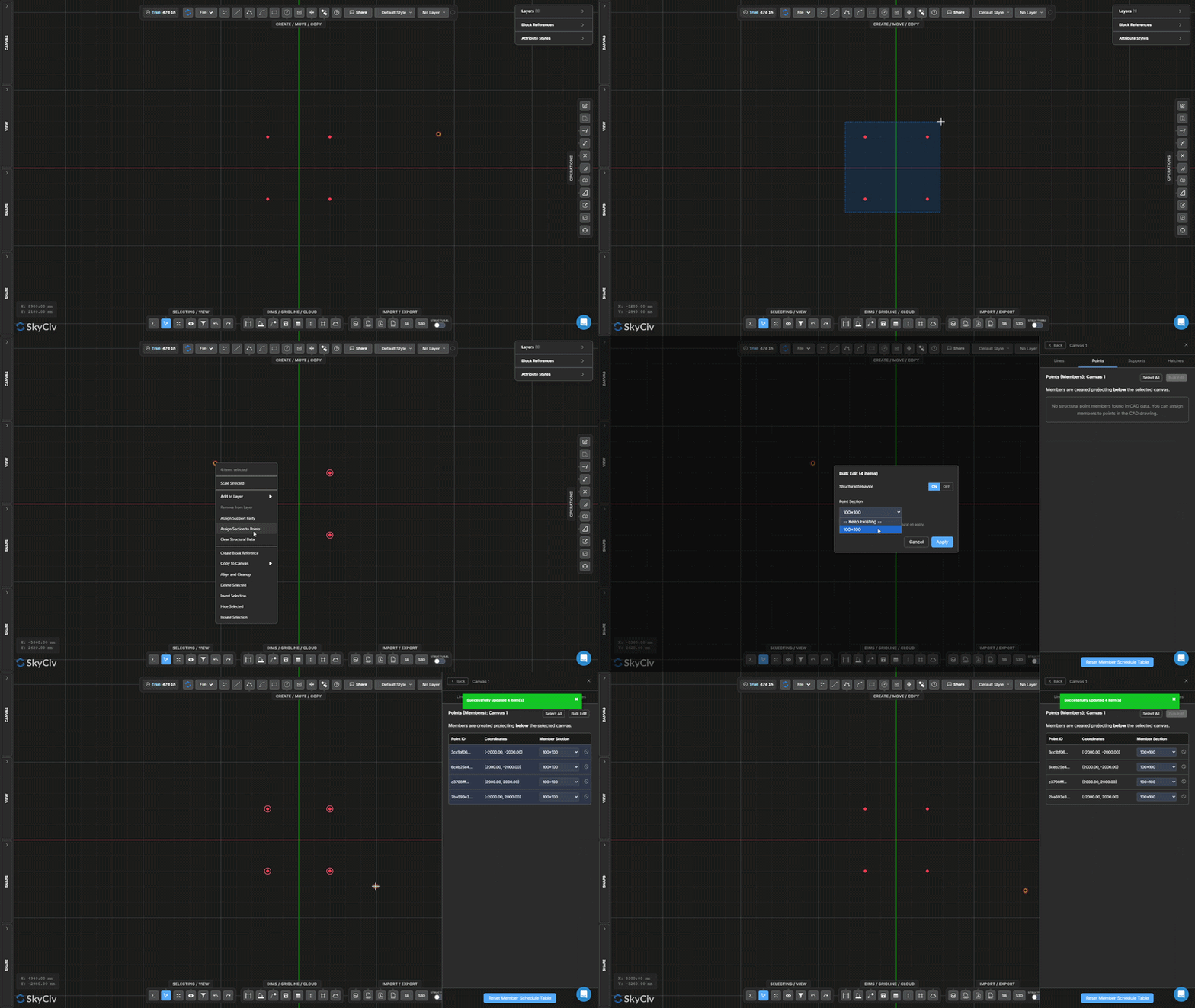
Atribuindo Seções a Pontos (Colunas)
Definir pontos como pilares estruturais
Os dados estruturais podem ser atribuídos a pontos para que sejam reconhecidos como colunas durante a exportação.
PASSO A PASSO
Destaque os pontos necessários.
Clique com o botão direito nos pontos selecionados.
Selecione Atribuir seções a pontos.
Habilitar Dados Estruturais.
Aplique a seção necessária.
Observação: Os pontos atribuídos às seções estruturais serão exportados como colunas. As colunas são geradas projetando-se abaixo da tela selecionada, permitindo que eles se conectem entre elevações em modelos multi-tela.
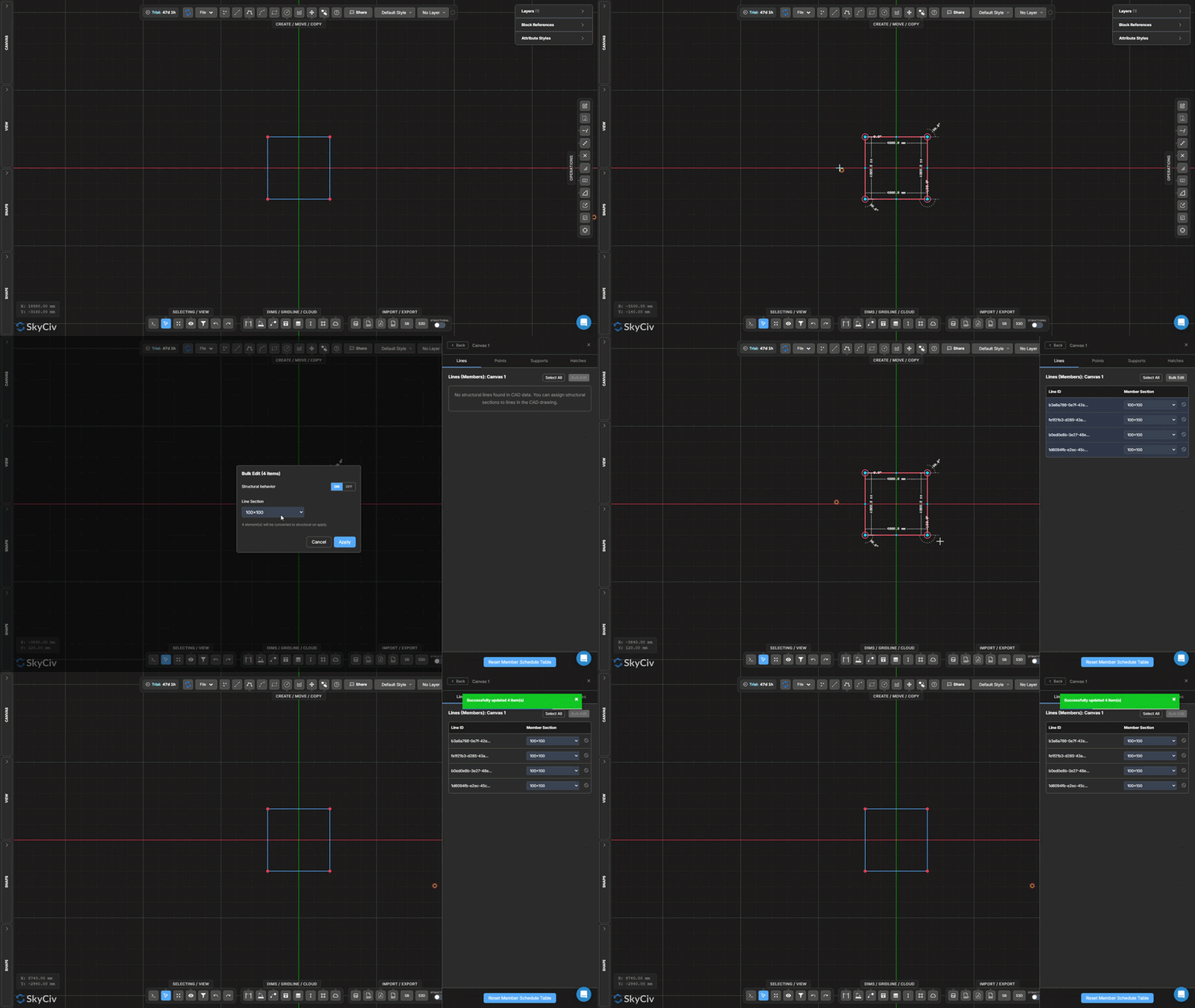
Atribuir seções a linhas (feixes)
Definir linhas como membros de viga estrutural
Os dados estruturais podem ser atribuídos às linhas para que sejam reconhecidos como vigas durante a exportação.
PASSO A PASSO
Selecione as linhas necessárias.
Clique com o botão direito.
Selecione Atribuir seções às linhas.
Habilitar Comportamento Estrutural.
Aplique a seção necessária.
Observação: As linhas atribuídas às seções estruturais serão exportadas como membros de viga em S3D.
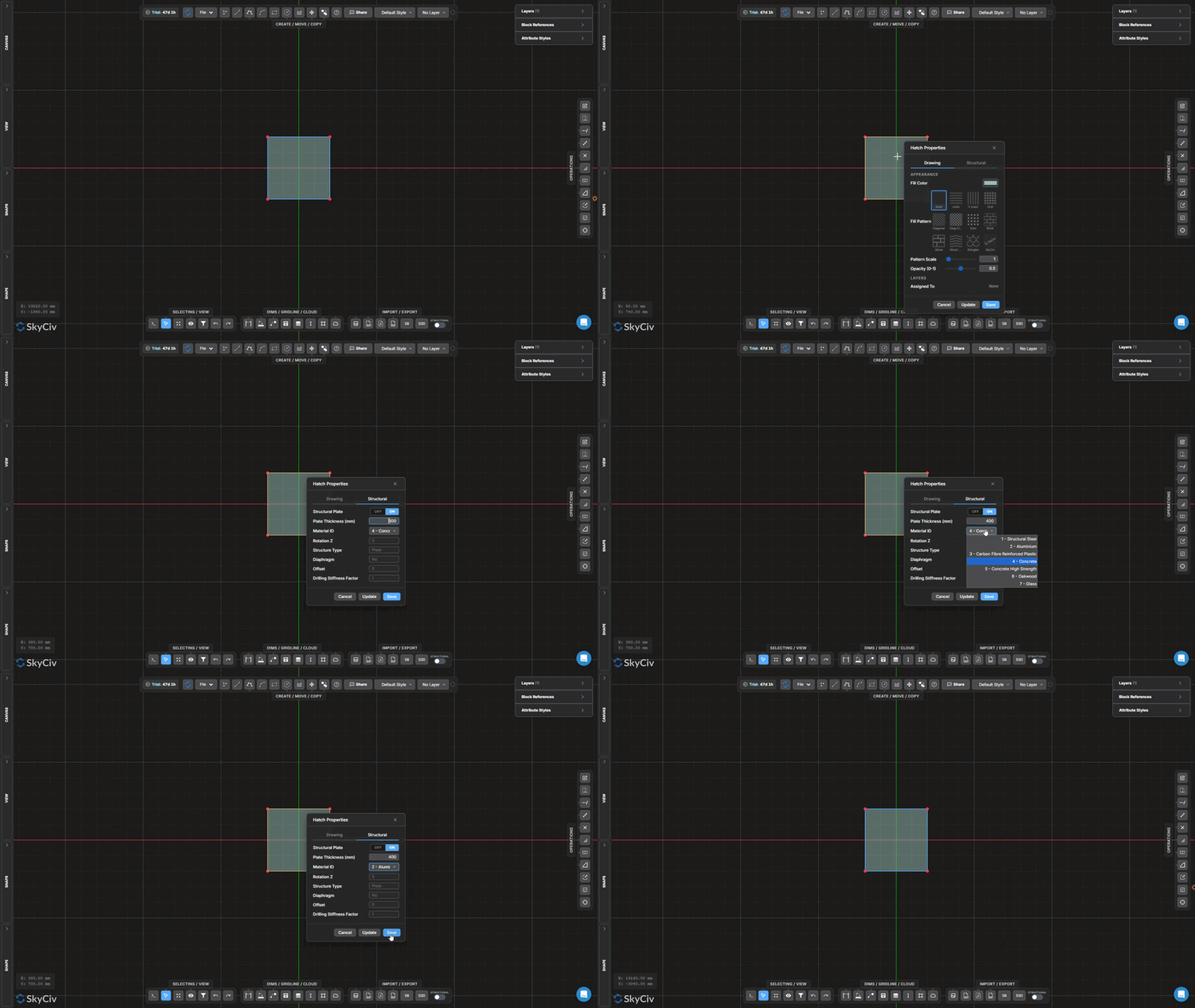
Atribuir propriedades de placa
Definir regiões de hachura como placas estruturais, lajes, ou paredes
As regiões hachuradas são chamadas de placas porque representam elementos estruturais baseados na superfície, como lajes e paredes..
PASSO A PASSO
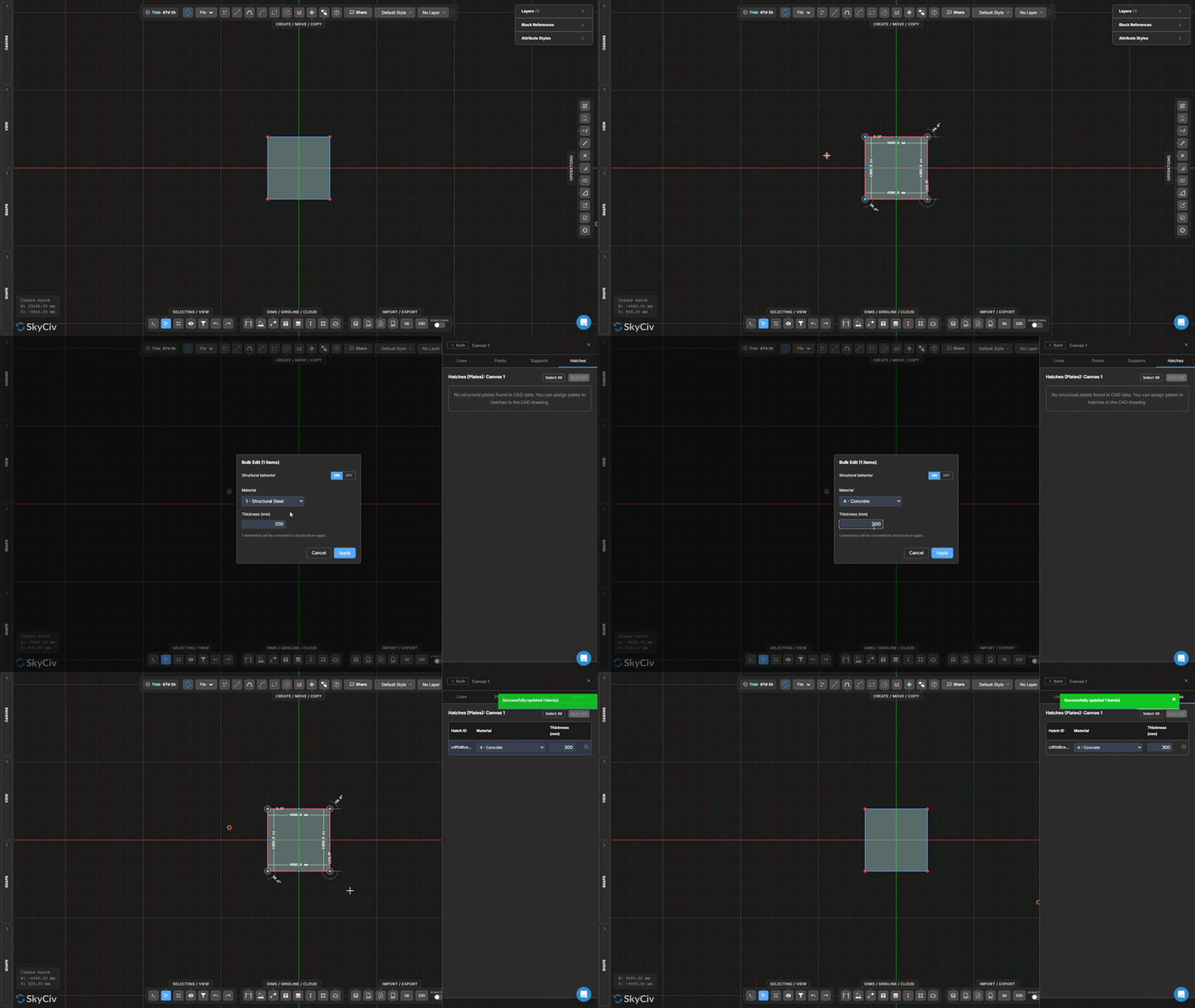
Selecione as regiões de hachura necessárias.
Clique com o botão direito.
Selecione Atribuir propriedades da placa.
Habilitar Comportamento Estrutural.
Selecione um material.
Insira uma espessura de placa.
Observação: As propriedades da placa podem ser modificadas a qualquer momento clicando duas vezes em uma região de hachura existente e selecionando a opção Estrutural aba.
Revisão de dados estruturais
Verifique as informações estruturais antes de exportar para S3D
Antes de exportar para S3D, é recomendado revisar todos os dados estruturais atribuídos para garantir que o modelo foi configurado corretamente.
PASSO A PASSO
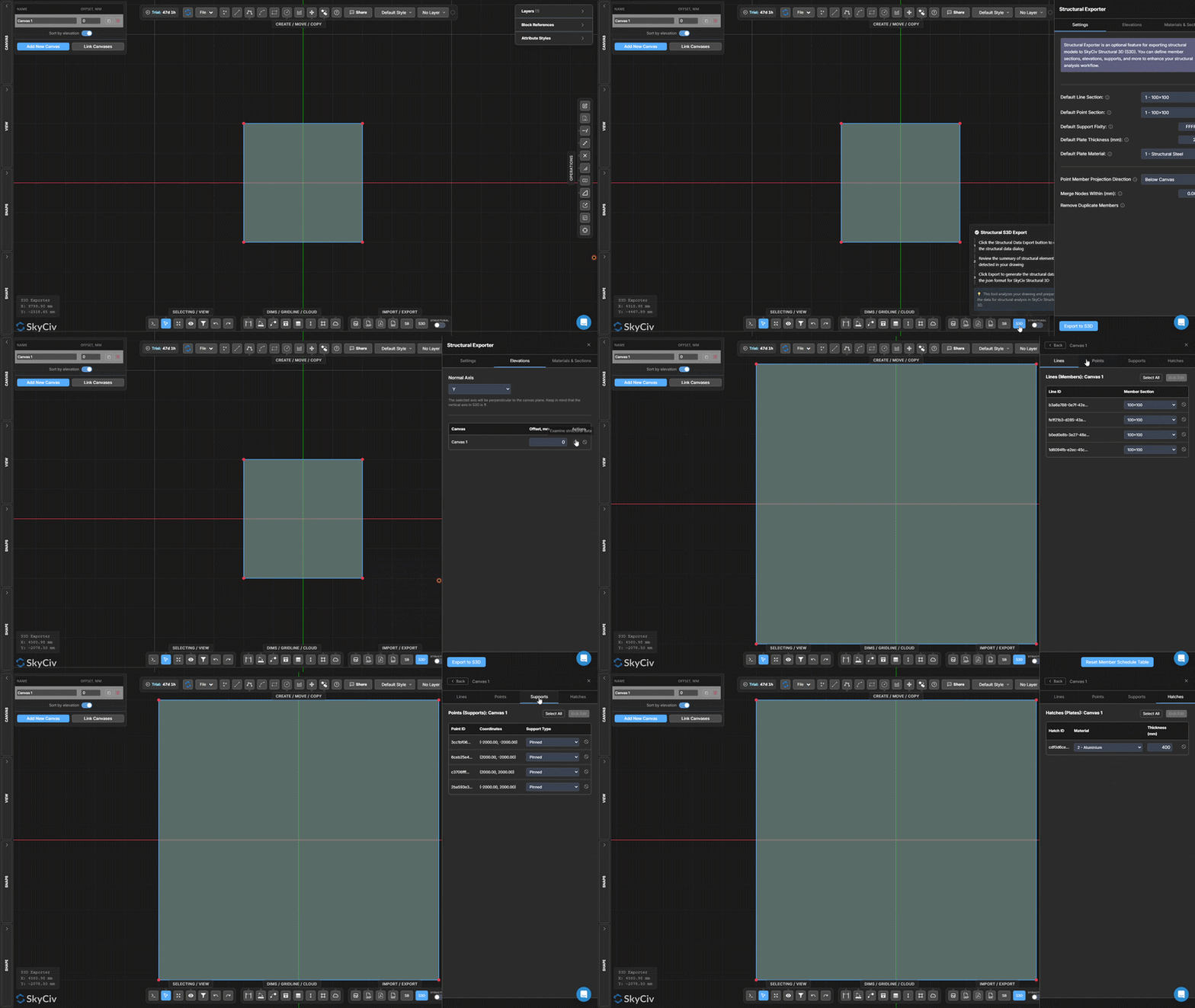
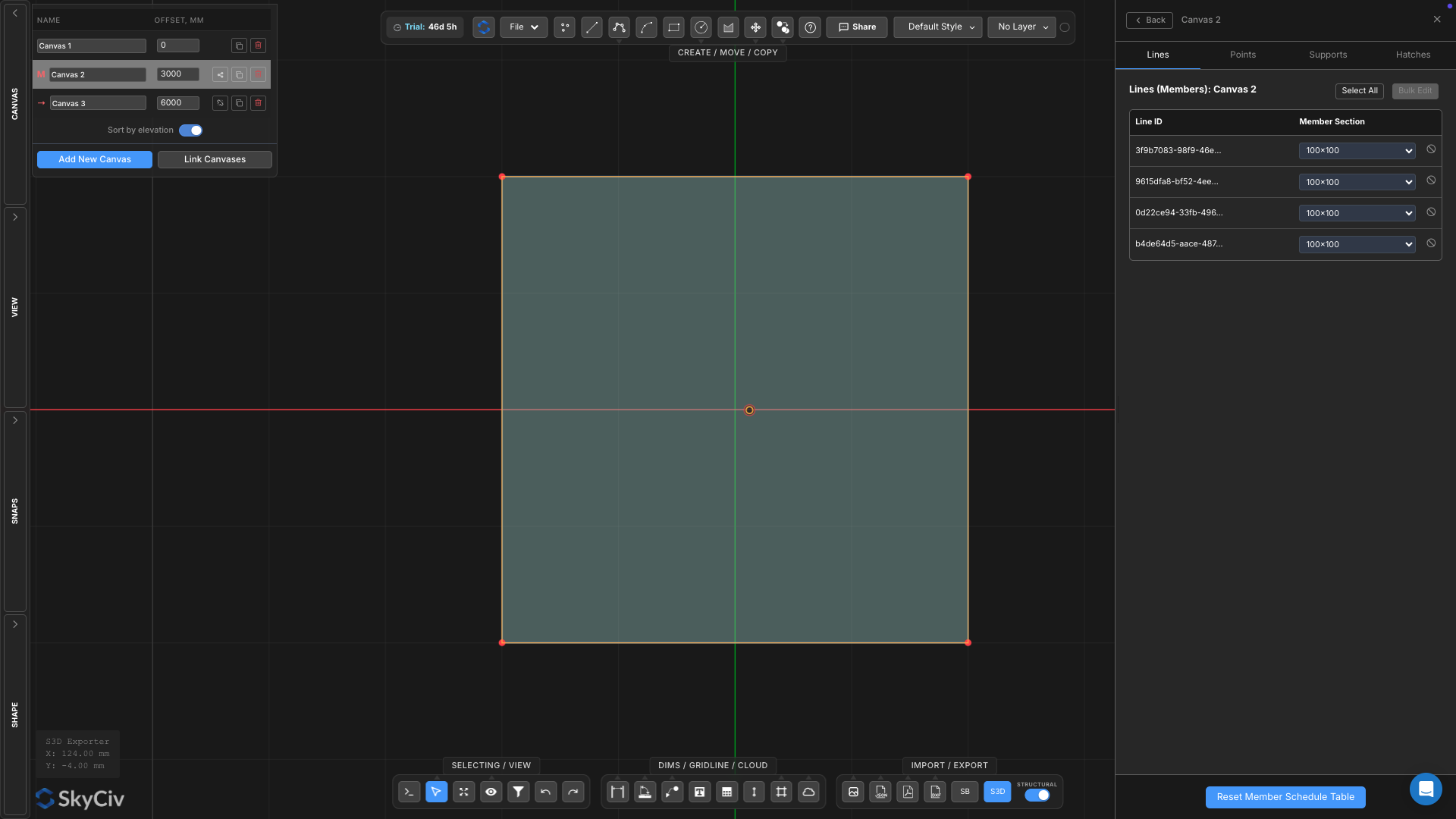
Selecione os S3D botão no canto inferior direito da tela.
Navegue até o e não precisam exibir um único valor de pressão aba.
Selecione os Examine os dados estruturais botão (ícone de lupa).
TABELAS DE DADOS DISPONÍVEIS
Objeto Estrutural
Informações exibidas
múltiplos apoios
Fixações de suporte atribuídas
Colunas
Seções atribuídas
feixes
Seções atribuídas
Pratos
Informações de material e espessura
Observação: Selecionar um item em qualquer tabela de dados estruturais destacará automaticamente o membro correspondente na tela, facilitando a localização e revisão de objetos específicos.
Melhores Práticas: A revisão dos dados estruturais antes da exportação é a maneira mais rápida de identificar suportes ausentes, seções incorretas, ou propriedades incompletas da placa e garantir que o modelo esteja pronto para exportação.
Exportando para S3D
Transfira seu modelo estrutural diretamente para S3D
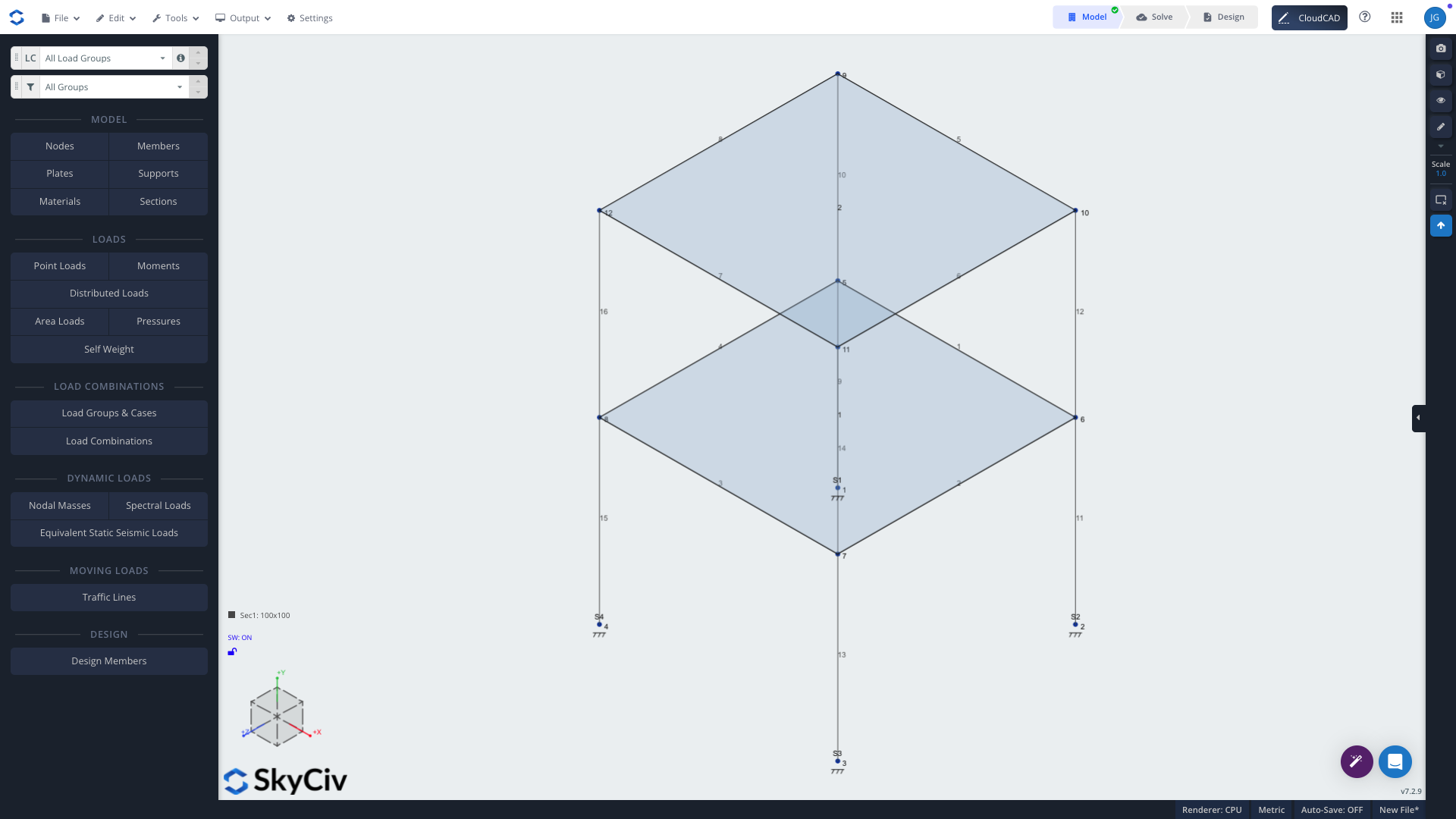
Uma vez que todos os dados estruturais tenham sido atribuídos e revisados, o modelo está pronto para ser exportado para S3D para carregamento, análise, e design.
PASSO A PASSO
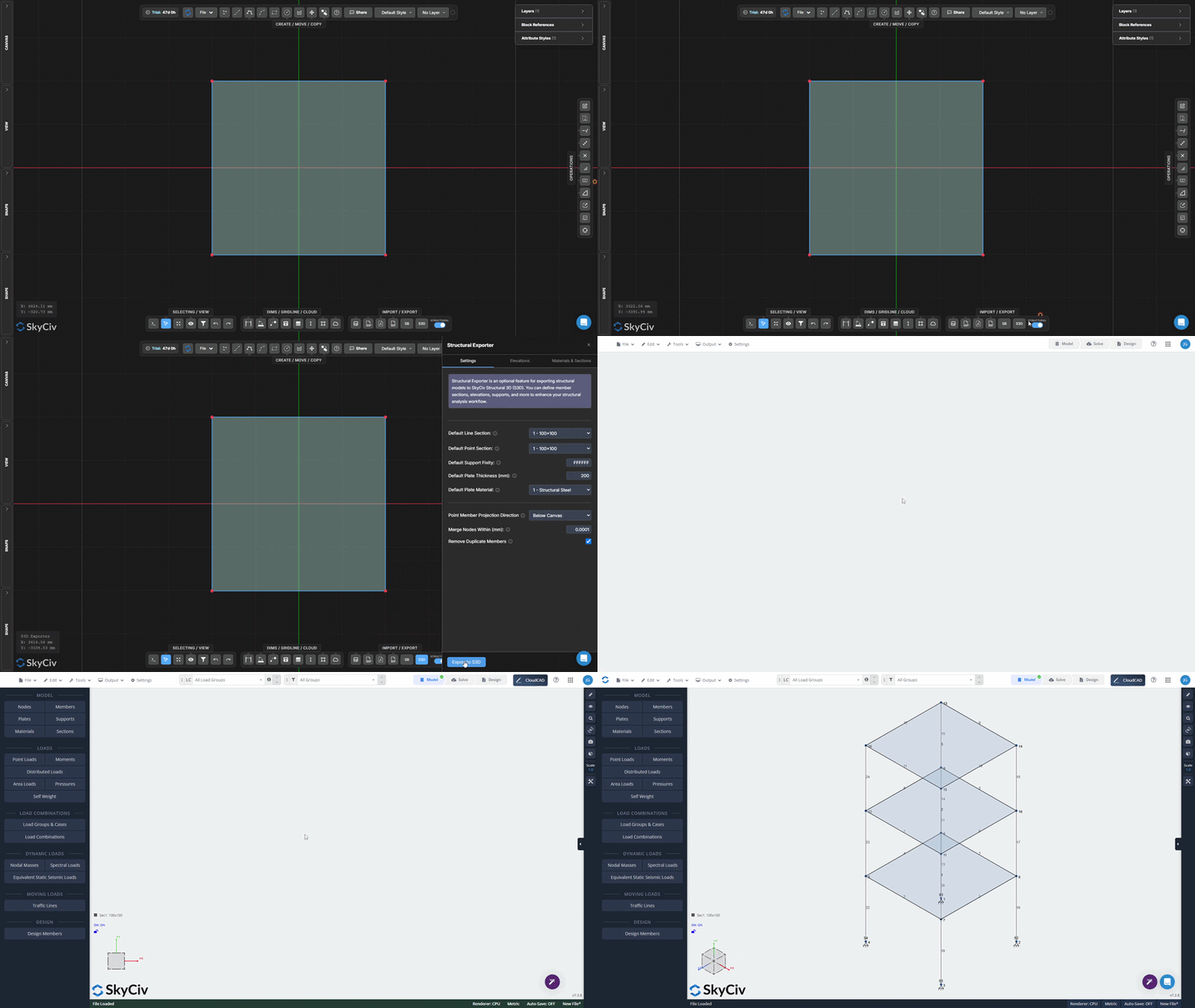
Abra o Exportador Estrutural.
Revise as configurações de exportação.
Selecione o apropriado Eixo Normal (X, Y, ou Z).
Selecione Exportar para S3D.
Observação: O Eixo Normal define a direção vertical do modelo exportado. Certifique-se de que o eixo correto esteja selecionado antes de exportar.
O que acontece a seguir? Após a exportação, o modelo será aberto em S3D onde carrega, combinações de carga, configurações de análise, e verificações de projeto podem ser aplicadas.
O momento de resistência à flambagem da placa da aleta deve ser maior que o momento devido à reação final e à projeção da placa da aleta
O exemplo a seguir demonstra o fluxo de trabalho completo para criar um modelo estrutural multinível no CloudCAD e exportá-lo diretamente para S3D
Começando com geometria de desenho simples, criaremos vários níveis usando o sistema Master and Child Canvas, atribuir dados estruturais, revise o modelo gerado e exporte-o para análise estrutural.
Passo 1 – Criar localizações de colunas no térreo
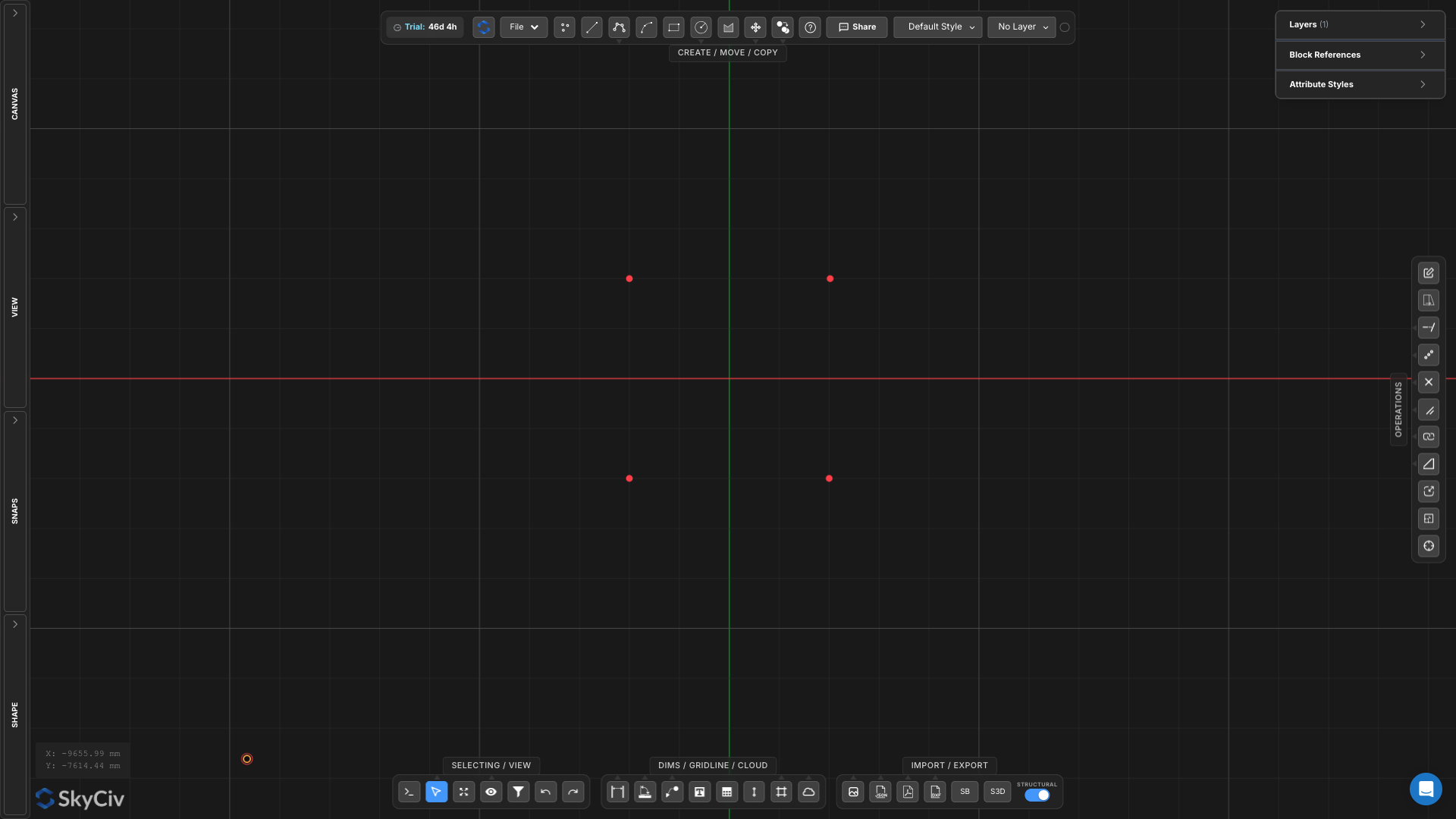
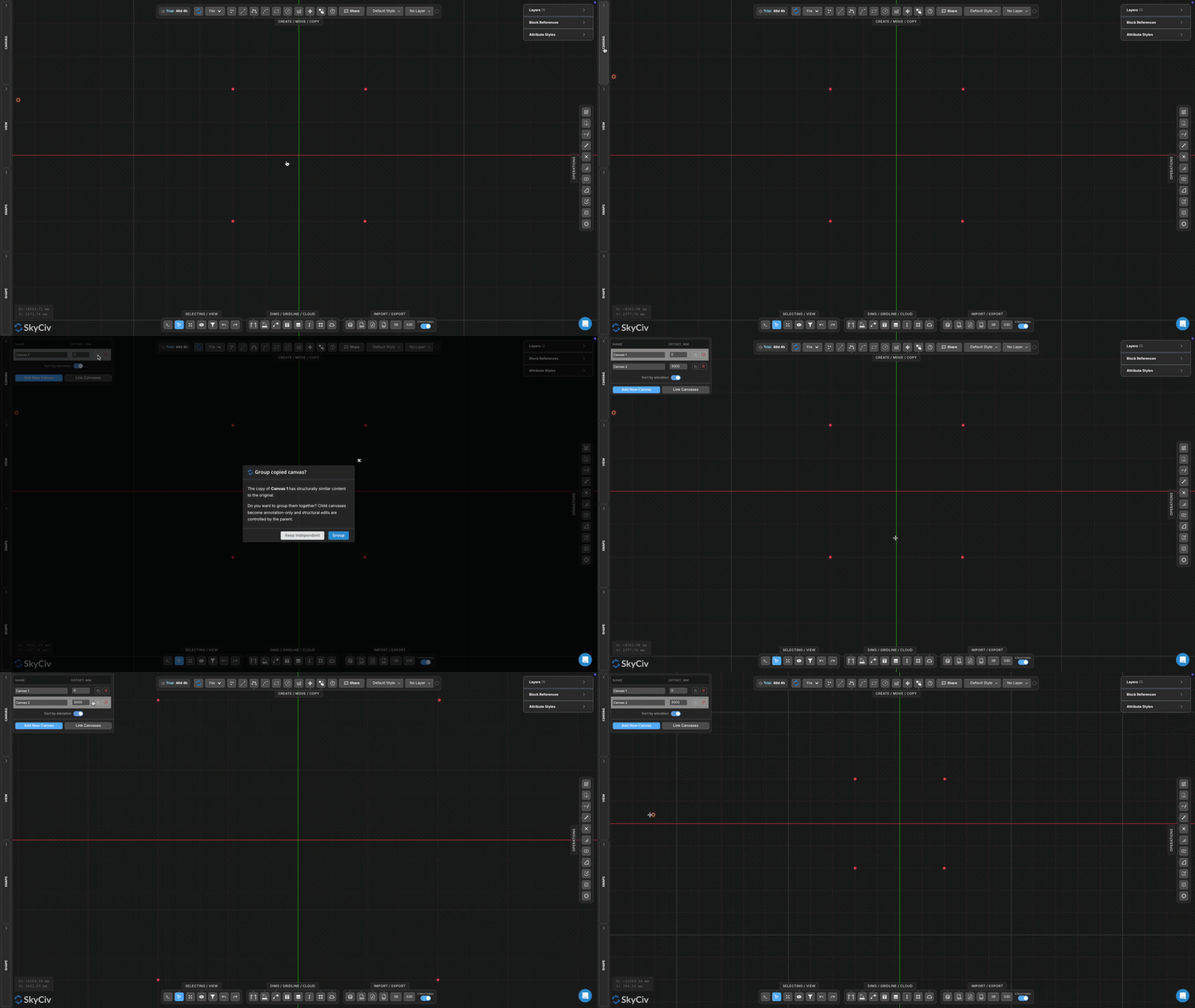
Comece criando quatro pontos no Canvas 1.
Esses pontos representam as localizações das colunas da estrutura.
Nesta fase, nenhum dado estrutural foi atribuído. Os pontos simplesmente definem onde as colunas serão eventualmente projetadas a partir da tela acima.
Passo 2 – Crie a tela do primeiro andar
Para criar o nível do primeiro andar, tela duplicada 1.
Duplicar a tela copia a geometria existente, garantindo que as localizações das colunas permaneçam alinhadas entre os níveis.
Quando solicitado, escolher Mantenha-se independente em vez de criar um grupo de telas.
A tela duplicada agora pode conter geometria diferente da tela original. Isto é importante porque as telas agrupadas compartilham a geometria estrutural, tornando-os inadequados quando cada nível requer um layout estrutural diferente.
Nesta fase:
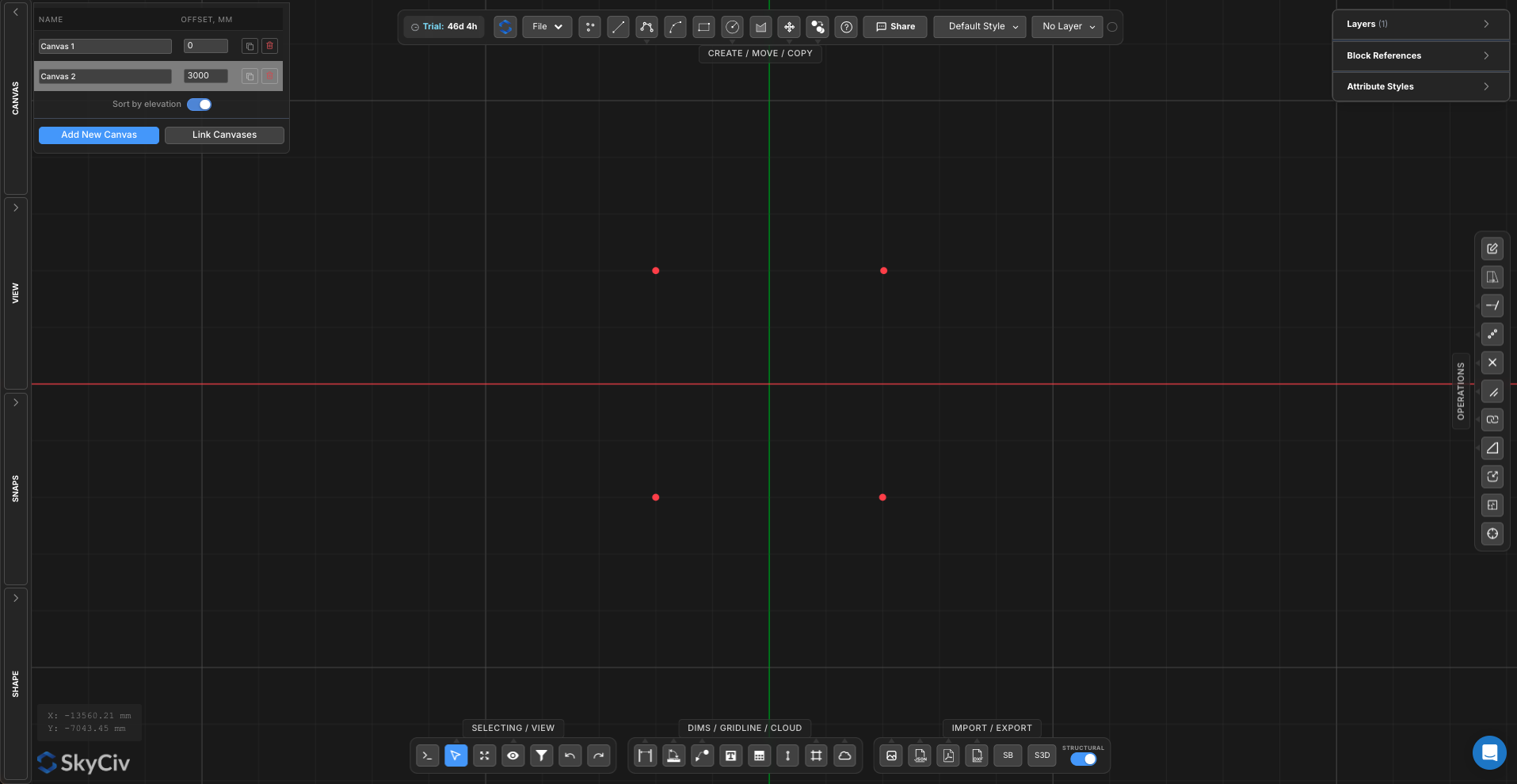
Tela 1 contém as localizações das colunas do piso térreo.
Tela 2 contém localizações de colunas correspondentes no nível do primeiro andar.
Ambas as telas permanecem independentes e podem ser modificadas separadamente.
Isso configura a próxima etapa onde você desenha a geometria da viga e da placa no Canvas 2.
Passo 3 – Crie o layout da estrutura do piso
Na tela 2:
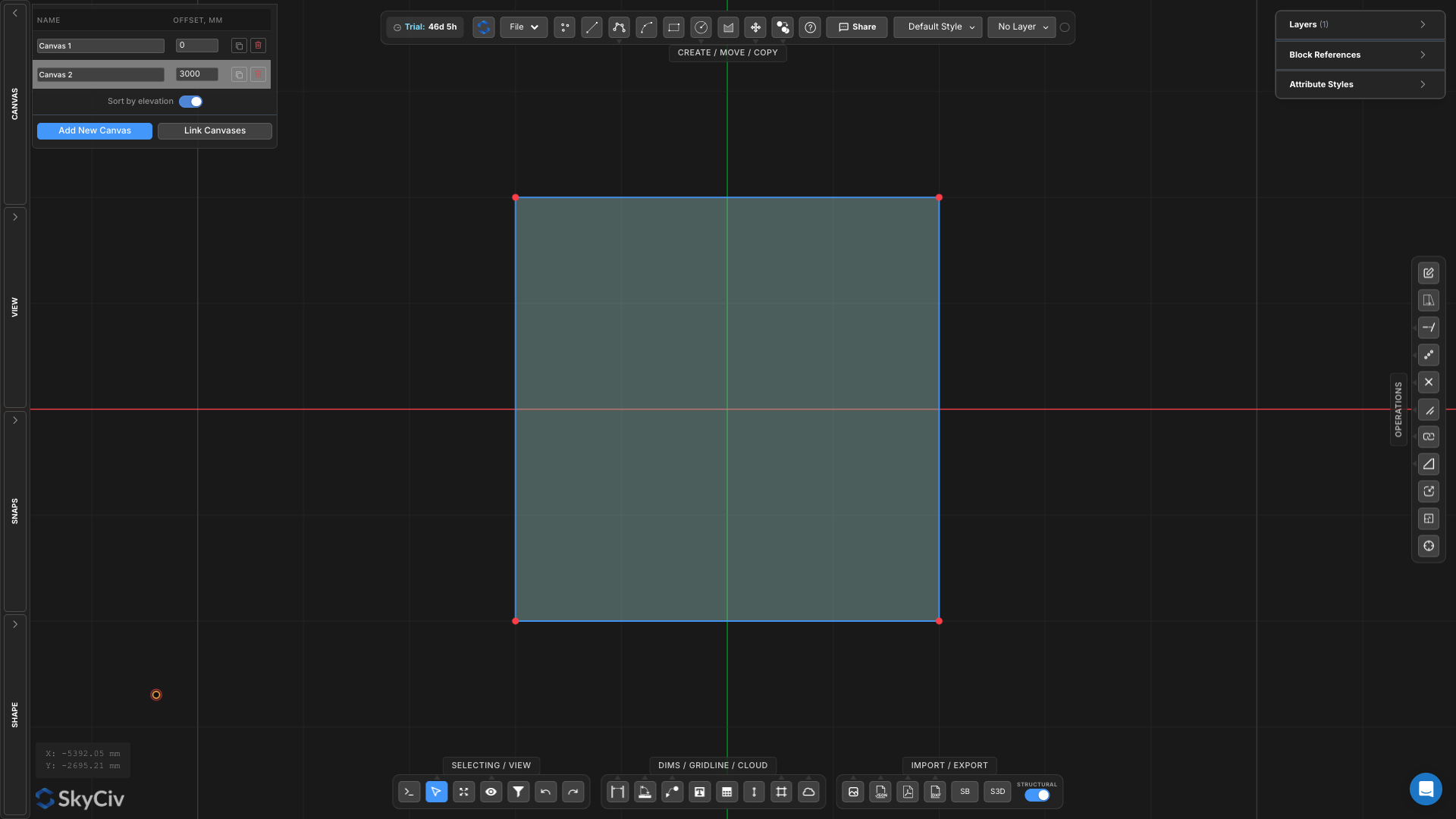
Desenhe linhas de vigas perimetrais conectando as localizações das colunas
Crie uma região de hachura representando a laje de piso
Passo 4 – Crie um grupo de telas mestre e filho
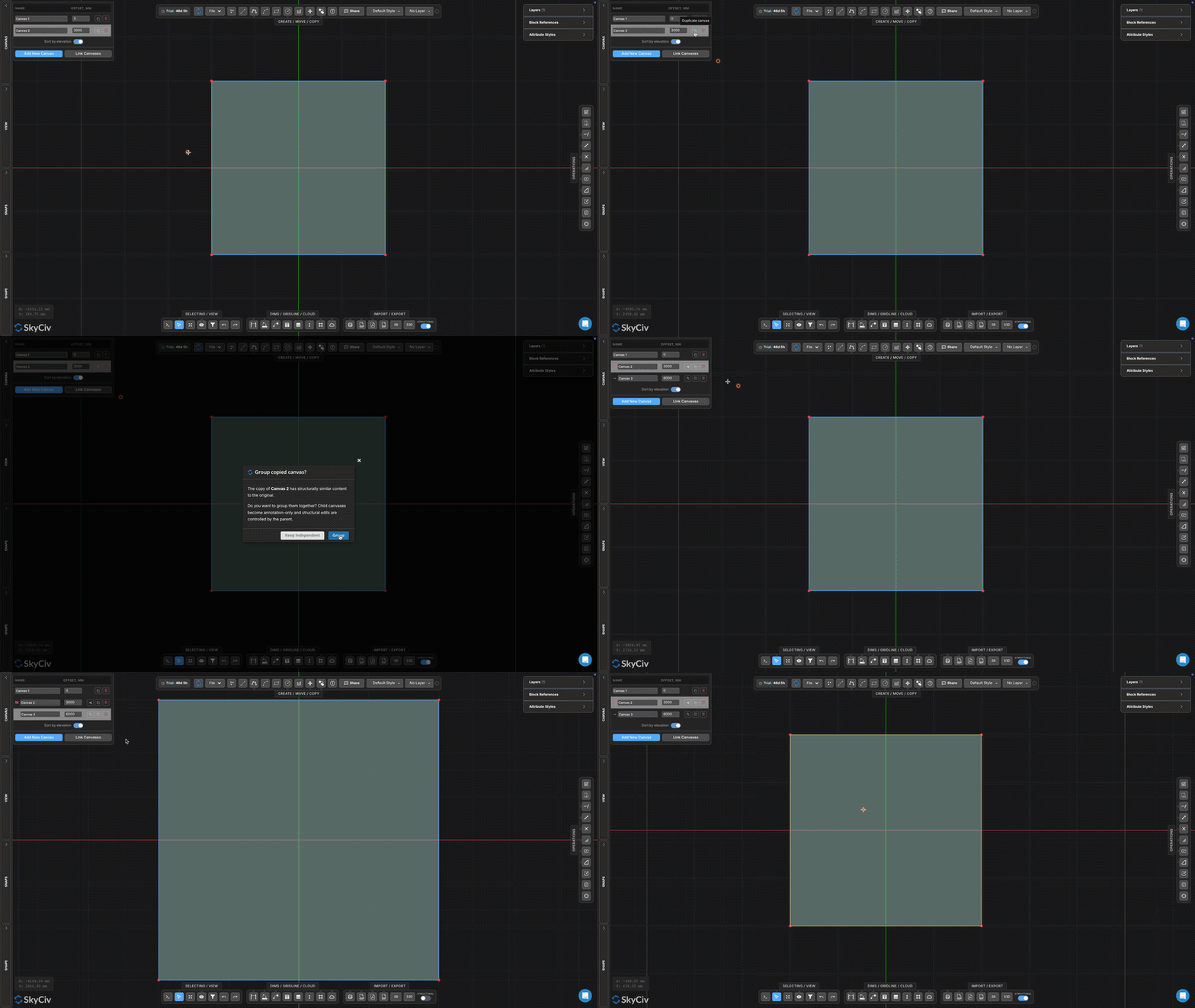
Tela duplicada 2 para criar uma terceira tela.
Quando solicitado, escolher Tela de grupo.
Tela 2 se tornará o Tela Mestre e tela 3 se tornará um Tela infantil.
O Child Canvas herda automaticamente a geometria estrutural e os dados estruturais atribuídos ao Master Canvas. Quaisquer alterações estruturais feitas no Master Canvas podem ser propagadas para todos os Child Canvas vinculados., tornando este fluxo de trabalho ideal para layouts de piso repetidos em estruturas de vários andares.
Neste exemplo, o mesmo layout de viga e placa será usado em ambos os níveis elevados, permitindo que a estrutura seja modelada uma vez e reutilizada em vários andares.
Passo 5 – Atribuir dados estruturais ao mestre
Com Geometria completa, propriedades estruturais podem ser aplicadas
Pressione o comando A para selecionar toda a geometria no Master Canvas.
Clique com o botão direito e selecione Atribuir seções a pontos.
Aplicar a seção estrutural padrão.
Clique com o botão direito e selecione Atribuir seções às linhas.
Aplicar a seção estrutural padrão.
Selecione a região de hachura.
Clique com o botão direito e selecione Atribuir propriedades da placa.
Defina o material para Concreto.
Insira uma espessura de placa de 300 milímetros.
Porque tela 3 está vinculado como um Child Canvas, toda a geometria estrutural e propriedades atribuídas são automaticamente herdadas do Master Canvas. Isso permite que layouts de piso repetidos sejam gerenciados a partir de um único local, mantendo dados estruturais consistentes em vários níveis.
Passo 6 – Atribuir suportes
Voltar para a tela 1 e atribuir suportes às localizações das colunas.
Selecione todos os pontos da coluna
Clique com o botão direito
Selecione Atribuir Fixidade de Suporte
Escolher Fixo
As colunas exportadas dos níveis superiores serão projetadas para esses locais de suporte.
Passo 7 – Revise os dados estruturais
Antes de exportar, revisar o modelo estrutural gerado.