
Trabalhe mais rápido com o console de comando do CloudCAD e atalhos personalizados
Console de Comando
O console de comando (que abre por padrão) permite que os usuários digitem rapidamente a função que desejam executar, correr e encontrar o que procuram, mais rápido. Por exemplo, se o usuário digitar “LI” ele mostrará automaticamente qualquer função com LI nele:
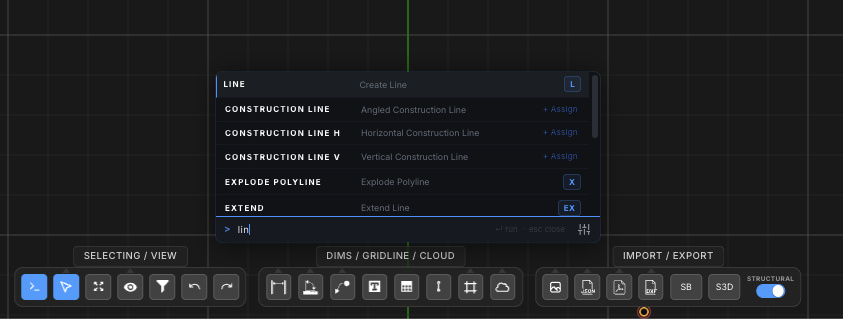
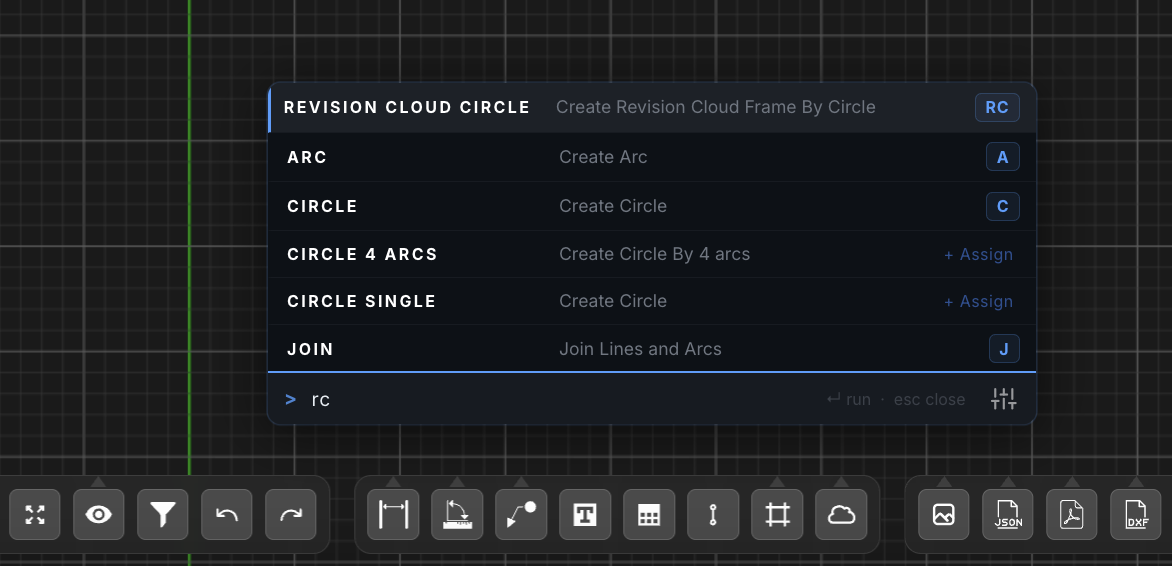
O usuário pode então pressionar ou espaço e pressionar Enter para executar. Os usuários podem clicar Atribuir+ para atribuir atalhos. Por exemplo RC para nuvem de revisão, e quando o usuário clica “RC” ele abrirá automaticamente o console e destacará esta operação:
Configurações do console
As configurações podem ser controladas clicando no ícone inferior direito na lista de funções. Isso permitirá que os usuários editem o seguinte:
- Abra a linha de comando ao pressionar a tecla – quando marcado (por padrão) qualquer letra pressionada abrirá a linha de comando
- Pressione ESPAÇO para executar a linha de comando – quando marcado, a barra de espaço executará automaticamente a função destacada
Personalizando atalhos
Os usuários podem personalizar seus atalhos para acelerar a modelagem e os fluxos de trabalho. Atualmente, existem duas maneiras de personalizar seus próprios atalhos em SkyCiv CAD:
Opção 1: Linha de Comando
Os usuários podem defini-los na linha de comando (CTRL+ESPAÇO):
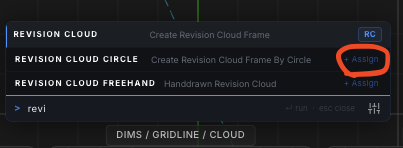
Opção 2: Painel de Ajuda
Através da barra de ferramentas superior, os usuários podem acessar o Painel de Ajuda – Atalhos:
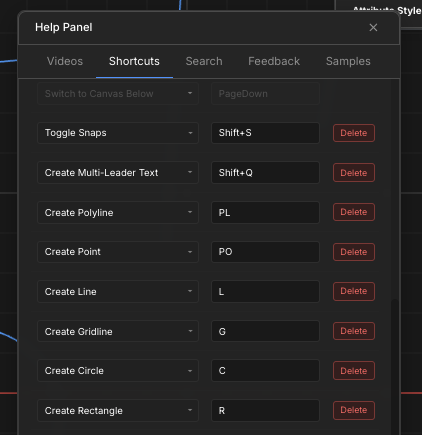
Atalhos padrão
