
Trouver n'importe quelle opération de modélisation, définissez vos propres raccourcis clavier et épinglez vos opérations préférées dans la barre d'outils de droite
La boîte à outils des opérations est le panneau situé sur le côté droit de SkyCiv Structural 3D qui répertorie toutes les opérations de modélisation que vous pouvez exécuter sur votre modèle: élément, nœud, plaque, outils de chargement et de support, outils de sélection et bascules de visibilité. Depuis la boîte à outils, vous pouvez:
- Rechercher une opération et l'exécuter sur la sélection actuelle.
- Épinglez vos opérations préférées dans la barre d'outils de droite, donc ils sont à un clic.
- Attribuez vos propres raccourcis clavier aux opérations.
Ouverture de la boîte à outils des opérations
Il existe deux manières d'ouvrir la boîte à outils:
- Cliquez sur la petite flèche sur le bord gauche de la barre d'outils de droite..
- Si vous n’avez encore épinglé aucune opération, cliquez sur l'icône Outils dans la barre d'outils de droite.
Pour le fermer, cliquez sur la flèche sur le bord gauche du panneau. La boîte à outils se ferme également lorsque vous ouvrez certains autres panneaux, comme le générateur de sections, Historique des versions ou pellicule.
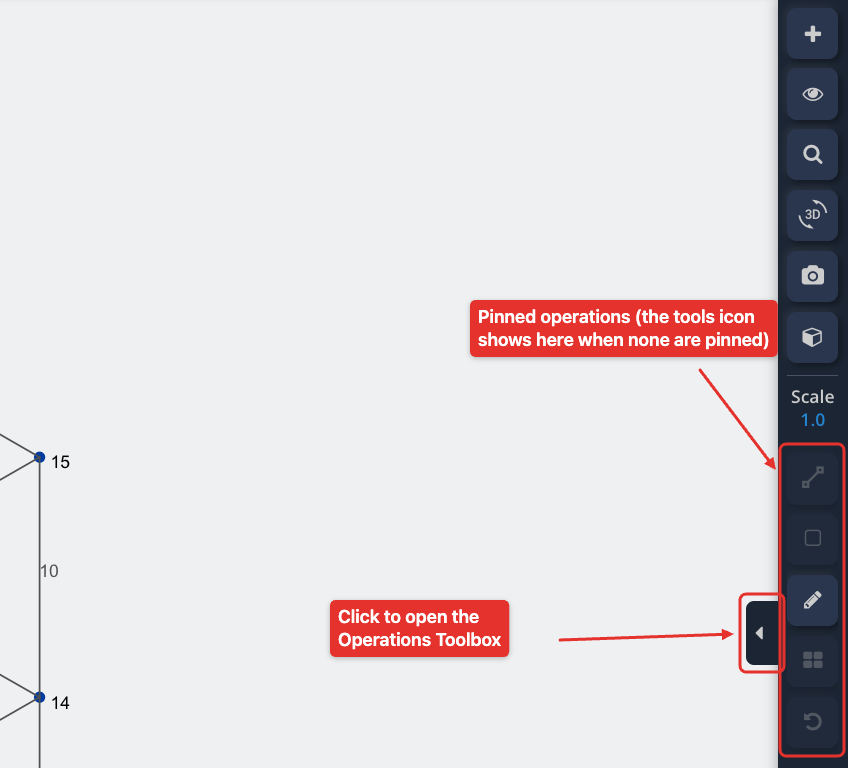
La boîte à outils comporte deux onglets: Opérations et Raccourcis. Il s'ouvre toujours sur le Opérations languette.
Onglet Opérations
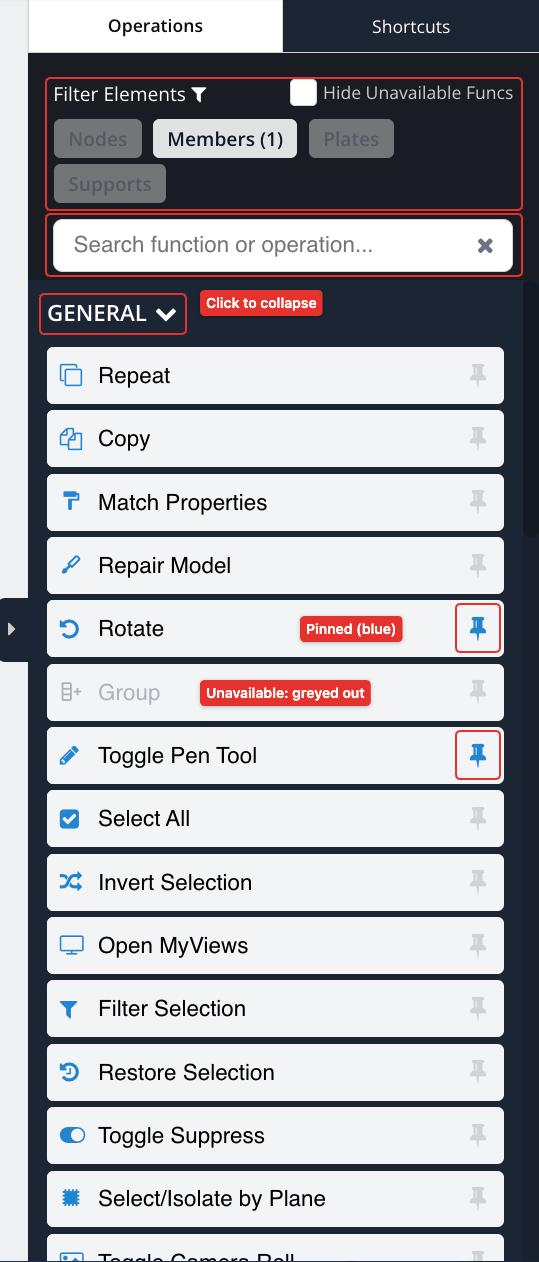
Les opérations dépendent de votre sélection
La plupart des opérations agissent sur les éléments sélectionnés dans le modèle. Une opération qui nécessite une sélection est grisée jusqu'à ce que vous sélectionniez suffisamment d'éléments du bon type. Survolez une opération pour voir son raccourci (s'il en a un), une brève description et ce que vous devez sélectionner pour l'activer, par exemple Sélectionnez au moins 2 membres pour permettre cette opération.
Les opérations sont regroupées en catégories: GÉNÉRAL, VISIBILITÉ, MEMBRES, NŒUDS, PLAQUES, CHARGES et SUPPORTS. Les catégories affichées suivent votre sélection:
- Sans rien sélectionné, toutes les catégories sont affichées.
- Avec des membres sélectionnés: MEMBRES et CHARGES.
- Avec les nœuds sélectionnés: NŒUDS, CHARGES et SUPPORTS.
- Avec plaques sélectionnées: PLAQUES et CHARGES.
- Avec supports sélectionnés: SUPPORTS.
- Avec charges surfaciques sélectionnées: CHARGES.
GÉNÉRAL et VISIBILITÉ sont toujours affichés. Cliquez sur un en-tête de catégorie pour le réduire ou le développer. La liste se met à jour dès que vous modifiez votre sélection, afin que vous puissiez garder la boîte à outils ouverte pendant que vous travaillez.
Cocher Masquer les fonctions indisponibles pour masquer les opérations qui ne peuvent pas être utilisées avec la sélection actuelle au lieu de les griser.
Éléments filtrants
Le Nœuds, Membrures, Plaques et Appuis les boutons en haut de la boîte à outils indiquent combien d'éléments de chaque type sont sélectionnés, par exemple Membrures (12). Cliquez sur un pour conserver uniquement ce type d'élément dans votre sélection. C'est pratique après une sélection par glisser-déposer, quand on veut travailler uniquement sur les membres (ou seulement sur les nœuds) de la région sélectionnée. Cliquez sur l'icône de filtre à côté de Éléments filtrants pour ouvrir les options complètes de sélection de filtre.
Chercher
Tapez le Fonction ou opération de recherche… case pour rechercher une opération par son nom ou sa description. Cliquez sur le × dans la case pour effacer la recherche.
Exécuter une opération
Cliquez sur une opération pour l'exécuter sur la sélection actuelle. De nombreuses opérations ouvrent le formulaire de correspondance dans le panneau de gauche avec les éléments sélectionnés déjà renseignés. Par exemple, Ajouter un appui ouvre le formulaire Supports avec les ID de nœud sélectionnés, et Ajouter une charge distribuée aux membres ouvre le formulaire Charges distribuées avec les ID de barre sélectionnés.
Épingler des opérations sur la barre d'outils de droite
Cliquez sur l'icône d'épingle à droite de n'importe quelle opération pour l'épingler dans la barre d'outils de droite.. Les opérations épinglées deviennent bleues dans la boîte à outils et apparaissent sous forme de boutons dans la barre d'outils de droite., afin que vous puissiez les exécuter sans ouvrir la boîte à outils. Vous pouvez épingler une opération même lorsqu'elle n'est pas disponible.
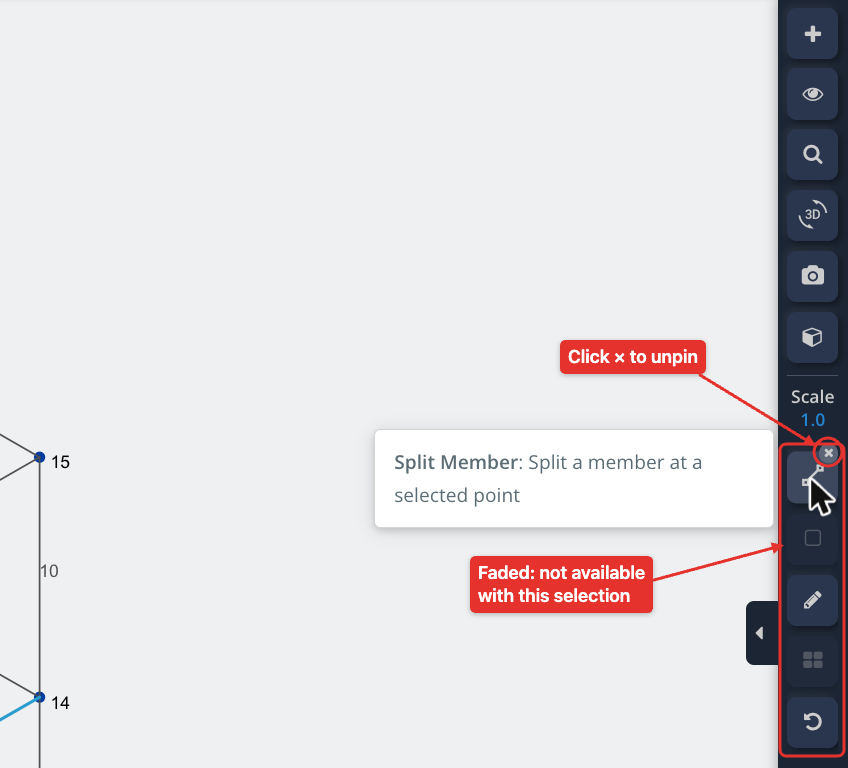
Dans la barre d'outils de droite:
- Passez la souris sur un bouton épinglé pour voir le nom de l'opération, raccourci et description.
- Un bouton épinglé disparaît lorsque l’opération ne peut pas être utilisée avec la sélection actuelle.
- Pour détacher un bouton, survolez-le un instant et cliquez sur le petit × qui apparaît dessus. Vous pouvez également cliquer à nouveau sur son icône en forme d'épingle dans la boîte à outils.
Les opérations épinglées sont enregistrées dans votre navigateur, afin qu'ils restent en place la prochaine fois que vous ouvrirez S3D sur le même ordinateur et le même navigateur.
Raccourcis clavier personnalisés (Onglet Raccourcis)
Le Raccourcis L'onglet vous permet d'attribuer vos propres raccourcis clavier aux opérations de la boîte à outils.
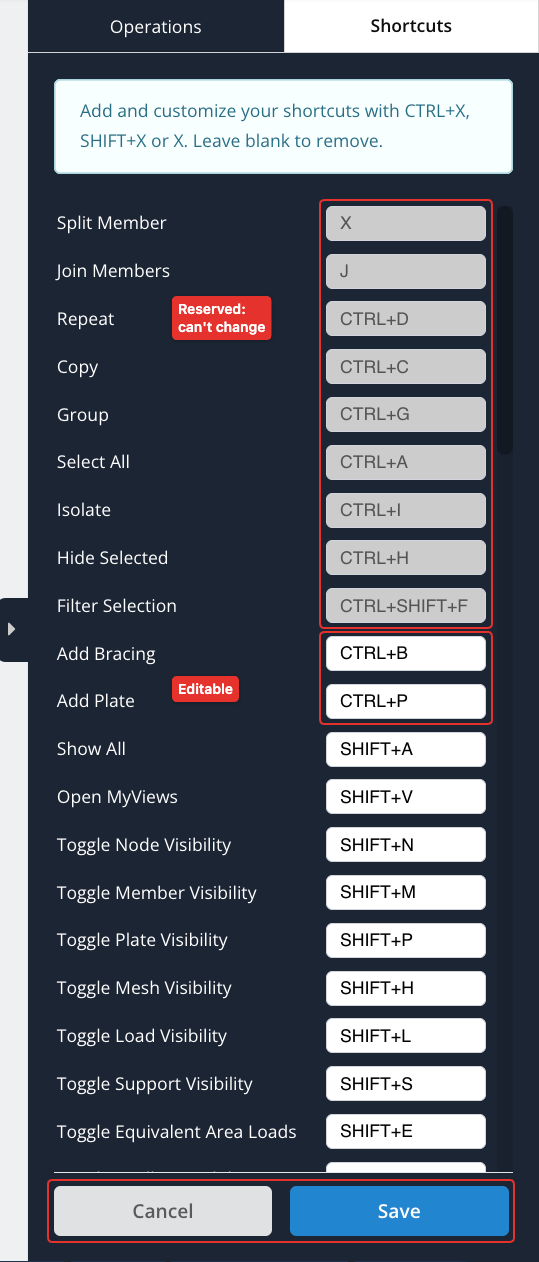
Chaque opération a une boîte de raccourci à côté de son nom. La liste affiche les opérations qui utilisent en premier un raccourci système réservé (ceux-ci sont grisés et ne peuvent pas être modifiés), puis les opérations qui ont un raccourci, puis le reste.
Pour définir vos raccourcis:
- Tapez un raccourci dans la case à côté d'une opération, dans l'un de ces formats: CTRL+X, MAJ+X ou X, où X est une seule lettre ou un chiffre.
- Laissez une case vide pour supprimer son raccourci.
- Cliquez sur Enregistrer, ou appuyez sur Entrée dans l'une des cases. Cliquez sur Annuler pour revenir à l'onglet Opérations.
Vos raccourcis sont enregistrés dans votre profil utilisateur SkyCiv et prennent effet dès que vous les enregistrez. Sur Mac, utilisez ⌘ au lieu de Ctrl.
Un raccourci ne peut pas être enregistré si:
- Ce n'est pas dans l'un des formats ci-dessus.
- Il est affecté à deux opérations.
- Il est réservé par le système, par exemple Ctrl + C (Copie), Ctrl + V (Pâte), Ctrl + Z (annuler), Ctrl + S (Enregistrer le fichier), Ctrl + Entrer (Résoudre), Ctrl + 1 à Ctrl + 4 (vues), les touches uniques qui ouvrent les formulaires du panneau de gauche (N, M, E, U, P, D), X (Membre fractionné) ou J (Rejoindre les membres). Voir Commandes du clavier et de la souris pour les raccourcis intégrés.
S'il y a un problème, un message en haut de l'onglet l'explique et la case est délimitée. Aucune des modifications n'est enregistrée jusqu'à ce que vous la corrigiez.
Les raccourcis ne fonctionnent que lorsque vous travaillez dans le modèle, pas pendant que vous tapez dans une zone de saisie.
Raccourcis par défaut
Ces raccourcis sont définis par défaut. Vous pouvez les modifier ou les supprimer dans le Raccourcis languette:
| Opération | Raccourci |
|---|---|
| Basculer la visibilité du quadrillage | Décalage + g |
| Basculer la visibilité de l'assistance | Décalage + S |
| Activer/Désactiver la visibilité du chargement | Décalage + L |
| Basculer la visibilité des nœuds | Décalage + N |
| Toggle la visibilité des membres | Décalage + M |
| Basculer la visibilité de la plaque | Décalage + P |
| Activer/Désactiver la visibilité du maillage | Décalage + H |
| Activer/Désactiver la visibilité des nœuds de maillage | Décalage + K |
| Toggle Charges de surface équivalentes | Décalage + E |
| Basculer le chargement des couleurs | Décalage + C |
| Basculer la visibilité de l'axe local | Décalage + X |
| Toggle Membres 3D | Décalage + D |
| dimension gousset | Décalage + A |
| Ouvrir mes vues | Décalage + V |
| Ajouter une plaque | Ctrl + P |
| Ajouter un contreventement | Ctrl + B |
Liste des opérations
Les opérations dans la boîte à outils, par catégorie, avec la sélection dont chacun a besoin.
Général
| Opération | Ce que ça fait | Sélection nécessaire |
|---|---|---|
| Répéter (Ctrl + D) | Répétez la partie en surbrillance de votre structure | Au moins 1 élément |
| Copie (Ctrl + C) | Copiez les éléments sélectionnés (maintenez Shift pour définir le nœud de référence) | Au moins 1 élément |
| Propriétés de correspondance | Copier les propriétés d'un élément vers d'autres éléments | Exactement 1 élément, plaque ou support |
| Modèle de réparation | Recherchez et corrigez automatiquement les problèmes dans votre modèle (voir Modèle de réparation) | Aucun |
| Tourner | Faites pivoter la partie en surbrillance de votre structure | Au moins 1 élément |
| Groupe (Ctrl + g) | Regrouper les éléments sélectionnés | Au moins 2 éléments |
| Basculer l'outil Plume | Basculez la souris entre l'outil par défaut et le stylet (dessiner) outil | Aucun |
| Tout sélectionner (Ctrl + A) | Sélectionnez tous les éléments | Aucun |
| Inverser la sélection | Inverser la sélection actuelle | Aucun |
| Ouvrir mes vues | Enregistrez des vues personnalisées de votre modèle pour y revenir à tout moment | Aucun |
| Filtrer la sélection (Ctrl + Décalage + F) | Filtrer la sélection actuelle | Au moins 1 élément |
| Restaurer la sélection | Restaurer la sélection précédente | Aucun |
| Activer/Désactiver Supprimer | Activer/désactiver la suppression des éléments sélectionnés | Au moins 1 élément |
| Sélectionner/isoler par avion | Sélectionner ou isoler des éléments en définissant un plan de coupe | Au moins 1 élément |
| Basculer la pellicule | Ouvrir ou fermer la pellicule des captures d'écran | Aucun |
| Changer l'axe Y-Z | Échangez les axes Y et Z de votre modèle | Aucun |
Membrures
| Opération | Ce que ça fait | Sélection nécessaire |
|---|---|---|
| Supprimer un membre qui se chevauche | Supprimer les membres qui se chevauchent | Au moins 2 les éléments |
| Modifier la longueur du membre | Modifier la longueur des membres sélectionnés | Au moins 1 élément |
| Inverser l'ordre des nœuds | Inverser l'ordre des nœuds des barres ou plaques sélectionnées | Au moins 1 élément ou plaque |
| Membre fractionné (X) | Diviser un membre à un point sélectionné | Au moins 1 élément |
| Outil d'alignement des membres | Aligner les membres sélectionnés | Au moins 1 élément |
| Étendre les membres | Ouvrez l'outil Ajuster/étendre sur Étendre | Aucun |
| Membres de coupe | Ouvrez l'outil Ajuster/étendre sur Trim | Aucun |
| Intersection des membres | Intersecter et diviser 2 la direction de la travée n'a pas besoin d'être identifiée | Au moins 2 les éléments |
| Rejoindre les membres (J) | Rejoignez les membres sélectionnés ensemble | Au moins 2 les éléments |
| Membres de portée | Ajouter des membres régulièrement espacés entre les membres sélectionnés (vous entrez le nombre d'espacements) | Au moins 2 les éléments |
| Connecter le nœud au membre | Connecter les nœuds sélectionnés au membre sélectionné | Nœuds et membre |
Nœuds
| Opération | Ce que ça fait | Sélection nécessaire |
|---|---|---|
| Ajouter un membre relatif | Ajouter un membre par rapport aux nœuds sélectionnés | Au moins 1 nœud |
| Ajouter un nœud relatif | Ajouter un nœud par rapport aux nœuds sélectionnés | Au moins 1 nœud |
| Fusionner les nœuds proches | Fusionner les nœuds proches les uns des autres | Au moins 2 nœuds |
| Déplacer les nœuds | Décaler les nœuds sélectionnés d'un décalage | Au moins 1 nœud |
| Ajouter un contreventement | Ajouter un contreventement entre les nœuds sélectionnés | Au moins 4 nœuds |
| Ajouter un diaphragme rigide | Ajouter un diaphragme rigide entre les nœuds sélectionnés (ils doivent se trouver dans un plan horizontal) | Au moins 3 nœuds |
| Ajouter un membre courbe | Ajouter un élément courbe à l'aide des nœuds sélectionnés | Au moins 2 nœuds |
| Centre de gravité | Ajouter un centre de gravité aux nœuds sélectionnés | Au moins 3 nœuds |
| Outil de mesure | Mesurer les distances entre les éléments | Au moins 2 nœuds |
Appuis
| Opération | Ce que ça fait | Sélection nécessaire |
|---|---|---|
| Ajouter un appui | Ajouter des supports aux nœuds sélectionnés. Les nœuds qui ont déjà un support sont supprimés de la liste, avec un message. Si tous en ont un, leurs supports sont sélectionnés pour l'édition. | Au moins 1 nœud |
| Ajouter un règlement | Ajouter un règlement aux nœuds sélectionnés | Au moins 1 nœud |
| Ajouter un support incliné | Ajouter un support incliné aux nœuds sélectionnés | Au moins 1 nœud |
Plaques
| Opération | Ce que ça fait | Sélection nécessaire |
|---|---|---|
| Ajouter une plaque | Ajouter une plaque en utilisant les nœuds sélectionnés | Au moins 3 nœuds |
| Plaque de maille(s) | Maillage des plaques sélectionnées | Au moins 1 plaque |
| Plaque démaillée | Supprimer le maillage des plaques sélectionnées | Au moins 1 plaque |
| Modèle de maillage automatique | Mailler automatiquement le modèle | Au moins 1 plaque |
| Support de ressort de surface | Ajouter un support à ressort de surface aux plaques | Au moins 1 plaque |
| Aligner les plaques | Aligner les plaques sélectionnées | Au moins 2 plaques |
| Réaligner les plaques maillées | Réaligner le maillage des plaques sélectionnées | Au moins 1 plaque |
| Axe normal de la plaque inversée | Inverser l'axe normal des plaques sélectionnées | Au moins 1 plaque |
| Ajouter une ouverture de plaque | Ajouter un trou à la plaque sélectionnée (démaquillez-le d'abord) | Au moins 1 plaque |
| Nœuds de diaphragme à plaques | Gérer les nœuds de diaphragme de la plaque sélectionnée (démaquillez-le d'abord) | Au moins 1 plaque |
| Fusionner les plaques | Fusionner les plaques sélectionnées | Au moins 2 plaques |
| Constructeur de jambes de force et d'attaches | Convertissez les plaques en grillage à entretoise et attaches (utilise les plaques sélectionnées, si seulement) | Aucun |
| Zone de plaque | Afficher la surface de chaque plaque sélectionnée, et leur superficie combinée | Au moins 1 plaque |
Charges
| Opération | Ce que ça fait | Sélection nécessaire |
|---|---|---|
| Copier les charges | Copier les charges sélectionnées | Au moins 1 charge |
| Ajouter une charge distribuée aux membres | Ajouter une charge distribuée aux membres sélectionnés | Au moins 1 élément |
| Ajouter une charge ponctuelle | Ajouter une charge ponctuelle aux nœuds ou membres sélectionnés | Au moins 1 nœud ou membre |
| Ajouter un moment | Ajouter un moment aux membres sélectionnés | Au moins 1 élément |
| Ajouter une charge de surface | Ajouter une charge surfacique aux nœuds sélectionnés (la première 4 par exemple) | Au moins 3 nœuds |
| Modifier la direction de chargement de la charge de zone | Modifier la direction du poteau/poutre ou la direction de chargement des charges de zone sélectionnées | Au moins 1 charge surfacique |
| Ajouter de la pression | Ajouter une pression aux plaques sélectionnées | Au moins 1 plaque |
| Ajouter une charge thermique | Ajouter une charge thermique aux membres sélectionnés | Au moins 1 élément |
| Ajouter une charge de précontrainte | Ajouter une charge de précontrainte aux membres sélectionnés | Au moins 1 élément |
| Ajouter une masse nodale | Ajouter une masse aux nœuds sélectionnés | Au moins 1 nœud |
| Somme des charges | Additionner les charges réparties sélectionnées, charges ponctuelles, charges et pressions surfaciques | Au moins 1 charge |
Visibilité
| Opération | Ce que ça fait | Sélection nécessaire |
|---|---|---|
| Isoler (Ctrl + I) | Masquer tout sauf les éléments sélectionnés | Au moins 1 élément |
| Masquer la sélection (Ctrl + H) | Masquer les éléments sélectionnés | Au moins 1 élément |
| dimension gousset | Afficher tous les éléments masqués | Aucun |
| Basculer le nœud / Membre / assiette / Engrener / Nœud de maillage / Charge / Assistance / Ligne de la grille / Visibilité de l'axe local | Afficher ou masquer ces éléments dans la vue modèle | Aucun |
| Toggle Charges de surface équivalentes | Basculer les charges de surface équivalentes des charges de barre | Aucun |
| Basculer le chargement des couleurs | Changer les couleurs de charge entre le cas de charge et la combinaison de charge | Aucun |
| Toggle Membres 3D | Basculer l'affichage 3D des membres dans la vue modèle | Aucun |
Les boutons de visibilité sont mis en surbrillance lorsqu'ils sont activés, à la fois dans la boîte à outils et, lorsqu'il est épinglé, dans la barre d'outils de droite.

