
L'assistant SkyCiv AI est intégré à SkyCiv Structural 3D et CloudCAD. Décrivez ce que vous voulez dans un langage simple et cela fonctionnera pour vous sur votre modèle.. Il peut créer des modèles à partir de zéro, modifier vos modèles existants, interrogez vos résultats d’analyse, diagnostiquer et aider à réparer les problèmes, résolvez votre modèle, et répondez aux questions sur l'utilisation de SkyCiv. Dans cet article, nous couvrirons les capacités et les fonctionnalités clés de l'assistant AI sur SkyCiv Structural 3D.
Ouverture de l'assistant IA
- Ouvrir un modèle dans Structural 3D, ou en démarrer un nouveau.
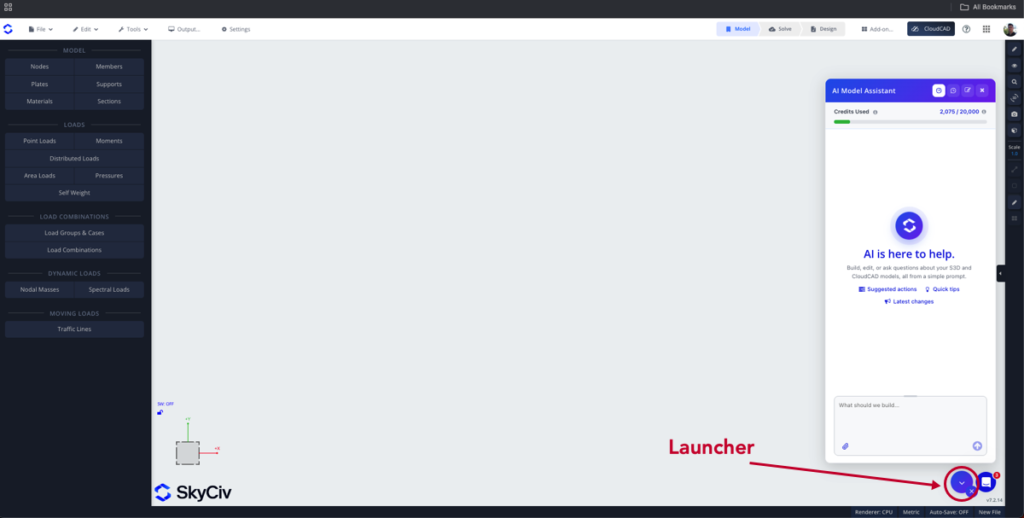
- Cliquez sur l'icône bleuâtre dans le coin inférieur droit pour ouvrir le panneau AI Assistant (voir ci-dessous)
- Vos crédits s'afficheront au dessus du panneau
- Tapez votre demande et appuyez sur Entrée pour exécuter votre invite
Jetons alloués
Une allocation gratuite de tokens est disponible sur les comptes commerciaux payants (De base, Professionnel, ou Affaires). Vous pouvez également ajouter d'autres jetons à partir du page de paiement à tout moment.
Ce que vous pouvez demander
| Intention | Ce que ça fait | Exemple d'invite |
|---|---|---|
| Construire | Construit un modèle structurel à partir de zéro | “Construire un portique en acier à 2 étages, 12 m d'envergure, 6 m baies” |
| Modifier | Modifie ou ajoute à votre modèle existant | “Remplacez toutes les colonnes internes par W12x26” |
| Résultats de la requête | Répond aux questions sur les résultats de votre analyse, pouvez les exporter ou les générer dans le format de votre choix | “Quelle est la déviation maximale, et dans quel membre? Exporter tous les résultats des membres au format CSV” |
| Diagnostiquer | Détecte les problèmes potentiels et aide à les réparer. Peut également exécuter une résolution pour garantir que le problème est résolu | “Pourquoi mon modèle ne résout-il pas?” |
| Résoudre | Exécute l'analyse et ouvre les résultats; enquête sur une résolution échouée | “Pouvez-vous effectuer une analyse et localiser la pire réaction dans mes colonnes externes?” |
| Assistance logicielle | Répond aux questions pratiques de la documentation SkyCiv, fournit des conseils sur la façon d’utiliser le logiciel | “Comment exporter au format DXF?” |
L'intention de votre invite sera automatiquement détectée et l'agent approprié sera exécuté pour terminer votre tâche..
Types de réponse des agents
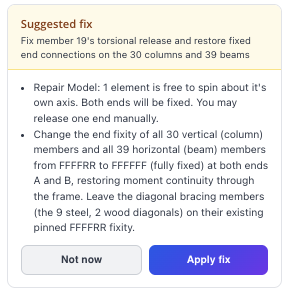
Correction suggérée:
Si l'agent détecte un problème dans le modèle, il peut vous demander de confirmer la réparation:
Action terminée
Si l'action est terminée, l'agent vous dira ce qu'il a fait. Il vous proposera également deux options:
- annuler: annulera les modifications apportées par l'agent
- Garder: conserver les modifications apportées à votre modèle par l'agent
Clarification
S'il y a des questions supplémentaires, l'agent vous demandera de clarifier. Veuillez fournir plus de contexte dans ces cas pour garantir que l'agent peut travailler efficacement et avec précision..
Didacticiel vidéo
Conseils
- Appuyez sur la flèche vers le haut dans la zone d'invite pour afficher votre dernière invite.
- Cliquez sur les ID de nœud et d'élément dans une réponse pour les mettre en surbrillance et les localiser dans le modèle..
- Si le modèle ne résout pas, demander à l'assistant AI de le diagnostiquer, ou demandez-lui de résoudre; il examine ce qui n'a pas fonctionné.
- Fournissez-lui plus de contexte et d’instructions pour des résultats optimaux
Limites
- Vérifiez toujours les modèles générés par l'IA, changements et réponses; l'ingénieur reste responsable de la conception.
- Taille du modèle et éléments pris en charge, types d'analyse pour résoudre, limites d'utilisation par forfait, annuler avec Ctrl + Z, utilisation dans les modules de conception, langues prises en charge.

