
[荷重]タブに設計荷重を入力します。. ほとんどの接続タイプでは、2 つの方法のいずれかで入力できます。: シングルとして 封筒 行, またはリストとして 荷重の組み合わせ, それぞれに独自の兆候があります. このページでは両方について説明します, 記号規約, 利用率の制限, どの荷重の組み合わせが影響するかを結果とレポートでどのように示すか.
負荷にはラベルが付けられています FX, 年度, Fz, Mx, ぼくの と Mz あらゆるデザインコードに対して, これらは常に荷重の組み合わせと呼ばれます, AISC 360-16, AISC 360-22 およびAS 4100:2020 似たような.
負荷テーブル
この表には、接続タイプにかかる負荷のみが示されています。:
- せん断 接続: 年度, ビーム端のせん断.
- せん断プラス軸方向 接続: FX, ビームの軸力, と 年度, 剪断機.
- 瞬間 接続: FX, 年度 と Mz, ビームエンドの瞬間.
- スプライス と ブレース 接続は、文字が伝える力とモーメントを示します, ブレース接続にかかるブレース軸力など.
繰り返したいメンバーを選択してください ⓘ 列見出しのアイコンをクリックすると、開いている接続に対する負荷の意味がわかります。.
LRFDを入力してください (因数分解) AISC LRFD 設計および ASD の負荷 (サービス) AISC ASD 設計の負荷. AS用 4100, 強度限界状態に入る設計アクション.
エンベロープまたは荷重の組み合わせ
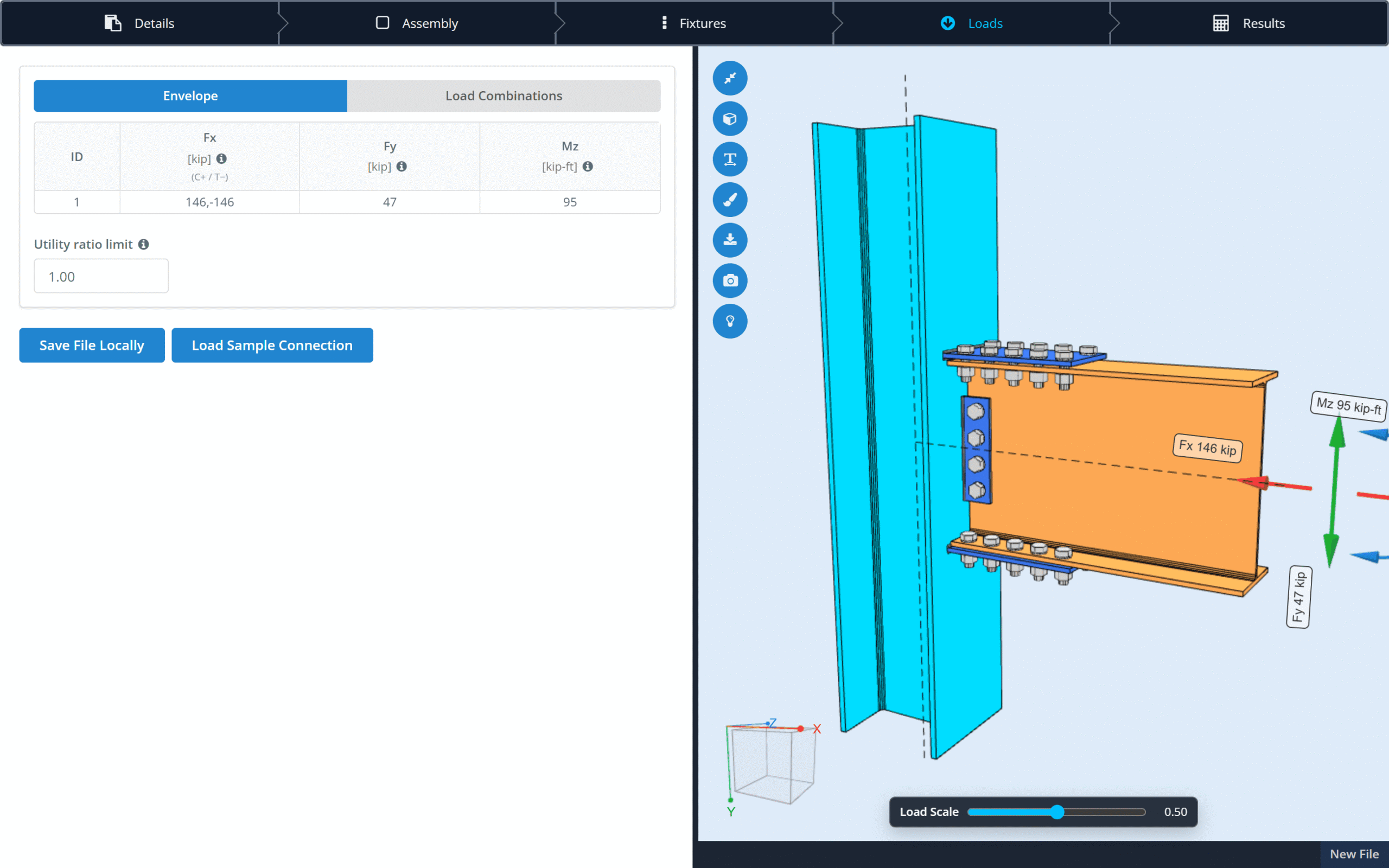
荷重テーブルの上, 選ぶ 封筒 または 荷重の組み合わせ. 接続ではどちらか一方を使用します, 両方とも決してない.
荷重の組み合わせは次の場所で利用できます。:
- せん断プラス軸方向接続
- モーメント接合
- 梁の接合部と柱の接合部
- 垂直ブレース, シェブロンブレース, 水平ブレースと膝ブレースの接続
純粋なせん断接続はエンベロープのみを必要とします, せん断接続には入力する荷重が 1 つだけであるため、.
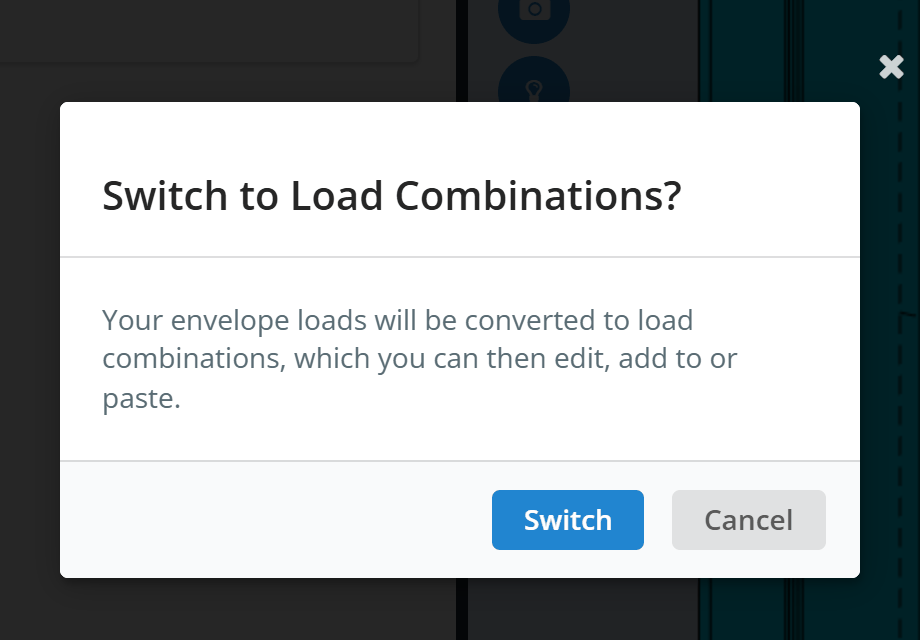
2 つのモードを切り替えるには、最初に確認を求められます ("Switch to Load Combinations?" or "Switch to Envelope Loads?"), 一方のモードで入力した荷重はもう一方のモードでは保持されないため、. エンベロープからロードコンビネーションに切り替える場合, エンベロープは開始組み合わせに変わります (LC1, LC2) その後編集できるようになります. 反対側のブレースを使用したブレース接続について, これらは 2 つの中括弧に反対の符号を与えます.
封筒
エンベロープは、すべての荷重の組み合わせにわたって各荷重の最大値を取得し、それらをまとめて適用します。. 迅速かつ保守的です.
アキシアル荷重には圧縮値と引張値の両方を含めることができます. 2 つをカンマで区切って入力します, 例えば 55, -85. 圧縮は正、張力は負. 1 つの値を入力すると, といった 55, それは両方に使用されます.
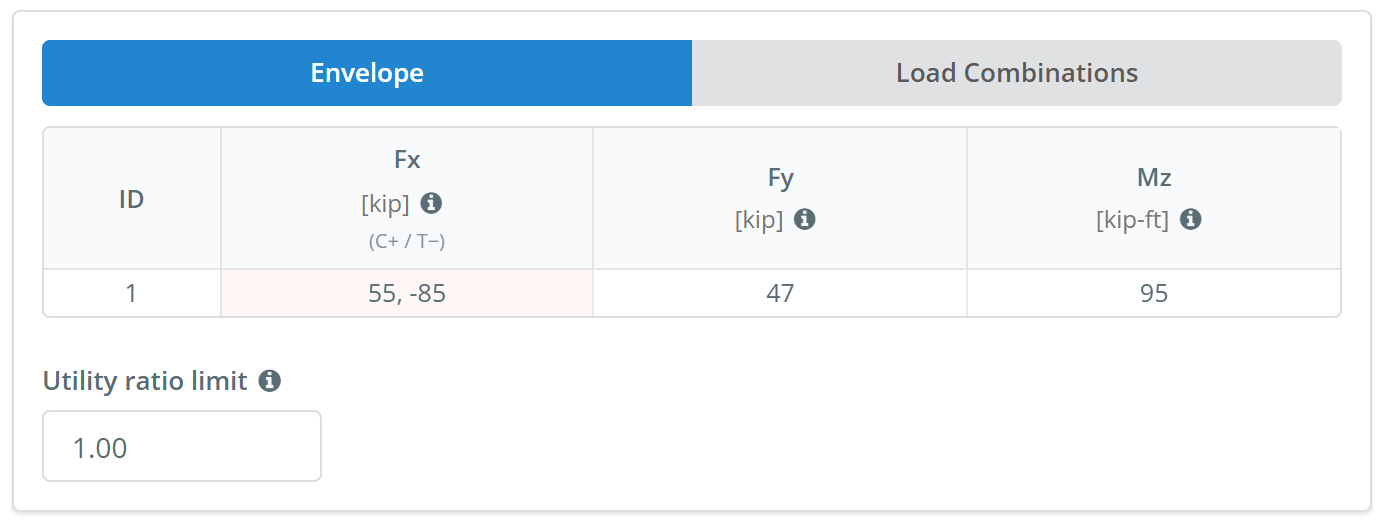
エンベロープは荷重を入力したときに正確にチェックされます。. 接続は圧縮値で 1 回チェックされ、張力値で 1 回チェックされます。, そしてその間には何もない. アキシアル荷重が単一の値を持つ場合, その値は両方の場合に使用されます.
一瞬の接続で, アキシアル荷重を空白のままにするか、 0 軸力がないことを意味します (0, 0).
封筒の中, せん断Fyは常に重力方向に作用します, 梁端の下向き, Mz を大きさとしてとった瞬間.
荷重の組み合わせ
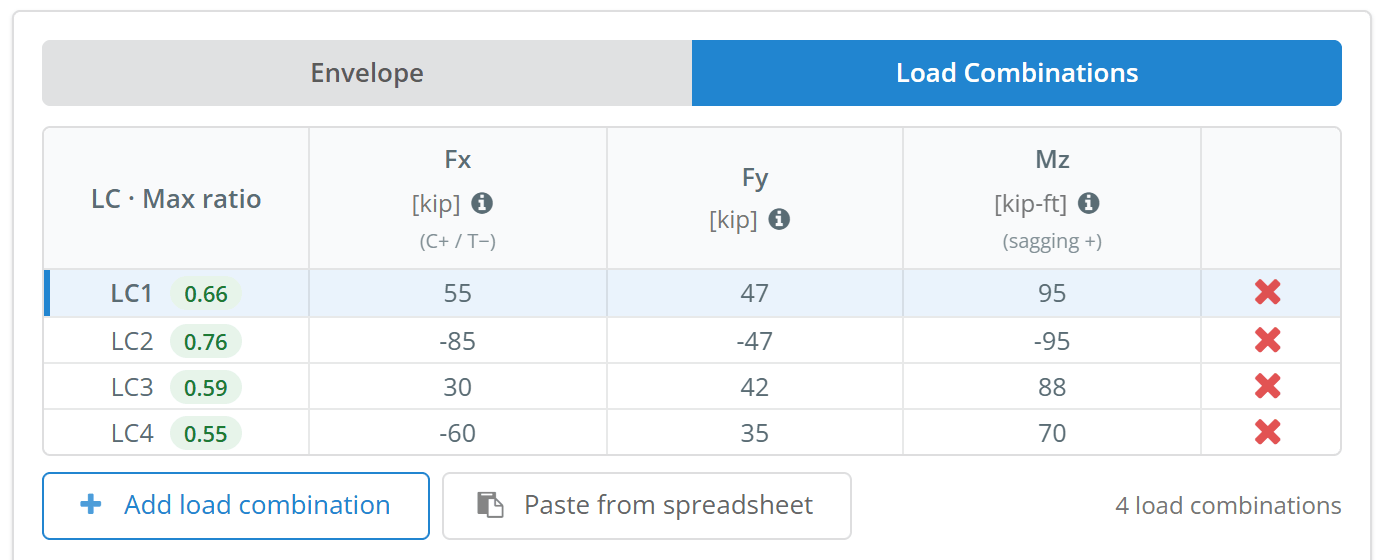
に 荷重の組み合わせ モード, 各行は 1 つの荷重の組み合わせです, その中のすべての負荷が同時に動作し、それぞれが独自の兆候を持っています. 繰り返したいメンバーを選択してください 荷重の組み合わせ ボタンをクリックして入力する組み合わせを確認します:
- AISC LRFD: "Enter each LRFD load combination from ASCE 7 断面 2.3 独自の行として, 同時に作用する因数分解負荷を使用します。"
- ISCA ASD: "Enter each ASD load combination from ASCE 7 断面 2.4 独自の行として, 同時に作用する荷重を使用します。"
- なので 4100: "Enter each load combination from AS/NZS 1170.0 独自の行として, 同時に動作する強度制限状態の設計アクションを使用します。"
組み合わせ内の各荷重は単一の値です. テーブルを構築するには:
- 荷重の組み合わせを追加 行を追加します. 行数はボタンの横に表示されます.
- スプレッドシートから貼り付ける Excel または別のスプレッドシートからコピーした行を貼り付けます. 負荷名を含むヘッダー行もコピーします, したがって、列は名前で一致します. すでに組み合わせをお持ちの場合, 選ぶ 交換する または 追加.
- 行の名前は LC1 です。, LC2など, 順番に, それらの名前を結果とレポートに残します.
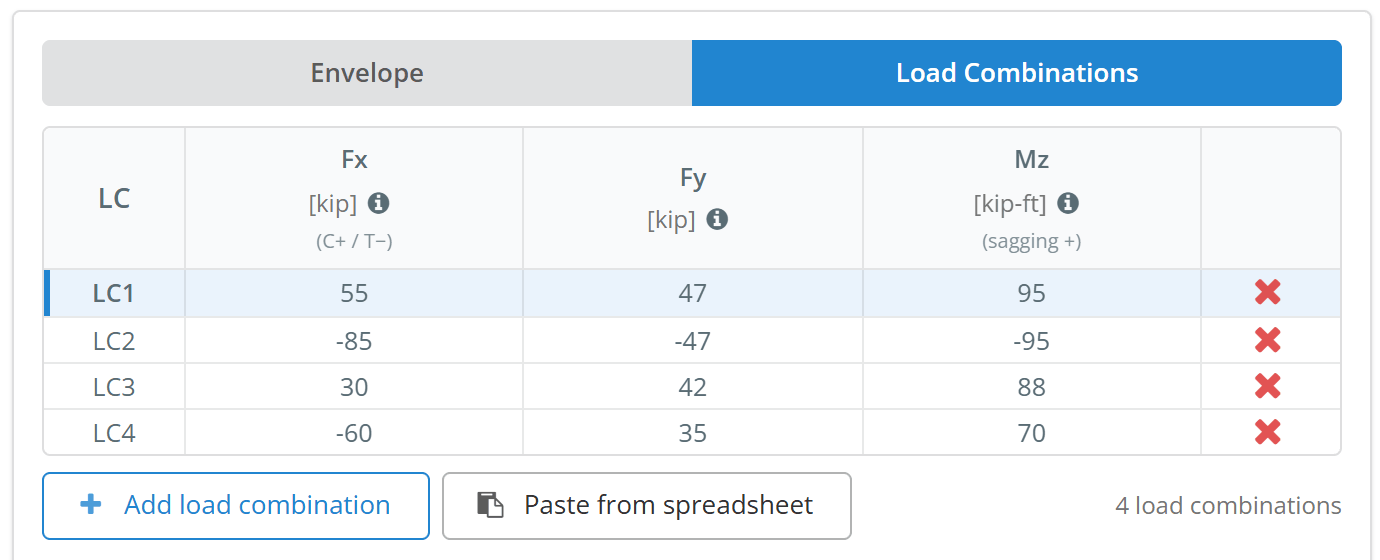
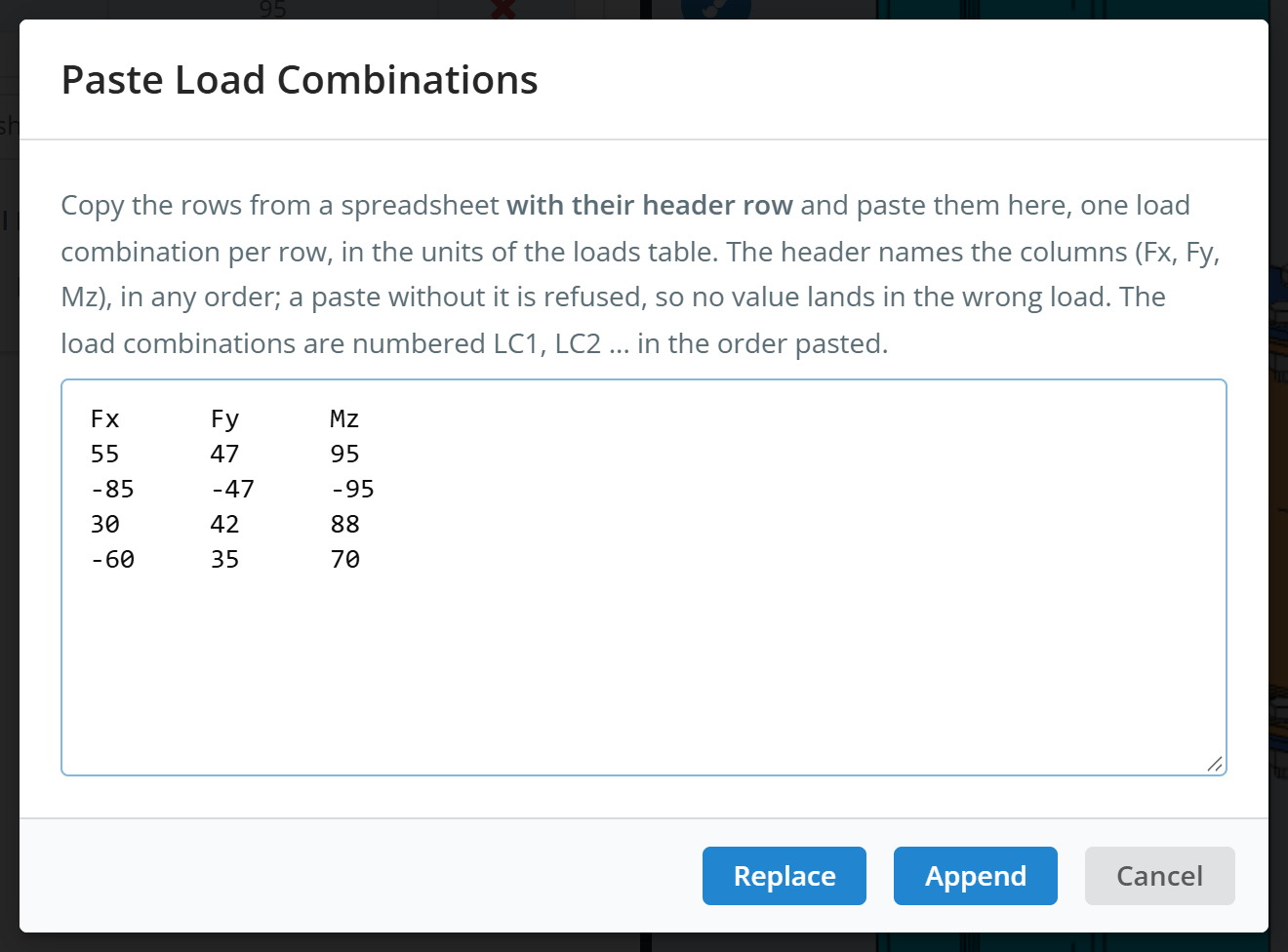
行をクリックすると、その組み合わせの荷重が 3D ビューで表示されます.
組み合わせごとに接続をチェックします, 各チェックは、それを管理する組み合わせをレポートします.
署名規則
符号規則はテーブルのヘッダーとツールチップに示されています。:
- 軸力 (FX): 圧縮にプラス, 緊張に対してマイナス. 軸方向の柱は頭が付いています (C+ / T−).
- せん断 (年度): 正はビーム端で下向きに作用します, マイナスは上向きに作用する.
- 瞬間 (Mz): ポジティブが垂れ下がっている, 底部フランジは引張状態、上部フランジは圧縮状態. 荷重の組み合わせで, Mz列が先頭です (たるみ +).
- 基礎設計で考慮すべき主な要因の1つは、構造物の設計荷重です。: 正または負の値を入力してください. 3D ビューの矢印は荷重の方向を示します.
これは SkyCiv Structural 3D が使用するのと同じ規則です, S3D モデルからの荷重にはその兆候が現れます.
ユーティリティ比率制限
ユーティリティ比率制限 フィールドは荷重テーブルの下にあります, 両方のモードで. これは、小切手が到達し、通過できる最高の利用率です。, から 0.50 に 1.00. デフォルトは 1.00. より低い値を使用してください, 例えば 0.90, 設計にある程度の余裕を持たせるため.
制限は強度チェックにのみ適用されます. 延性と細部のチェックは常に行われます 1.00, 設計コードの要求に応じて. 結果とレポートの比率は実際の比率です. あなたの限界に対して合否のみが判断されます. 限度額を下回る場合 1.00, 結果は次のように表示されます, 例えば, "Utility ratio limit 0.90 (強度チェックのみ)", そして報告書にもそれが記載されています.

アプリはブラウザで最後に使用した制限を記憶し、その制限を使用して新しい接続を開始します。. 独自の制限を設定して保存されたファイルは、開いたときにその制限が維持されます.
結果と報告書
負荷の組み合わせあり, 各組み合わせは個別にチェックされます. チェックごとに, 支配的な組み合わせは、最も高い比率を持つものです. チェックに失敗した組み合わせが常にそれを支配します.
[結果]タブで:
- 各チェックには、その支配的な負荷の組み合わせの名前が付いた錠剤が表示されます。.
- の結果を表示 一度に 1 つの組み合わせのチェックを確認できます. チェックごとの管理荷重の組み合わせ デフォルトです. リストの中で, the combination with the highest ratio overall is marked "(統治する)".
- 有料プランの場合, 設計チェックの実行後, 荷重表には、名前の横に各組み合わせの最大比率が表示されます。, 荷重を編集するまで.
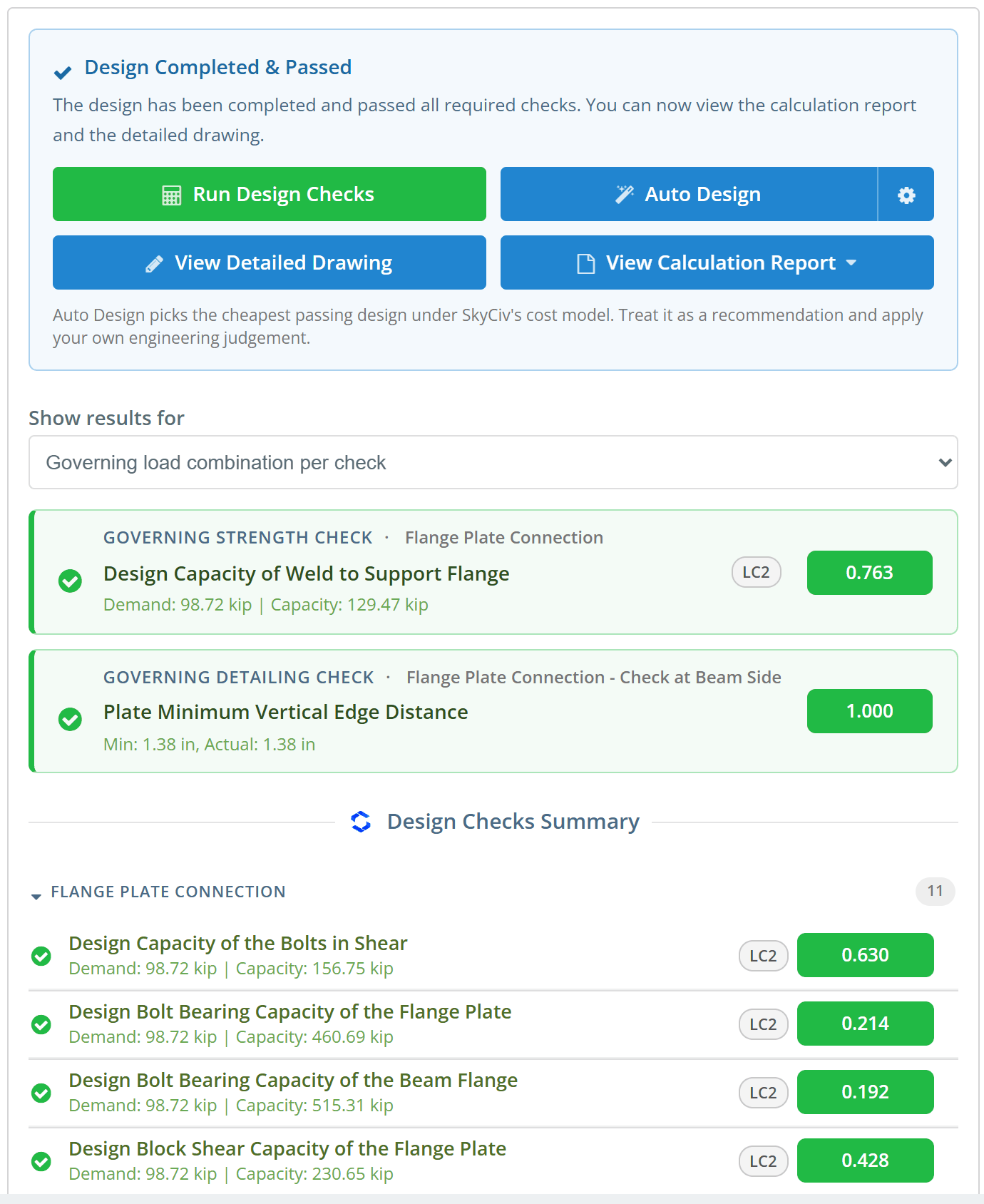
計算レポートには、その支配的な組み合わせから各小切手が示されます。. 下 完全なレポート [荷重]タブで, カチカチ すべての荷重の組み合わせを含める すべての組み合わせをレポートに追加するには. チェックを外したままにする, レポートには、少なくとも 1 つのチェックを管理する組み合わせのみが含まれます.
荷重の組み合わせと自動設計
オートデザイン 両方のモードで動作します. 負荷の組み合わせあり, 試行するすべてのデザインは、独自の記号との組み合わせごとにチェックされます。, すべての条件を満たしたデザインのみを受け入れます. 利用率の限界に合わせて設計することもできます. 負荷や制限が変わることはありません.
今すぐ試してください
モーメントまたはせん断と軸方向の接続を選択します, [荷重]タブを[荷重の組み合わせ]に切り替えます。, そして標識のある数列に入ります.
無料アカウントにサインアップ
無料アカウントを使用すると、接続ファイルを保存および再ロードできます, 無料ツールではできないこと. また、SkyCiv の残りの部分にもアクセスできます。 構造ソフトウェア, 構造3Dを含む.
接続設計スタンドアロン
接続設計モジュールのみを使用したい? スタンドアロン価格については、下のボタンをクリックしてください.
