
Auto Design が接続のサイズを設定します. 開いている接続で動作します: それはあなたのメンバーを維持します, メンバーの成績, 負荷と選択した接続タイプ, そしてボルトを探す, プレートと溶接のすべてのチェックに合格し、干渉のない設計を実現. 合格したデザインの中から、, SkyCiv の製造コストモデルに基づいて最も安価なものを選択します.
結果を推奨事項として扱う. チェックを通過するのがスタート地点です, 承認する前に、独自のエンジニアリング上の判断を適用する必要があります。.
自動デザインが利用できる場所
Auto Design は AISC 上で実行されます 360-16 およびAISC 360-22 (LRFDとASD, インペリアル単位またはメートル単位) そしてASでは 4100:2020. オートデザイン ボタンは、サポートされている接続の [結果] タブにのみ表示されます。.
AISC 360-16 およびAISC 360-22
- せん断, 私から私へ: 単板, ダブルプレート, 単一角度, ダブルアングル, エンドプレートとウェブを直接溶接, 柱フランジまで, 柱ウェブまたは桁ウェブ
- せん断プラス軸方向, 私から私へ: 単板, ダブルアングル, エンドプレートとウェブを直接溶接, 柱フランジまたは柱ウェブに
- 瞬間, 私から私へ: フランジプレート (柱フランジまたは柱ウェブ), フラッシュエンドプレートとエクステンデッドエンドプレート (柱フランジ)
- スプライス: フランジとウェブプレートを備えた梁スプライスと柱スプライス
- チャンネルからチャンネルへ, せん断: 単板および直接溶接ウェブ
- HSSから私へ: せん断状態およびせん断+軸方向の単一プレート, とフランジプレートモーメントの接続, HSS カラムの広い面または狭い面に
- ブレース: 直接溶接されたガセットプレートを備えたニーブレースとシェブロンブレース; 垂直ブレース (低い, アッパー, または下と上) 一枚板で, ダブルアングル, エンドプレート、または柱フランジまたはウェブへの直接溶接接続; 単一のプレートまたは単一の角度でサポートに接続された水平ブレース, 列の有無にかかわらず
なので 4100:2020
- せん断: ウェブサイドプレート, フレキシブルエンドプレート, シングルアングルとダブルアングル, 柱フランジまで, 柱ウェブまたは桁ウェブ
- 瞬間: ボルト締めされたフランジプレート, 柱フランジまたは柱ウェブに
- スプライス: フランジとウェブプレートを備えた梁スプライスと柱スプライス
AS 4100 拡張エンドプレート, 膝端プレートと心尖端プレートの接続には自動設計がありません.
サポートされている接続を開くとき, 「結果」タブには、 オートデザイン 横のボタン デザインチェックを実行する.
自動設計の実行
通常どおり接続をセットアップします: 「アセンブリ」タブのメンバーとその成績, 各固定具にボルト固定または溶接を選択できます, および [荷重] タブの荷重. 次に、「結果」タブに移動します.
接続上で Auto Design がサポートするのは, 「結果」タブ自体はデザイン チェックを実行しません。. 2 つのアクションを並べて実行できます:
- デザインチェックを実行する 詳細に説明したとおりに接続を正確にチェックします.
- オートデザイン 接続のサイズを調整する, 次に、結果に対して設計チェックを実行します.
隣の歯車ボタン オートデザイン を開きます 自動デザインの設定. 接続タイプに対して初めて自動デザインを実行するとき, 実行が開始される前に設定が開きます, デフォルトで埋められる. チェックを入れて押してください 保存 & 自動設計の実行. 接続タイプごとに 1 回だけ尋ねられます; その後, 歯車ボタンで変更してください. プレス中 キャンセル 実行をキャンセルします.
ボタンの下にメモが表示されます: "Auto Design picks the cheapest passing design under SkyCiv’s cost model. これを推奨事項として扱い、独自の技術的判断を適用してください。"
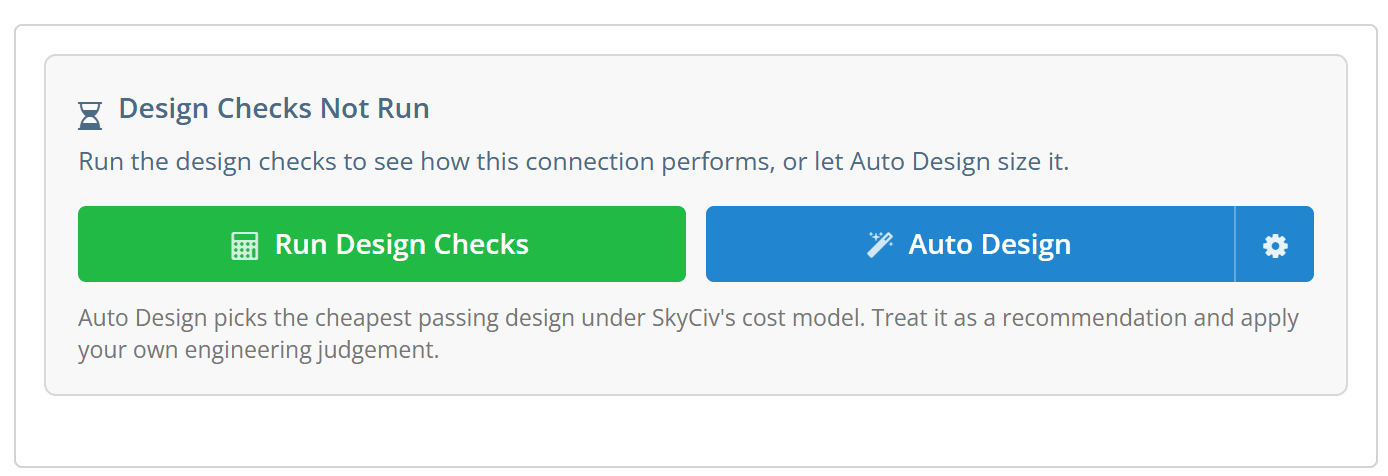
無料プランでは, Auto Design を実行するたびに、毎週のソルブの 1 つが使用されます。, デザインチェックで使用するのと同じ許容値. ボタンの下の線は、残りのラン数を示します. 実行は、解決を開始してからのみカウントされます, したがって、設定ダイアログをキャンセルしても費用はかかりません.
自動デザインの設定
好みはあなたのショップの標準です: ボルト, 穴, Auto Design が使用できるグレードと最小サイズ. ブラウザに保存されます, 接続タイプと負荷タイプごとに個別に, したがって、せん断状態の単一プレートとせん断と軸方向の単一プレートはそれぞれ独自のセットを保持します. デフォルトにリセットする セットを SkyCiv のデフォルトに戻します.
各設計コードには独自の環境設定セットと独自のダイアログがあります。. AISC 設定が AS に影響を与えることはありません 4100 デザイン, そしてその逆も.
AISC (ダイアログのタイトル: 自動デザインの設定)
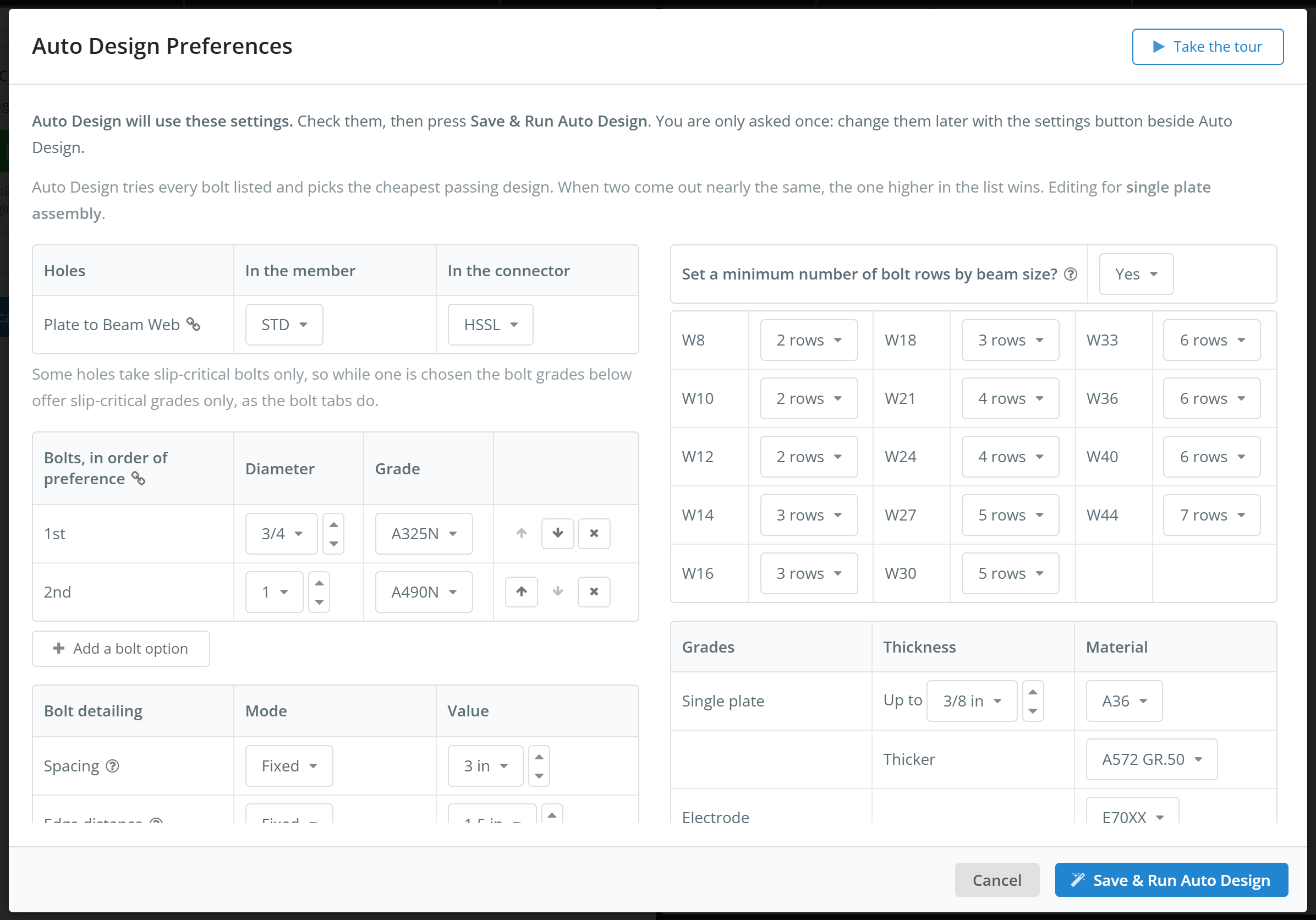
ダイアログには、開いている接続に適用される内容のみが表示されます. 接続に応じて, 含まれています:
- 穴, ボルト締めされたインターフェースごとに: 穴のタイプ メンバーの中で と コネクタ内 (エンドプレート用, サポートでは と エンドプレートには; 角度用, 角度で). 一部の穴タイプでは、滑りが重要なボルトのみを使用します, そしてそのうちの 1 つが選択されている間、, 以下のボルトグレードは、滑りが重要なグレードのみを提供します.
- ボルト, 好みの順に: のリスト 直径 と グレード. 使用する ボルトオプションを追加 さらに追加する, 矢印で順序を変更します. Auto Design は、リストされたすべてのボルトを試し、最も安価な合格設計を選択します。. 2つのデザインがほぼ同じになった場合, リストの上位のボルトが勝ちます.
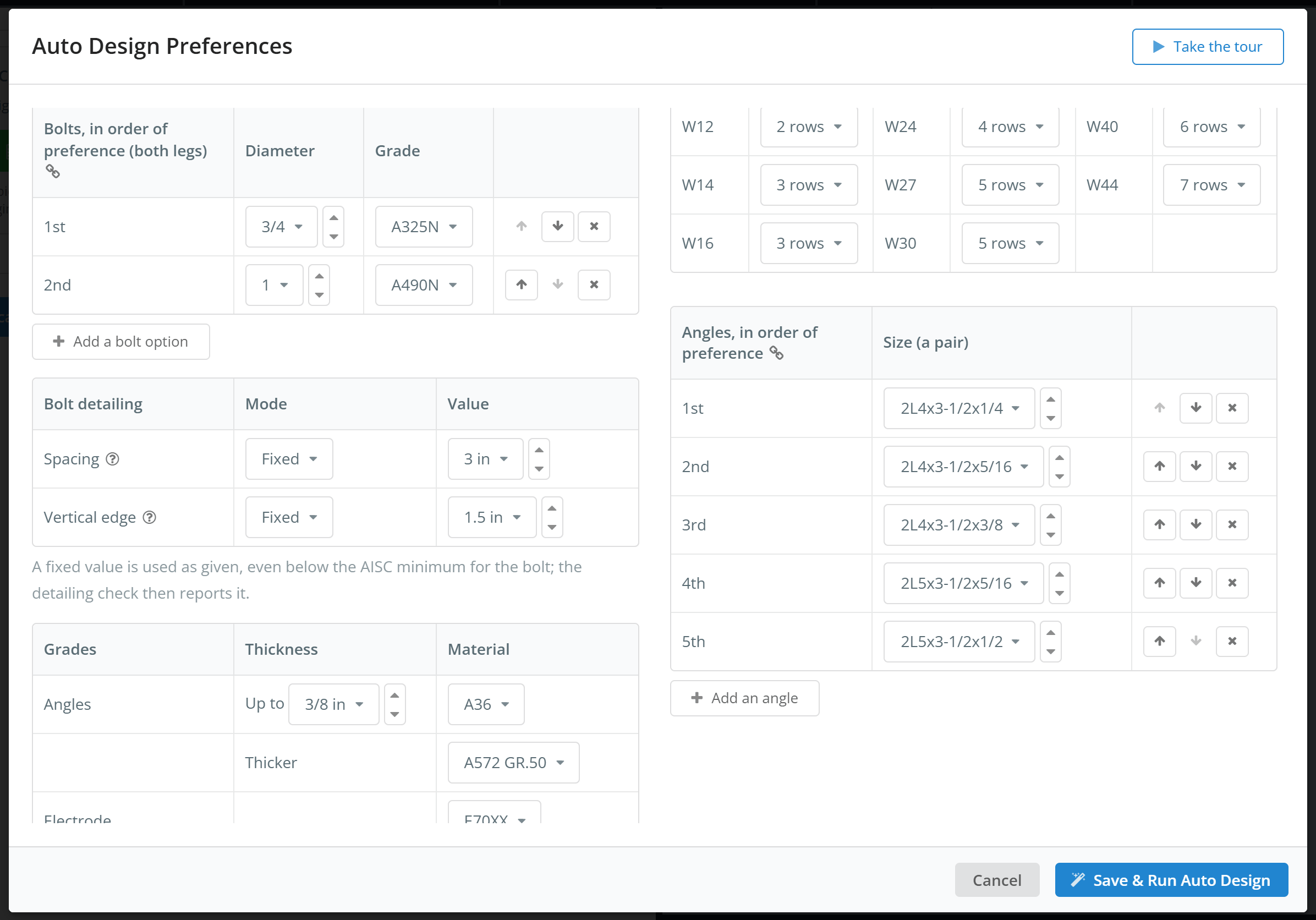
- ボルトのディテール: 間隔 と エッジ距離 (名前付き ピッチ と 角 エンドプレート上に, と 間隔 と 垂直エッジ 角度について), 各 フレキシブル または 修繕. 柔軟性により、Auto Design は最も安価な設計の値を選択できます. 固定では、ボルト グループごとに指定した値が使用されます。. 固定値が与えられたものとして使用されます, ボルトの AISC 最小値を下回っていても; 詳細チェックによってレポートが作成されます. 現時点のエンドプレートには、 フランジへのボルト (pf).
- ビームサイズごとにボルト列の最小数を設定します?: 答え はい 梁の深さごとにボルト列の最小数を設定するには. 深い対処では最小限のものを入れる余地がない場合, 自動デザインは、適合する行を最も多く使用します。.
- 角度, 好みの順に (アングル接続のみ): 自動デザインが使用できる角度サイズ. 使用する 角度を追加する さらに追加する. 等しくない角度は両方向に試行されます.
- 成績: プレートグレード まで 厚さ, そしてグレード 厚い プレート, プラス溶接 電極.
- 最小サイズ: 最小プレート, 最小溶接部 と, ブレース接続部に, マチ拡張 (各ブレースの端からガセットの端までの最小距離).
直接溶接接続の場合, 唯一の優先事項は溶接電極です.
ツアーに参加する ダイアログ上部のボタンをクリックするとガイド付きツアーが始まります (下記参照).
なので 4100 (ダイアログのタイトル: 自動デザインの設定 (なので 4100))
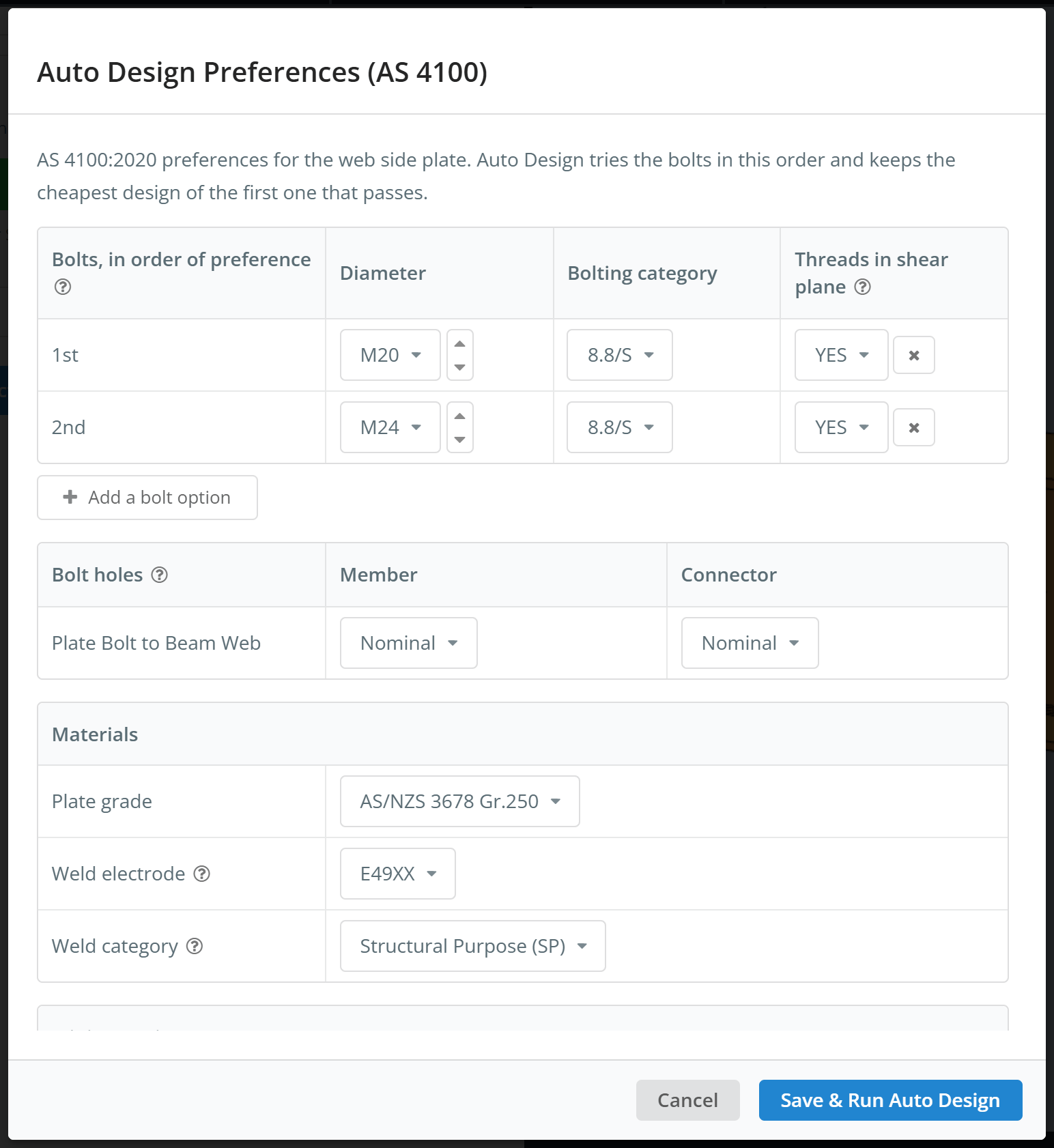
- ボルト, 好みの順に: 直径 (M12~M36), ボルト締めカテゴリ (4.6/S, 8.8/S, 8.8/結核, 8.8/TF, 10.9/S, 10.9/結核, 10.9/TF, または f を付けた Customuf) と せん断面のねじ山 (はい、もしくは、いいえ). 自動設計は、この順序でボルトを試行し、最初に合格したボルトの最も安価な設計を維持します。.
- ボルト穴, ボルトグループごとに: メンバー と コネクタ, 各公称, 接続が可能な場合はスロットが短いかオーバーサイズ. 特大の穴, または、負荷に対して垂直でない短いスロット, ボルトをフリクションタイプにします (/TF), ボルトパネルと同じように.
- 材料: プレートグレード, 角度等級 (アングルクリート), 溶接電極 と 溶接カテゴリ (SPまたはGP).
- 最小サイズ: 最小板厚 と 最小すみ肉溶接.
- ボルトのディテール: ピッチ と エッジ距離 (垂直エッジ距離 アングルクリートに), 各 フレキシブル または 修繕. AS を下回る値 4100 ボルトと穴の最小値がそれに上げられます.
- ビームサイズごとにボルト列の最小数を設定します?: 各 AS 公称深さシリーズごとに 1 つの最小値. お店のルールです, ASではありません 4100 句.
AS 4100 デフォルトは M20、その後 M24 8.8/S ボルトとネジが含まれています, 公称穴, AS / NZS 3678 Gr.250プレート, AS / NZS 3679.1 Gr.300アングル, E49XX SP 溶接, 6 mm 最小プレートとすみ肉溶接, そして固定 70 mmピッチと 35 mm エッジ距離.
Auto Design が変更するものと維持するもの
自動デザインは決して変わりません:
- 会員セクションと会員グレード
- 負荷, エンベロープまたは荷重の組み合わせ, そしてあなたのユーティリティ比率の制限
- 選択した接続タイプ
- 穴の種類 (あなたの設定にあるものを使用します)
- 各治具でボルト固定または溶接の選択, 切り替えに同意しない限り (下記参照)
- ブレース接続上のブレースの傾斜
何が変わるのか, あなたの好みの範囲内で: ボルトのレイアウト, 間隔, エッジ距離, 直径とグレード; プレートのサイズと厚さ; 角度のサイズ; 溶接サイズと電極. 梁と柱のウェブ接続では、梁のセットバックを設定して柱フランジをクリアすることもできます。.
コープは設定どおりに保持されます. 唯一の例外: 桁ウェブまでの単板が通過できない場合, Auto Design は、次のように切り替えることができます。 拡張された単板, 梁は桁フランジの先端を越えて後退しているため、対処の必要はありません. こうなると, それは理由を教えてくれます ("Extended Single Plate Chosen") そして新たな挫折を列挙する.
アングル接続について, リスト内のどの角度も合格しない場合, 自動デザインはリストにない角度を選択できます, そしてそれは選択を説明します.
負荷の組み合わせと利用率の制限
Auto Design は、[荷重] タブで設定したとおりに荷重を設計します。, どちらのモードでも:
- 封筒: 接続のサイズはエンベロープ行に合わせて設定されます.
- 荷重の組み合わせ: すべての候補設計が、独自の符号を持つ各荷重の組み合わせに対してチェックされます。. デザインはすべての組み合わせに合格した場合にのみ承認されます.
あなたの好みに合わせたデザインも可能です ユーティリティ比率制限. 強度チェックはその限界まで維持され、延性とディテールのチェックはその限界に留まります。 1.00, 通常の設計チェック実行と同様に. 見る 負荷と負荷の組み合わせ 両方がどのように機能するかについて.
結果の確認
Auto Design が合格デザインを見つけた場合, それはそれを適用します, 接続をリロードし、設計チェックを実行します。. 「結果」タブの上部にあるカード, titled "Auto Design changed ん settings", 変更前→変更後のすべての設定をリストします, 部位ごとにグループ化されている (皿, ボルト, 溶接, ビームのセットバックと対処).
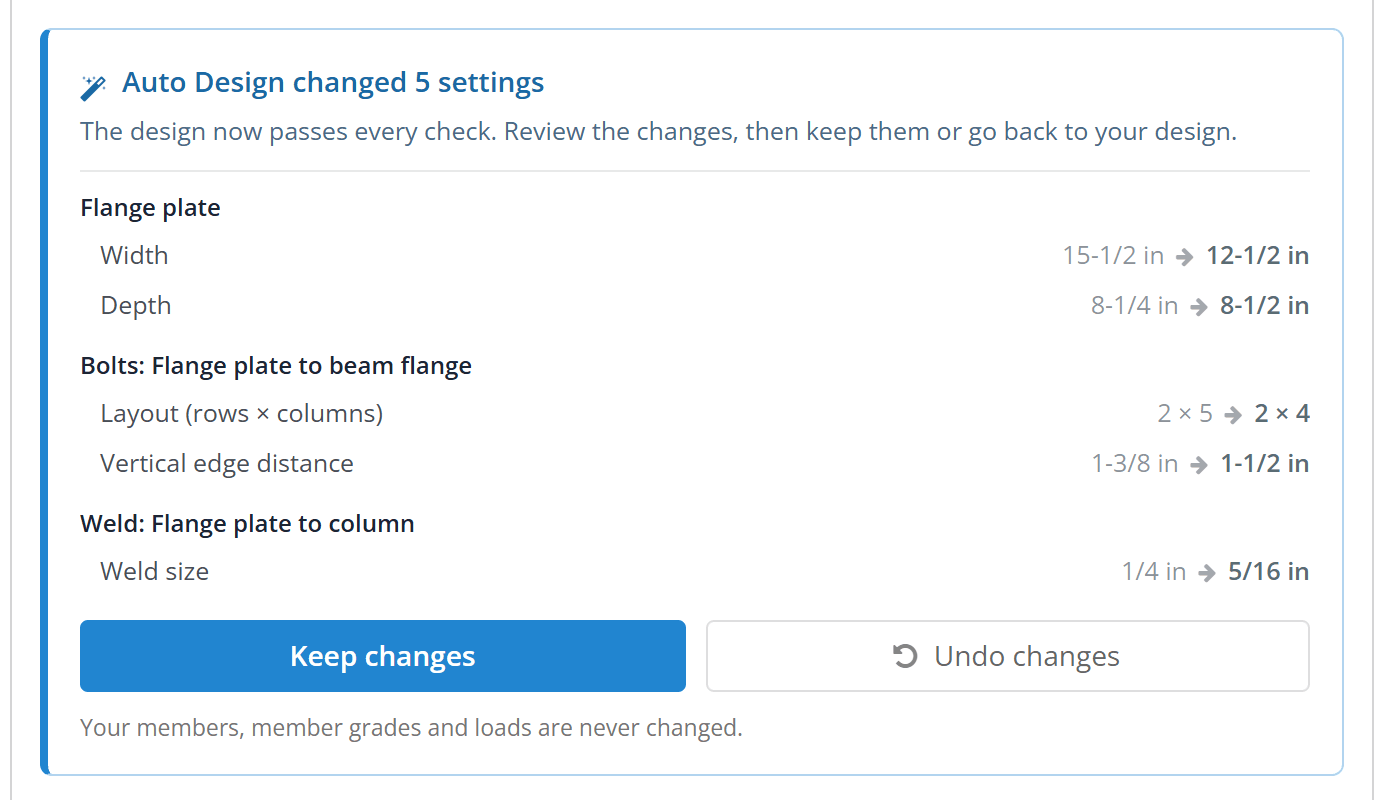
- 変更を保持する カードを閉じて新しいデザインを保持します.
- 変更を元に戻す 実行前のデザインを戻します. 実行後に接続を編集した場合, 最初に確認を求められます, それらの編集内容は失われるため、.
あなたの設計がすでに合格しており、すでに最も経済的な合格設計であった場合, the card says "Auto Design: 何も変わりません" そしてあなたはただ押すだけです わかった.
合格したデザインで実行が終了しない場合, ダイアログで何が起こったかがわかります:
- 異なるフィクスチャ タイプのパス: ボルト締め/溶接の選択では設計を通過できませんでした, しかし、1つのフィクスチャを変更すると合格します. 選ぶ このデザインを使用してください または 私のデザインを保存してください. これはAISCシングルプレートで提供されます, シングルアングル接続とダブルアングル接続. 溶接は、その固定具が工場作業である場合にのみ、ボルトの代わりに提案されます。, フィールドボルトの代わりには決して使用しないでください.
- 自動設計が不完全 - チェックがまだ失敗している: Auto Design は見つけた最適なデザインを適用しました, しかし、いくつかのチェックはまだ失敗します. ダイアログには、管理チェックの名前が表示され、適用された変更がリストされます。. 表示されている結果はそのデザインのものです.
- 合格デザインに到達できなかった: 何も適用されませんでした. 通常、チェックは失敗し、接続を変更しても修正できません。, ビーム自体が剪断力を持たない場合など. その場合, メンバーまたは負荷を変更する.
- 構築可能な接続が見つかりません: 設計を詳細に構築できませんでした, たとえば衝突のせいで. 何も適用されませんでした.
ガイド付きツアー
自動設計をサポートする接続を選択する場合, アプリには短いチュートリアルが用意されています ("Auto Design Is Available"). 選ぶ 見せて, 今じゃない, または 二度と聞かないでください.
ツアーでは一度に 1 つのコントロールがハイライトされ、変更されるまで待機します。: メンバーのサイズとグレード, 各固定具にボルト固定または溶接を選択可能, 封筒 または 荷重の組み合わせ (接続が負荷の組み合わせを取る場所), 負荷, 利用率の制限, および自動デザイン設定. 使用する 次に, 左側のメニューバー または ツアーをスキップ それを通り抜けるために. わかった 最後のステップで自動デザインを実行します. ツアーをスキップしてもツアーは実行されません.
いつでもツアーに再度参加できます。 ツアーに参加する 自動デザイン環境設定で.
今すぐ試してください
サポートされている接続を選択してください, メンバーと荷物を入力してください, そして、「結果」タブの「自動デザイン」を押します。. アカウントがなくてもできます.
無料アカウントにサインアップ
無料アカウントを使用すると、接続ファイルを保存および再ロードできます, 無料ツールではできないこと. また、SkyCiv の残りの部分にもアクセスできます。 構造ソフトウェア, 構造3Dを含む.
接続設計スタンドアロン
接続設計モジュールのみを使用したい? スタンドアロン価格については、下のボタンをクリックしてください.
