
Importer / Commandes d'exportation
Ce logiciel Importer / Exportation Le groupe vous permet de déplacer des données entre SkyCiv CAD et des formats externes tels que des images, SVG, JSON, PDF, DXF, DWG, Générateur de sections, et S3D.
Utilisez les listes déroulantes de catégories pour accéder aux outils associés à chaque format.
Fonctionnalités du générateur de sections
Importer une section depuis la bibliothèque
Parcourez et placez des profils de section transversale standard à partir de la base de données de sections SkyCiv
LES
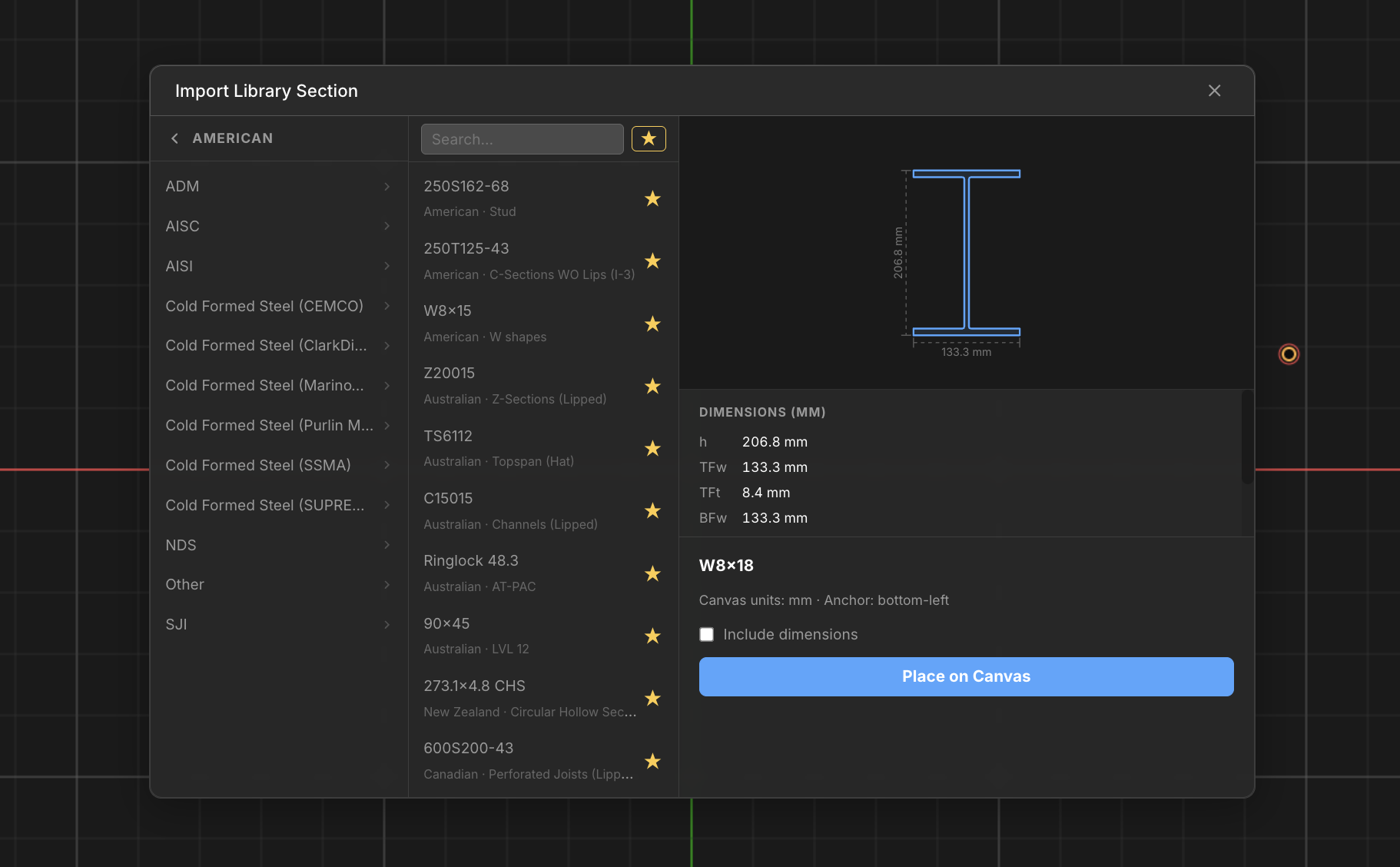
Ce logiciel Importer une section depuis la bibliothèque La boîte de dialogue vous permet de parcourir la base de données de la section SkyCiv par pays, nommée, et la base de données de profils et importer automatiquement cette forme (comme un bloc) dans votre dessin à la bonne échelle et aux bonnes dimensions. Sélectionnez n'importe quel profil – poutres en I, les profilés en "C", angles, sections creuses, et bien plus encore – pour prévisualiser sa géométrie et ses dimensions, puis placez-le sur la toile comme un bloc réutilisable.
Pas à pas
- 1Clique le Importer une section depuis la bibliothèque bouton dans la barre d'outils, ou appuyez sur LES.
- 2Dans le panneau de gauche, explorer en profondeur Pays → Standard → Base de données pour lister les profils disponibles. Aussi, tapez dans la zone de recherche pour trouver des profils dans toutes les bases de données.
- 3Cliquez sur un nom de profil pour prévisualiser sa géométrie et ses dimensions de section dans le panneau de droite..
- 4(Optionnel) Clique le ★ étoile à côté de n'importe quel profil pour l'enregistrer dans les favoris. Basculez le bouton étoile en haut de la liste pour filtrer uniquement vos profils enregistrés – désactivez-le pour revenir à la bibliothèque complète.
- 5(Optionnel) Vérifier Inclure les dimensions pour ajouter automatiquement des annotations de dimension de largeur et de profondeur lorsque la section est placée.
- 6Double-cliquez le profil ou cliquez sur Placer sur la toile pour entrer en mode placement. La boîte de dialogue se ferme et la section suit votre curseur.
- 7Cliquez sur le canevas pour placer la section. presse Esc pour quitter le mode placement sans placer.
Pointe: La section placée est un bloc réutilisable. Vous pouvez placer plusieurs instances à partir du panneau Blocs sans rouvrir la bibliothèque. Pressage Esc ou en cliquant sur n'importe quelle autre commande de la barre d'outils (tel que Créer une ligne) fermera la boîte de dialogue de la bibliothèque.
Images
La catégorie Images fournit des images et une importation SVG, et des outils d'exportation raster pour dessiner le contexte et les livrables.
Télécharger une image (JPG/PNG)
Importer une image raster comme calque de référence sur le canevas
Utiliser Télécharger une image pour importer un JPG ou un PNG comme référence d'arrière-plan. Une fois placé, l'image peut être déplacée, mis à l'échelle en faisant glisser ses coins, ou supprimé. Plusieurs images peuvent coexister sur la même toile.
[__INSERT_IMAGE__]
Pas à pas
- 1Cliquez sur Télécharger une image pour ouvrir le sélecteur de fichiers.
- 2Sélectionnez un fichier image JPG ou PNG.
- 3L'image apparaît sur la toile – utilisez Déplacer les lignes pour le repositionner et faites glisser un point de coin pour le mettre à l'échelle.
Pointe: Les grandes images peuvent ralentir le rendu. Utilisez PNG pour les superpositions transparentes et JPG pour les arrière-plans photographiques solides. Activer le Grille de capture pour aligner l'image avec précision avec la géométrie du dessin.
Importer SVG
Importer un fichier SVG en tant que géométrie vectorielle modifiable sur le canevas
Importer SVG analyse un fichier SVG et convertit les éléments vectoriels pris en charge – chemins, formes, lignes, et polygones – en modifiable GOUJAT géométrie. Les éléments importés sont placés sur le canevas et peuvent être sélectionnés, modifié, et utilisé comme toute autre géométrie dessinée.
Pas à pas
- 1Cliquez sur Importer SVG pour ouvrir le sélecteur de fichiers.
- 2Sélectionnez un fichier SVG.
- 3Le SVG est analysé et les éléments vectoriels pris en charge sont importés sous forme de géométrie modifiable.
Pointe: Après l'importation, utilisation Zoom sur l'étendue pour confirmer que toute la géométrie est passée. Remplissages SVG complexes, dégradés, et le contenu raster intégré ne sont pas pris en charge et seront ignorés.
Enregistrer la toile en tant qu'image
Exporter la vue actuelle du canevas sous forme de fichier image PNG ou JPG
Enregistrer la toile en tant qu'image prend un instantané de tout ce qui est actuellement visible sur le canevas et l'exporte sous forme d'image raster. Choisissez PNG pour une haute qualité avec transparence, ou JPG pour une taille de fichier plus petite.
Pas à pas
- 1Cliquez sur Enregistrer la toile en tant qu'image.
- 2Sélectionnez le format PNG ou JPG dans la boîte de dialogue.
- 3Cliquez sur Enregistrer – l'image est téléchargée sur votre ordinateur.
Pointe: PNG préserve la transparence et produit une sortie de meilleure qualité. JPG crée des fichiers nettement plus petits. L'exportation inclut toute la géométrie, dimensions, photos, et annotations actuellement visibles.
JSON
Télécharger le canevas depuis JSON
Restaurer un dessin précédemment enregistré à partir d'un fichier JSON
Télécharger le canevas depuis JSON restaure un dessin complet à partir d'un fichier SkyCiv CAD JSON, y compris toute la géométrie, dimensions, annotations, photos, et les paramètres exactement tels qu'ils ont été enregistrés.
Pas à pas
- 1Cliquez sur Télécharger le canevas depuis JSON.
- 2Sélectionnez un fichier de dessin JSON précédemment enregistré.
- 3Le contenu du dessin et tous les paramètres sont entièrement restaurés.
Pointe: Le chargement d'un fichier JSON remplace le canevas actuel. Enregistrez d'abord votre travail en cours en utilisant Enregistrer le canevas dans JSON avant de télécharger un autre fichier.
Enregistrer le canevas dans JSON
Exporter l'état complet du dessin pour la sauvegarde ou le partage
Enregistrer le canevas dans JSON exporte le dessin complet sous forme de fichier JSON unique. Il s'agit du format CAO natif de SkyCiv et capture toute la géométrie, dimensions, annotations, photos, couches, et paramètres.
Pas à pas
- 1Cliquez sur Enregistrer le canevas dans JSON.
- 2Un fichier JSON contenant toutes les données de dessin est généré et téléchargé.
Pointe: Utilisez les sauvegardes JSON comme format de sauvegarde principal. Enregistrer les versions aux étapes clés (i.e., avant les modifications majeures) afin que vous puissiez restaurer à un bon état connu si nécessaire.
Télécharger le fichier PDF
Importer une page PDF comme image de référence d'arrière-plan
Télécharger le fichier PDF restitue une page PDF sous forme d'image de référence raster. Pour les PDF de plusieurs pages, vous pouvez sélectionner la page à importer. Ajustez la qualité de téléchargement dans le panneau Paramètres d'importation avant l'importation.
Pas à pas
- 1Cliquez sur Télécharger le fichier PDF.
- 2Sélectionnez un fichier PDF.
- 3Pour les PDF de plusieurs pages, choisissez la page cible dans la boîte de dialogue.
- 4La page est insérée comme image de référence sur le canevas.
Pointe: Vérifiez le panneau Paramètres d'importation pour ajuster la qualité du téléchargement avant l'importation.. Une qualité supérieure rend le rendu plus net mais produit des fichiers plus volumineux. Utilisez le Grille de capture pour calibrer l'échelle du dessin à une dimension connue sur le PDF.
Exporter au format PDF
Créez un PDF d'une ou plusieurs pages à partir des régions du cadre de dessin sélectionnées
Exporter au format PDF génère un PDF de qualité vectorielle avec une ou plusieurs pages. Pour chaque page, vous sélectionnez une région de cadre rectangulaire sur le canevas qui devient la zone de contenu de cette page..
Pas à pas
- 1Cliquez sur Exporter au format PDF.
- 2Cliquez sur Ajouter une page dans la boîte de dialogue pour ajouter des pages à l'export.
- 3Pour chaque page, clique le Cadre et faites glisser une région sur le canevas.
- 4Aperçus des pages de révision, puis cliquez Exportation pour télécharger le PDF.
Pointe: Exportez plusieurs mises en page dans un seul PDF en ajoutant une page par cadre de mise en page. Chaque page peut couvrir une zone différente du même dessin.
DXF / DWG
Importer un fichier DXF
Charger la géométrie et les calques DXF en tant qu'éléments CAO modifiables
Importer un fichier DXF analyse un fichier DXF et convertit les entités prises en charge – lignes, polylignes, arcs, les cercles, cannelures, et couches – dans la géométrie CAO SkyCiv modifiable.
Pas à pas
- 1Cliquez sur Importer un fichier DXF.
- 2Sélectionnez un fichier DXF.
- 3Le fichier est analysé et les entités prises en charge sont importées sous forme de géométrie modifiable.
Pointe: Après l'importation, utilisation Zoom sur l'étendue pour vérifier que toute la géométrie est présente. Appuyez sur Sélectionnez les doublons pour nettoyer toute géométrie superposée lors de l'importation.
Importer un fichier DWG
Convertir un fichier DWG en DXF et l'importer en CAO
Importer un fichier DWG télécharge le DWG sur le serveur, le convertit en DXF à l'aide de ODA File Converter, puis importe le résultat exactement comme Importer DXF cisaillement Point d'insertion au centre de cisaillement de la section 0,0,droite Point d'insertion au centroïde droit de la poutre 0,t.
Pas à pas
- 1Cliquez sur Importer un fichier DWG.
- 2Sélectionnez un fichier DWG.
- 3Le DWG est converti en DXF sur le serveur, puis importé automatiquement.
Pointe: L'importation DWG nécessite une étape de conversion côté serveur – les fichiers volumineux peuvent prendre un moment. Si la géométrie est manquante après l'importation, le DWG peut contenir des types d'entités non pris en charge et non inclus dans la conversion DXF.
Exporter un fichier DXF
Exportez la géométrie du dessin au format DXF pour l'utiliser dans d'autres outils de CAO
Exporter un fichier DXF convertit la géométrie du dessin au format DXF et la télécharge. Points, lignes, polylignes, arcs, et les affectations de calques sont exportées. Les dimensions et les annotations ne sont pas incluses dans la sortie DXF.
Pas à pas
- 1Cliquez sur Exporter un fichier DXF.
- 2La géométrie et les calques sont convertis au format DXF.
- 3Le fichier DXF est automatiquement téléchargé.
Pointe: Le fichier DXF exporté est compatible avec AutoCAD, GratuitCAD, et autres logiciels de CAO. Les cotes et les annotations de ligne de repère ne sont pas exportées – utilisation Exporter au format PDF si vous avez besoin d'une sortie annotée.
Exportations spéciales
Exporter vers le générateur de sections
Envoyer la géométrie de section basée sur des hachures à SkyCiv Section Builder
Exporter vers le générateur de sections transfère les limites des polygones remplis de hachures directement dans SkyCiv Section Builder pour l'analyse des propriétés de section transversale. Le motif de hachures définit le contour de la section.
Pas à pas
- 1Dessinez le polygone de section et remplissez-le avec un Trappe.
- 2Clique le SB bouton d'exportation.
- 3La région de hachures est transférée en tant que géométrie de section dans Section Builder..
Pointe: La limite de section doit être définie comme un polygone fermé avec un remplissage de hachures.. La limite des hachures – pas les lignes de contour – c'est ce qui est exporté vers Section Builder.
Exportation S3D structurelle
Exporter les données du modèle structurel au format SkyCiv Structural 3D
Exportation S3D structurelle analyse le dessin pour les éléments structurels et génère un JSON compatible SkyCiv S3D à utiliser dans le logiciel d'analyse 3D structurelle SkyCiv.
Pas à pas
- 1Clique le S3D bouton d'exportation.
- 2Consultez le résumé des éléments structurels détectés dans la boîte de dialogue.
- 3Confirmez pour générer et exporter le JSON compatible S3D.
Pointe: Activer le De construction basculez dans la barre d'outils avant de dessiner pour garantir que les propriétés structurelles sont adaptées à votre géométrie, ce qui améliore la qualité de l'export S3D.

