Votre guide du logiciel SkyCiv — tutoriels, guides pratiques et articles techniques
Capitaliser sur cette capacité permettra aux utilisateurs d'intégrer entre le programme de CAO et S3D pour éviter d'avoir à reconstruire un modèle à partir de zéro
Explorer les exemples CloudCAD
Parcourez des exemples de dessins réels créés dans SkyCiv CloudCAD, des sections personnalisées et des détails de renforcement à la charpente en acier et à la disposition des bâtiments. Chaque échantillon possède un Voir un exemple de dessin lien pour que vous puissiez l'explorer directement dans votre navigateur - aucune installation, compte ou abonnement requis.
Explorer les exemples CloudCAD
Sélectionnez n'importe quel dessin ci-dessous pour ouvrir la visionneuse interactive CloudCAD. Vous pouvez zoomer, poêle, afficher ou masquer les calques, et utilisez l'outil Mesurer tout en gardant le dessin original inchangé.
01
DISPOSITION STRUCTURELLE
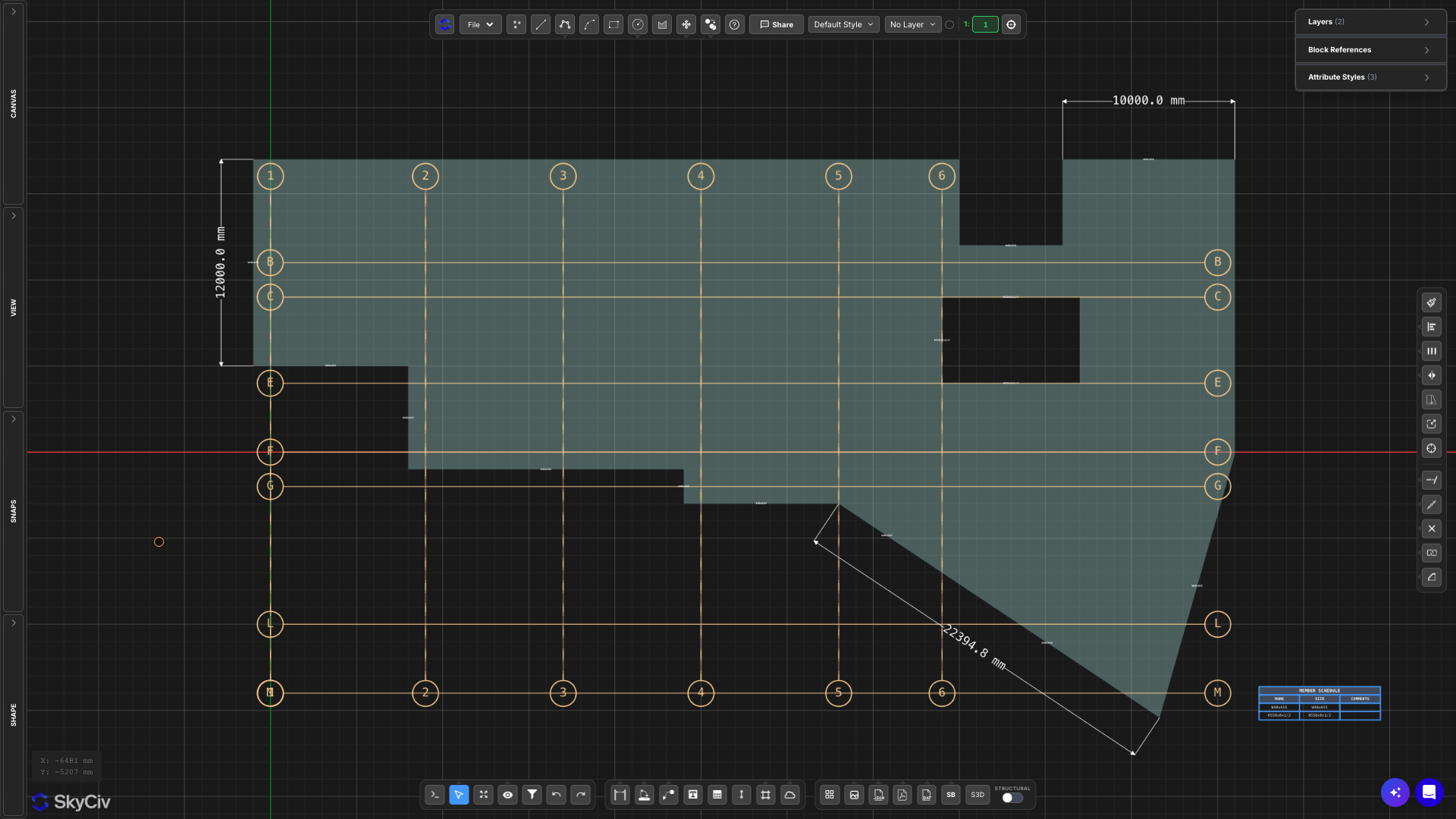
Plan d'étage du bâtiment
Plan d'étage coté préparé pour Structural 3D
Disposition du sol avec dimensions et motifs de hachures.
Explorez un plan d'étage soigneusement agencé avec des dimensions et des motifs de trappes. Le dessin est modélisé en millimètres et préparé pour l'exportation vers SkyCiv Structural 3D.
S'ouvre dans un nouvel onglet • Affichage uniquement • Aucune connexion requise
02
CHARPENTE EN ACIER
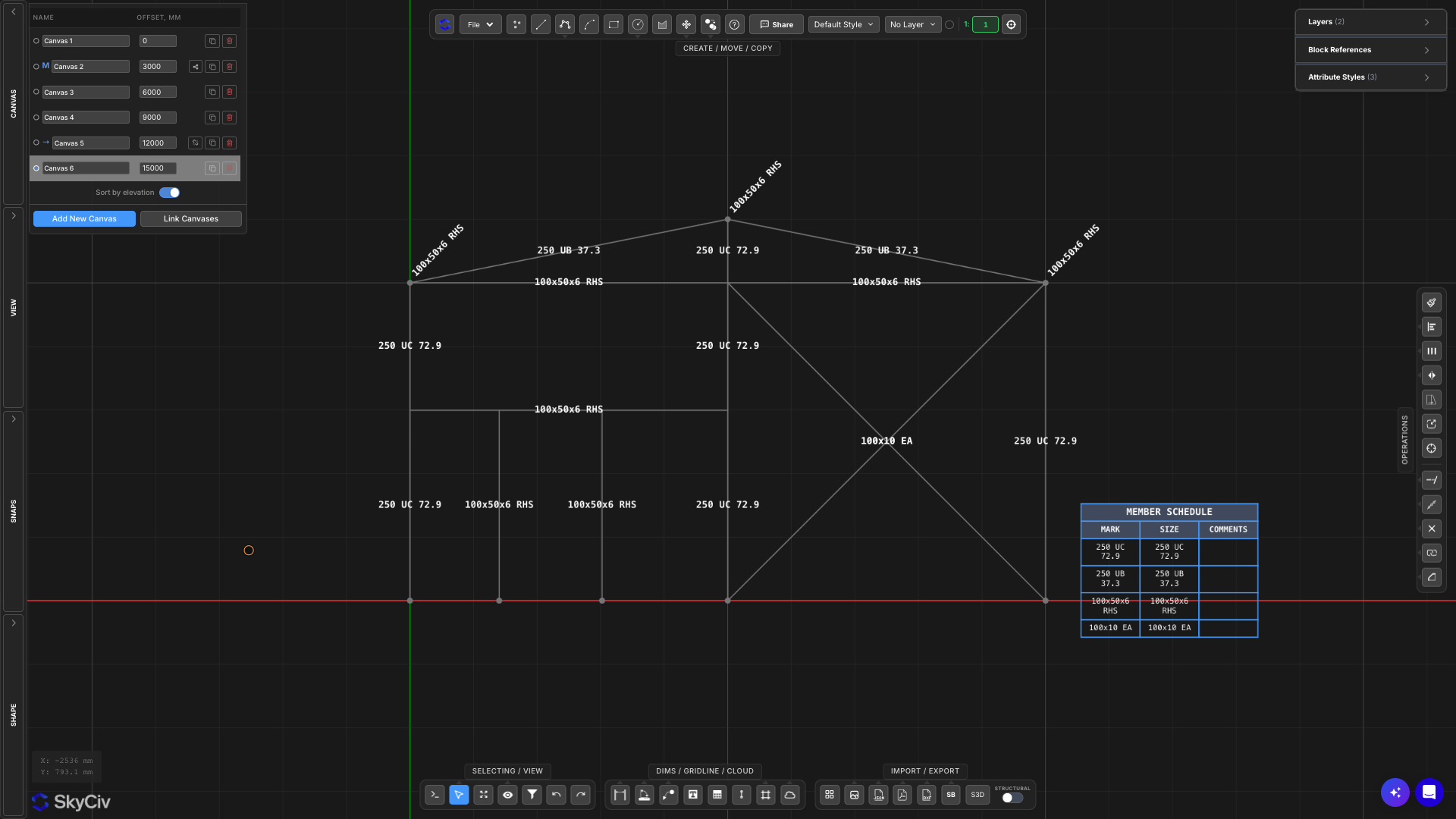
Entrepôt en acier
Entrepôt en acier contreventé avec élévations de quadrillage
Charpente et élévations d'entrepôt en acier contreventé.
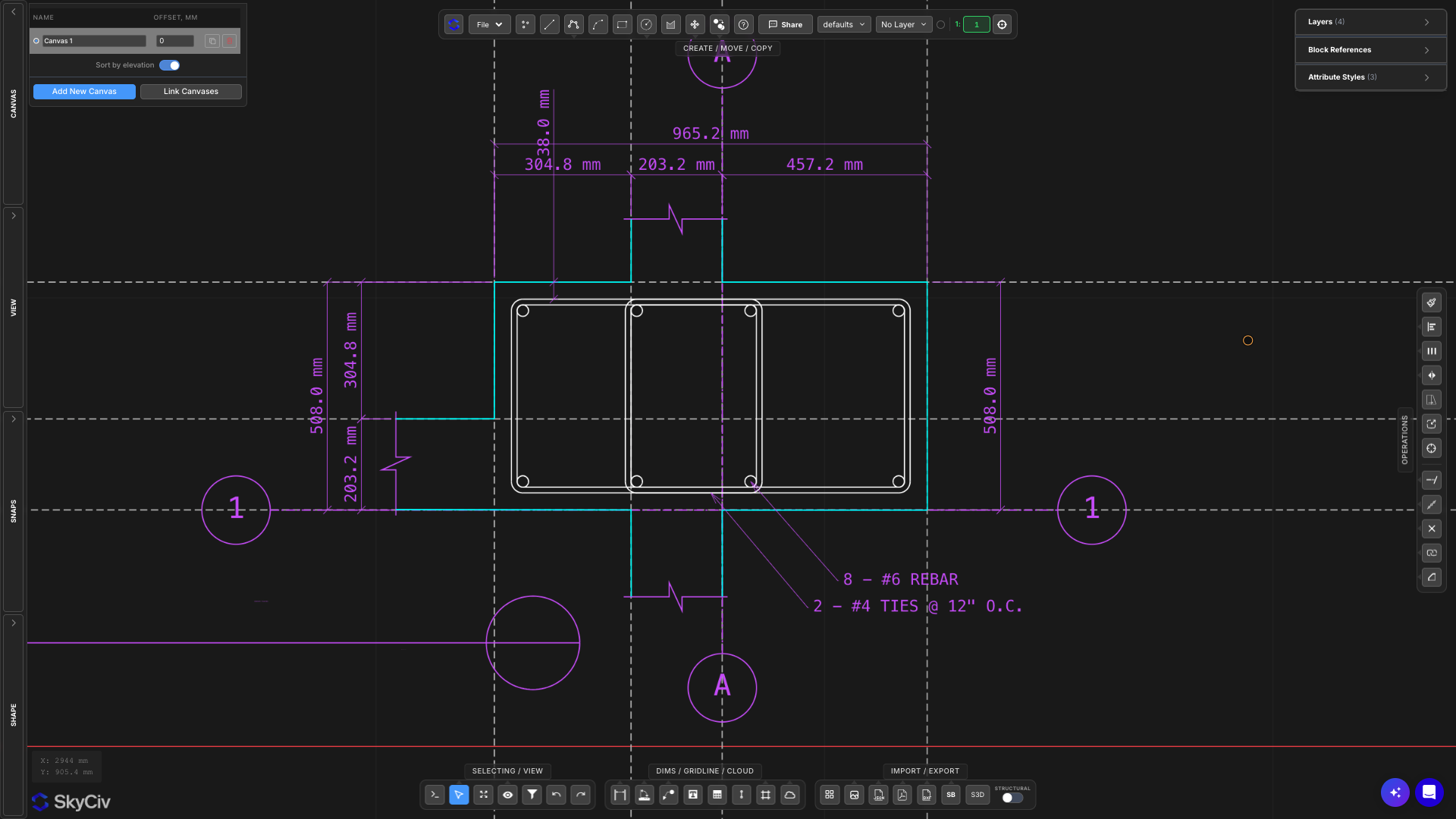
Explorez une structure d'entrepôt en acier contreventée avec une toile d'élévation à chaque quadrillage, démontrer comment la charpente peut être disposée et documentée dans un bâtiment.
S'ouvre dans un nouvel onglet • Affichage uniquement • Aucune connexion requise
03
DÉTAILS EN BÉTON
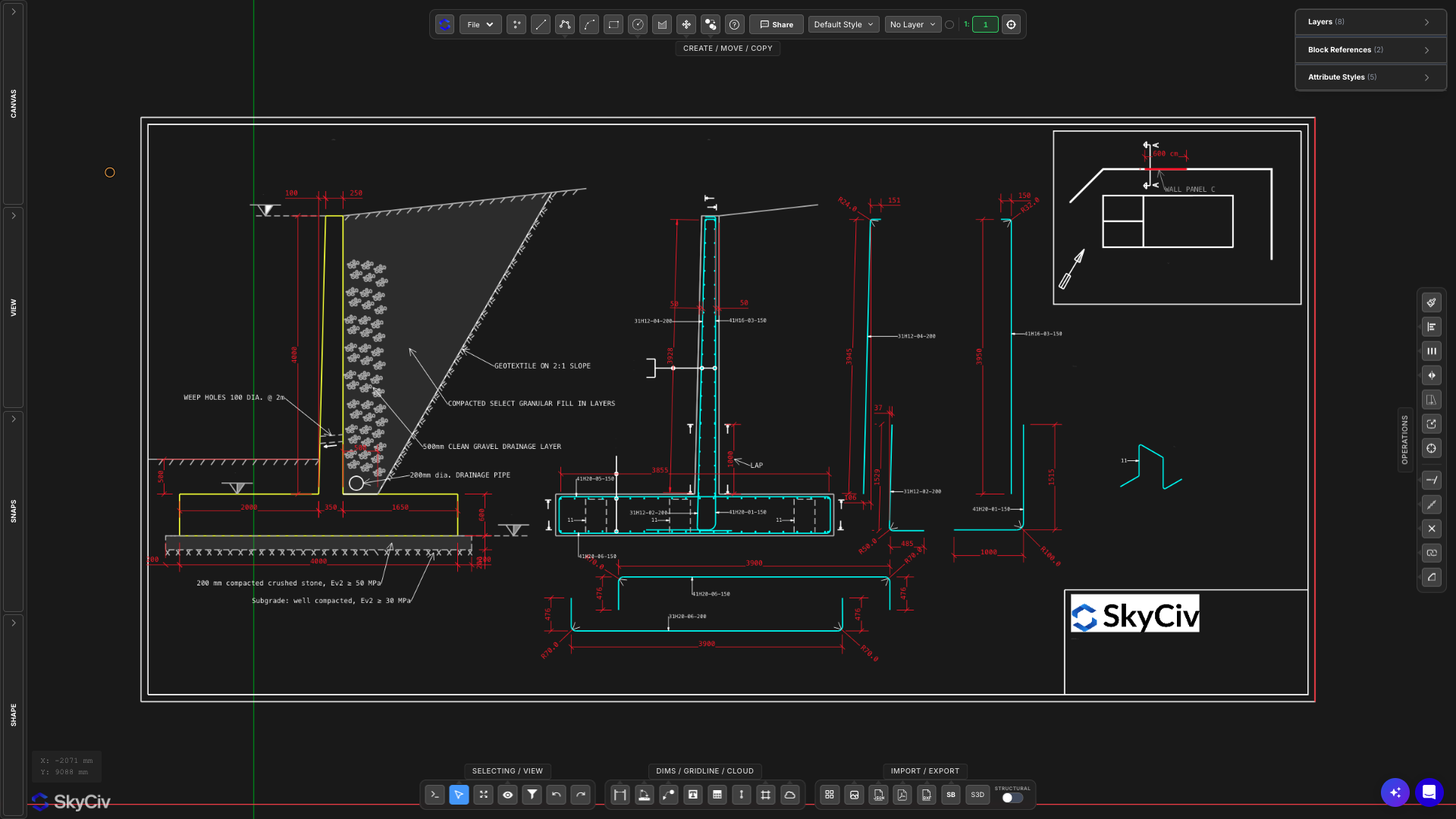
Mur de soutènement
Détails de mur de soutènement prêts à la construction
Dessin détaillé du mur de soutènement avec plusieurs pages.
Examiner un dessin détaillé d'un mur de soutènement comportant plusieurs pages, dimensions et détails techniques préparés pour la documentation de construction.
S'ouvre dans un nouvel onglet • Affichage uniquement • Aucune connexion requise
04
DISPOSITION STRUCTURELLE
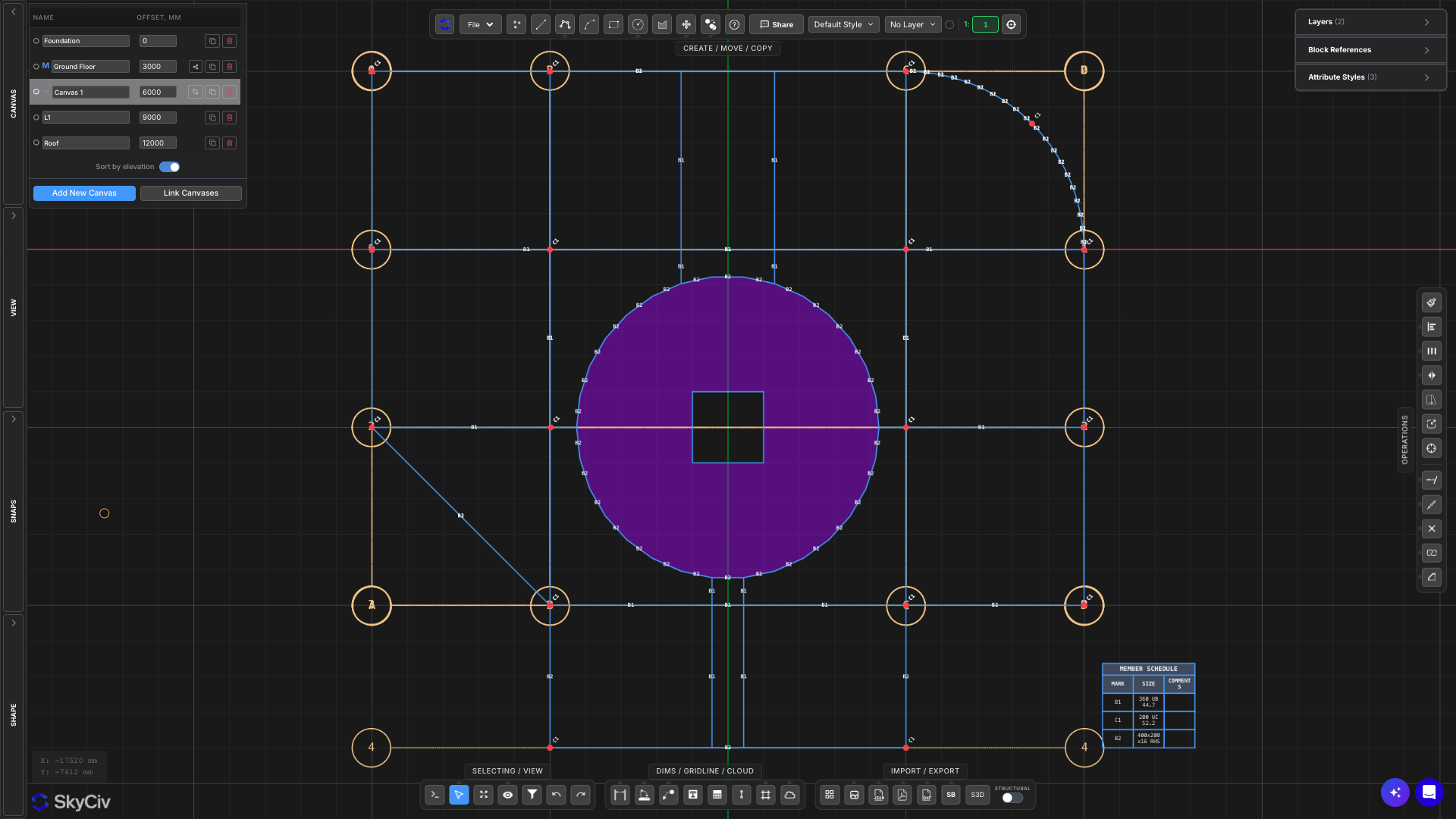
Bâtiment à plusieurs étages
Plan structurel basé sur des images préparé pour Structural 3D
2Plan structurel D annoté sur une image.
Explorez un plan 2D simple annoté sur une image d'arrière-plan. Les éléments structurels sont définis en millimètres et le dessin est prêt à être exporté vers SkyCiv Structural 3D.
S'ouvre dans un nouvel onglet • Affichage uniquement • Aucune connexion requise
06
GÉOMÉTRIE PERSONNALISÉE
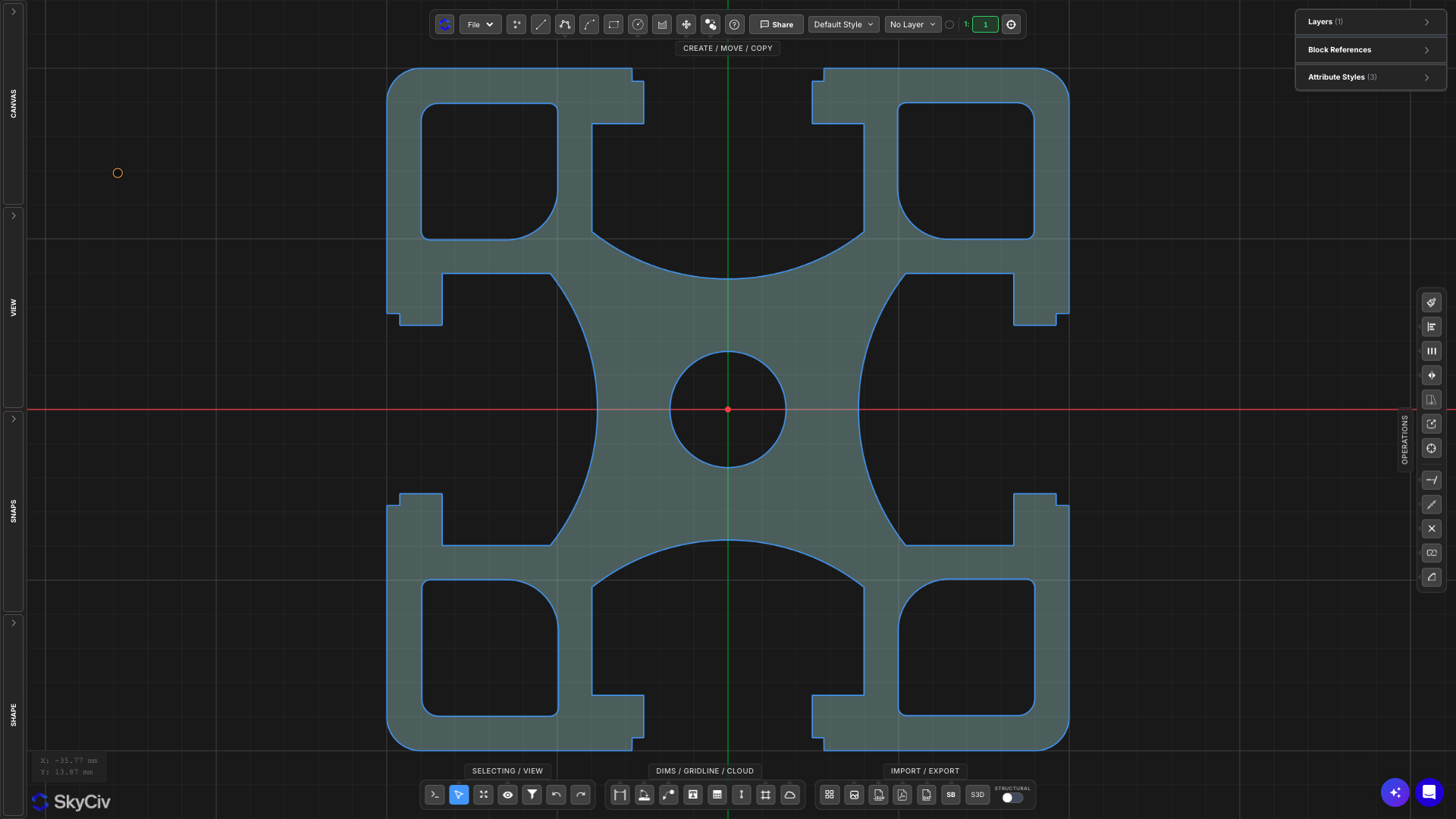
Section transversale en aluminium
Géométrie d'extrusion personnalisée pour Section Builder
Coupe transversale d'extrusion d'aluminium.
Explorez une section transversale d'extrusion d'aluminium avec une géométrie de profil personnalisée, préparé pour l'exportation vers SkyCiv Section Builder.
Principales caractéristiques
Géométrie d'extrusion d'aluminium personnalisée
Bords incurvés et ouvertures internes
Flux de travail d'exportation du générateur de sections
S'ouvre dans un nouvel onglet • Affichage uniquement • Aucune connexion requise
07
OUTILS DE RÉDACTION
Tous les éléments CAO
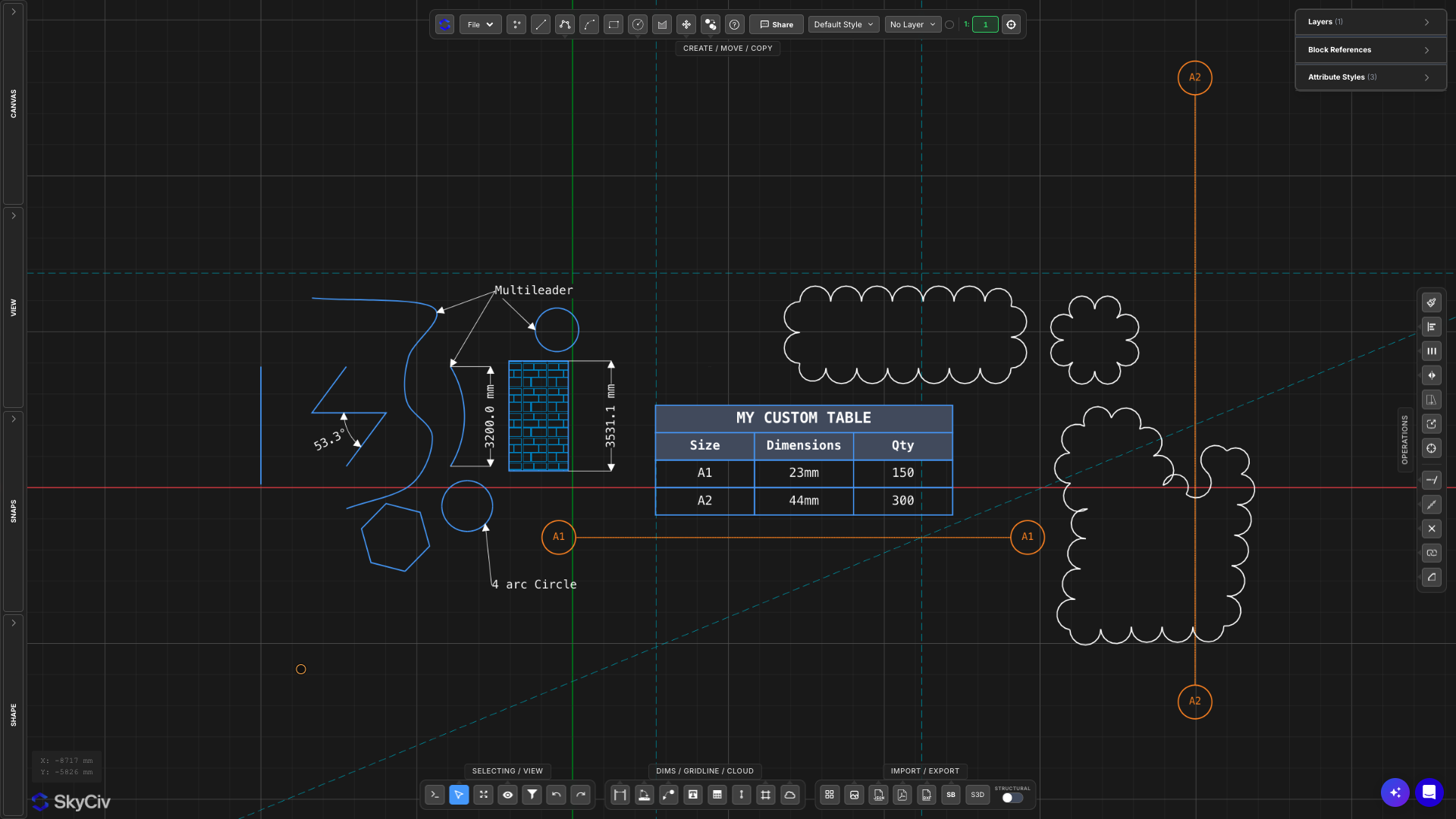
Outils de dessin et vitrine d'annotations
Une variété d'éléments de dessin CloudCAD.
Explorez un dessin CAO contenant une variété d'éléments CloudCAD. Cet exemple est utile pour tester des outils et expérimenter différentes fonctionnalités de dessin..
S'ouvre dans un nouvel onglet • Affichage uniquement • Aucune connexion requise
Comment ouvrir un exemple de dessin
Choisissez un dessin ci-dessus et cliquez Voir un exemple de dessin.
Le dessin s'ouvre dans la visionneuse CloudCAD dans un nouvel onglet de navigateur. Fermez le Mode affichage uniquement message s'il apparaît.
Effectuez un zoom et un panoramique pour inspecter le dessin. Utilisez le Calques panneau pour contrôler la visibilité et Mesure pour inspecter les dimensions.
Remarque: Exemples de dessins ouverts en mode visualisation seule. Vous pouvez les inspecter sans changer leur géométrie. La modification nécessite un accès à CloudCAD, et les commentaires peuvent être disponibles en fonction des paramètres de partage.
Partagez vos propres dessins
CloudCAD vous permet de partager des dessins via des liens publics afin que d'autres puissent les visualiser et les réviser sans abonnement. Apprenez-en davantage dans le Partager et collaborer de la documentation.