Votre guide du logiciel SkyCiv — tutoriels, guides pratiques et articles techniques
Exporter vers Structural 3D
Modélisez et exportez la géométrie structurelle directement vers S3D
CloudCAD vous permet de créer une géométrie structurelle directement dans la CAO et de l'exporter vers Structural 3D (S3D). En affectant des données structurelles aux points, lignes et zones de hachures, CloudCAD comprend comment chaque élément doit être interprété lors de l'exportation. Ce guide couvre le flux de travail complet, de l'attribution de propriétés structurelles à la révision et à l'exportation de votre modèle.
Types de géométrie structurelle
CloudCAD utilise différents types de géométrie pour représenter différents éléments structurels lors de l'exportation:
Type de géométrie
Objets structurels
Points
Colonnes ou supports
Lignes
Poutres
Régions de hachures
Plaques
Flux de travail d'exportation
Avant d'exporter vers S3D, la géométrie structurelle suit un flux de travail simple en quatre étapes:
Étape 1
Géométrie
Faire glisser de gauche à droite sélectionnera tout ce que la zone de sélection touche
Étape 2
Données structurelles
Faire glisser de gauche à droite sélectionnera tout ce que la zone de sélection touche
Étape 3
Examen
Faire glisser de gauche à droite sélectionnera tout ce que la zone de sélection touche
Étape 4
Exporter vers S3D
Avant que la géométrie puisse être exportée vers S3D, CloudCAD doit comprendre comment chaque élément doit se comporter structurellement. Ceci est réalisé en attribuant des propriétés structurelles aux points, lignes et zones de hachures, permettant de les exporter sous forme de supports, Colonnes, poutres et plaques dans le modèle final.
Mode structurel
Contrôler le comportement de la géométrie lors de l'exportation structurelle
Le mode structurel est activé par défaut, ce qui signifie que la géométrie nouvellement créée se voit automatiquement attribuer des propriétés structurelles et est incluse lors de l'exportation.
COMMANDES DU MODE STRUCTUREL
Utilisez le Basculer le mode structurel dans le coin inférieur droit de l'écran.
Appuyez sur le raccourci par défaut S3.
Remarque: Lorsque le mode structurel est désactivé, la géométrie se comporte uniquement comme une géométrie de dessin et ne sera pas incluse lors de l'exportation vers S3D.
Attribution des supports
Appliquer des déplacements imposés aux points de votre modèle
Les supports définissent la manière dont une structure est contrainte et ne peuvent être appliqués qu'aux points de votre modèle..
ÉTAPE PAR ÉTAPE
Mettez en surbrillance les points souhaités.
Cliquez avec le bouton droit sur les points sélectionnés.
Sélectionner Attribuer la fixité du support.
Choisissez un type d'assistance, tel que Épinglé ou Fixé.
Si Autre est sélectionné, entrez les codes de fixité personnalisés.
Remarque: Les supports ne peuvent être attribués qu'à des points, pas de lignes ou de zones de hachures.
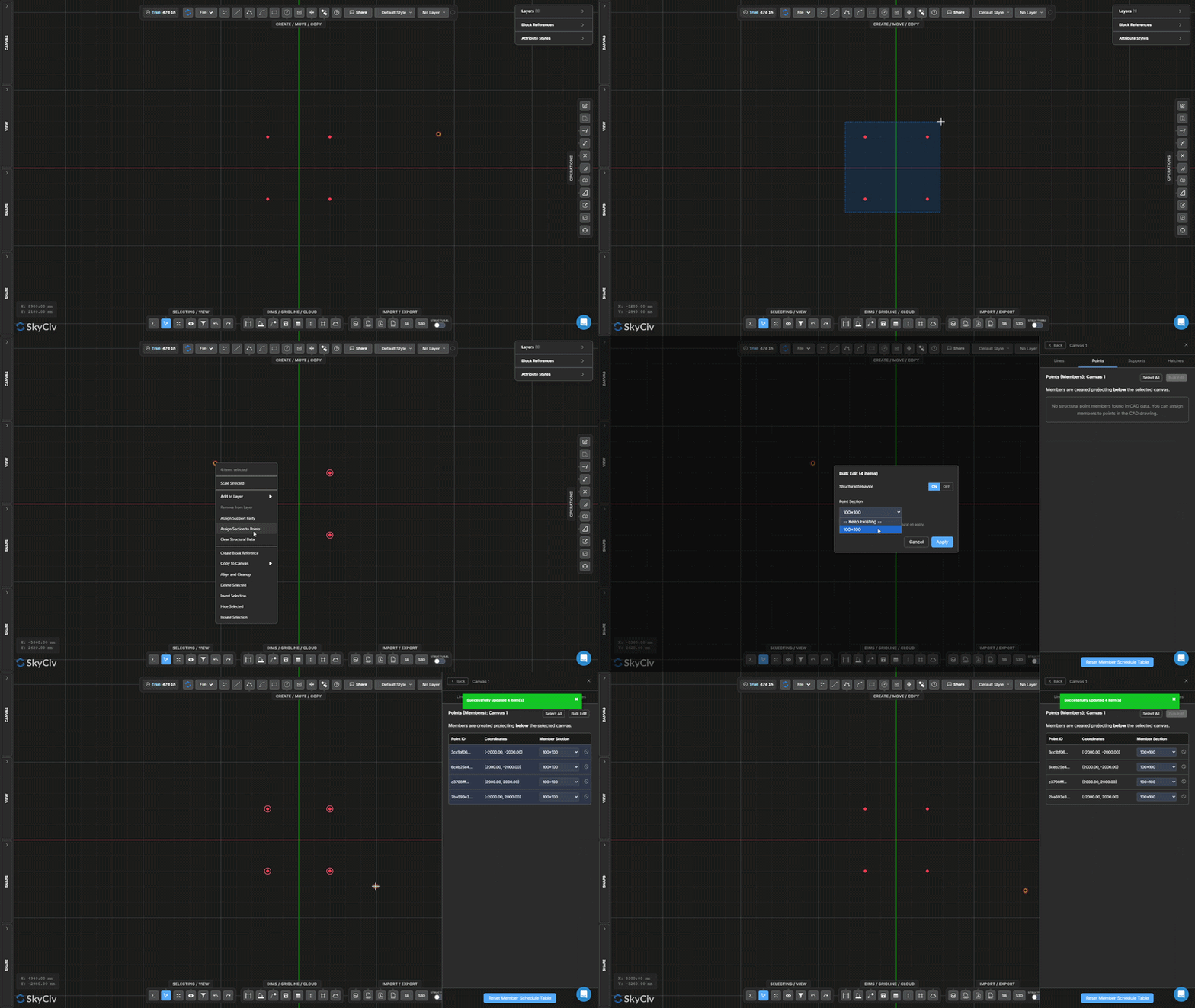
Affectation de sections à des points (Colonnes)
Définir des points comme poteaux porteurs
Les données structurelles peuvent être attribuées à des points afin qu'elles soient reconnues comme des colonnes lors de l'exportation.
ÉTAPE PAR ÉTAPE
Mettez en surbrillance les points requis.
Cliquez avec le bouton droit sur les points sélectionnés.
Sélectionner Attribuer des sections à des points.
Activer Données structurelles.
Appliquer la section requise.
Remarque: Les sections structurelles attribuées aux points seront exportées sous forme de colonnes. Les colonnes sont générées en se projetant sous le canevas sélectionné, leur permettant de se connecter entre les élévations dans les modèles multi-canevas.
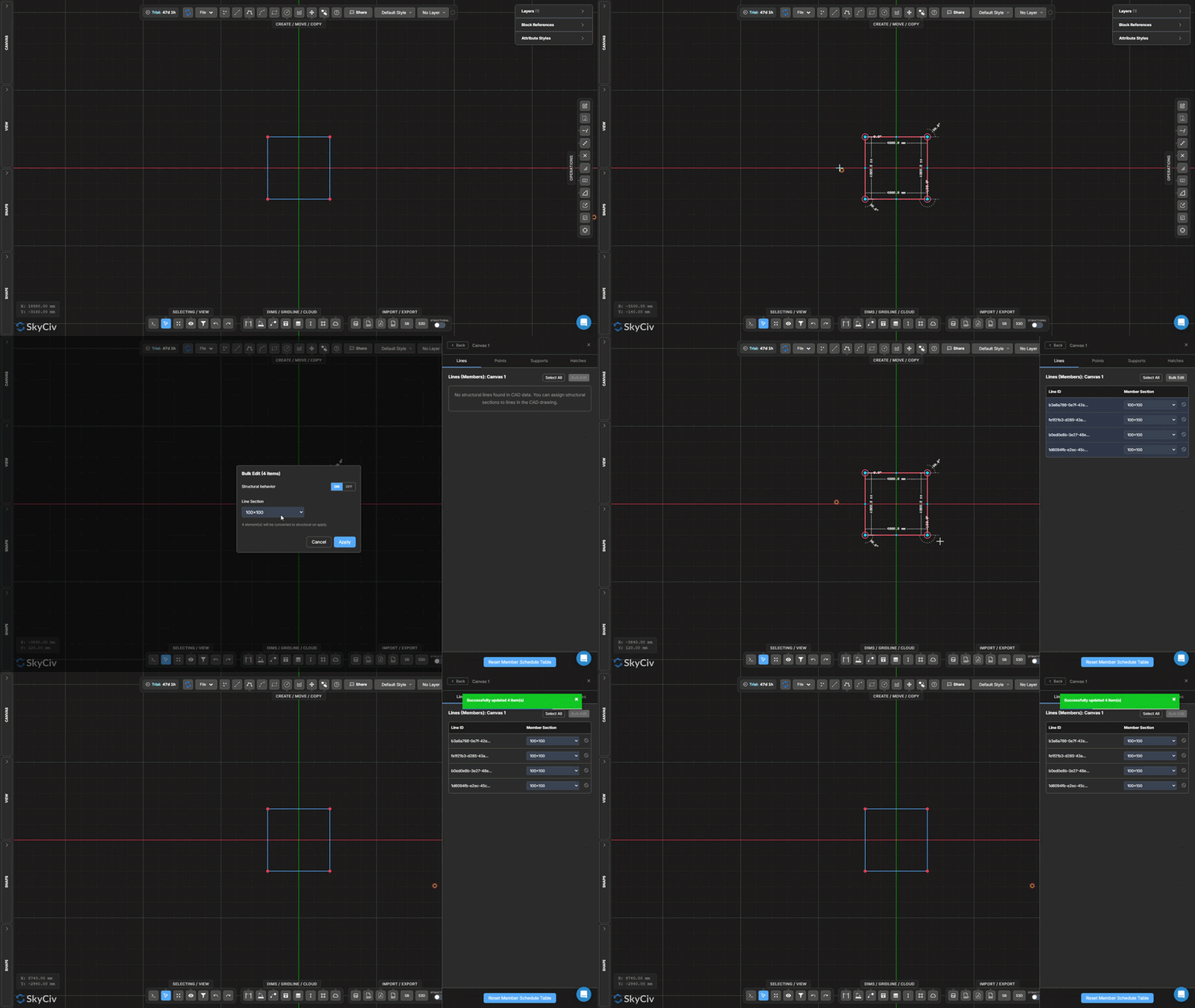
Affectation de sections à des lignes (Poutres)
Définir des lignes en tant qu'éléments de poutre structurelle
Les données structurelles peuvent être attribuées aux lignes afin qu'elles soient reconnues comme poutres lors de l'exportation.
ÉTAPE PAR ÉTAPE
Sélectionnez les lignes souhaitées.
Clic droit.
Sélectionner Attribuer des sections aux lignes.
Activer Comportement structurel.
Appliquer la section requise.
Remarque: Les lignes affectées aux sections structurelles seront exportées en tant que membres de poutre dans S3D..
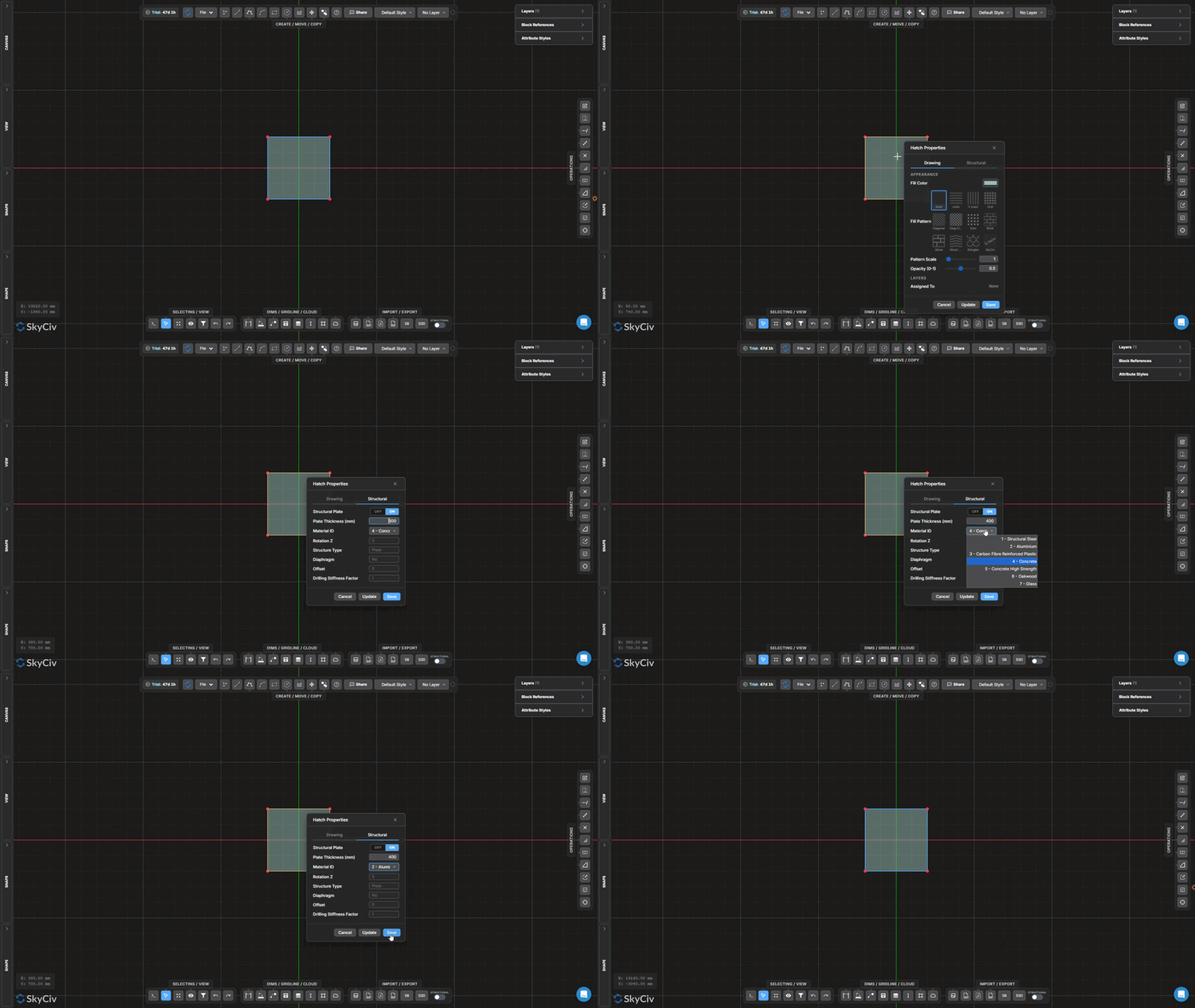
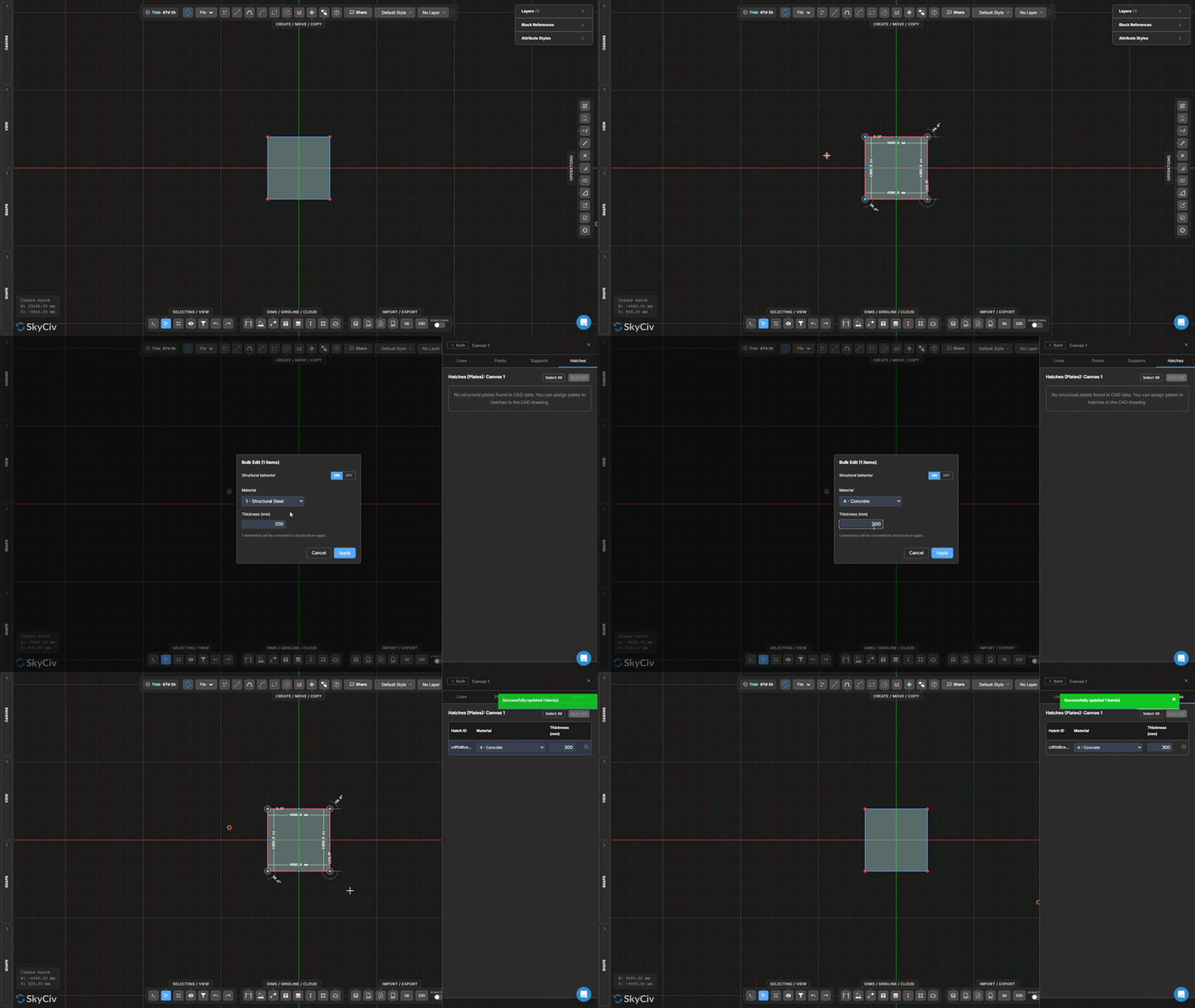
Attribution de propriétés de plaque
Définir des zones de hachures en tant que plaques structurelles, dalles, ou des murs
Les zones de hachures sont appelées plaques car elles représentent des éléments structurels basés sur la surface, tels que des dalles et des murs..
ÉTAPE PAR ÉTAPE
Sélectionnez les zones de hachures requises.
Clic droit.
Sélectionner Attribuer des propriétés de plaque.
Activer Comportement structurel.
Sélectionnez un matériau.
Entrez une épaisseur de plaque.
Remarque: Les propriétés de la plaque peuvent être modifiées à tout moment en double-cliquant sur une région de hachures existante et en sélectionnant l'option De construction languette.
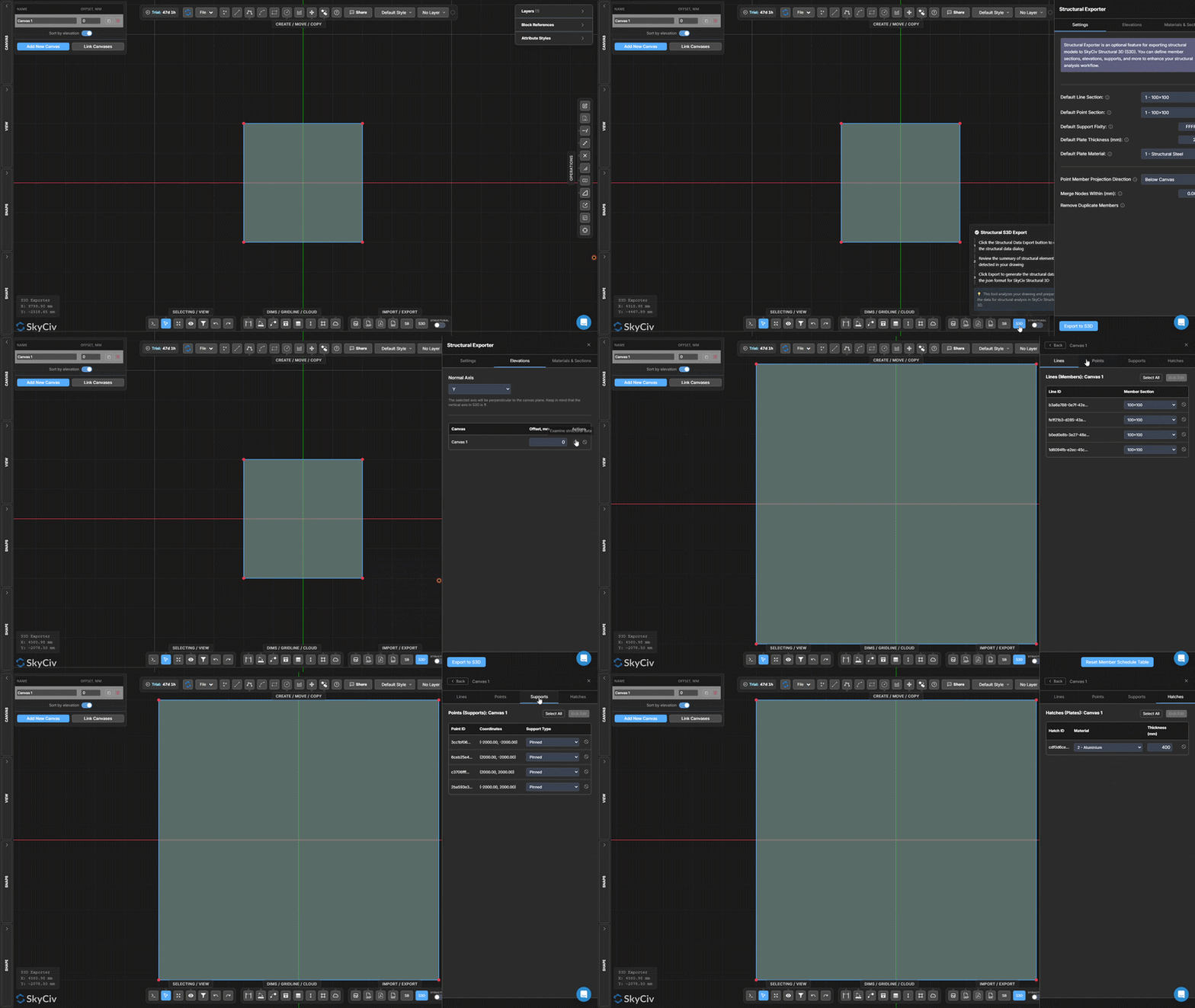
Examen des données structurelles
Vérifier les informations structurelles avant d'exporter vers S3D
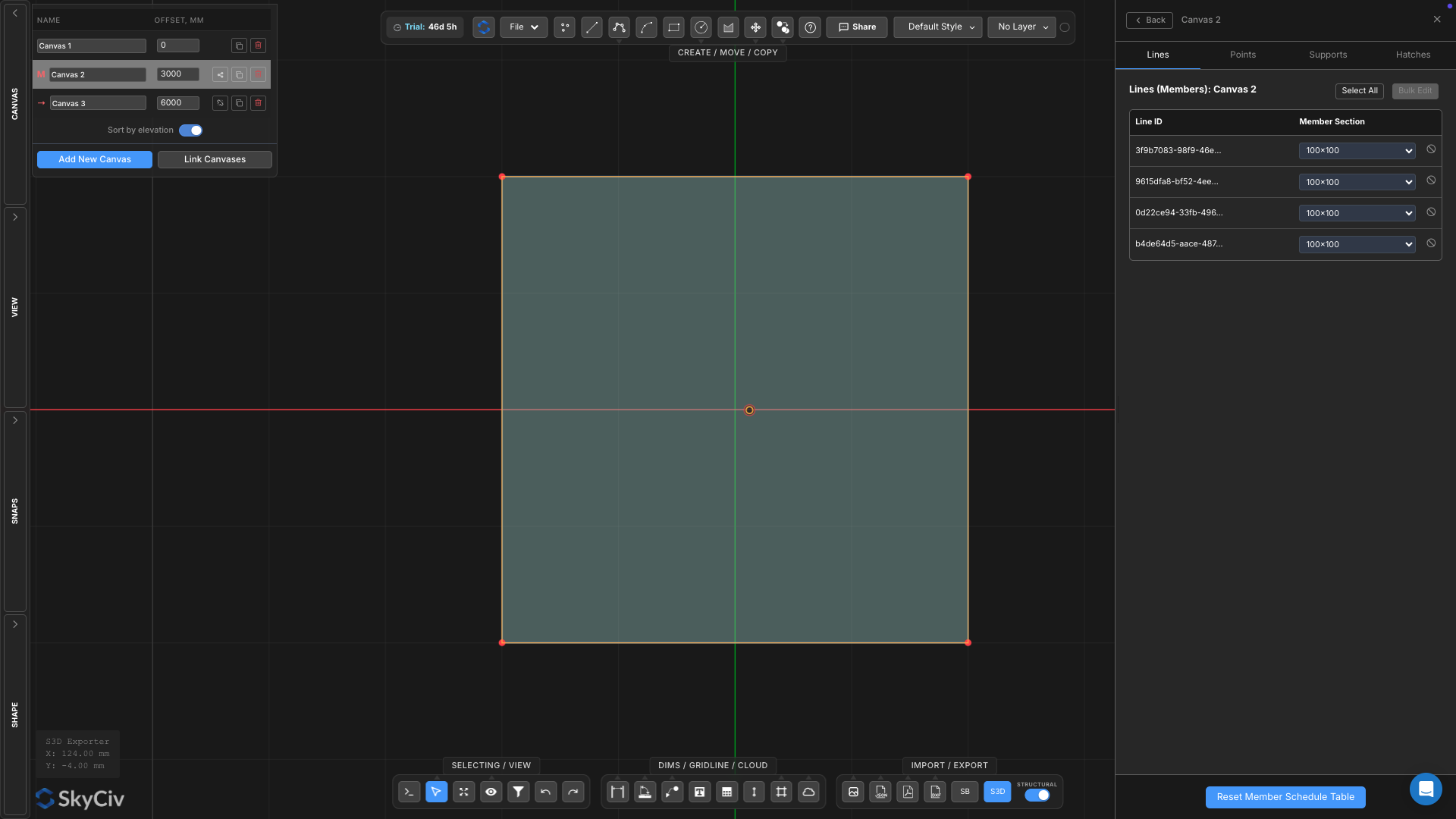
Avant d'exporter vers S3D, il est recommandé de revoir toutes les données structurelles attribuées pour s'assurer que le modèle a été configuré correctement.
ÉTAPE PAR ÉTAPE
est un point fixe dans l'espace qui ne bouge pas S3D bouton dans le coin inférieur droit de l’écran.
Accédez au Élévations languette.
est un point fixe dans l'espace qui ne bouge pas Examiner les données structurelles bouton (icône de la loupe).
TABLEAUX DE DONNÉES DISPONIBLES
Objet structurel
Informations affichées
appuis illimités
Fixations de support assignées
Colonnes
Sections assignées
Poutres
Sections assignées
Plaques
Informations sur les matériaux et l'épaisseur
Remarque: La sélection d'un élément dans n'importe quel tableau de données structurelles mettra automatiquement en surbrillance le membre correspondant sur le canevas., facilitant la localisation et l'examen d'objets spécifiques.
Meilleure pratique: L'examen des données structurelles avant l'exportation est le moyen le plus rapide d'identifier les supports manquants., sections incorrectes, ou des propriétés de plaque incomplètes et assurez-vous que le modèle est prêt à être exporté.
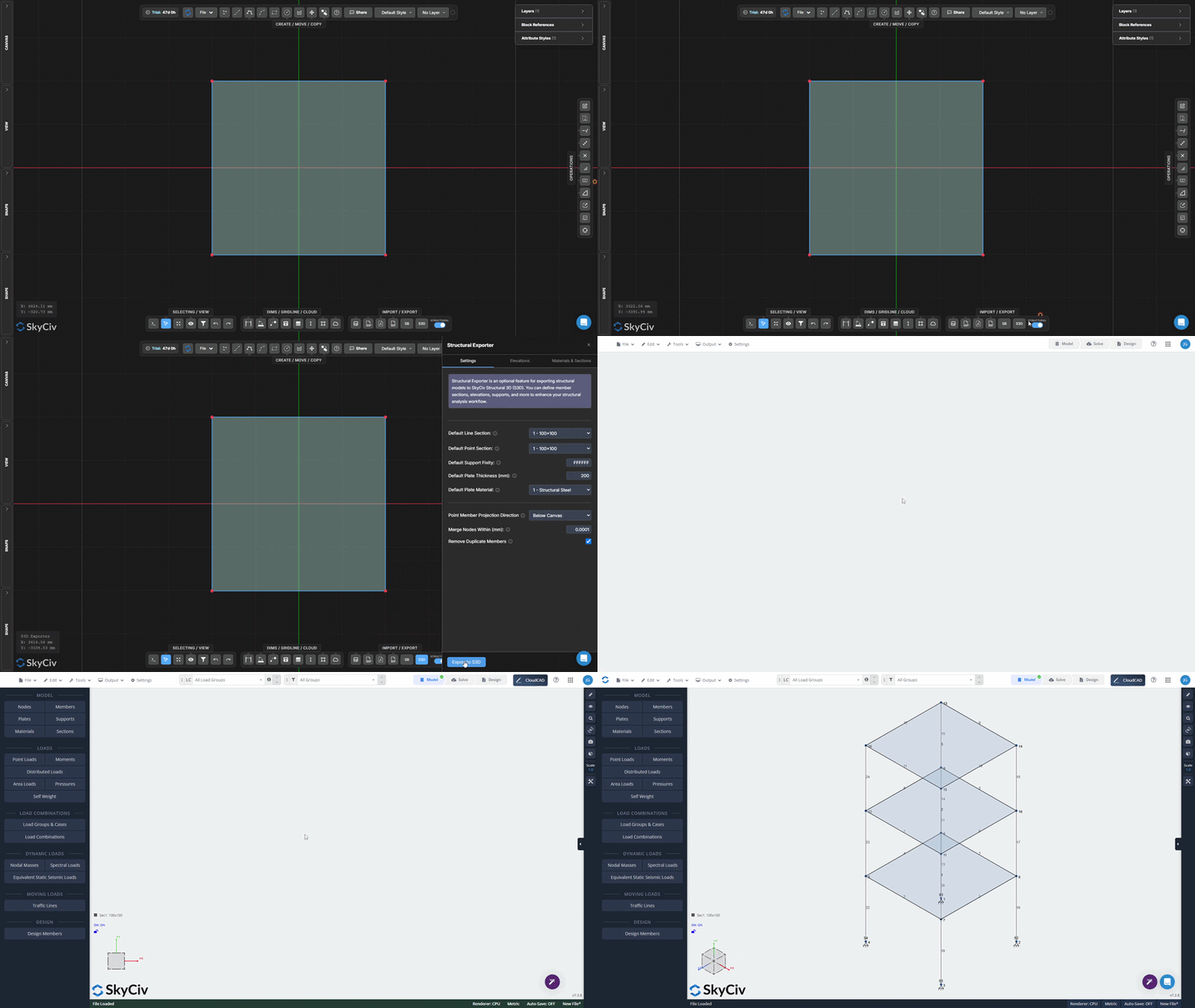
Exportation vers S3D
Transférez votre modèle structurel directement dans S3D
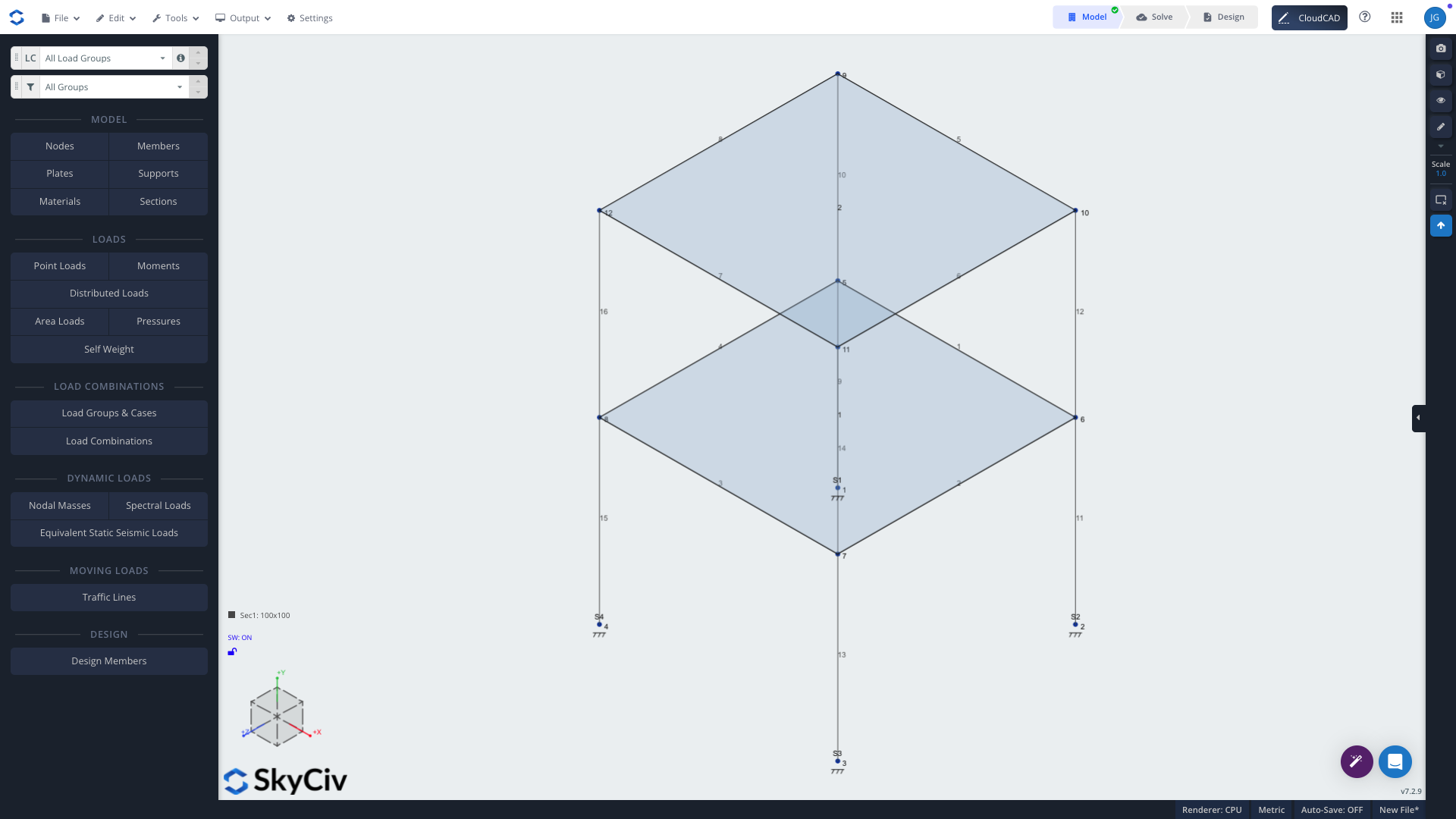
Une fois que toutes les données structurelles ont été attribuées et examinées, le modèle est prêt à être exporté vers S3D pour chargement, une analyse, et design.
ÉTAPE PAR ÉTAPE
les données d'entrée pertinentes pour le signe sont préréglées lorsque vous ouvrez le Exportateur de structures.
Vérifiez les paramètres d'exportation.
Sélectionnez le approprié Axe normal (X, Y, ou Z).
Sélectionner Exporter vers S3D.
Remarque: L'axe normal définit la direction verticale du modèle exporté. Assurez-vous que le bon axe est sélectionné avant d'exporter.
Que se passe-t-il ensuite? Après l'exportation, le modèle s'ouvrira en S3D où se charge, combinaisons de charges, paramètres d'analyse, et des contrôles de conception peuvent être appliqués.
Exemple travaillé
L'exemple suivant montre le flux de travail complet pour créer un modèle structurel multi-niveaux dans CloudCAD et l'exporter directement vers S3D.
Commencer par une géométrie de dessin simple, nous allons créer plusieurs niveaux en utilisant le système Master and Child Canvas, attribuer des données structurelles, examiner le modèle généré et l'exporter pour l'analyse structurelle.
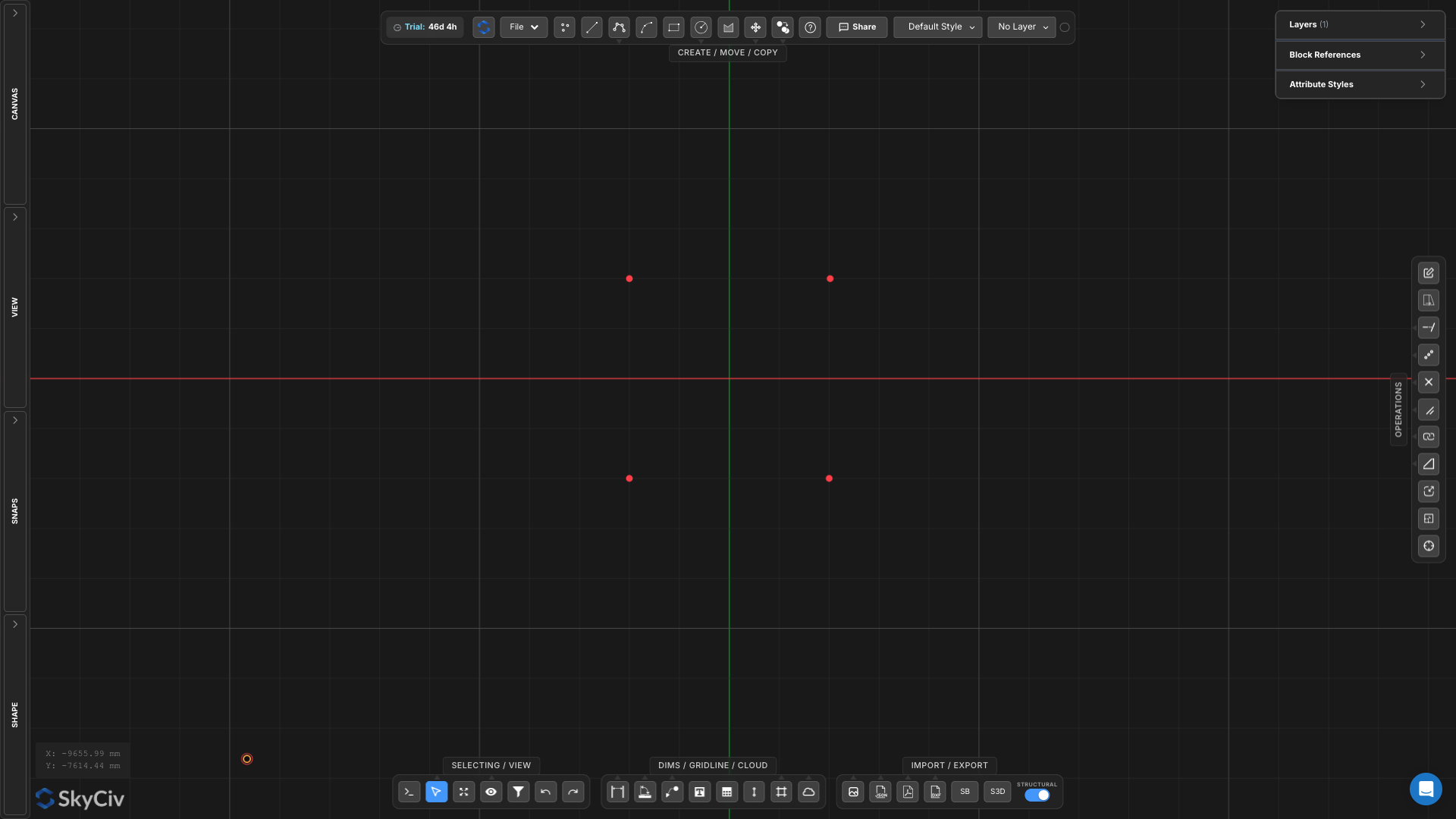
Étape 1 – Créer des emplacements de colonnes au rez-de-chaussée
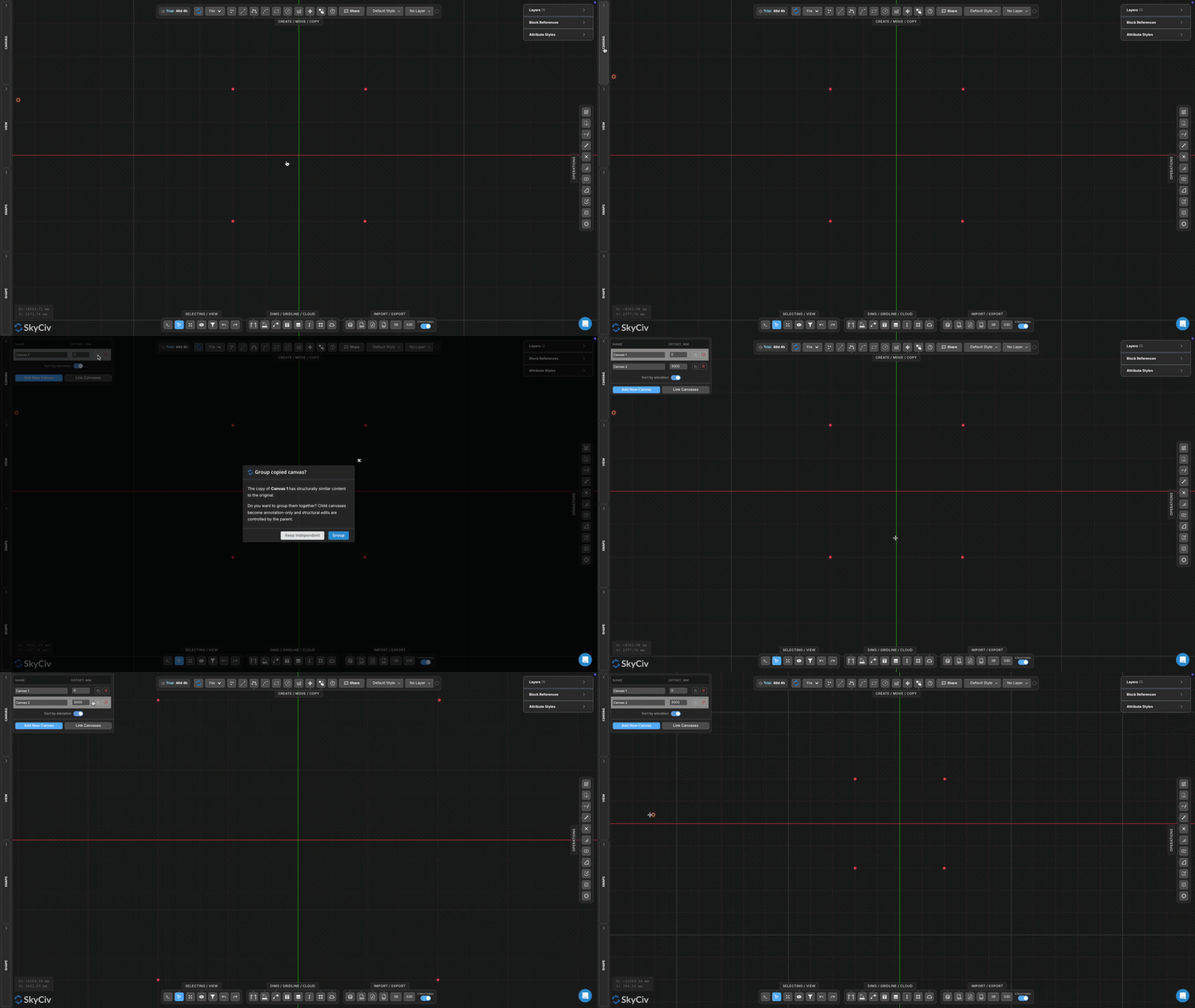
Commencez par créer quatre points sur Canvas 1.
Ces points représentent les emplacements des colonnes pour la structure.
À ce stade, aucune donnée structurelle n'a été attribuée. Les points définissent simplement où les colonnes seront finalement projetées à partir du canevas ci-dessus..
Étape 2 – Créer le canevas du premier étage
Pour créer le niveau du premier étage, dupliquer la toile 1.
La duplication du canevas copie la géométrie existante, s'assurer que les emplacements des colonnes restent alignés entre les niveaux.
Lorsque vous y êtes invité, choisir Restez indépendant plutôt que de créer un groupe de canevas.
Le canevas dupliqué peut désormais contenir une géométrie différente de celle du canevas d'origine.. Ceci est important car les canevas groupés partagent une géométrie structurelle, les rendant inadaptés lorsque chaque niveau nécessite une disposition structurelle différente.
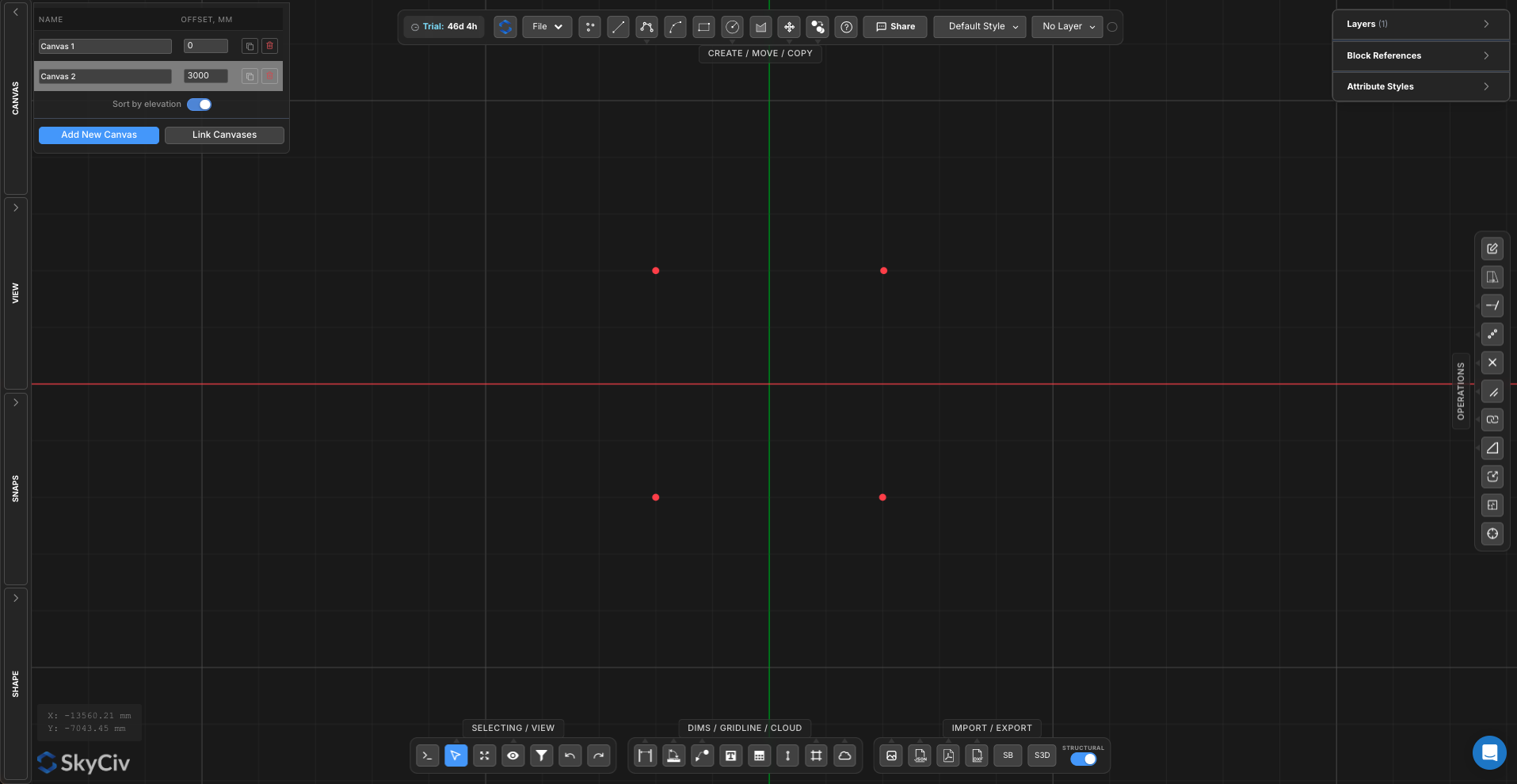
A ce stade:
Toile 1 contient les emplacements des colonnes du rez-de-chaussée.
Toile 2 contient les emplacements de colonnes correspondants au niveau du premier étage.
Les deux toiles restent indépendantes et peuvent être modifiées séparément.
Cela configure l'étape suivante où vous dessinerez la géométrie des poutres et des plaques sur Canvas. 2.
Étape 3 – Créer la disposition de la charpente du sol
Sur toile 2:
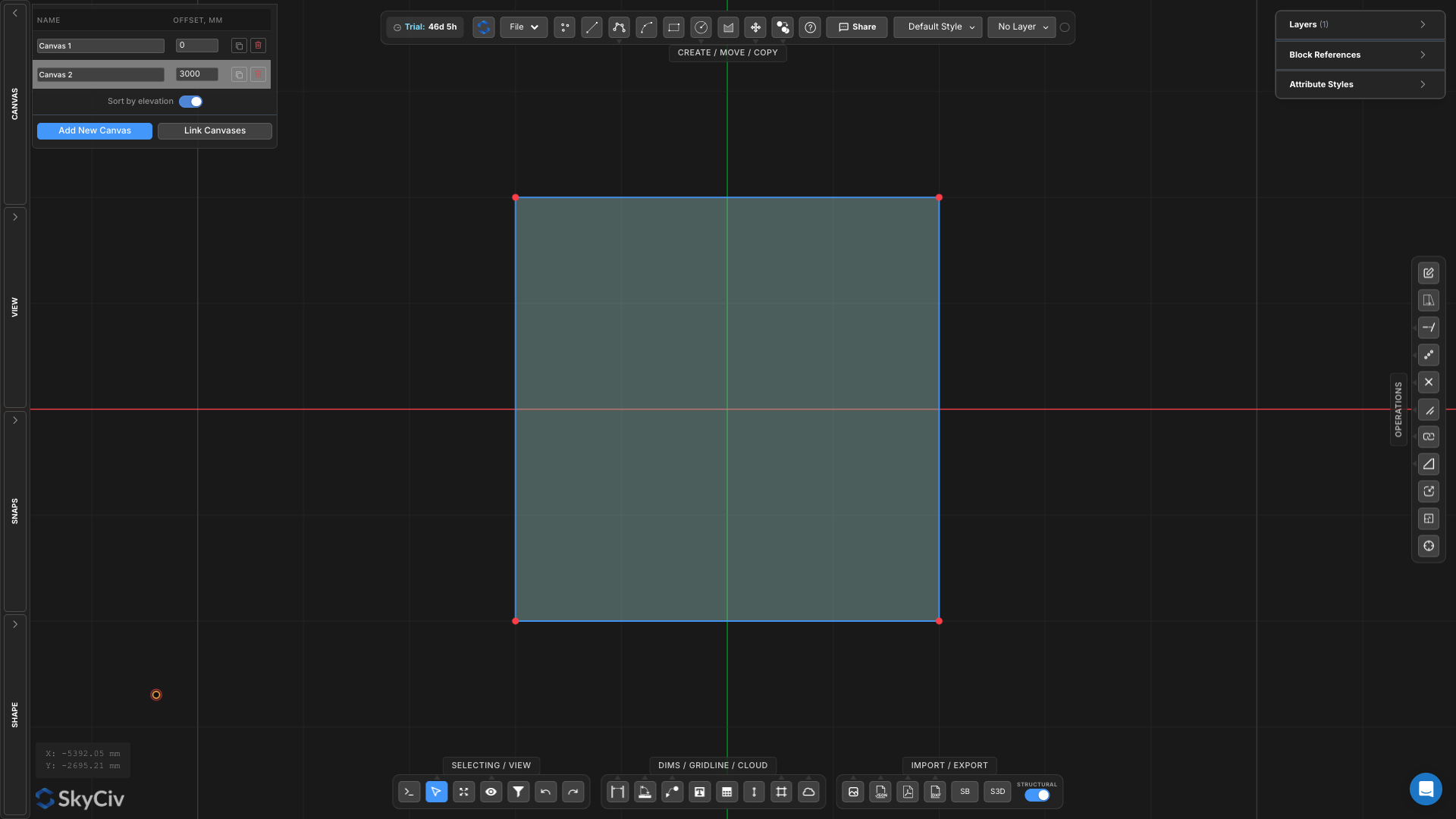
Dessinez des lignes de poutres périmétriques reliant les emplacements des colonnes.
Créer une zone de hachures représentant la dalle de plancher
Étape 4 – Créer un groupe de canevas maître et enfant
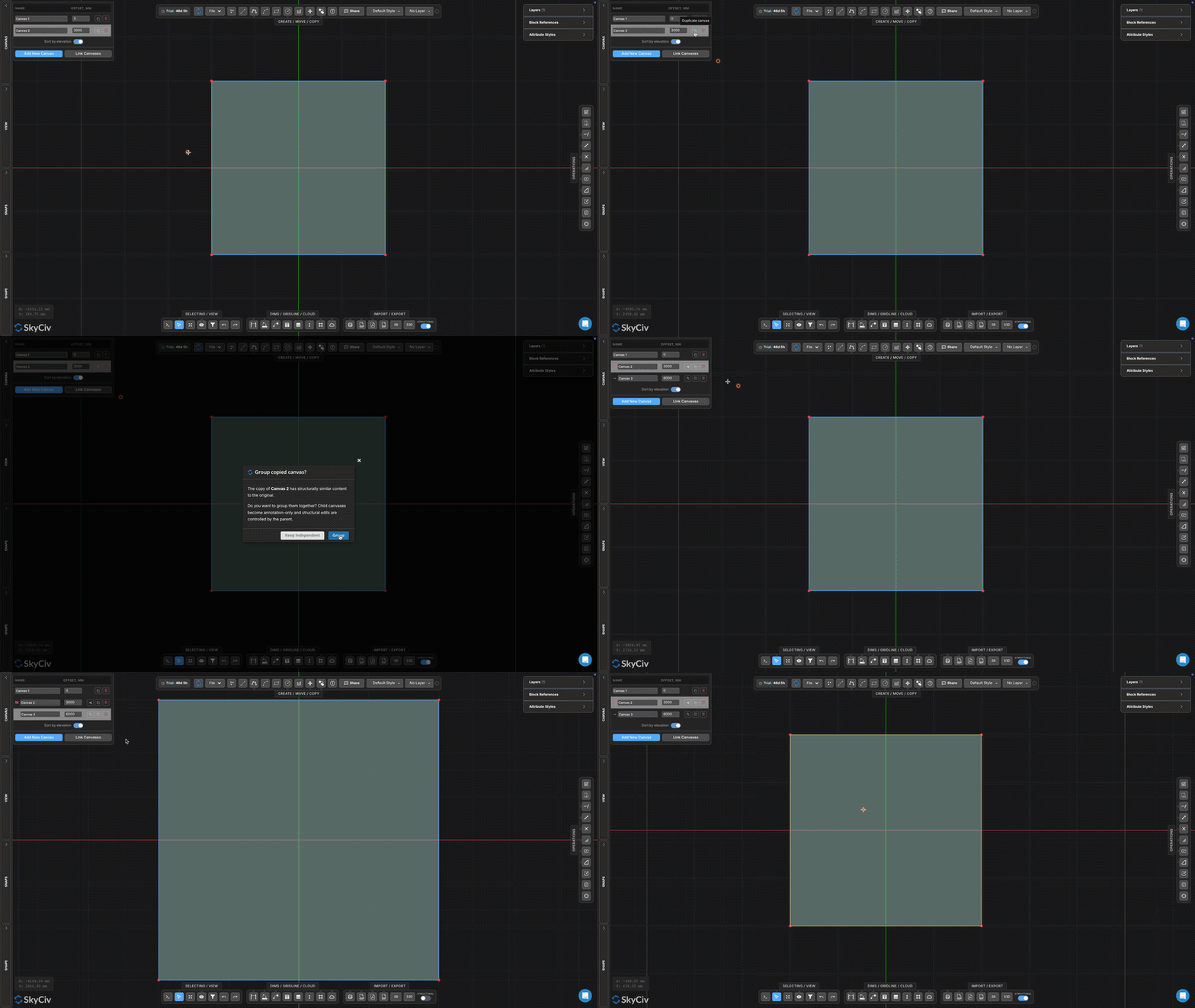
Toile en double 2 créer une troisième toile.
Lorsque vous y êtes invité, choisir Toile de groupe.
Toile 2 deviendra le Toile maîtresse et toile 3 deviendra un Toile Enfant.
Le canevas enfant hérite automatiquement de la géométrie structurelle et des données structurelles attribuées au canevas maître.. Toutes les modifications structurelles apportées au canevas principal peuvent être propagées à tous les canevas enfants liés., ce qui rend ce flux de travail idéal pour les aménagements d'étage répétés dans des structures à plusieurs étages.
Dans cet exemple, la même disposition de poutres et de plaques sera utilisée aux deux niveaux élevés, permettant à la structure d'être modélisée une seule fois et réutilisée sur plusieurs étages.
Étape 5 – Attribuer des données structurelles au maître
Avec la géométrie complète, les propriétés structurelles peuvent être appliquées
Appuyez sur la commande A pour sélectionner toute la géométrie sur le canevas principal.
Faites un clic droit et sélectionnez Attribuer des sections à des points.
Appliquer la section structurelle par défaut.
Faites un clic droit et sélectionnez Attribuer des sections aux lignes.
Appliquer la section structurelle par défaut.
Sélectionnez la région de hachures.
Faites un clic droit et sélectionnez Attribuer des propriétés de plaque.
Réglez le matériau sur Béton.
Entrez une épaisseur de plaque de 300 mm.
Parce que la toile 3 est lié en tant que canevas enfant, toute la géométrie structurelle et les propriétés attribuées sont automatiquement héritées du Master Canvas. Cela permet de gérer des configurations d'étage répétées à partir d'un seul emplacement tout en conservant des données structurelles cohérentes sur plusieurs niveaux..
Étape 6 – Attribuer des supports
Retour à la toile 1 et attribuer des supports aux emplacements des colonnes.
Sélectionnez tous les points de colonne
Clic droit
Sélectionner Attribuer la fixité du support
Choisir Fixé
Les colonnes exportées depuis les niveaux supérieurs seront projetées vers ces emplacements de support.
Étape 7 – Examiner les données structurelles
Avant d'exporter, examiner le modèle structurel généré.