
Modéliser et exporter la géométrie de la section, directement depuis la CAO
Les utilisateurs peuvent exporter des formes dans Section Builder en créant des hachures dans CloudCAD., ce qui rend plus facile et plus performant la création et l'analyse de vos propres formes personnalisées. Utiliser la modélisation complète capacités de CloudCAD, vous pouvez désormais créer des formes complexes et les exporter directement vers Section Builder. Suivez ce guide car il vous explique comment procéder en quelques étapes simples..
Étape 1: Construisez votre forme fermée
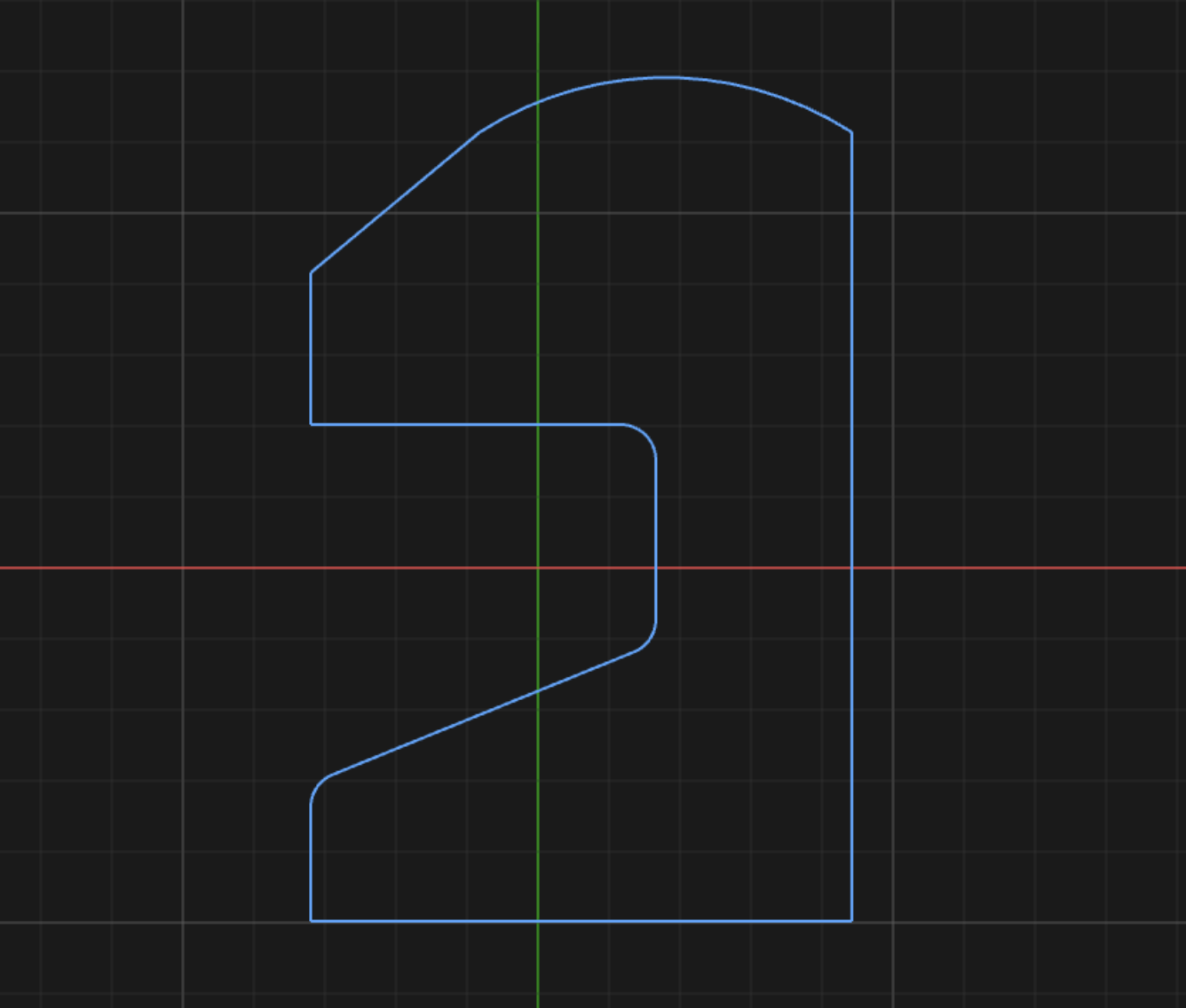
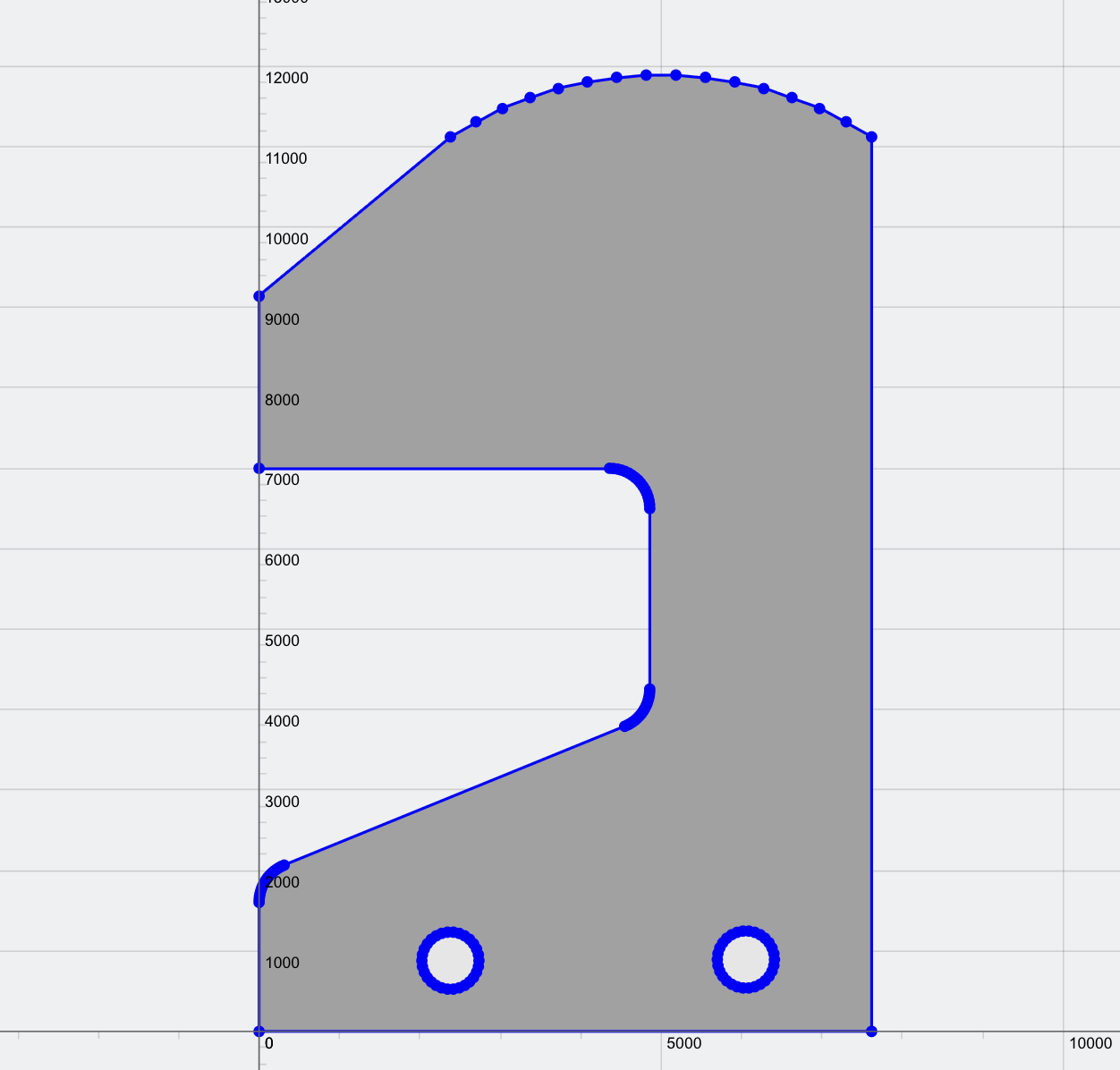
Utiliser des fonctionnalités de modélisation générales telles que des lignes, polylignes, splines et cercles, les utilisateurs peuvent créer une forme fermée à l'aide de nos outils de modélisation avancés et simples. Vous pouvez utiliser une combinaison de fonctionnalités pour les formes complexes, tant qu'il fait une forme fermée. Par exemple, ici nous avons utilisé une combinaison de lignes, arcs et fonction rayon/congé:
Étape 2: Créez des découpes ou des trous dans votre forme (optionnel)
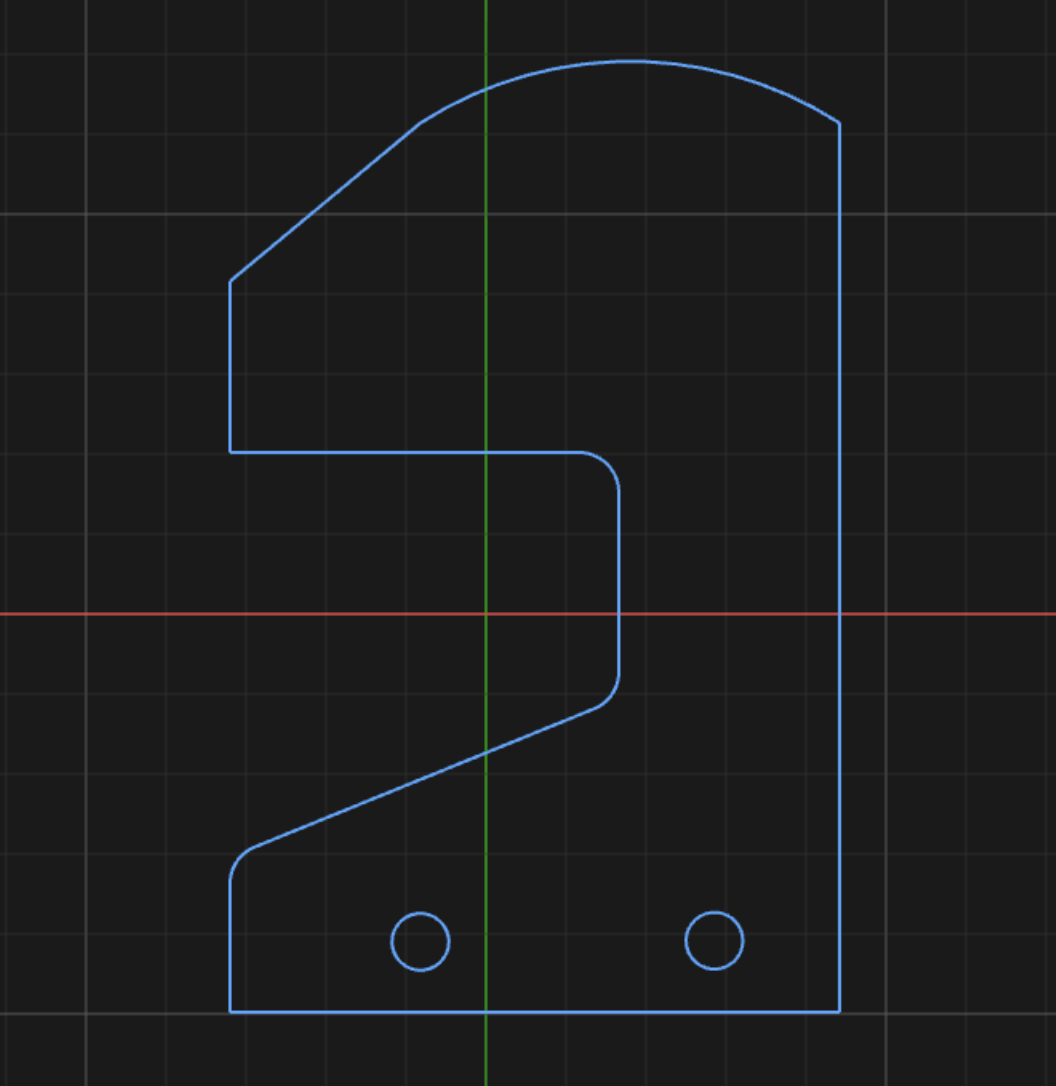
Les utilisateurs peuvent également spécifier des formes fermées internes à utiliser comme découpes ou trous dans votre section.. Par exemple, nous pouvons inclure quelques trous circulaires dans la forme:
Encore 3: Créer une hachure
De là, les utilisateurs peuvent mettre en surbrillance la zone qu'ils souhaitent générer en tant que section et cliquer sur Trappe (ou H comme raccourci). Vous pouvez sélectionner un polygone entier simplement en cliquant-glissant une partie de votre section, ou CTRL + A pour sélectionner la forme entière dans votre toile:
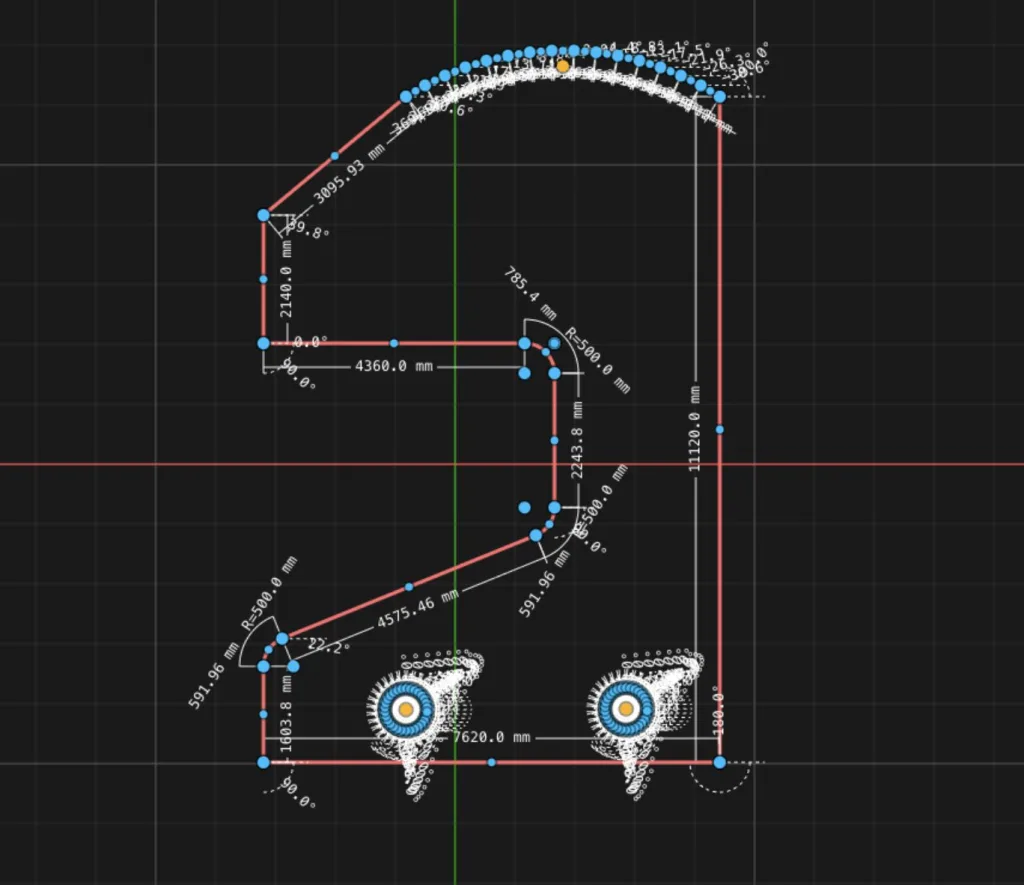
Cliquez ensuite sur la fonction Hatch pour générer les hachures de la forme, et en même temps, découpez toutes les formes internes:
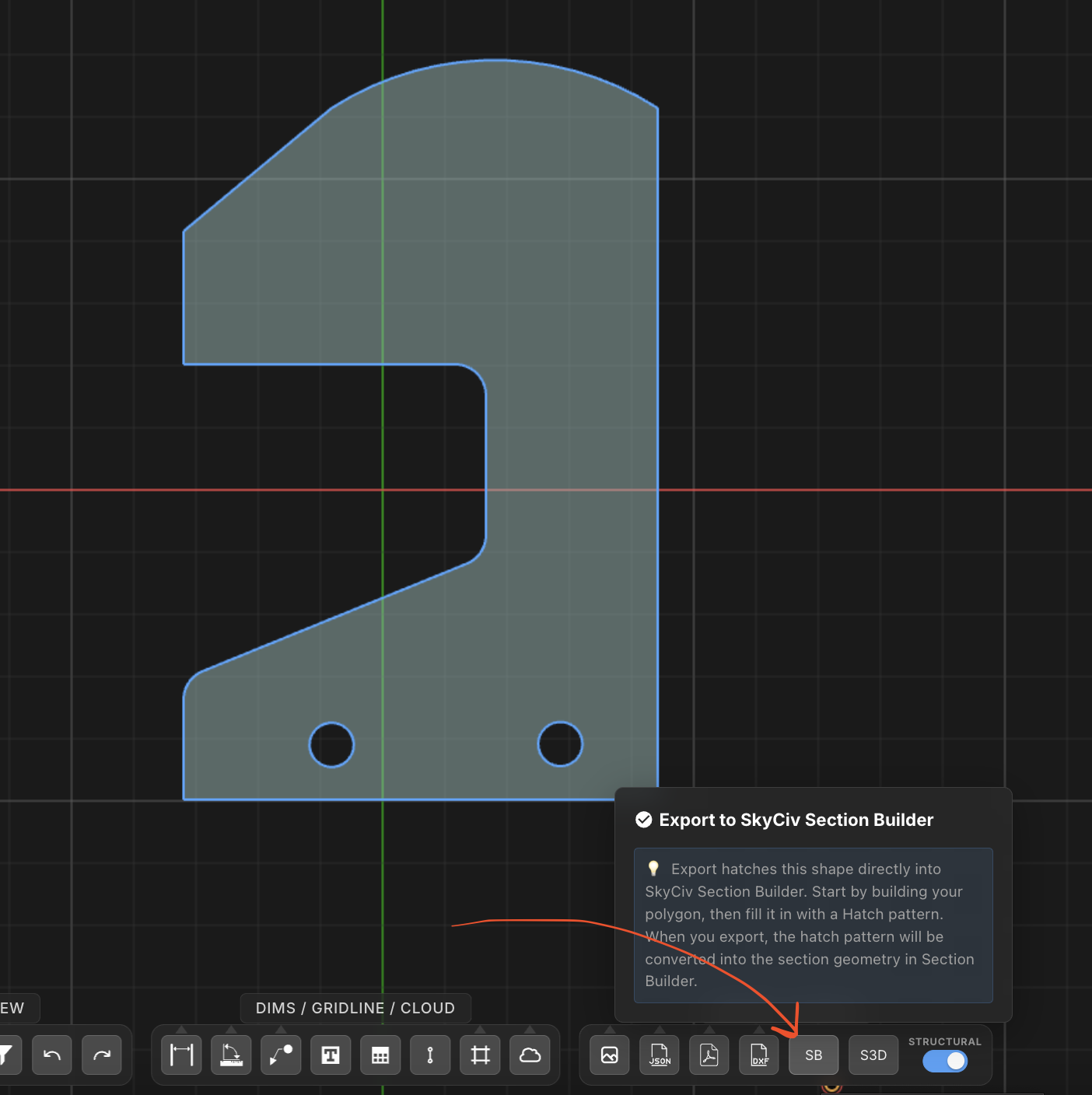
Et c'est tout! Cliquez simplement sur Exporter vers SB et cela apparaîtra sur le logiciel Section Builder:
Finalisez votre conception dans Section Builder
À partir de là, vous pouvez utiliser cette section dans vos modèles d'analyse structurelle., ou même effectuer une FEA directement à partir du générateur de sections. Le Section Builder générera un maillage, et permet aux utilisateurs de saisir l'axe, la capacité en flexion, forces de torsion et de cisaillement pour analyser la section transversale:
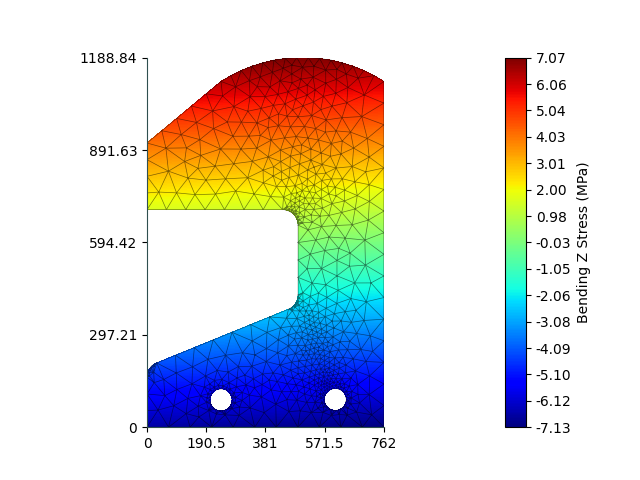
Les utilisateurs peuvent également enregistrer cette section sur leur stockage cloud, passant par MesSections à utiliser sur tous les modèles d'analyse structurelle 3D.

