
Ce logiciel Créer, Bouge toi, et Copie les groupes de barres d'outils contiennent les commandes de dessin et d'édition de base pour SkyCiv CAD. Activez n'importe quel outil en cliquant sur son bouton de la barre d'outils ou en appuyant sur son raccourci clavier, puis interagissez avec le canevas pour placer ou transformer la géométrie.
Tous les outils de création et de copie respectent l'actif instantané paramètres pour un placement précis.
Créer
Ce logiciel Créer le groupe de barres d'outils fournit tous les outils de dessin géométrique. Activez un outil en cliquant sur son bouton ou en appuyant sur son raccourci clavier, puis cliquez sur le canevas pour placer la géométrie. Tous les outils de création respectent l'actif instantané réglages.
Créer un point
Placer des points de référence individuels sur la toile
P
Ce logiciel Créer un point l'outil place des points de coordonnées individuels sur le canevas. Les points agissent comme des ancrages précis sur lesquels d'autres géométries peuvent s'accrocher., et sont utiles comme marqueurs de référence dans les dessins structurels.
[__INSERT_IMAGE__]
Pas à pas
- 1Cliquez sur Créer un point dans la barre d'outils (ou appuyez sur P) pour activer le mode création de points.
- 2Cliquez n'importe où sur le canevas pour placer un point à cet emplacement.
- 3Aussi, tapez les coordonnées dans
X,Yformat (par exemple.100,200) et appuyez sur Entrer. - 4Continuez à cliquer ou à saisir des coordonnées pour placer des points supplémentaires dans la même session.
- 5presse Esc pour quitter le mode de création de points.
Pointe: Les instantanés alignent automatiquement les points sur les intersections de la grille, points de terminaison existants, points médians, et autres éléments géométriques. Vous pouvez placer autant de points que nécessaire avant d'appuyer sur Esc.
Créer une ligne
Tracez un segment de droite entre deux points
L
Ce logiciel Créer une ligne l'outil dessine des segments de ligne droite individuels. Chaque paire de clics définit une ligne. Il s'agit de l'outil de dessin le plus fondamental de SkyCiv CAD et est largement utilisé dans les dessins structurels et architecturaux..
[__INSERT_IMAGE__]
Pas à pas
- 1Cliquez sur Créer une ligne (ou appuyez sur L) pour activer le mode création de ligne.
- 2Cliquez sur la toile pour définir le point de départ.
- 3Déplacez la souris – un aperçu en direct de la ligne suit le curseur.
- 4Cliquez pour définir le point final, ou saisissez une valeur de longueur et appuyez sur Entrer pour une distance précise.
- 5presse Esc sortir.
Pointe: presse Décalage+Languette pour basculer entre cartésien (X, Décalage Y) et Polaire (longueur, angle) modes de saisie pour un contrôle dimensionnel précis.
Créer une polyligne
Dessinez une chaîne de segments de ligne connectés en tant qu'objet unique
Ctrl+L
Ce logiciel Créer une polyligne L'outil dessine une chaîne continue de segments de ligne stockés sous forme d'objet unique. Les polylignes sont idéales pour les contours des dessins structurels où tous les segments doivent rester joints.. Cet outil est dans un groupe déroulant – cliquez sur la flèche sur le bouton de la barre d'outils pour révéler le Créer une spline variante.
[__INSERT_IMAGE__]
Pas à pas
- 1Cliquez sur Créer une polyligne (ou appuyez sur Ctrl+L) pour activer le mode polyligne.
- 2Cliquez sur la toile pour définir le premier sommet.
- 3Continuez à cliquer pour ajouter des sommets connectés supplémentaires – chaque clic étend la polyligne.
- 4presse Esc pour finir. La polyligne est stockée sous la forme d'une seule forme continue.
Pointe: Pour créer un fermé polyligne, accrochez le dernier clic sur le premier sommet. Les instantanés alignent chaque sommet sur les intersections de la grille et la géométrie existante.
Créer une spline
Tracez une ligne courbe lisse passant par une série de points de contrôle
PS
Ce logiciel Créer une spline l'outil dessine en douceur, lignes courbes continues définies par une série de points de contrôle. Utile pour les courbes organiques, tracés de routes, ou toute géométrie nécessitant une courbure douce. Trouvé dans le Polyligne groupe déroulant.
[__INSERT_IMAGE__]
Pas à pas
- 1Développez la liste déroulante Polyligne et cliquez sur Créer une spline (ou appuyez sur PS).
- 2Cliquez sur la toile pour définir le premier point de contrôle.
- 3Continuez à cliquer pour placer des points de contrôle supplémentaires – la courbe est mise à jour en direct.
- 4presse Esc pour terminer la spline.
Pointe: Utilisez le Formes panneau d'options pour contrôler la tension de la spline et le comportement d'interpolation. Les accrochages alignent les points de contrôle sur les intersections de la grille et la géométrie existante.
Créer un arc
Tracez un arc de cercle défini par deux points de base et une hauteur de montée
A
Ce logiciel Créer un arc L'outil dessine un arc de cercle défini par deux points de base et une hauteur de montée. – la distance perpendiculaire entre le milieu de la corde et le sommet de l'arc. Couramment utilisé pour les poutres courbes, ouvertures cintrées, et éléments structurels arrondis.
[__INSERT_IMAGE__]
Pas à pas
- 1Cliquez sur Créer un arc (ou appuyez sur A) pour activer le mode arc.
- 2Cliquez sur la toile pour définir le premier point de base.
- 3Tapez une longueur d'accord et appuyez sur Entrer, ou cliquez pour définir le deuxième point de base.
- 4Tapez le élever la hauteur et appuyez sur Entrer, ou déplacez la souris et cliquez pour le définir visuellement.
- 5L'arc est créé avec les dimensions spécifiées.
Pointe: Vous pouvez librement mélanger les valeurs saisies et les clics de souris – tapez la longueur de l'accord avec précision, puis cliquez visuellement sur la montée. Utilisez le Formes panneau pour ajuster le nombre de segments d’arc et d’autres propriétés de courbe.
Créer un rectangle
Dessinez un rectangle aligné sur l'axe en définissant deux coins opposés
R
Ce logiciel Créer un rectangle L'outil dessine un rectangle aligné sur l'axe en définissant deux coins diagonalement opposés.. Le résultat est une polyligne fermée avec quatre coins à angle droit – utile pour les plans d'étage, contours de plaque, et sections structurelles.
[__INSERT_IMAGE__]
Pas à pas
- 1Cliquez sur Créer un rectangle (ou appuyez sur R) pour activer le mode rectangle.
- 2Cliquez sur la toile pour définir le premier virage.
- 3Déplacez la souris – un aperçu du rectangle en direct suit le curseur.
- 4Cliquez pour définir le coin opposé et complète le rectangle.
Pointe: Les accrochages alignent les deux coins sur les intersections de la grille et la géométrie existante. Pour saisir des dimensions exactes, tapez la largeur et la hauteur en utilisant la saisie des coordonnées après avoir défini le premier coin.
Créer un cercle
Dessinez un cercle en plaçant un point central et en définissant un rayon
C
Ce logiciel Créer un cercle le bouton de la barre d'outils ouvre un groupe déroulant avec trois variantes: cercle standard, encercler par 4 arcs, et n-polygone. Le cercle standard place un cercle complet de 360° défini par un point central et un rayon.
[__INSERT_IMAGE__]
Pas à pas
- 1Cliquez sur Créer un cercle (ou appuyez sur C).
- 2Cliquez sur la toile pour définir le point central.
- 3Déplacez la souris vers l'extérieur pour prévisualiser le rayon.
- 4Tapez une valeur de rayon et appuyez sur Entrer pour une taille exacte, ou cliquez pour confirmer visuellement.
Pointe: Utilisez le Formes panneau pour définir le nombre de segments de cercle. Les instantanés alignent le centre sur les intersections de la grille et d'autres éléments géométriques.
Créer un cercle en 4 Arcs
Dessinez un cercle construit à partir de quatre segments d'arc connectés
Ce logiciel Créer un cercle en 4 Arcs une variante construit un cercle à partir de quatre segments d'arc connectés. Utile lorsque les outils en aval doivent travailler avec le cercle en tant qu'entités d'arc distinctes plutôt qu'en tant qu'objet circulaire unique.. Trouvé dans le Cercle groupe déroulant.
[__INSERT_IMAGE__]
Pas à pas
- 1Développez la liste déroulante Cercle et cliquez sur Créer un cercle en 4 Arcs.
- 2Cliquez sur la toile pour définir le point central.
- 3Déplacez la souris pour prévisualiser le rayon.
- 4Tapez une valeur de rayon et appuyez sur Entrer, ou cliquez pour confirmer la taille.
- 5Le cercle résultant est composé de quatre segments d'arc joints aux points cardinaux.
Pointe: Cet outil est particulièrement utile pour les flux de travail d'exportation DXF/DWG qui nécessitent des entités d'arc individuelles plutôt qu'un seul objet circulaire.. Utilisez le Formes panneau pour contrôler les propriétés du segment d'arc.
Créer un n-polygone
Dessinez un polygone régulier avec un nombre configurable de côtés
Ce logiciel Créer un n-polygone l'outil dessine un polygone régulier avec n'importe quel nombre de côtés, placé par point central et rayon circonscrit. Trouvé dans le Cercle groupe déroulant. La forme résultante est stockée sous forme de polyligne fermée.
[__INSERT_IMAGE__]
Pas à pas
- 1les données d'entrée pertinentes pour le signe sont préréglées lorsque vous ouvrez le Formes panneau et définissez le paramètre souhaité nombre de côtés (défaut: 6).
- 2Développez la liste déroulante Cercle et cliquez sur Créer un n-polygone.
- 3Cliquez sur la toile pour définir le point central.
- 4Déplacez la souris vers l'extérieur pour prévisualiser la taille du polygone.
- 5Tapez une valeur de rayon et appuyez sur Entrer, ou cliquez pour confirmer.
Pointe: Définissez le nombre de côtés dans le Formes panneau avant activer l'outil – le décompte ne peut pas être modifié en cours de placement. Les accrochages alignent le centre sur les intersections de la grille et la géométrie existante.
Créer des hachures
Remplissez une région fermée avec un motif de hachures répétitif
H
Ce logiciel Créer des hachures l'outil remplit une région de limite fermée avec un motif de hachures répétitif. Les hachures sont largement utilisées dans les dessins structurels et architecturaux pour désigner les sections de matériaux. – le béton, acier, Terre, et bien plus encore.
[__INSERT_IMAGE__]
Pas à pas
- 1Cliquez sur Créer des hachures (ou appuyez sur H) pour activer le mode hachures.
- 2Cliquez à l'intérieur d'un région frontière fermée sur la toile – la limite est détectée automatiquement.
- 3Le motif de hachures remplit la région détectée.
Pointe: La limite doit être complètement fermée pour que la détection automatique fonctionne. Utilisez le Formes panneau pour sélectionner le style de motif, échelle, et angle avant placement.
Bouge toi
Ce logiciel Bouge toi le groupe de la barre d'outils repositionne les objets sélectionnés. Tous les outils de déplacement nécessitent d'abord une sélection – Utilisez le Outils de sélection pour sélectionner des objets, puis activez l'opération souhaitée dans la liste déroulante Déplacer.
Mouvement relatif
Traduire les objets sélectionnés par un vecteur défini par deux points sélectionnés
M
Ce logiciel Mouvement relatif l'outil traduit les objets sélectionnés par un vecteur de déplacement – choisir un point de base, puis choisissez ou saisissez une destination pour décaler tous les objets sélectionnés du même décalage. Équivalent à la commande MOVE d'AutoCAD.
[__INSERT_IMAGE__]
Pas à pas
- 1Sélectionnez les objets à déplacer.
- 2Cliquez sur Mouvement relatif (ou appuyez sur M).
- 3Cliquez n'importe où sur le canevas pour définir le point de base du vecteur de déplacement.
- 4Déplacez la souris – un aperçu en direct montre les objets déplacés.
- 5Cliquez pour placer, ou saisissez une distance exacte et appuyez sur Entrer.
Pointe: presse Décalage+Languette pour basculer entre cartésien (X, Y) et Polaire (longueur, angle) modes d'entrée pour un contrôle précis du déplacement.
Tourner
Faire pivoter les objets sélectionnés autour d'un point central selon un angle spécifié
Ctrl+R
Ce logiciel Tourner l'outil fait pivoter les objets sélectionnés autour d'un point central choisi. Faites pivoter en faisant glisser de manière interactive ou saisissez un angle exact en degrés. Équivalent à la commande ROTATION d'AutoCAD.
[__INSERT_IMAGE__]
Pas à pas
- 1Sélectionnez les objets à faire pivoter.
- 2Cliquez sur Tourner (ou appuyez sur Ctrl+R).
- 3Cliquez sur la toile pour définir le point central de rotation.
- 4Déplacez la souris pour prévisualiser l'angle de rotation.
- 5Cliquez pour confirmer, ou saisissez un angle en degrés et appuyez sur Entrer.
Pointe: Les accrochages alignent le centre de rotation sur les intersections de la grille et la géométrie clé. Lorsque vous connaissez un bord ou une direction spécifique qui doit s'aligner avec un nouvel angle, utilisation Rotation relative au lieu d'éviter le calcul manuel de l'angle.
Rotation relative
Faites pivoter les objets en alignant une direction de référence sur une nouvelle direction cible
Rotation relative (Rotation de référence) vous permet de faire pivoter une sélection en spécifiant un élément existant de direction et une nouvelle cible direction. Idéal lorsque vous savez qu'un bord ou une ligne spécifique doit s'aligner avec un angle ou un point cible – aucune arithmétique manuelle des angles n'est nécessaire.
[__INSERT_IMAGE__]
Pas à pas
- 1Sélectionnez les objets à faire pivoter.
- 2Cliquez sur Rotation relative dans la liste déroulante Déplacer.
- 3Cliquez pour définir le point central de rotation.
- 4Cliquez sur un point de référence pour définir le courant (de) direction.
- 5Déplacez la souris – un aperçu montre l'angle sans encore faire pivoter les objets.
- 6Clique le point cible pour terminer la rotation, ou tapez un angle et appuyez sur Entrer.
Pointe: Utilisez la rotation relative lorsque vous savez quelle direction existante doit s'aligner sur une nouvelle direction.. Pour des rotations simples à angle absolu, utilisation Tourner.
Aligner
Déplacer et faire pivoter une sélection pour que deux points sources correspondent à deux points de destination
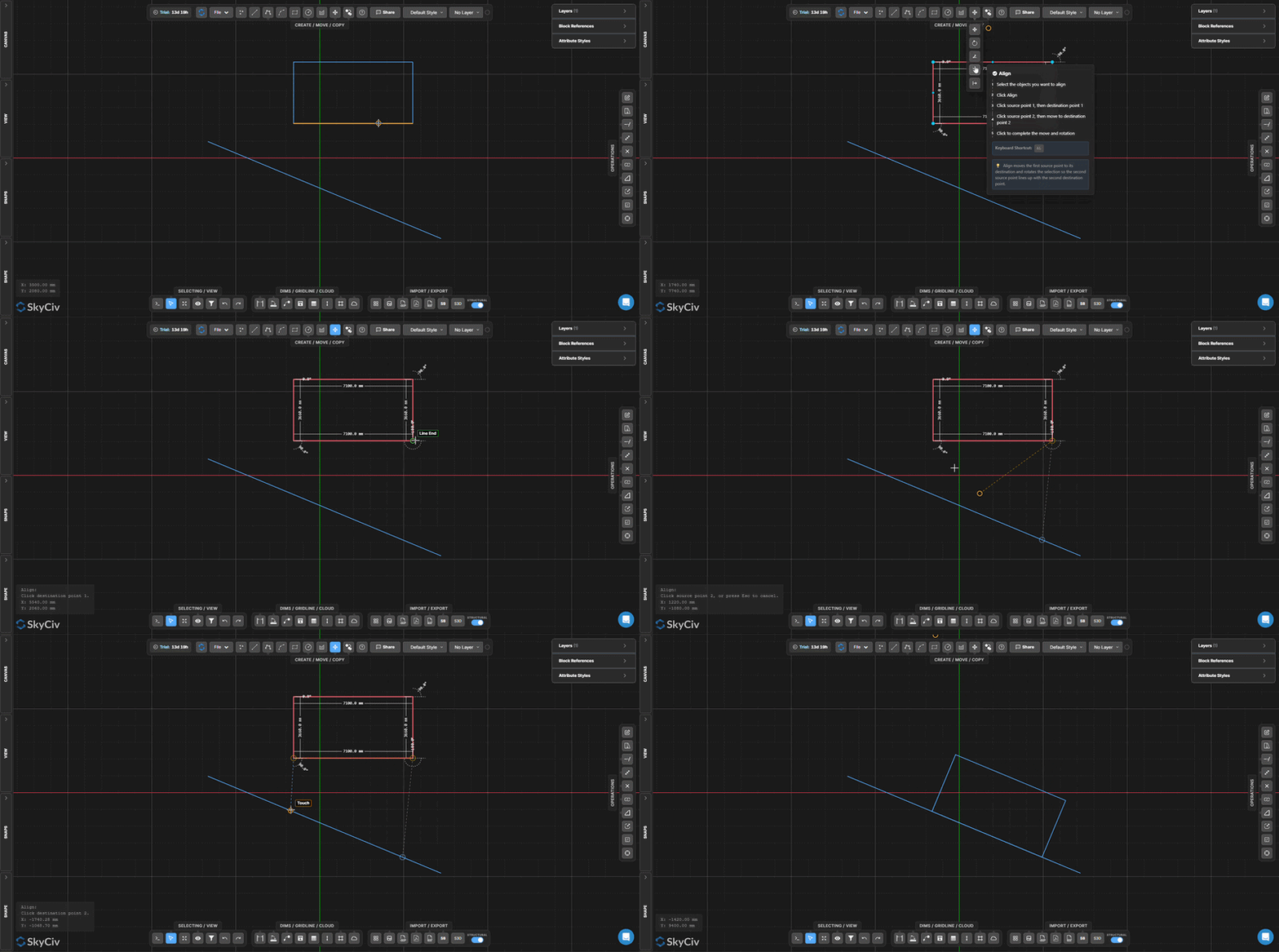
Ce logiciel Aligner mouvements d'outils et fait pivoter une sélection en une seule opération en faisant correspondre deux points source de la sélection avec deux points de destination sur le dessin. Particulièrement puissant pour mettre en place des composants lorsque vous disposez de deux emplacements de référence connus.
Pas à pas
- 1Sélectionnez les objets à aligner.
- 2Cliquez sur Aligner dans la liste déroulante Déplacer.
- 3Cliquez sur point source 1 (sur la sélection), ensuite point de destination 1 (sur la toile).
- 4Cliquez sur point source 2 (sur la sélection), puis déplacez-vous vers point de destination 2.
- 5Cliquez pour terminer – la sélection est simultanément déplacée et pivotée de sorte que les deux paires de points coïncident.
Pointe: Aligner le point source des mouvements 1 au point de destination 1, puis fait pivoter toute la sélection pour que le point source 2 s'aligne avec le point de destination 2. Utilisez des instantanés pour sélectionner des points exacts sur la géométrie existante.
Miroir
Reflète les objets sélectionnés sur une ligne de miroir définie par l'utilisateur
MI
Ce logiciel Miroir l'outil reflète les objets sélectionnés sur un axe de miroir défini par deux points. Les objets originaux sont remplacés par leurs homologues en miroir. Pour conserver les originaux, utilisation Copie miroir centre de torsion.
[__INSERT_IMAGE__]
Pas à pas
- 1Sélectionnez les objets à refléter.
- 2Cliquez sur Miroir (ou appuyez sur MI) dans la liste déroulante Déplacer.
- 3Cliquez pour définir le point de départ de la ligne miroir.
- 4Cliquez pour définir le point final de la ligne miroir.
- 5La sélection est reflétée sur l'axe défini.
Pointe: La ligne du miroir peut être à n'importe quel angle. Accrochez-vous à la géométrie existante pour un axe précis. Utiliser Copie miroir lorsque vous devez conserver à la fois le résultat original et le résultat miroir.
Copie
Ce logiciel Copie le groupe de la barre d'outils crée des doublons des objets sélectionnés – par déplacement, symétrie, tableau, offset, ou rotation. Sélectionnez d'abord les objets, puis activez l'opération de copie souhaitée dans la liste déroulante Copier.
Copie relative
Copiez les objets sélectionnés et déplacez la copie par un vecteur défini par l'utilisateur
Ce logiciel Copie relative L'outil duplique les objets sélectionnés et place la copie à un décalage défini en choisissant un point de base et une destination.. Le flux de travail est identique à Mouvement relatif – mais les originaux restent en place.
[__INSERT_IMAGE__]
Pas à pas
- 1Sélectionnez les objets à copier.
- 2Cliquez sur Copie relative dans la liste déroulante Copier.
- 3Cliquez n'importe où sur le canevas pour définir le point de base.
- 4Déplacez la souris – un aperçu en direct de la copie suit le curseur.
- 5Cliquez pour placer la copie, ou saisissez une distance exacte et appuyez sur Entrer.
Pointe: presse Décalage+Languette pour basculer entre cartésien et Polaire modes de saisie. Vous pouvez placer plusieurs copies en continuant à cliquer – Remplissez les champs Esc sortir.
Copie miroir
Créez une copie miroir tout en conservant les objets d'origine
ML
Copie miroir crée une copie réfléchie des objets sélectionnés sur un axe défini par l'utilisateur, laisser les originaux en place. Utilisez-le à la place de Miroir quand vous avez besoin à la fois de l'original et de son reflet.
[__INSERT_IMAGE__]
Pas à pas
- 1Sélectionnez les objets à copier en miroir.
- 2Cliquez sur Copie miroir (ou appuyez sur ML) dans la liste déroulante Copier.
- 3Cliquez pour définir le point de départ de la ligne miroir.
- 4Cliquez pour définir le point final de la ligne miroir.
- 5Une copie miroir est créée – les originaux restent inchangés.
Pointe: L'axe du miroir peut être à n'importe quel angle. Accrochez-vous à la géométrie existante pour définir un axe précis. Utiliser Miroir si vous souhaitez remplacer les originaux plutôt que de les conserver.
Copier le tableau
Distribuer des copies des objets sélectionnés dans un motif de réseau linéaire
RA
Ce logiciel Copier le tableau l'outil distribue plusieurs copies des objets sélectionnés le long d'une direction vectorielle. Le nombre de copies et l'étendue totale sont configurés dans le Formes panneau, ce qui le rend idéal pour les éléments structurels régulièrement espacés tels que les colonnes, fermes, et groupes de boulons.
[__INSERT_IMAGE__]
Pas à pas
- 1Sélectionnez les objets à mettre en tableau.
- 2Met le nombre de copies et distance de portée dans le Formes panneau.
- 3Cliquez sur Copier le tableau (ou appuyez sur RA) dans la liste déroulante Copier.
- 4Cliquez pour définir le point de base du tableau.
- 5Déplacez la souris pour définir la direction, puis cliquez pour créer les copies.
Pointe: Configurez le nombre de copies et l'étendue dans le Formes panneau avant d’activer l’outil. Pour les tableaux rotatifs (motifs circulaires), utilisation Copier par rotation centre de torsion.
Copie décalée
Créer une copie parallèle de lignes ou de polylignes à une distance perpendiculaire spécifiée
LES
Ce logiciel Copie décalée L'outil crée une copie parallèle des lignes ou polylignes sélectionnées à une distance perpendiculaire spécifiée.. Équivalent à la commande OFFSET d'AutoCAD – couramment utilisé pour l'épaisseur des murs, marquage des voies, et éléments structurels parallèles.
[__INSERT_IMAGE__]
Pas à pas
- 1Sélectionnez les lignes ou polylignes à décaler.
- 2Entrez le Distance de décalage dans le Formes panneau.
- 3Cliquez sur Copie décalée (ou appuyez sur LES) dans la liste déroulante Copier.
- 4La copie décalée est créée parallèlement à l'original à la distance spécifiée.
Pointe: Utilisez un positif valeur à décaler d'un côté et un négatif valeur pour l'autre. La direction est relative à l'orientation de la ligne d'origine.
Copier par rotation
Créez plusieurs copies pivotées disposées autour d'un point central
Ce logiciel Copier par rotation L'outil crée plusieurs copies des objets sélectionnés dans une circulaire (polaire) motif autour d'un point central. Utile pour les structures radialement symétriques telles que les groupes de boulons sur une bride ou les éléments d'une ferme circulaire.
[__INSERT_IMAGE__]
Pas à pas
- 1Sélectionnez les objets à copier par rotation.
- 2Met le nombre de copies et angle de rotation total dans le Formes panneau.
- 3Cliquez sur Copier par rotation dans la liste déroulante Copier.
- 4Cliquez pour définir le point central de rotation.
- 5Déplacez la souris pour prévisualiser, puis cliquez pour créer les copies.
Pointe: Pour des copies uniformément espacées autour d'un cercle complet, régler l'angle sur 360° et le compte jusqu'au nombre souhaité. Configurez les deux valeurs dans Formes avant d'activer l'outil.
