
Conception de sections en béton - Procédure pas à pas
Aperçu
Conception de sections en béton SkyCiv (CDD) fait partie de SkyCiv logiciel de conception en béton armé. Il vérifie n'importe quelle section de béton avec n'importe quelle disposition de renforcement.. Sélectionnez un code de conception et une forme, placer des barres, définir les paramètres et les charges, puis lisez les capacités, les contraintes, position de l'axe neutre, surfaces d'interaction et tracés moment-courbure, et exporter un rapport.
L'application fonctionne sous six onglets, Degrés de liberté et codes de contrainte:
- Détails: informations sur le projet et l'ingénieur pour le rapport.
- Coupe en béton: la forme, ses dimensions et son matériau béton.
- Renforcement: barres, couches, Choisir la fondation la plus favorable, matériau du couvercle et de l'acier.
- Paramètres: paramètres de code et d'analyse.
- Chargement: les actions de conception à vérifier.
- Résultats: capacités, vérifications, les parcelles et le rapport.
Fenêtre de démarrage
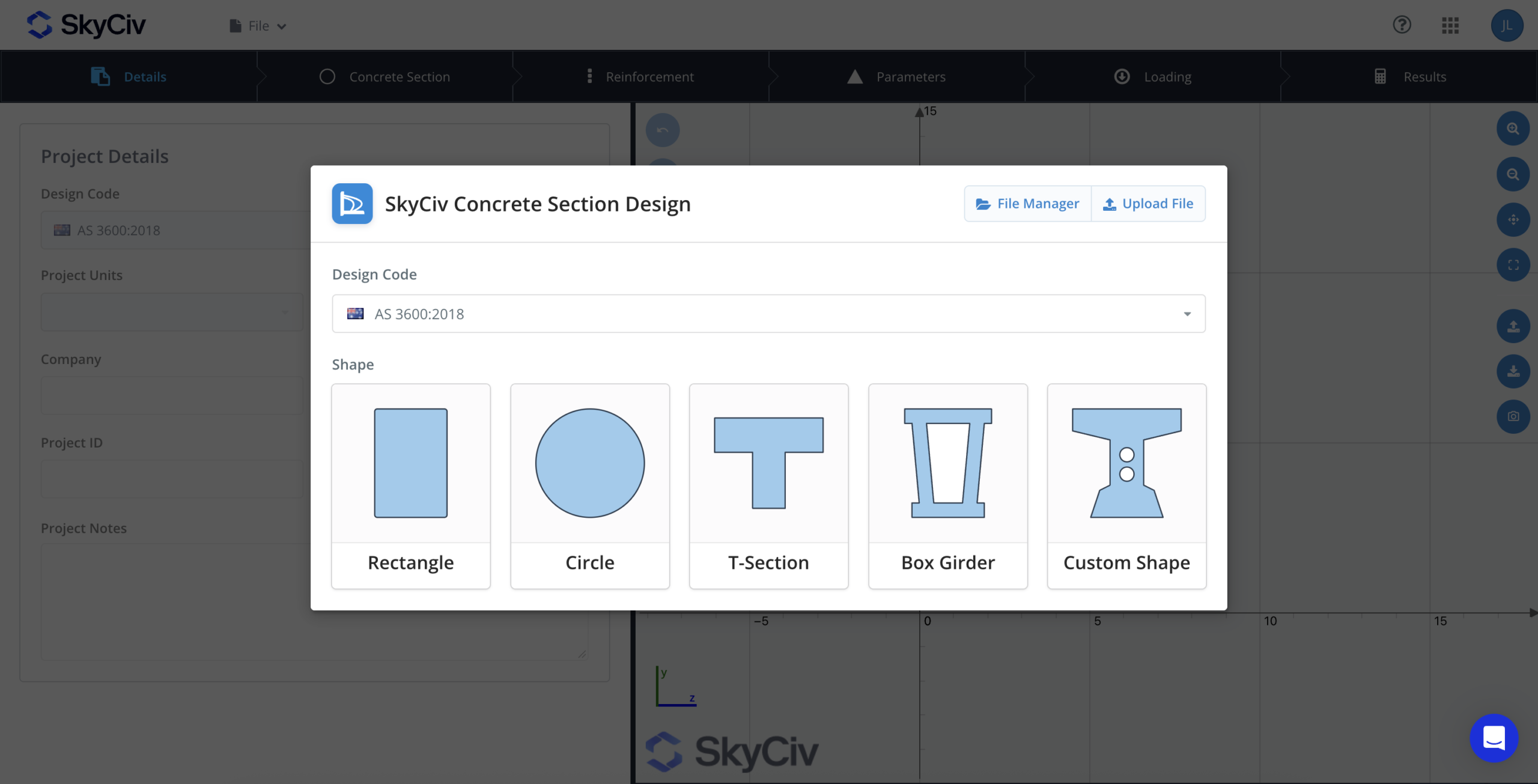
Chaque session s'ouvre avec une fenêtre de démarrage avec les options suivantes:
- Choisissez un Code de conception ou procéder sans pour des résultats purement analytiques.
- Choisissez un Forme. Vous pouvez choisir parmi plusieurs formes prédéfinies: Rectangle, Cercle, Section en T ou poutre-caisson. Ou vous pouvez soumettre une forme personnalisée en téléchargeant un fichier DWG du contour., ou en utilisant CloudCAD pour dessiner une forme personnalisée.
- Sélectionner Gestionnaire de fichiers pour ouvrir un projet enregistré, ou Téléverser un fichier pour charger un projet JSON depuis votre ordinateur.
Espace de travail
- Barre de marche: Détails, Coupe en béton, Renforcement, Paramètres, Chargement, Résultats. Tous les onglets sont ouverts une fois la fenêtre de démarrage fermée, pour que tu puisses sauter librement entre eux.
- Panneau gauche: les entrées pour l'onglet actuel.
- Panneau droit: le dessin de coupe partagé. Faites glisser le séparateur pour redimensionner les panneaux.
Barre d'outils de dessin
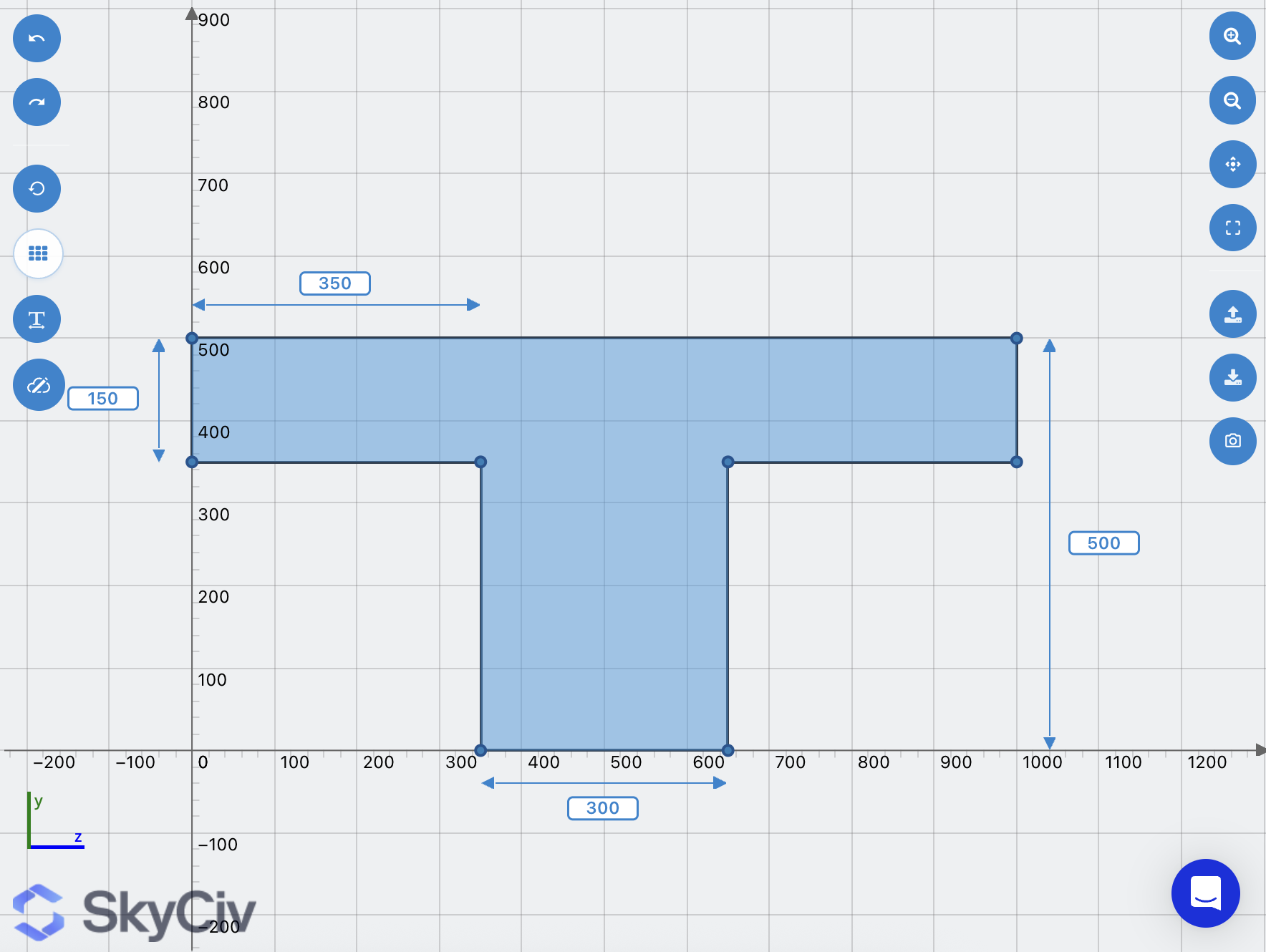
Faites défiler pour zoomer et faites glisser pour effectuer un panoramique. Les boutons de la barre d'outils se trouvent de chaque côté du dessin:
| Bouton | Ce que ça fait |
|---|---|
| annuler / Refaire | Revenir en arrière ou en avant dans les modifications de section et de barre, jusqu'à 50 pas. Raccourcis: Ctrl/Cmd+Z et Ctrl/Cmd+Y. |
| Clair | Réinitialise les barres, charges et résultats, et remet la forme à sa taille par défaut, après avoir confirmé |
| Afficher le maillage | Affiche le maillage d'analyse (disponible une fois qu'un maillage existe) |
| Montrer / Masquer la dimension | Active ou désactive les lignes de cote |
| Exporter vers Cloud CAD | Ouvre la section dans SkyCiv CAD (autoriser les pop-ups) |
| Zoomer / Zoom arrière / Réinitialiser la vue / Ajuster la vue | Afficher les contrôles |
| Exporter vers un fichier DXF | Télécharge le plan (Couche SECTION) et des barres (Couche de barres d'armature) en DXF |
| Exporter en PNG | Télécharge une image de la section |
Menu Fichier
Dans l'application autonome, le menu Fichier a Nouveau, Forces/moments de déviation Analyse non linéaire à l'aide de la théorie des petits déplacements Les résultats 3D structurels ont été comparés à un logiciel d'analyse tiers, Gestionnaire de rapports, Gérer les versions précédentes, Enregistrer, Enregistrer sous, Partager, Importer un fichier et exporter un fichier. Le “Économie, fichiers et intégrations” la section ci-dessous couvre ces.
Détails, code de conception et unités
Choisissez d'abord le code de conception, car il définit les unités, la base de données matériaux et la méthode solveur. Voir le codes de conception en béton armé Affichage des résultats de l'analyse de vos plaques.
| Code de conception | Unités |
|---|---|
| AS 3600:2018 | Métrique uniquement |
| EN 1992-1-1:2004 | Métrique uniquement |
| ACI 318-19 | Impérial (défaut) ou métrique |
| CSA A23.3-04 | Métrique uniquement |
| NSCP 2015 | Métrique uniquement |
| EST 456-2000 | Métrique uniquement |
| Aucun code | Métrique uniquement |
Travaux métriques en mm, kN, kNm et MPa. Travaux impériaux à, kip, kips-ft et psi.
- La modification du code de conception ou des unités dans l'onglet Détails efface la section, engrener, barres, charges, paramètres et résultats, sans demander au préalable. Définissez-les avant de créer la section.
L'onglet Détails contient également les informations sur le projet imprimées sur le rapport.: Entreprise, ID de projet, nom du projet, Designer, Notes sur le client et le projet.
Définir la forme de la section
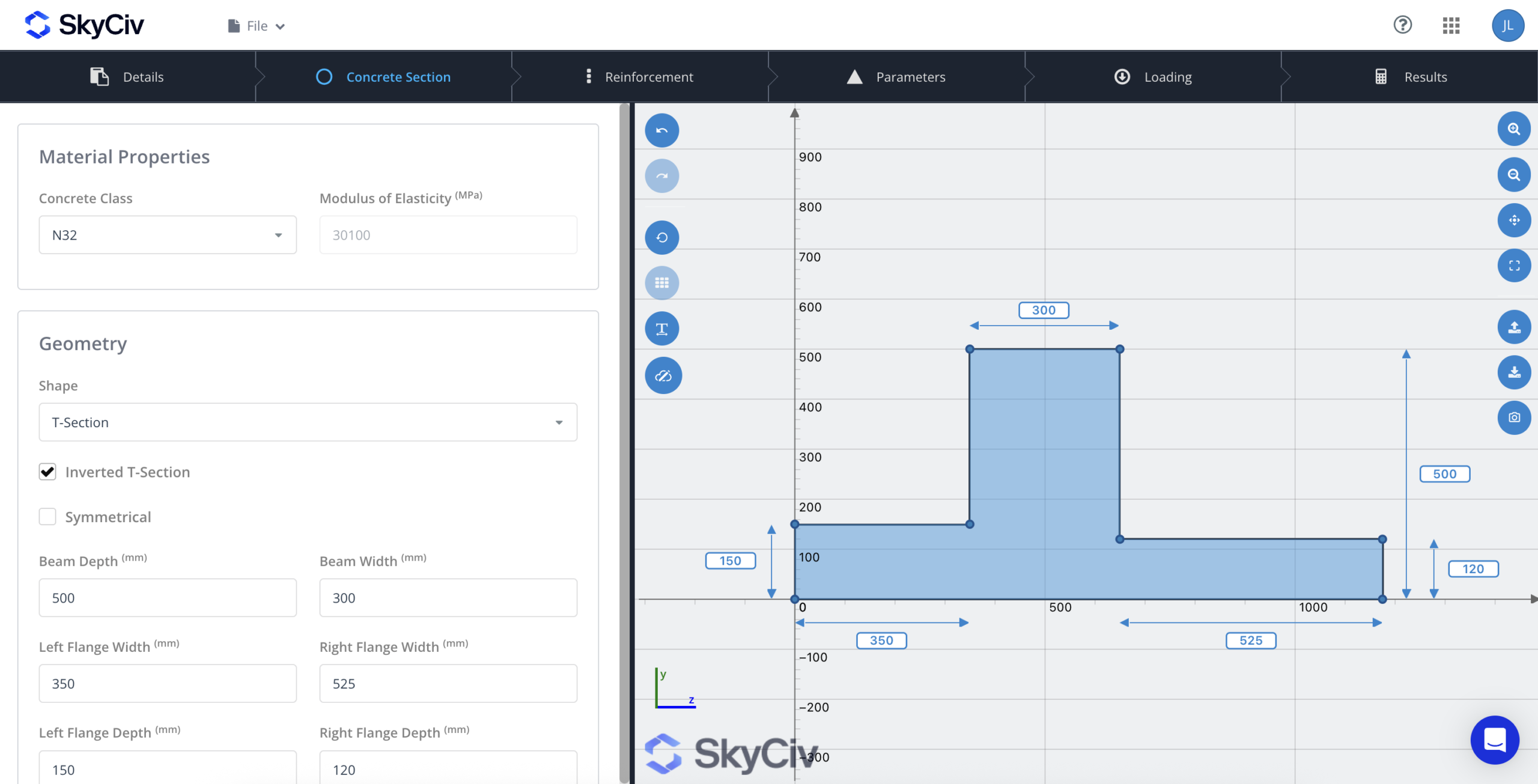
Options de section en T:
- Section en T inversée retourne la bride vers le bas.
- Symétrique est activé par défaut. Désactivez-le pour définir séparément les largeurs et les profondeurs des brides gauche et droite..
La poutre-caisson est dessinée comme un contour extérieur avec un vide intérieur.
Comment se comportent les entrées
- Flèches tournantes étape par étape 25 mm, ou 0.1 en en impérial.
- Le dessin se redessine un instant après que vous ayez arrêté de taper.
- Un blanc, une entrée nulle ou négative revient à la valeur par défaut.
- Changer la forme efface tous les renforts.
Formes personnalisées
Choisir Forme personnalisée ouvre SkyCiv CAO (plateforme.skyciv.com/cad), où tu dessines le contour. Le profil revient sous la forme d'une boucle externe plus toutes les boucles internes, qui deviennent des trous; chaque boucle a besoin d'au moins trois points. Sur une forme personnalisée, le bouton de dimension devient Inspecter les dimensions. Cliquez sur n'importe quelle arête pour afficher sa longueur.
Matériau en béton
Le Propriétés des matériaux la case de cet onglet définit la qualité du béton. La prochaine étape concerne les matériaux.
Matériaux et paramètres
Vous choisissez les notes dans la base de données du code de conception: béton dans l'onglet Coupe en béton, acier dans l'onglet Renforcement. Affinez ensuite leurs courbes contrainte-déformation et le maillage dans l'onglet Paramètres.. Le module d'élasticité est renseigné à partir de la nuance et est grisé. Avec Aucun code, il y a une seule note personnalisée et vous tapez vous-même le module.
Notes de base de données
| Code | Qualités de béton | Catégories de renfort (fy) |
|---|---|---|
| AS 3600 | N20, N25, N32 (défaut), N40, N50, N65, N80, N100, N120 | R250N (250 MPa), D500N (500 MPa, défaut), D500L (500 MPa) |
| EN 1992 | C12/15 à C90/105 (13 notes) | Classe A (400 MPa), B (500 MPa), C (600 MPa) |
| ACI 318 | C2500 à C10000 (11 notes) | Grade 40, 50, 60, 75 |
| CSA A23.3 | C25, C30, C35, Q40, C45, Q50 | 300R, 400R/É, 500R/É |
| NSCP 2015 | C3000 à C6000 (6 notes) | Grade 230, 275, 415 |
| EST 456 | M15 à M60 (10 notes) | Grade 250, 460, 500 |
| Aucun code | Douane | Douane |
Onglet Paramètres
L'onglet Paramètres comporte trois sous-onglets: Béton, Acier d'armature et Engrener.
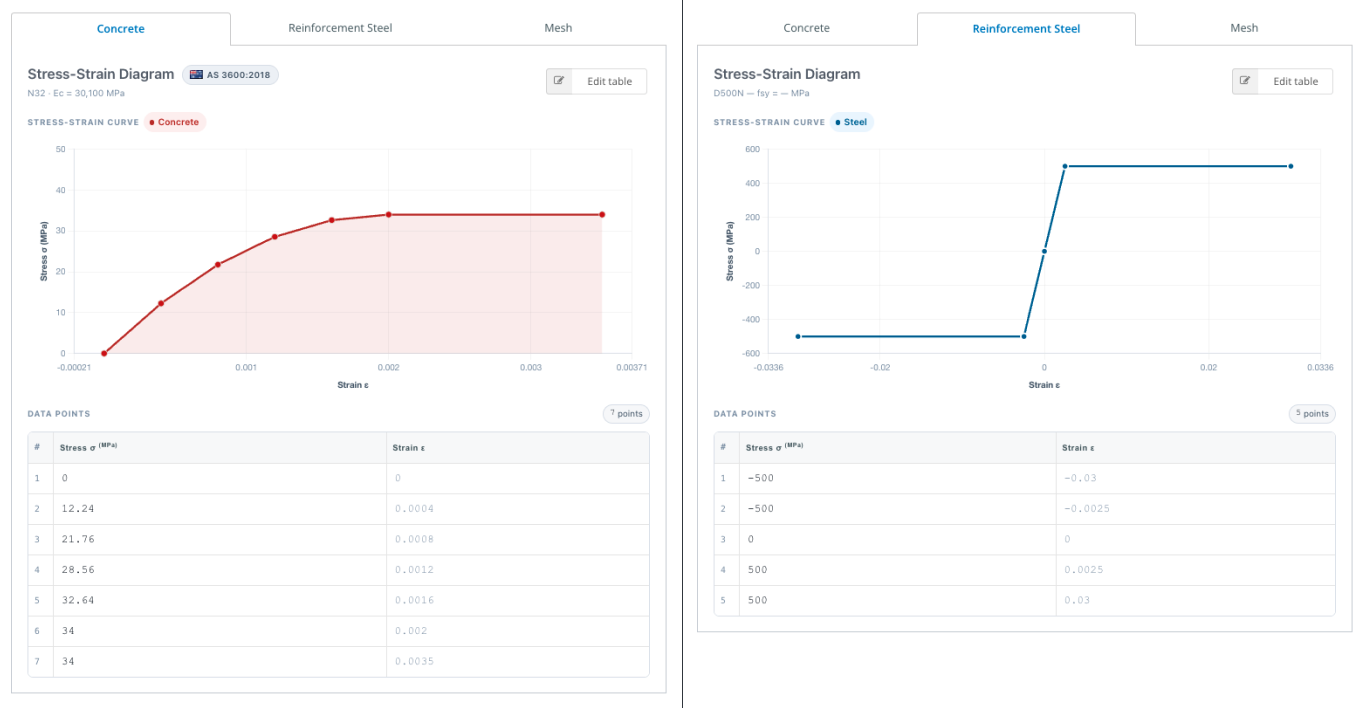
- Béton et Acier d'armature chacun affiche la note active, son module, un graphique contrainte-déformation et le tableau des points derrière.
- Pour créer un matériau personnalisé, sélectionnez Modifier le tableau, modifier toute valeur de contrainte ou de déformation, ajouter des lignes avec Ajouter une ligne ou supprimer des lignes (au moins deux doivent rester), ensuite Enregistrer. Le graphique est mis à jour pour correspondre.
- Engrener ensembles Granularité du maillage de 1 (Très grossier) à 7 (Très bien); la valeur par défaut est 2. Générer un maillage construit le maillage, et la Afficher le maillage le bouton sur le dessin le montre sous la forme d'un filaire blanc. Les maillages plus fins sont plus précis mais plus lents, et un maillage très fin peut faire expirer le solveur.
Changer la forme ou n'importe quelle dimension jette le maillage, qui est reconstruit lors de la prochaine exécution.
Renforcement
Vous placez les barres dans l'onglet Renforcement, soit comme groupes (modèles générés à partir de quelques entrées) ou comme barres individuelles saisi par coordonnées. Les positions des barres utilisent le Z de la section (horizontal) et Oui (vertical) axes. Commencez par choisir le Catégorie de renfort.
Groupes de bars
Sélectionner Nouveau et choisissez un type de groupe:
| Groupe | Lieux bars | Entrées |
|---|---|---|
| Linéaire | Uniformément le long d'une ligne droite | Démarrer Z, Y; Fin Z, Y; taille de la barre; Nombre de barres |
| Rectangulaire | Autour du périmètre d'un rectangle | Coin Z, Y points; barres selon Z et selon Y (le minimum 2 chaque); taille de la barre |
| Circulaire | Sur un cercle | Centre Z, Y; Rayon du motif; Nombre de barres (le minimum 3); taille de la barre |
| Décalage | Parallèle à un bord sur lequel vous cliquez | Valeur de décalage; Distance finale 1 et 2; taille de la barre; Nombre de barres |
Les groupes décalés conviennent aux sections en T, poutres-caissons et formes personnalisées:
- Choisir Décalage et cliquez sur un bord de la section. Il devient orange. Sur une section circulaire, tout le cercle est sélectionné.
- Ensemble Valeur de décalage: la distance entre ce bord et les axes de la barre.
- Ensemble Distance finale 1 et 2: la distance entre chaque extrémité du bord et les centres des barres d'extrémité. Entrez-en un et il copie dans l'autre. Si les deux ensemble dépassent la longueur du bord, ils sont réduits pour s'adapter.
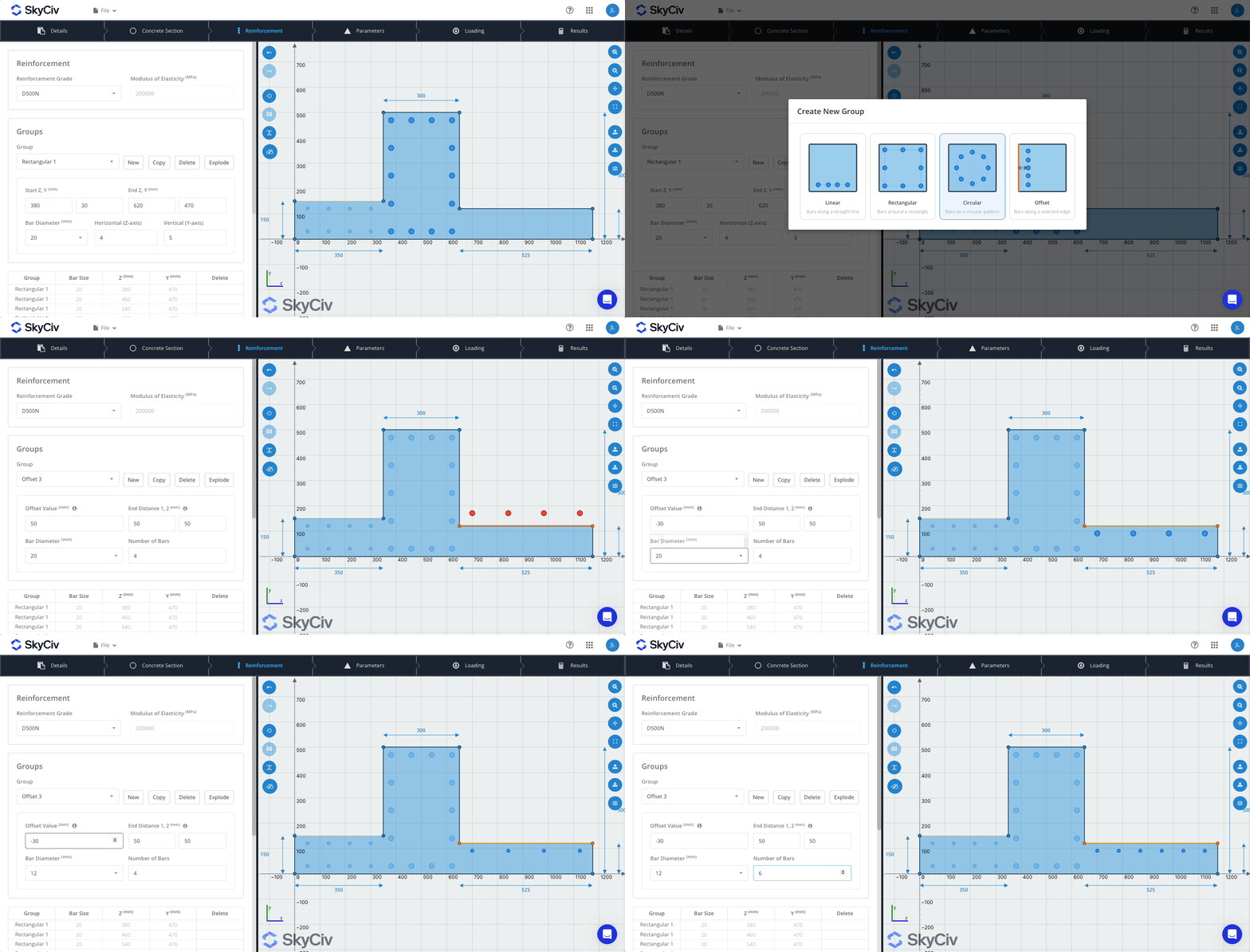
Les groupes sont nommés automatiquement (Linéaire 1, Décalage 2 etc). Choisissez-en un parmi Groupe liste déroulante pour le modifier; les autres groupes disparaissent 30% donc l'actif se démarque. Choisir Aucun pour voir tous les groupes au complet.
- Copie duplique le groupe dans la même position, prêt à éditer.
- Supprimer supprime le groupe et toutes ses barres, après avoir confirmé.
- Exploser transforme un groupe en mesures individuelles que vous pouvez éditer une par une. Cela ne peut pas être annulé.
Barres individuelles
Sélectionner Ajouter une ligne pour ajouter une barre au tableau des barres, puis tapez sa taille, Z et Y. Le tableau répertorie chaque barre (Groupe, Taille, Z, Y). Les barres appartenant à un groupe sont en lecture seule dans le tableau; modifiez le groupe à la place, ou l'exploser.
Tailles de barres
| Code | Tailles proposées | Défaut |
|---|---|---|
| AS 3600 | 10, 12, 16, 20, 24, 28, 32, 36, 40 mm (Style N10 également accepté) | 20 |
| EN 1992 | 6, 8, 10, 12, 14, 16, 18, 20, 25, 32, 40 mm | — |
| ACI 318 | #2 à #11, #14, #18 | #8 |
| CSA A23.3 | 10M à 55M | 20M |
| NSCP 2015, EST 456, Aucun code | N'importe quel diamètre, tapé | 20 mm (1 in) |
Chaque liste déroulante comporte également un Douane entrée pour saisir votre propre diamètre.
Vérification du placement des barres sur le dessin
- Survolez une barre pour voir son diamètre et (z, Y) positionner.
- Un bar tourne rouge, étiqueté [DEHORS] ou [CHOC], si une pièce se trouve à l'extérieur du béton ou dans un vide, ou s'il chevauche une autre barre.
- Cliquez sur une barre pour la sélectionner (orange) et mettez en surbrillance sa ligne de tableau, ou cliquez sur une ligne pour trouver la barre.
- Les barres ne peuvent pas être déplacées; déplacez-les en modifiant leurs entrées.
Entrées de groupe invalides, comme moins de 2 barres par côté ou un rayon de zéro, sont ignorés sans avertissement. Si un modèle ne change pas, vérifiez que les valeurs sont dans la plage.
Chargement
L'onglet Chargement, titré Forces de section, effectue un ensemble d'actions de conception: une charge axiale et des moments autour de deux axes. Au moins une valeur doit être différente de zéro avant de pouvoir calculer.
| Champ | Unité métrique | Métrique par défaut | Impérial par défaut | Convention de signature |
|---|---|---|---|---|
| Charge axiale | kN | 1000 | 200 | Le positif est la compression |
| Moment de flexion autour de l'axe Z (Mz) | kNm | 100 | 75 | Le positif met le bas de la section en tension |
| Moment de flexion autour de l'axe Y (ma) | kNm | 0 | 0 | Le positif met la gauche de la section en tension |
Le réglage des deux moments vérifie la flexion biaxiale. L'application vérifie un ensemble de charges à la fois et l'étiquete Groupe de charge 1 dans les résultats. Le cisaillement et la torsion ne font pas partie du contrôle.
Exécution de l’analyse et lecture des résultats
Ouvrez l'onglet Résultats et sélectionnez Calculer les résultats. L'application vérifie d'abord vos entrées, puis envoie la section au solveur SkyCiv. Une carte de progression montre chaque étape et les secondes écoulées. Les demandes expirent après 90 secondes.
Contrôles de conception (panneau gauche)
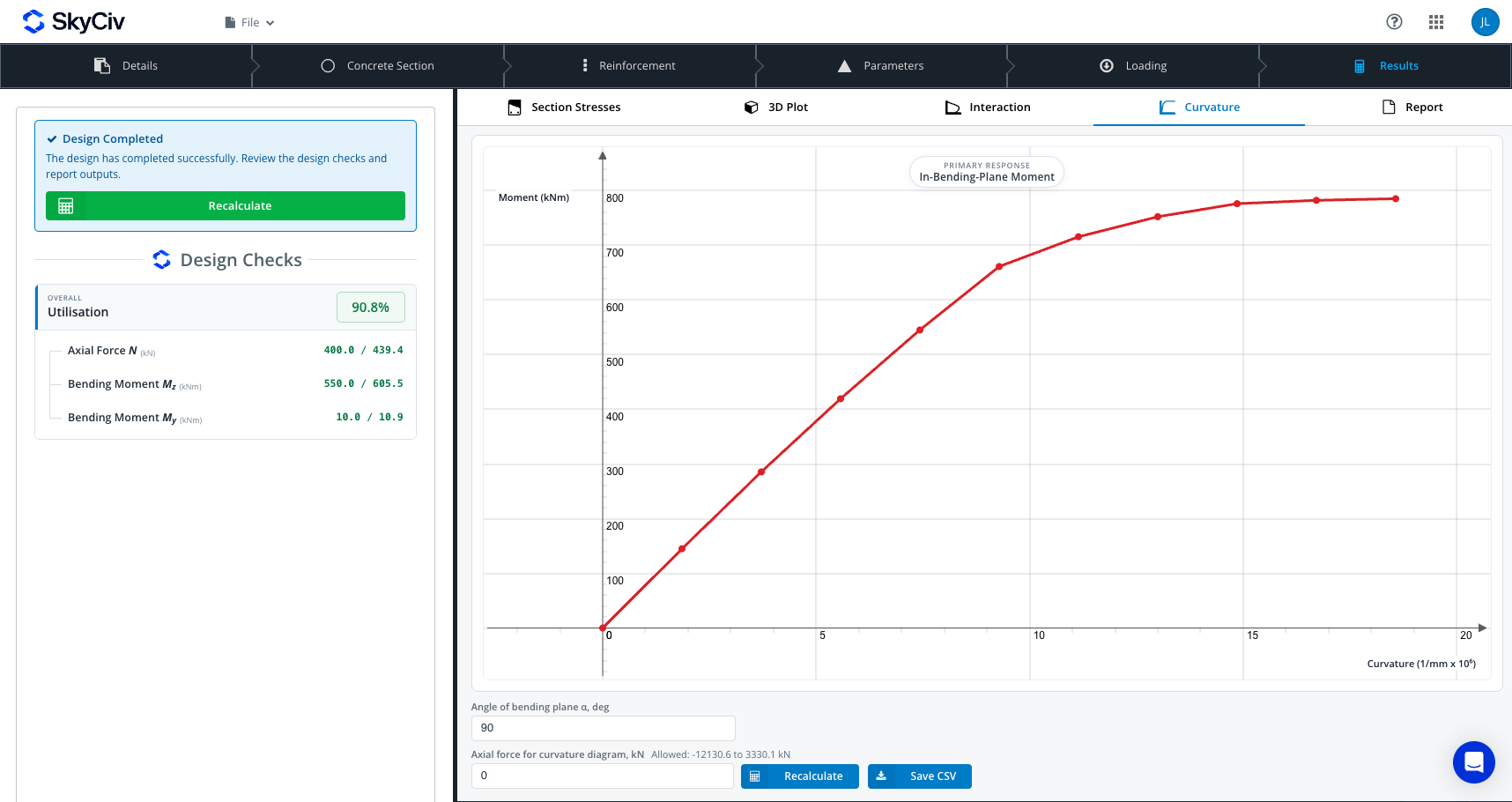
Quand la course se termine, a Conception terminée la bannière apparaît au-dessus de trois Design Checks Lignes: Force axiale N, Moment de flexion Mz et Moment de flexion My. Chaque ligne montre la demande / capacité avec unités et pourcentage d'utilisation.
| Icône | Rapport | Signification |
|---|---|---|
| Chèque vert | Dessous 0.95 | Passe avec marge |
| Exclamation jaune | 0.95 à 1.0 | Laissez-passer, proche de la limite |
| Croix Rouge | Au-dessus de 1.0 | Échec |
| Tiret gris | La capacité est arrondie à zéro | Sans objet |
La réussite ou l'échec est indiqué par l'icône et la couleur uniquement; il n'y a pas d'étiquette RÉUSSITE/ÉCHEC distincte.
Si vous modifiez une entrée après une exécution, le panneau est grisé et affiche Les résultats doivent être mis à jour. Sélectionner Exécuter des vérifications de conception ou Recalculer rafraîchir. Chaque onglet de diagramme affiche également Résultat obsolète jusqu'à ce que tu recalcules.
Onglets de résultats (panneau de droite)
| Languette | Ce que ça montre | Contrôles |
|---|---|---|
| Contraintes de section (défaut) | Carte thermique des contraintes du béton (compression bleue, tension rouge), chaque barre colorée et étiquetée par stress, et l'axe neutre sous forme de ligne en tirets | Zoom, poêle, Afficher les étiquettes bouton bascule, panneau latéral pliable |
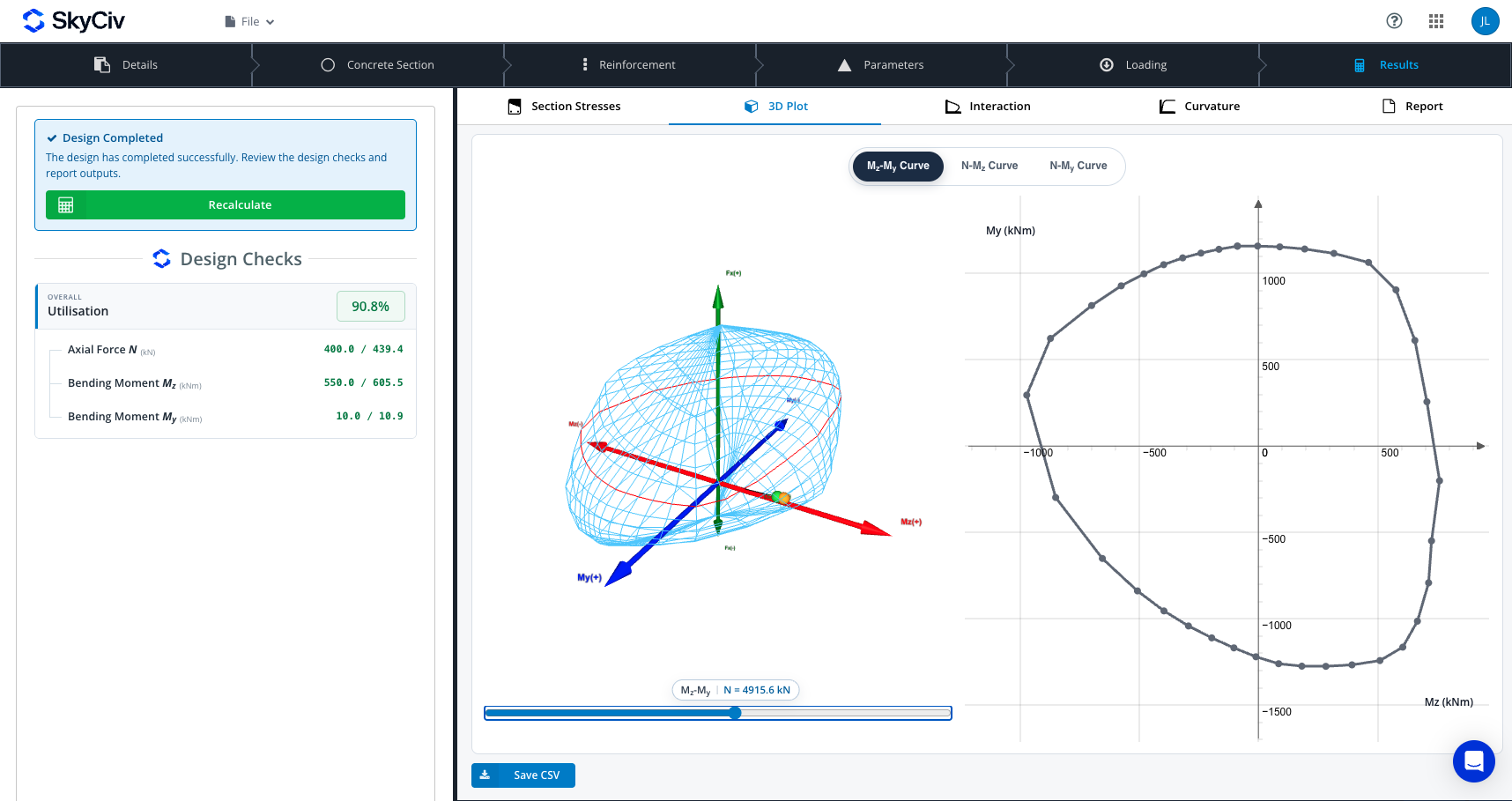
| 3Terrain D | La surface d’interaction 3D N – Mz – My, avec votre charge sous forme de sphère étiquetée LC 1 (vert si le ratio est inférieur 1, rouge sinon) et un point limite orange | Orbite; Mz-Ma courbe, Courbe N-Mz, N-Ma courbe modes; un curseur parcourt les tranches (par N ou par angle) avec une tranche 2D à côté |
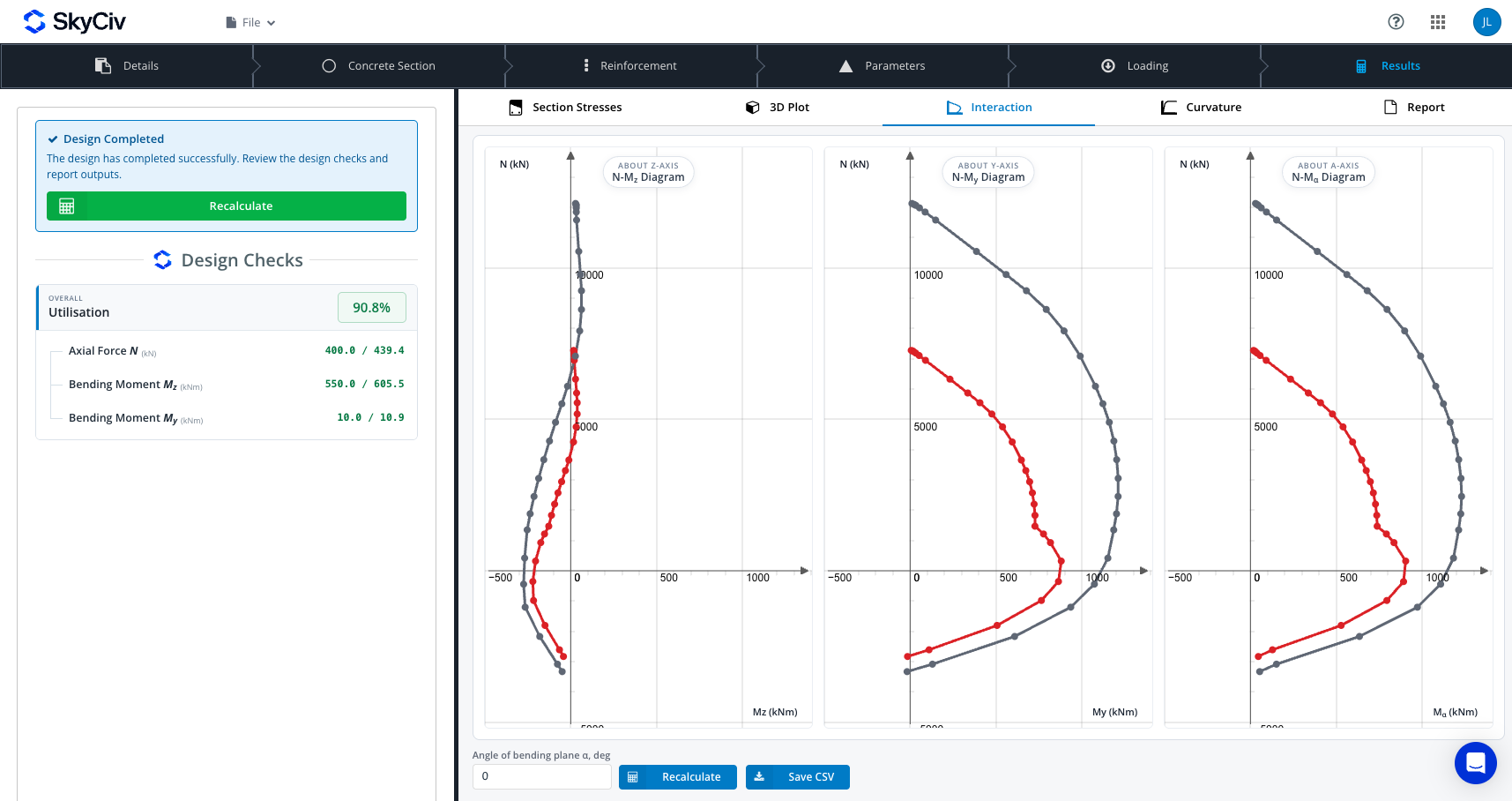
| Interaction | Trois diagrammes 2D: N-Mz, N-My et N-Mα, avec la courbe de conception en rouge et la courbe nominale en gris | Angle du plan de pliage α (0–360°, défaut 90), Recalculer, survolez les valeurs |
| Courbure | Diagramme moment-courbure pour le moment dans le plan, courbure en 1/mm × 10⁶ par rapport au moment en kNm | Angle du plan de flexion α et force axiale; la plage axiale autorisée est affichée à côté de l'entrée |
| rapport | Le rapport de calcul complet | Voir Rapports et export |
Le panneau latéral Contraintes de section répertorie, pour le groupe de charge 1:
- Les forces: N, Mz et mon.
- Béton: stress maximal, déformation maximale et déformation limite en compression.
- Renforcement: contrainte et déformation maximales et minimales, et limiter les déformations en compression et en traction.
- Rapport de capacité à trois décimales, passe colorée, avertir ou échouer.
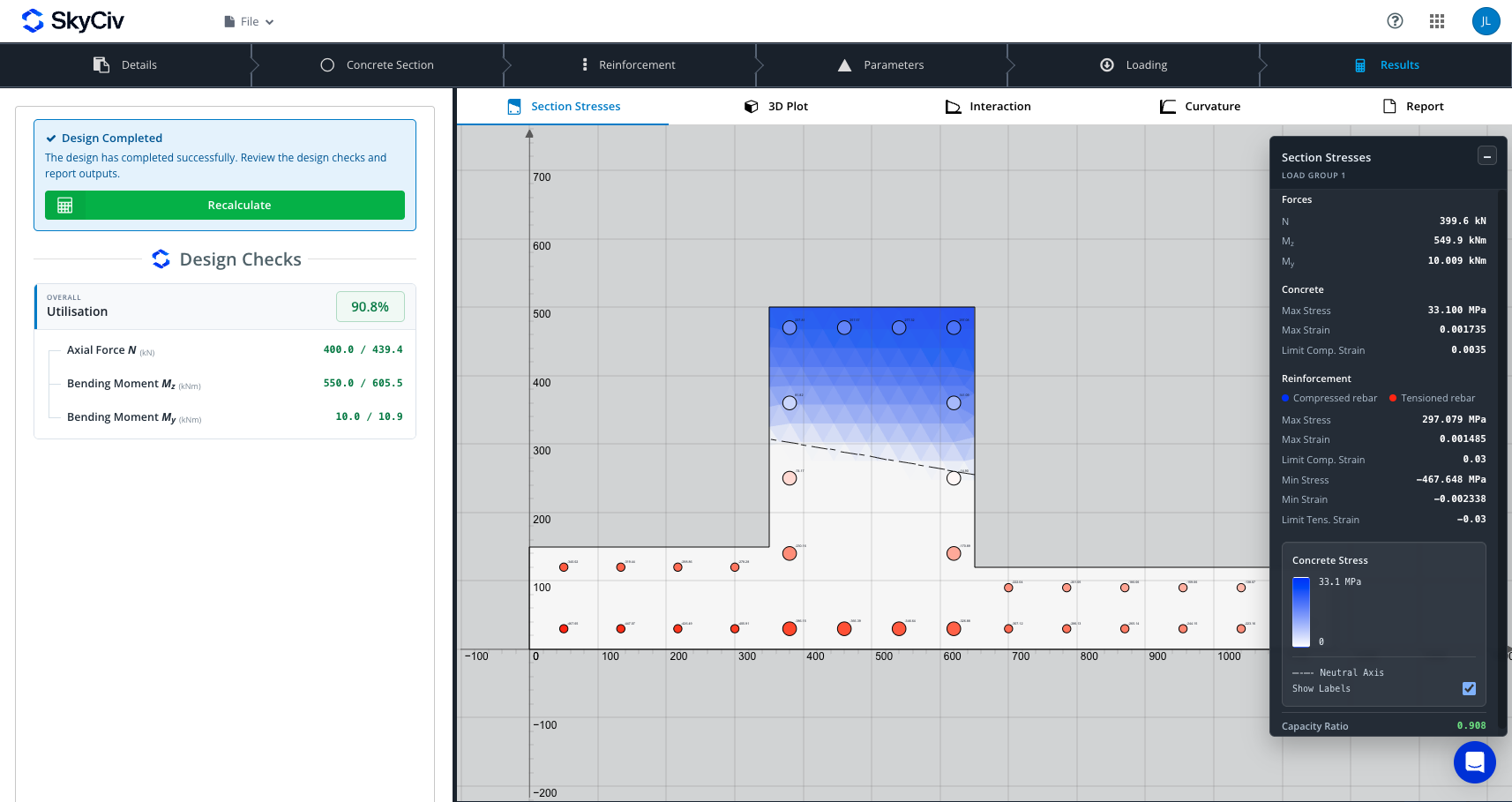
Les contraintes s'affichent en MPa, ou ksi en unités impériales. Le diagramme de courbure n'accepte qu'une force axiale à l'intérieur de la plage de capacité axiale de la section..
Rapports et export
Le rapport L'onglet affiche le rapport de calcul complet du solveur dans l'application une fois l'exécution réussie.. Trois boutons se trouvent au-dessus:
- Ouvrir dans un nouvel onglet: ouvre le rapport dans son propre onglet de navigateur.
- Télécharger HTML: enregistre le rapport sous forme de fichier HTML.
- Télécharger le PDF: enregistre le rapport au format PDF.
Le solveur écrit le contenu du rapport, et l'onglet Détails fournit son en-tête de projet et d'ingénieur. Avant une course, l'onglet montre Aucun rapport disponible.
Les onglets du diagramme ont également un Enregistrer au format CSV bouton:
| Languette | Fichier | Colonnes |
|---|---|---|
| 3Terrain D | 3d_nominal_diagram.csv | La tranche actuellement sélectionnée |
| Interaction | interaction_diagrammes.csv | N, M-alpha, Mz et mon, pour les courbes de conception et nominales |
| Courbure | courbure_moment_diagrams.csv | Courbure, moment dans et hors du plan de flexion |
L'exportation CSV est désactivée pendant le chargement d'un diagramme, obsolète ou erroné.
Économie, fichiers et intégrations
Les projets sont enregistrés via le gestionnaire de fichiers SkyCiv ou sous forme de fichier JSON local. Rien ne s'enregistre automatiquement, alors enregistrez avant de fermer l'onglet.
| action | Où | Ce qui se produit |
|---|---|---|
| Enregistrer / Enregistrer sous | Menu Fichier | Enregistre dans votre gestionnaire de fichiers SkyCiv |
| Forces/moments de déviation Analyse non linéaire à l'aide de la théorie des petits déplacements Les résultats 3D structurels ont été comparés à un logiciel d'analyse tiers | Menu Fichier, fenêtre de démarrage (Gestionnaire de fichiers) ou la Nouveau fichier ébrécher | Ouvre un projet enregistré |
| Exporter le fichier | Menu Fichier | Télécharge l'intégralité du projet sous project-data.json |
| Importer le fichier / Téléverser un fichier | Menu Fichier ou fenêtre de démarrage | Charge un projet JSON depuis votre ordinateur |
| Nouveau | Menu Fichier | Demande de confirmer, puis efface tout et recharge |
| Gestionnaire de rapports, Gérer les versions précédentes, Partager | Menu Fichier | Outils de fichiers SkyCiv standard |
Appuyer sur F5 ou Ctrl/Cmd+R demande avant d'effacer le projet, et la fermeture de l'onglet déclenche l'avertissement de sortie de page du navigateur.
Importation depuis S3D ou CloudCAD
Une section peut s'ouvrir pré-remplie à partir de SkyCiv Structural 3D (S3D) ou CloudCAD. L'importation remplit les détails du projet, des fibres, géométrie et charges (N, Mz, ma). Les sections importées sont marquées Rempli à partir de S3D (ou CloudCAD), et un avis répertorie ce qui est tombé sur. Une importation CloudCAD sélectionne le code de conception de votre pays, ou ACI pour les utilisateurs impériaux.
Exporter
Outre le rapport et les fichiers CSV (voir Rapports et export), la barre d'outils de dessin exporte la coupe au format DXF, PNG ou SkyCiv CAO.
Conseils, limitations et dépannage
Travailler dans cet ordre
- Définissez le code de conception et les unités avant toute autre chose, car les changer plus tard efface le projet.
- Terminez la forme avant d'ajouter des barres, parce que changer la forme efface les barres.
- Vérifiez qu'aucune barre n'est rouge avant de calculer.
- Enregistrer, ou Exporter le fichier, avant de fermer l'onglet.
Messages courants
| Message | Cause | Réparer |
|---|---|---|
| Certaines entrées nécessitent une attention particulière | Une forme, la barre ou la charge manque | Lire les éléments répertoriés; par exemple, ajouter au moins une barre ou saisir une charge non nulle |
| Les résultats doivent être mis à jour / Résultat obsolète | Entrées modifiées après la dernière exécution | Sélectionner Exécuter des vérifications de conception ou Recalculer |
| Le délai du solveur a expiré / La demande a expiré après 90 s | Le maillage est trop fin pour la section | Réduisez la granularité du maillage dans l'onglet Paramètres et réexécutez |
| Le diagramme de courbure n'a pas pu être créé pour cette force axiale | La force axiale est en dehors de la plage de capacité de la section | Entrez une valeur dans la plage autorisée affichée à côté de l'entrée |
| Veuillez autoriser les fenêtres contextuelles pour exporter le tableau vers Cloud CAD. | Le navigateur a bloqué la fenêtre CAO | Autoriser les pop-ups pour SkyCiv |
| Service de calcul non chargé | La page n'a pas fini de se charger | Actualiser la page |

