
Μοντέλο και Εξαγωγή Τμήματος Γεωμετρία, απευθείας από το CAD
Οι χρήστες μπορούν να εξάγουν σχήματα στο Section Builder δημιουργώντας Hatches στο CloudCAD, καθιστώντας ευκολότερο και πιο ικανό να δημιουργήσετε και να αναλύσετε τα δικά σας προσαρμοσμένα σχήματα. Χρησιμοποιώντας την πλήρη μοντελοποίηση δυνατότητες του CloudCAD, μπορείτε τώρα να δημιουργήσετε πολύπλοκα σχήματα και να κάνετε εξαγωγή απευθείας στο Section Builder. Ακολουθήστε αυτόν τον οδηγό καθώς σας καθοδηγεί πώς μπορείτε να το κάνετε αυτό με λίγα μόνο εύκολα βήματα.
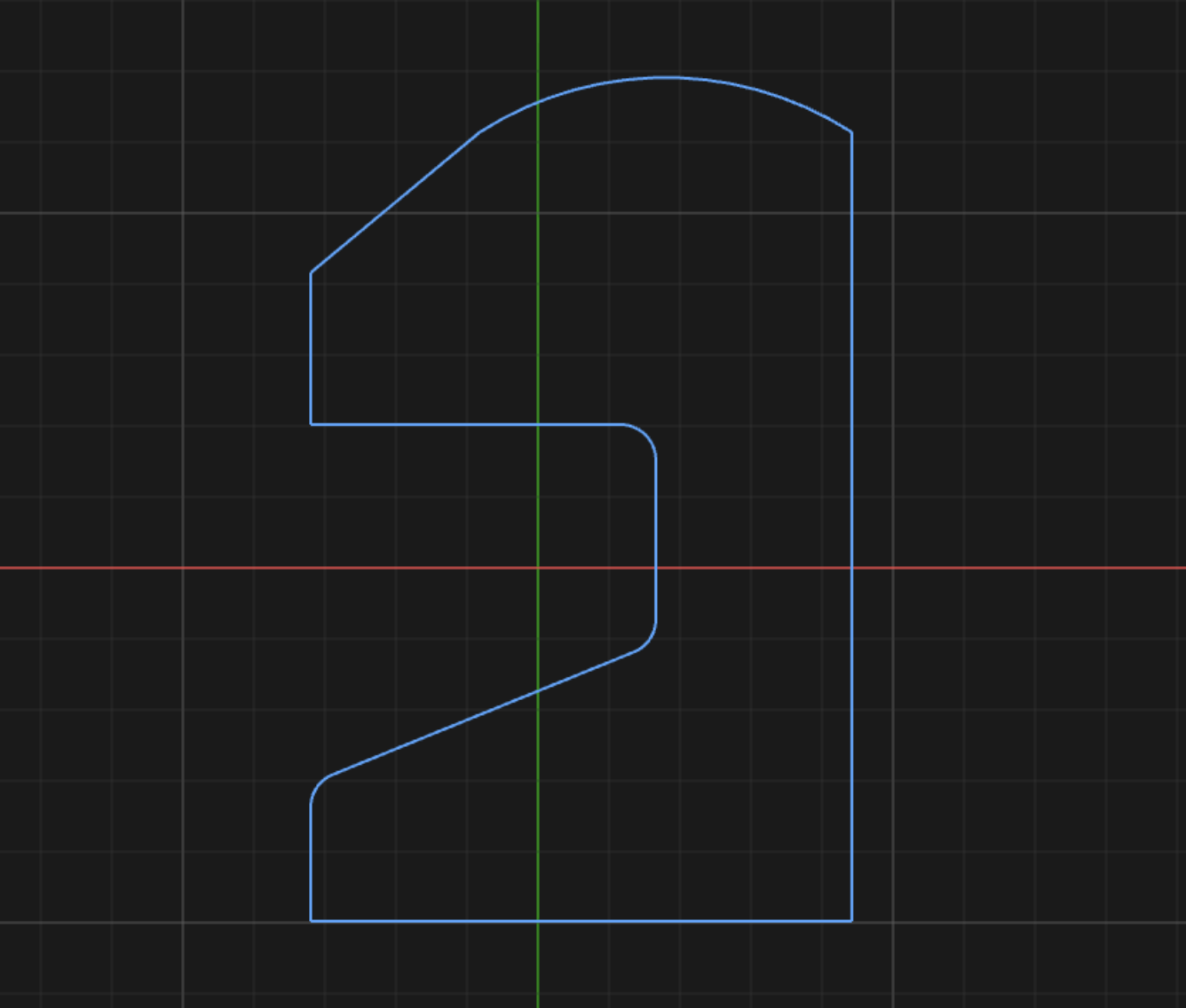
Βήμα 1: Φτιάξτε το κλειστό σας σχήμα
Χρήση γενικών χαρακτηριστικών μοντελοποίησης όπως γραμμές, πολυγραμμές, σφήνες και κύκλοι, Οι χρήστες μπορούν να δημιουργήσουν ένα κλειστό σχήμα χρησιμοποιώντας προηγμένα και εύκολα εργαλεία μοντελοποίησης. Μπορείτε να χρησιμοποιήσετε έναν συνδυασμό χαρακτηριστικών για πολύπλοκα σχήματα, αρκεί να κάνει κλειστό σχήμα. Για παράδειγμα, Εδώ χρησιμοποιήσαμε έναν συνδυασμό γραμμών, τόξα και τη συνάρτηση ακτίνας/φιλέτου:
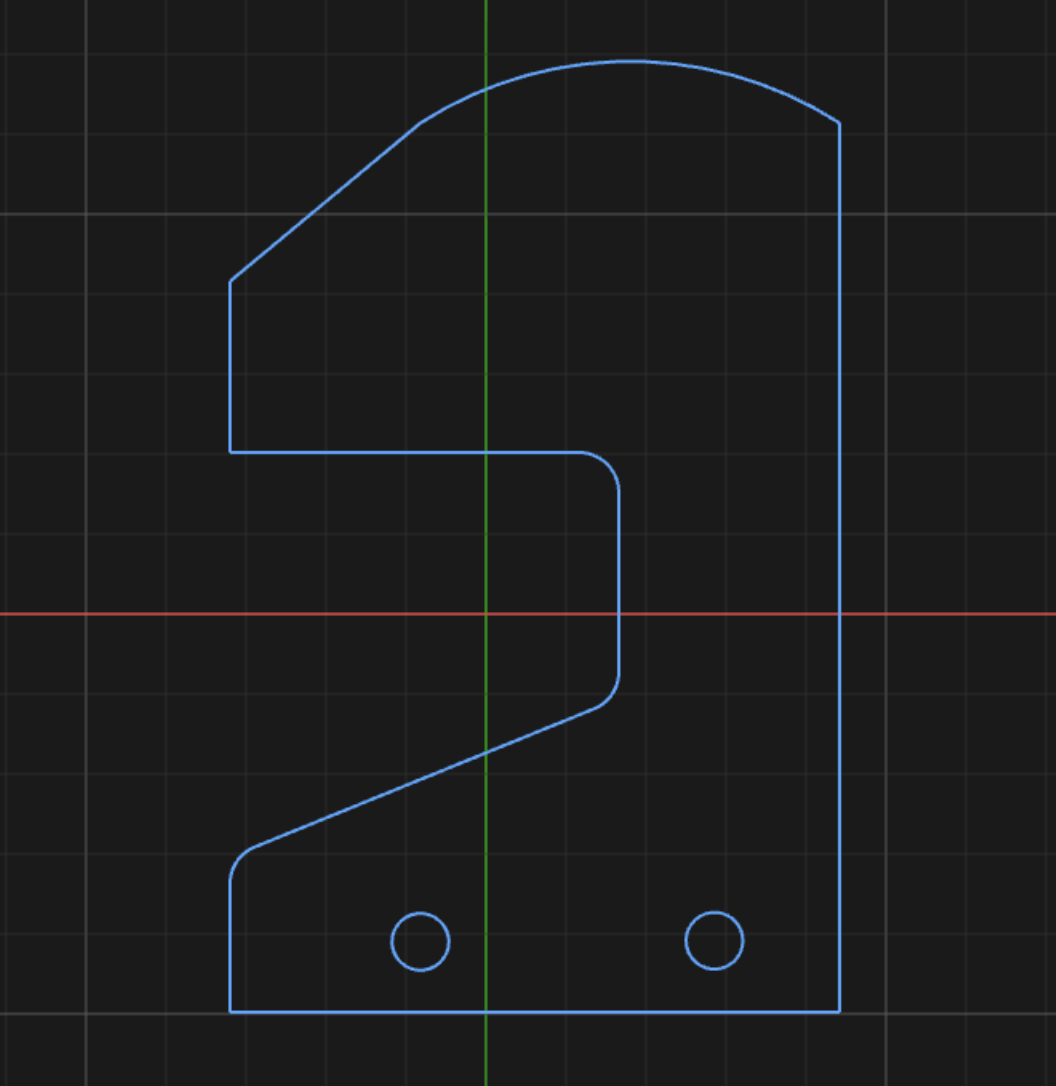
Βήμα 2: Δημιουργήστε τυχόν εγκοπές ή τρύπες στο σχήμα σας (προαιρετικός)
Οι χρήστες μπορούν επίσης να καθορίσουν εσωτερικά κλειστά σχήματα που θα χρησιμοποιηθούν ως εγκοπές ή τρύπες στο τμήμα σας. Για παράδειγμα, μπορούμε να συμπεριλάβουμε μερικές κυκλικές τρύπες στο σχήμα:
Πάλι 3: Δημιουργήστε μια καταπακτή
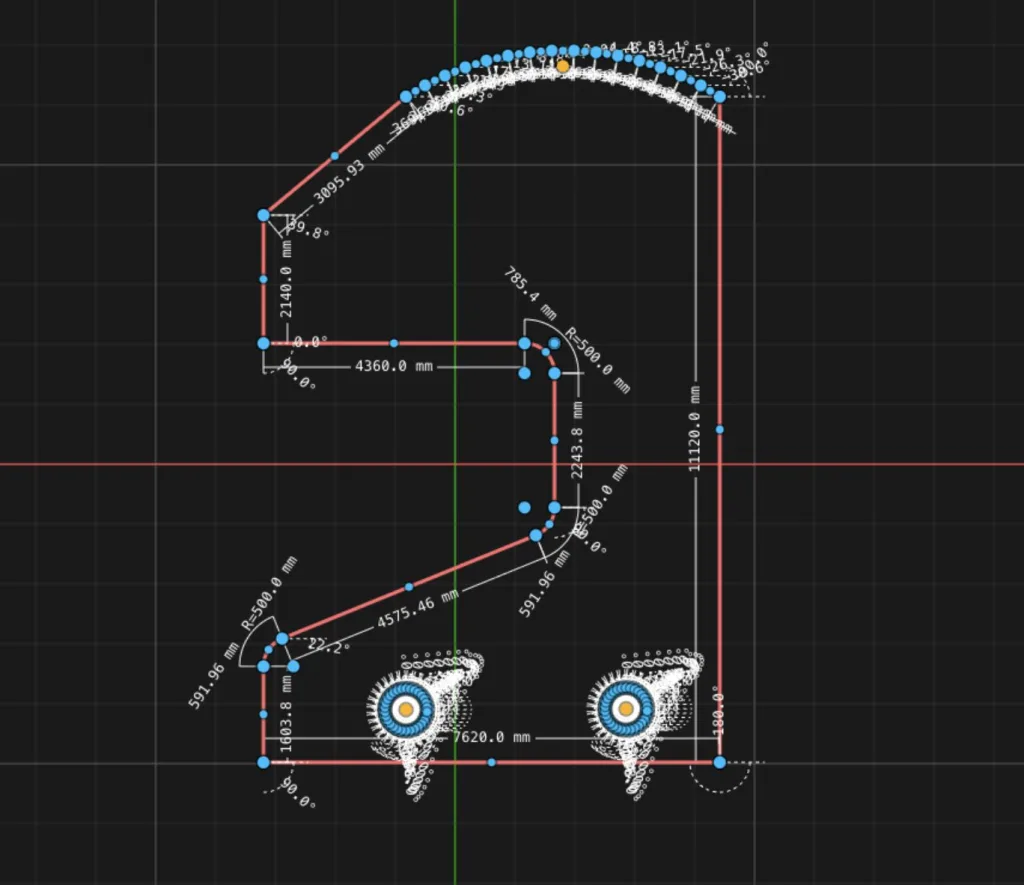
Από εκεί, Οι χρήστες μπορούν να επισημάνουν την περιοχή που θέλουν να δημιουργήσουν ως Ενότητα και να κάνουν κλικ Ανοιγμα (ή H ως συντόμευση). Μπορείτε να επιλέξετε ένα ολόκληρο πολύγωνο απλά σύροντας ένα μέρος της ενότητας σας, ή CTRL + A για να επιλέξετε ολόκληρο το σχήμα στον καμβά σας:
Στη συνέχεια, κάνοντας κλικ στη συνάρτηση Hatch θα δημιουργηθεί η καταπακτή του σχήματος, και ταυτόχρονα, κόψτε τυχόν εσωτερικά σχήματα:
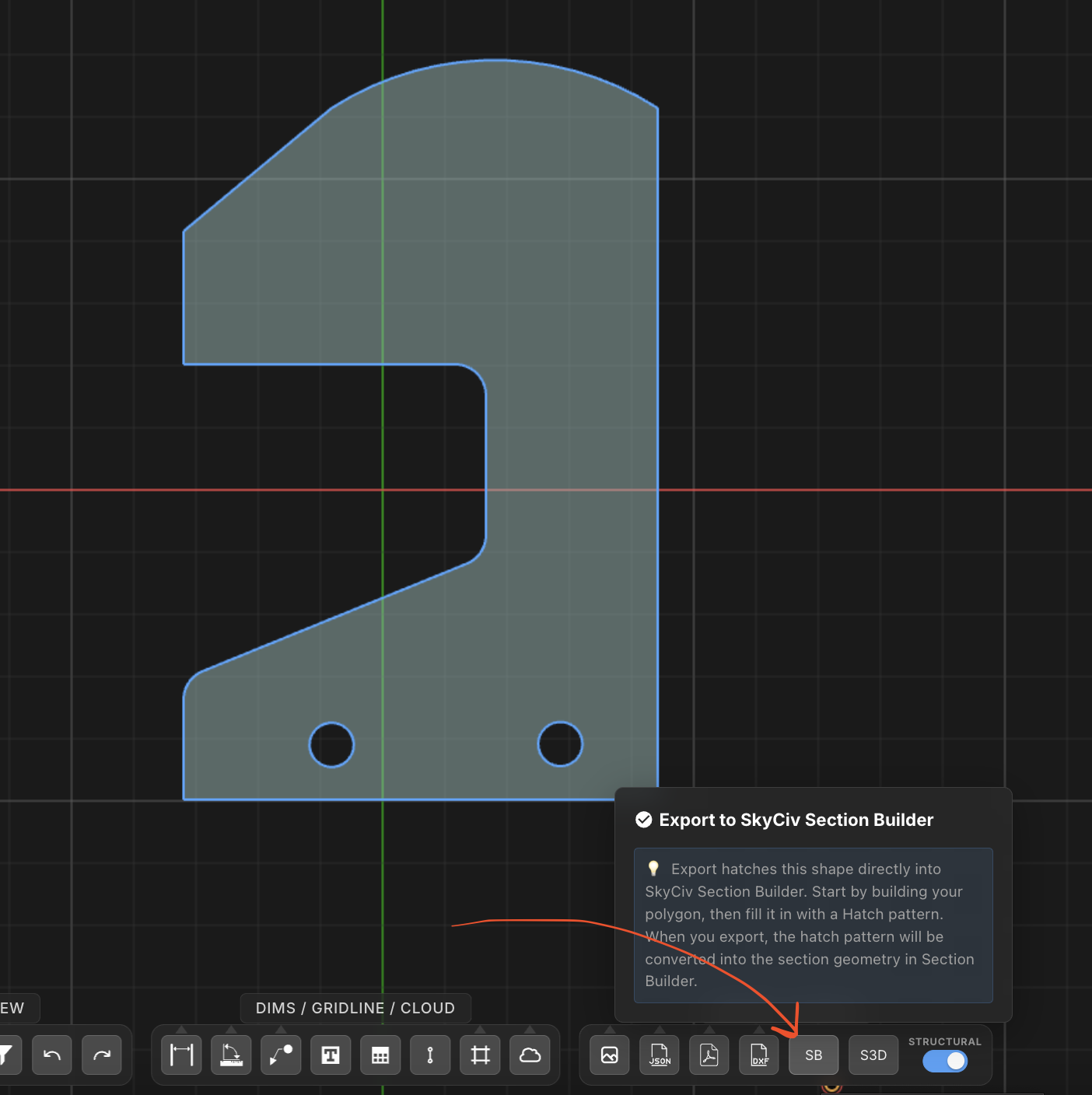
Και αυτό είναι! Απλώς κάντε κλικ στο Εξαγωγή σε SB και αυτό θα εμφανιστεί στο λογισμικό Section Builder:
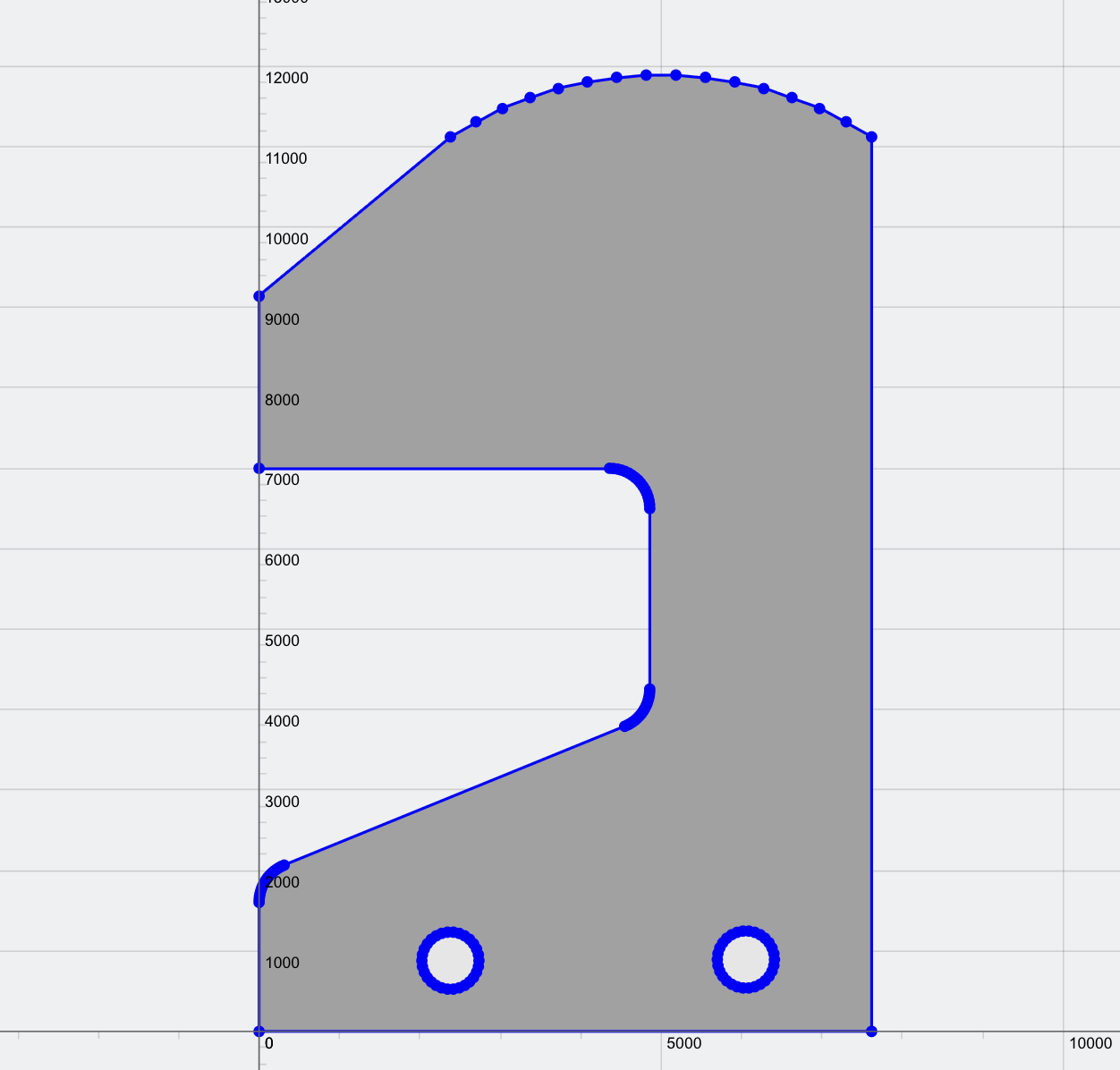
Ολοκληρώστε το σχέδιό σας στο Section Builder
Από εκεί μπορείτε να χρησιμοποιήσετε αυτήν την ενότητα στα μοντέλα δομικής ανάλυσης, ή ακόμα και να εκτελέσετε ένα FEA ακριβώς εκεί από το Section Builder. Το Section Builder θα δημιουργήσει ένα πλέγμα, και επιτρέπει στους χρήστες να εισάγουν αξονικά, κάμψη, δυνάμεις στρέψης και διάτμησης για την ανάλυση της διατομής:
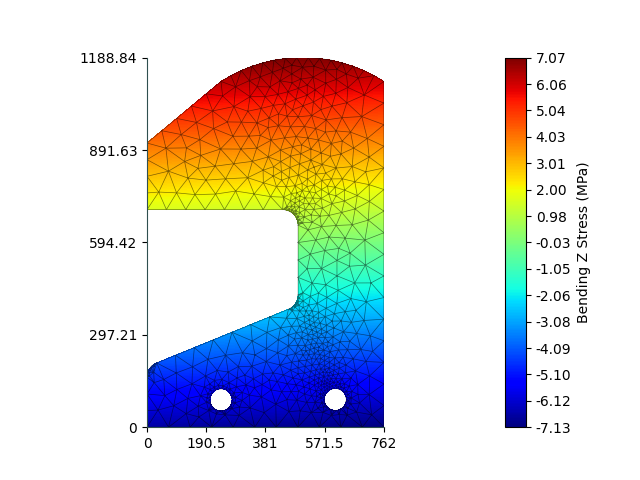
Οι χρήστες μπορούν επίσης να αποθηκεύσουν αυτήν την ενότητα στο χώρο αποθήκευσης cloud, μέσω MySections για χρήση σε οποιαδήποτε μοντέλα δομικής τρισδιάστατης ανάλυσης.
