
Εργαστείτε πιο γρήγορα με την Κονσόλα εντολών CloudCAD και τις προσαρμοσμένες συντομεύσεις
Κονσόλα εντολών
Η κονσόλα εντολών (που ανοίγει από προεπιλογή) επιτρέπει στους χρήστες να πληκτρολογούν γρήγορα τη λειτουργία που θέλουν να εκτελέσουν, να τρέξουν και να βρουν αυτό που ψάχνουν, γρηγορότερα. Για παράδειγμα, εάν ο χρήστης πληκτρολογήσει “LI” θα εμφανίσει αυτόματα οποιαδήποτε λειτουργία με LI:
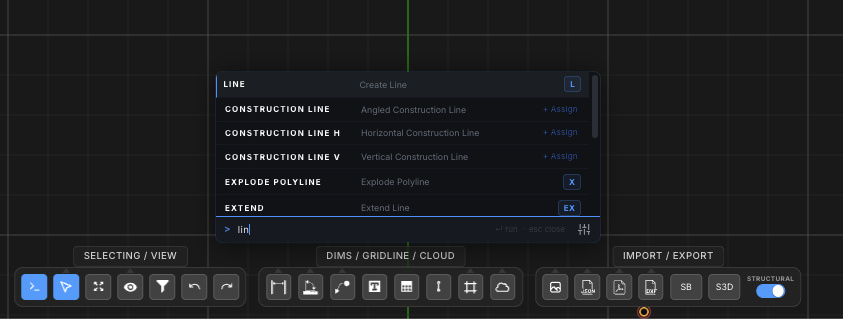
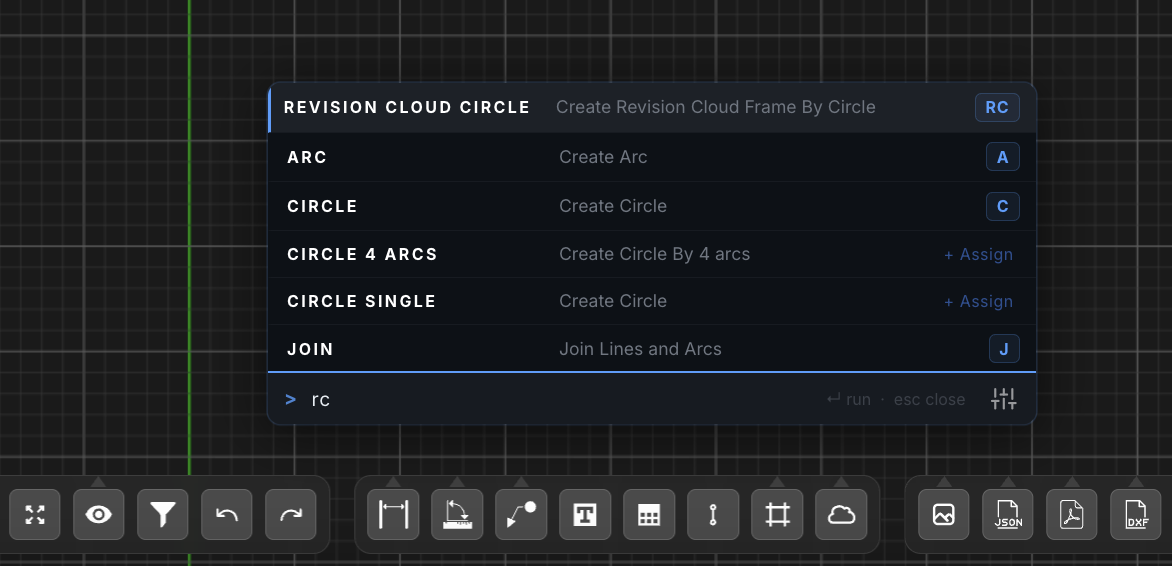
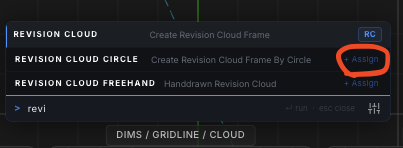
Στη συνέχεια, ο χρήστης μπορεί να πατήσει το πλήκτρο ή το διάστημα και να πατήσει enter για εκτέλεση. Οι χρήστες μπορούν να κάνουν κλικ Εκχώρηση+ για να εκχωρήσετε συντομεύσεις. Για παράδειγμα RC για αναθεώρηση cloud, και όταν ο χρήστης χτυπήσει “RC” θα ανοίξει αυτόματα την κονσόλα και θα επισημάνει αυτή τη λειτουργία:
Ρυθμίσεις κονσόλας
Οι ρυθμίσεις μπορούν να ελεγχθούν κάνοντας κλικ στο εικονίδιο κάτω δεξιά κάτω από τη λίστα λειτουργιών. Αυτό θα επιτρέψει στους χρήστες να επεξεργαστούν τα ακόλουθα:
- Ανοίξτε τη γραμμή εντολών με το πάτημα του πλήκτρου – όταν επισημανθεί (από προεπιλογή) Πατώντας οποιοδήποτε γράμμα θα ανοίξει η γραμμή εντολών
- Πατήστε SPACE για να εκτελέσετε τη γραμμή εντολών – όταν επισημανθεί, το πλήκτρο διαστήματος θα εκτελέσει αυτόματα την επισημασμένη λειτουργία
Προσαρμογή συντομεύσεων
Οι χρήστες μπορούν να προσαρμόσουν τις συντομεύσεις τους για να επιταχύνουν τη μοντελοποίηση και τις ροές εργασίας τους. Επί του παρόντος, υπάρχουν δύο τρόποι για να ορίσετε τις δικές σας συντομεύσεις SkyCiv CAD:
Επιλογή 1: Γραμμή εντολών
Οι χρήστες μπορούν να τα ορίσουν από τη γραμμή εντολών (CTRL+SPACE):
Επιλογή 2: Πίνακας βοήθειας
Μέσω της επάνω γραμμής εργαλείων, Οι χρήστες μπορούν να μεταβούν στον Πίνακα βοήθειας – Συντομεύσεις:
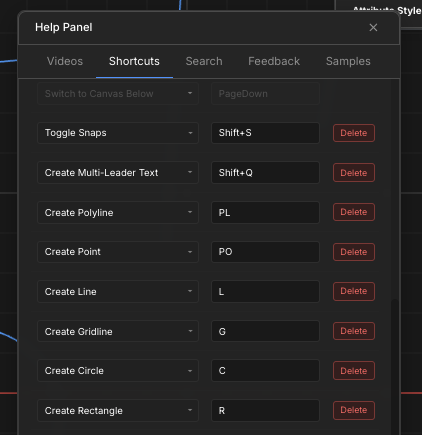
Προεπιλεγμένες συντομεύσεις
