Ο οδηγός σας για το λογισμικό SkyCiv — σεμινάρια, οδηγοί και τεχνικά άρθρα
Εξαγωγή σε Structural 3D
Μοντέλο και εξαγωγή δομικής γεωμετρίας απευθείας στο S3D
Το CloudCAD σάς επιτρέπει να δημιουργείτε δομική γεωμετρία απευθείας μέσα στο CAD και να την εξάγετε στο Structural 3D (S3D). Με την ανάθεση δομικών δεδομένων σε σημεία, γραμμές και περιοχές εκκόλαψης, Το CloudCAD κατανοεί πώς πρέπει να ερμηνεύεται κάθε στοιχείο κατά την εξαγωγή. Αυτός ο οδηγός καλύπτει ολόκληρη τη ροή εργασίας, από την εκχώρηση δομικών ιδιοτήτων μέχρι την αναθεώρηση και την εξαγωγή του μοντέλου σας.
Τύποι Δομικής Γεωμετρίας
Το CloudCAD χρησιμοποιεί διαφορετικούς τύπους γεωμετρίας για να αναπαραστήσει διαφορετικά δομικά στοιχεία κατά την εξαγωγή:
Τύπος Γεωμετρίας
Δομικά Αντικείμενα
Πόντοι
Στήλες ή στηρίγματα
Γραμμές
Δοκοί
Περιοχές Hatch
Πλάκες
Εξαγωγή ροής εργασίας
Πριν την εξαγωγή σε S3D, η δομική γεωμετρία ακολουθεί μια απλή ροή εργασίας τεσσάρων βημάτων:
Βήμα 1
Γεωμετρία
→
Βήμα 2
Δομικά Δεδομένα
→
Βήμα 3
Ανασκόπηση
→
Βήμα 4
Εξαγωγή σε S3D
Προτού μπορέσει η γεωμετρία να εξαχθεί σε S3D, Το CloudCAD πρέπει να κατανοήσει πώς πρέπει να συμπεριφέρεται δομικά κάθε στοιχείο. Αυτό επιτυγχάνεται με την ανάθεση δομικών ιδιοτήτων σε σημεία, γραμμές και περιοχές εκκόλαψης, επιτρέποντάς τους να εξάγονται ως στηρίγματα, στήλες, δοκούς και πλάκες εντός του τελικού μοντέλου.
Δομική λειτουργία
Ελέγξτε πώς συμπεριφέρεται η γεωμετρία κατά τη δομική εξαγωγή
Η δομική λειτουργία είναι ενεργοποιημένη από προεπιλογή, Αυτό σημαίνει ότι η γεωμετρία που δημιουργήθηκε πρόσφατα εκχωρείται αυτόματα δομικές ιδιότητες και συμπεριλαμβάνεται κατά την εξαγωγή.
ΕΛΕΓΧΟΙ ΔΟΜΙΚΗΣ ΛΕΙΤΟΥΡΓΙΑΣ
Χρησιμοποιήστε το Εναλλαγή δομικής λειτουργίας στην κάτω δεξιά γωνία της οθόνης.
Πατήστε την προεπιλεγμένη συντόμευση S3.
Σημείωση: Όταν η δομική λειτουργία είναι απενεργοποιημένη, Η γεωμετρία συμπεριφέρεται μόνο ως γεωμετρία σχεδίασης και δεν θα συμπεριληφθεί κατά την εξαγωγή σε S3D.
Εκχώρηση στηρίξεων
Εφαρμόστε στηρίγματα στα σημεία του μοντέλου σας
Τα στηρίγματα καθορίζουν τον τρόπο συγκράτησης μιας δομής και μπορούν να εφαρμοστούν μόνο σε σημεία του μοντέλου σας.
ΒΗΜΑ-ΒΗΜΑ
Επισημάνετε τα σημεία που θέλετε.
Κάντε δεξί κλικ στα επιλεγμένα σημεία.
Επιλέγω Εκχώρηση Υποστήριξης Fixity.
Επιλέξτε έναν τύπο υποστήριξης, όπως Καρφιτσώθηκε ή Σταθερός.
Αν Αλλα Η μετάβαση από το σημείο αποσυμπίεσης στην καθαρή κάμψη χρησιμοποιεί έναν παράγοντα μείωσης της αντοχής του, εισαγάγετε τους προσαρμοσμένους κωδικούς επισκευής.
Σημείωση: Τα στηρίγματα μπορούν να εκχωρηθούν μόνο σε σημεία, όχι γραμμές ή περιοχές εκκόλαψης.
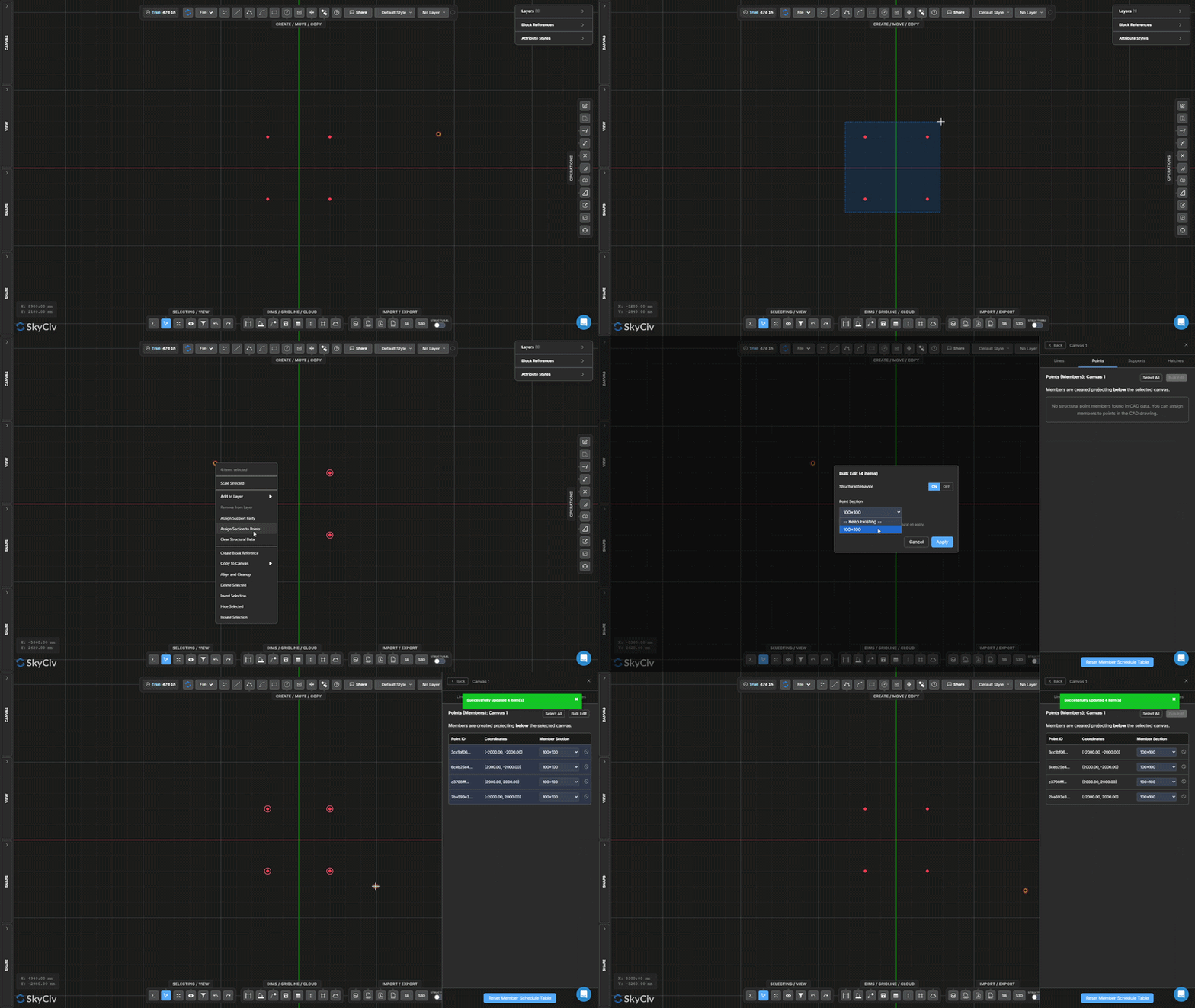
Αντιστοίχιση τμημάτων σε σημεία (Στήλες)
Ορίστε τα σημεία ως δομικές στήλες
Τα δομικά δεδομένα μπορούν να αντιστοιχιστούν σε σημεία, ώστε να αναγνωρίζονται ως στήλες κατά την εξαγωγή.
ΒΗΜΑ-ΒΗΜΑ
Επισημάνετε τα απαιτούμενα σημεία.
Κάντε δεξί κλικ στα επιλεγμένα σημεία.
Επιλέγω Αντιστοίχιση ενοτήτων σε σημεία.
Καθιστώ ικανό Δομικά Δεδομένα.
Εφαρμόστε την απαιτούμενη ενότητα.
Σημείωση: Τα σημεία που έχουν εκχωρηθεί στα δομικά τμήματα θα εξαχθούν ως στήλες. Οι στήλες δημιουργούνται προβάλλοντας κάτω από τον επιλεγμένο καμβά, επιτρέποντάς τους να συνδέονται μεταξύ υψομέτρων σε μοντέλα πολλών καμβά.
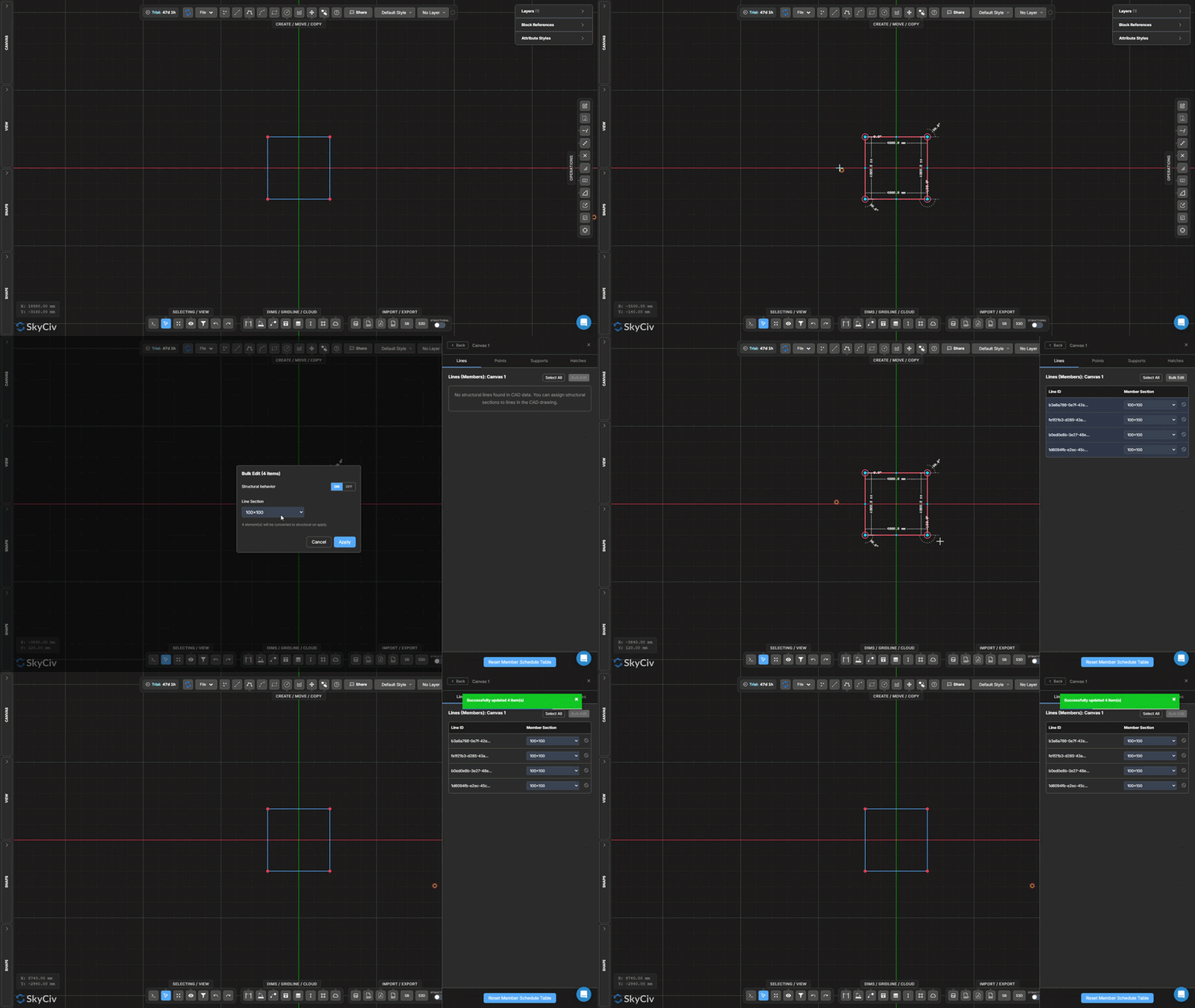
Αντιστοίχιση τμημάτων σε γραμμές (Δοκοί)
Ορίστε τις γραμμές ως δομικά μέλη δοκών
Τα δομικά δεδομένα μπορούν να αντιστοιχιστούν σε γραμμές, ώστε να αναγνωρίζονται ως δοκοί κατά την εξαγωγή.
ΒΗΜΑ-ΒΗΜΑ
Επιλέξτε τις απαιτούμενες γραμμές.
Κάντε δεξί κλικ.
Επιλέγω Αντιστοίχιση ενοτήτων σε γραμμές.
Καθιστώ ικανό Δομική Συμπεριφορά.
Εφαρμόστε την απαιτούμενη ενότητα.
Σημείωση: Οι γραμμές στις οποίες έχουν εκχωρηθεί δομικά τμήματα θα εξάγονται ως μέλη δοκού στο S3D.
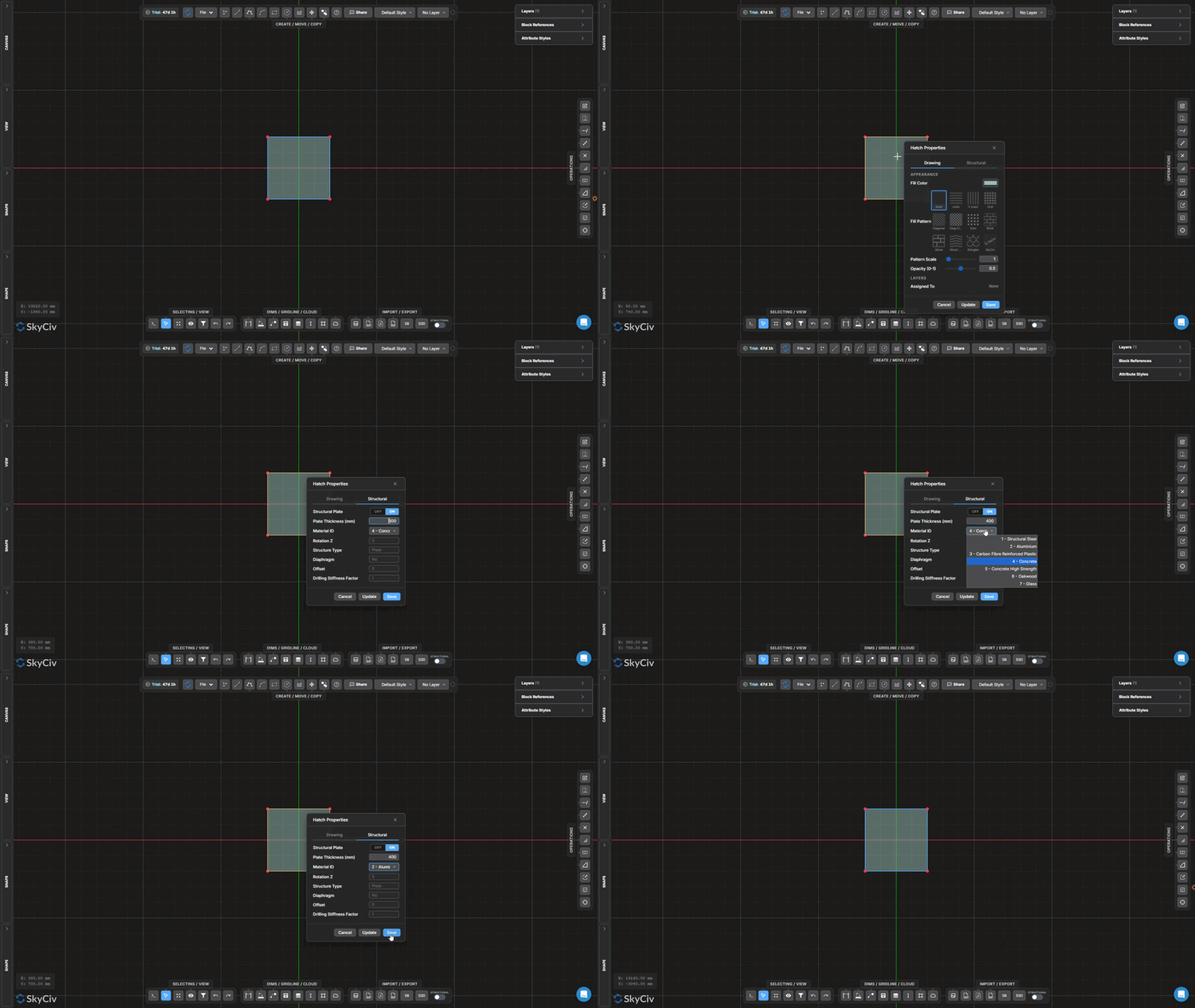
Εκχώρηση ιδιοτήτων πλακών
Ορίστε τις περιοχές καταπακτής ως δομικές πλάκες, πλάκες, ή τοίχους
Οι περιοχές καταπακτής αναφέρονται ως πλάκες επειδή αντιπροσωπεύουν δομικά στοιχεία με βάση την επιφάνεια, όπως πλάκες και τοίχοι.
ΒΗΜΑ-ΒΗΜΑ
Επιλέξτε τις απαιτούμενες περιοχές καταπακτής.
Κάντε δεξί κλικ.
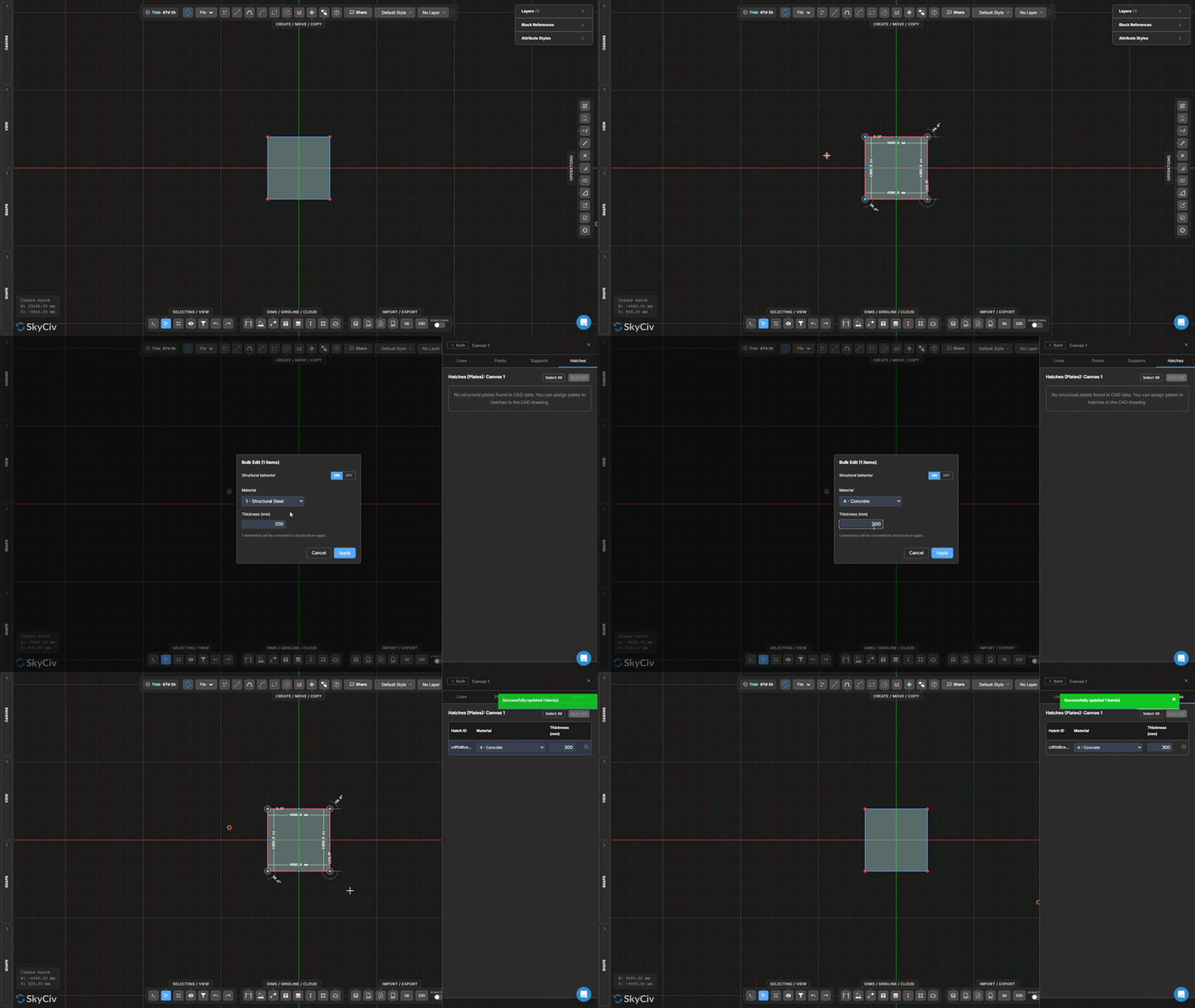
Επιλέγω Εκχώρηση Ιδιοτήτων Πλάκας.
Καθιστώ ικανό Δομική Συμπεριφορά.
Επιλέξτε ένα υλικό.
Εισαγάγετε ένα πάχος πλάκας.
Σημείωση: Οι ιδιότητες της πλάκας μπορούν να τροποποιηθούν ανά πάσα στιγμή κάνοντας διπλό κλικ σε μια υπάρχουσα περιοχή καταπακτής και επιλέγοντας το Κατασκευαστικός αυτί.
Ανασκόπηση δομικών δεδομένων
Επαληθεύστε τις δομικές πληροφορίες πριν από την εξαγωγή σε S3D
Πριν την εξαγωγή σε S3D, Συνιστάται η εξέταση όλων των εκχωρημένων δομικών δεδομένων για να βεβαιωθείτε ότι το μοντέλο έχει διαμορφωθεί σωστά.
ΒΗΜΑ-ΒΗΜΑ
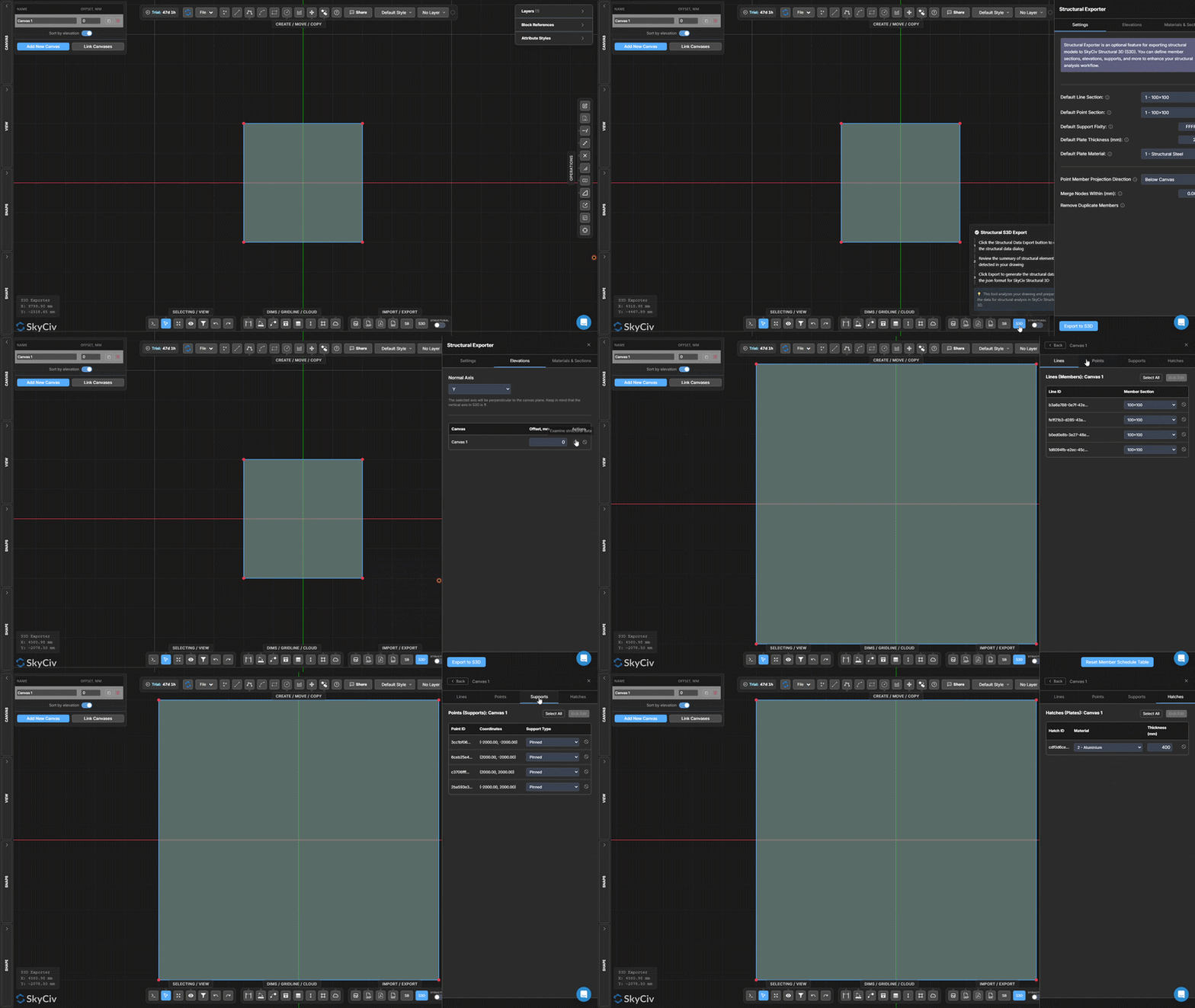
Επίλεξε το S3D κουμπί στην κάτω δεξιά γωνία της οθόνης.
Πλοηγηθείτε στο Έπρεπε να είχες αυτί.
Επίλεξε το Εξετάστε τα δομικά δεδομένα κουμπί (μεγεθυντικό φακό εικονίδιο).
ΔΙΑΘΕΣΙΜΟΙ ΠΙΝΑΚΕΣ ΔΕΔΟΜΕΝΩΝ
Δομικό Αντικείμενο
Εμφανίζονται πληροφορίες
Υποστηρίζει
Εκχωρήθηκαν εξαρτήματα υποστήριξης
Στήλες
Εκχωρημένες ενότητες
Δοκοί
Εκχωρημένες ενότητες
Πλάκες
Πληροφορίες υλικού και πάχους
Σημείωση: Η επιλογή ενός στοιχείου σε οποιονδήποτε πίνακα δομικών δεδομένων θα επισημάνει αυτόματα το αντίστοιχο μέλος στον καμβά, καθιστώντας εύκολο τον εντοπισμό και την αναθεώρηση συγκεκριμένων αντικειμένων.
Βέλτιστη πρακτική: Η ανασκόπηση των δομικών δεδομένων πριν από την εξαγωγή είναι ο πιο γρήγορος τρόπος για να εντοπίσετε υποστηρίγματα που λείπουν, λανθασμένες ενότητες, ή ελλιπείς ιδιότητες πλάκας και βεβαιωθείτε ότι το μοντέλο είναι έτοιμο για εξαγωγή.
Εξαγωγή σε S3D
Μεταφέρετε το δομικό σας μοντέλο απευθείας στο S3D
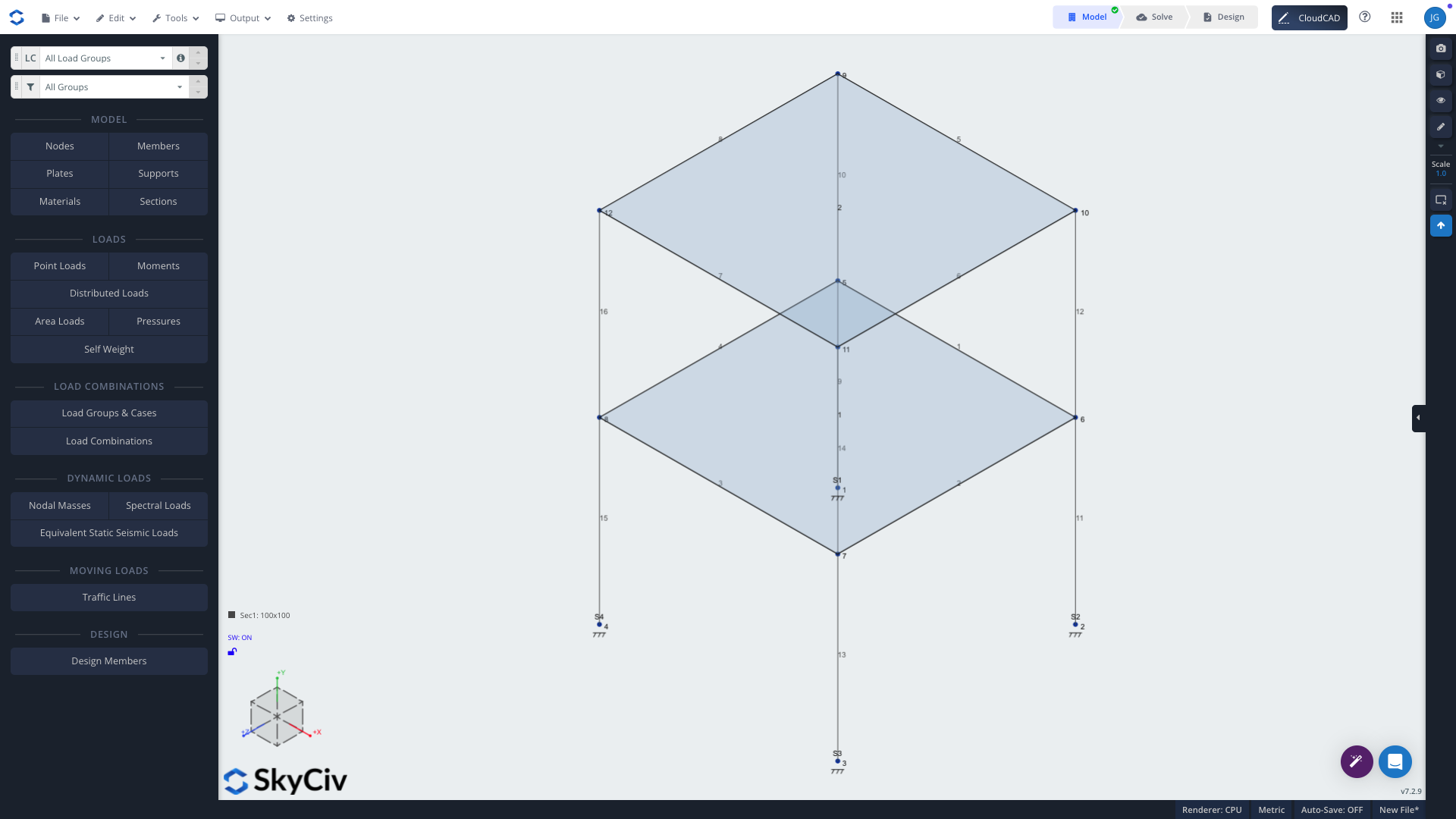
Μόλις αντιστοιχιστούν και αναθεωρηθούν όλα τα δομικά δεδομένα, το μοντέλο είναι έτοιμο για εξαγωγή στο S3D για φόρτωση, ανάλυση, και σχεδιασμό.
ΒΗΜΑ-ΒΗΜΑ
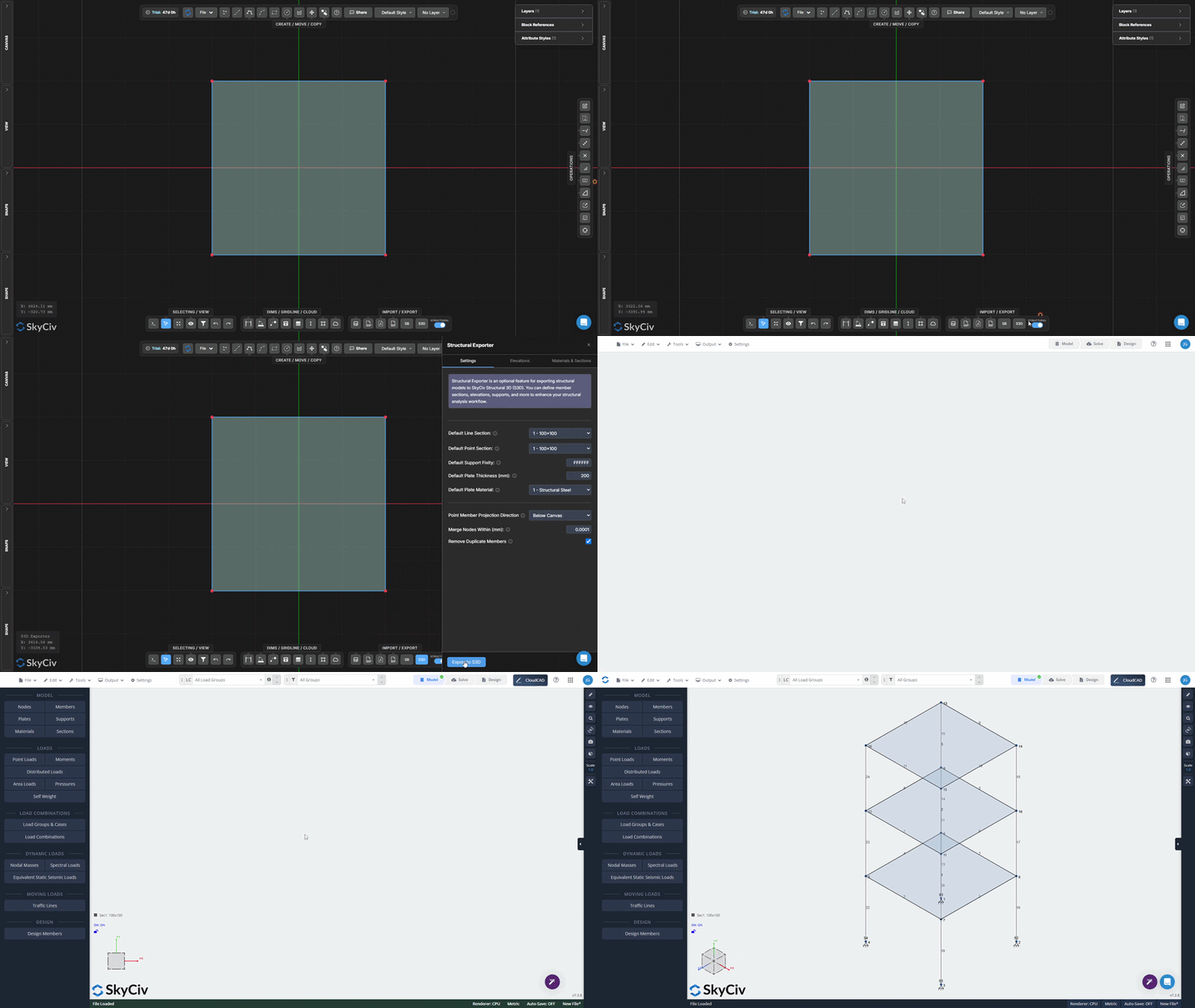
Ανοίξτε το Διαρθρωτικός Εξαγωγέας.
Ελέγξτε τις ρυθμίσεις εξαγωγής.
Επιλέξτε το κατάλληλο Κανονικός Άξονας (Χ, ΚΑΙ, ή ΜΕ).
Επιλέγω Εξαγωγή σε S3D.
Σημείωση: Ο Κανονικός Άξονας ορίζει την κατακόρυφη κατεύθυνση του εξαγόμενου μοντέλου. Βεβαιωθείτε ότι έχει επιλεγεί ο σωστός άξονας πριν από την εξαγωγή.
Τι θα συμβεί στη συνέχεια? Μετά την εξαγωγή, το μοντέλο θα ανοίξει σε S3D όπου φορτώνεται, συνδυασμοί φορτίων, ρυθμίσεις ανάλυσης, και μπορούν να εφαρμοστούν έλεγχοι σχεδιασμού.
Λειτουργούσε παράδειγμα
Το παρακάτω παράδειγμα δείχνει την πλήρη ροή εργασιών για τη δημιουργία ενός δομικού μοντέλου πολλαπλών επιπέδων στο CloudCAD και την εξαγωγή του απευθείας στο S3D
Ξεκινώντας με απλή γεωμετρία σχεδίασης, θα δημιουργήσουμε πολλαπλά επίπεδα χρησιμοποιώντας το σύστημα Master and Child Canvas, εκχώρηση δομικών δεδομένων, εξετάστε το παραγόμενο μοντέλο και εξάγετε το για δομική ανάλυση.
Βήμα 1 – Δημιουργήστε τοποθεσίες στηλών ισογείου
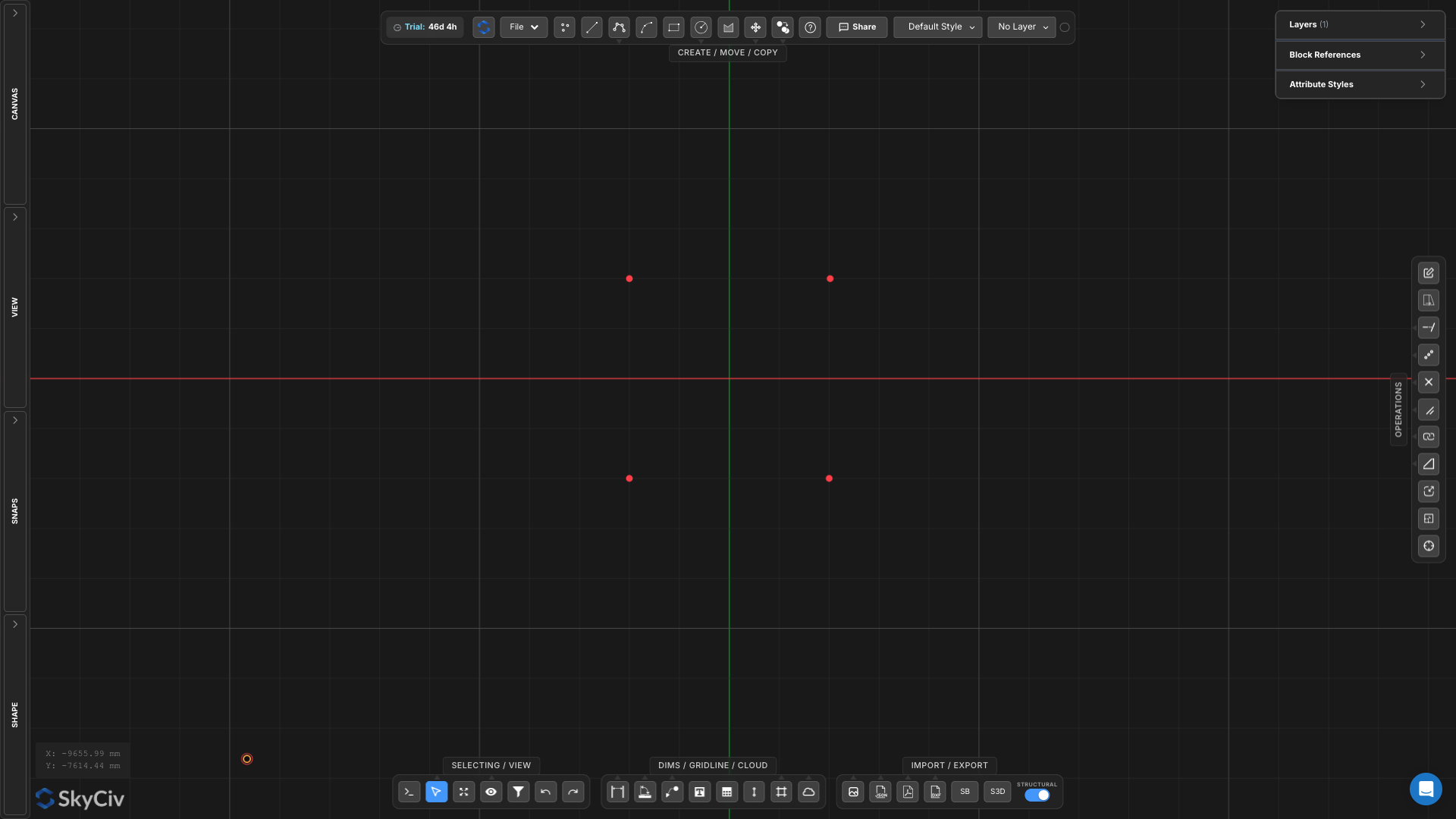
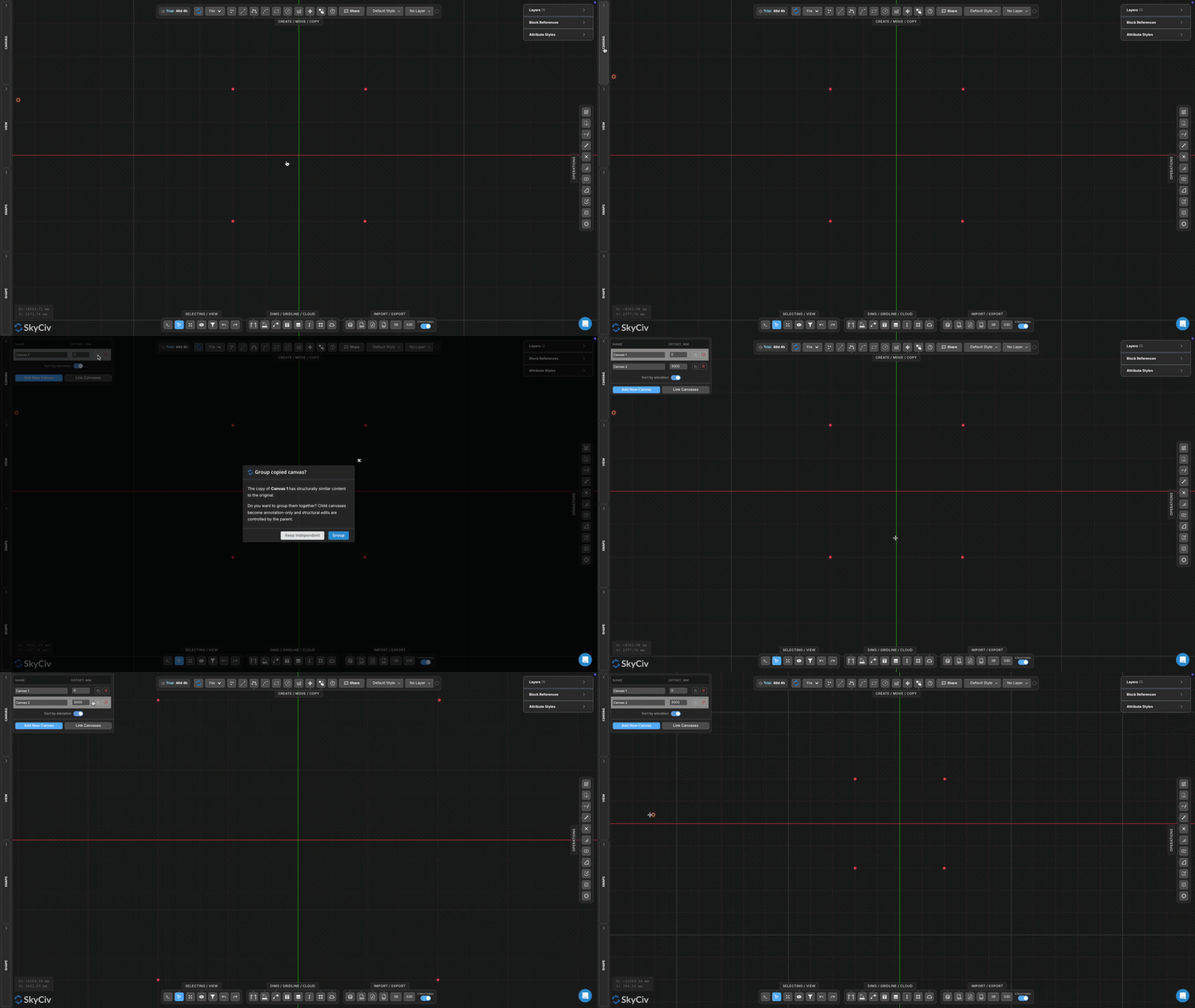
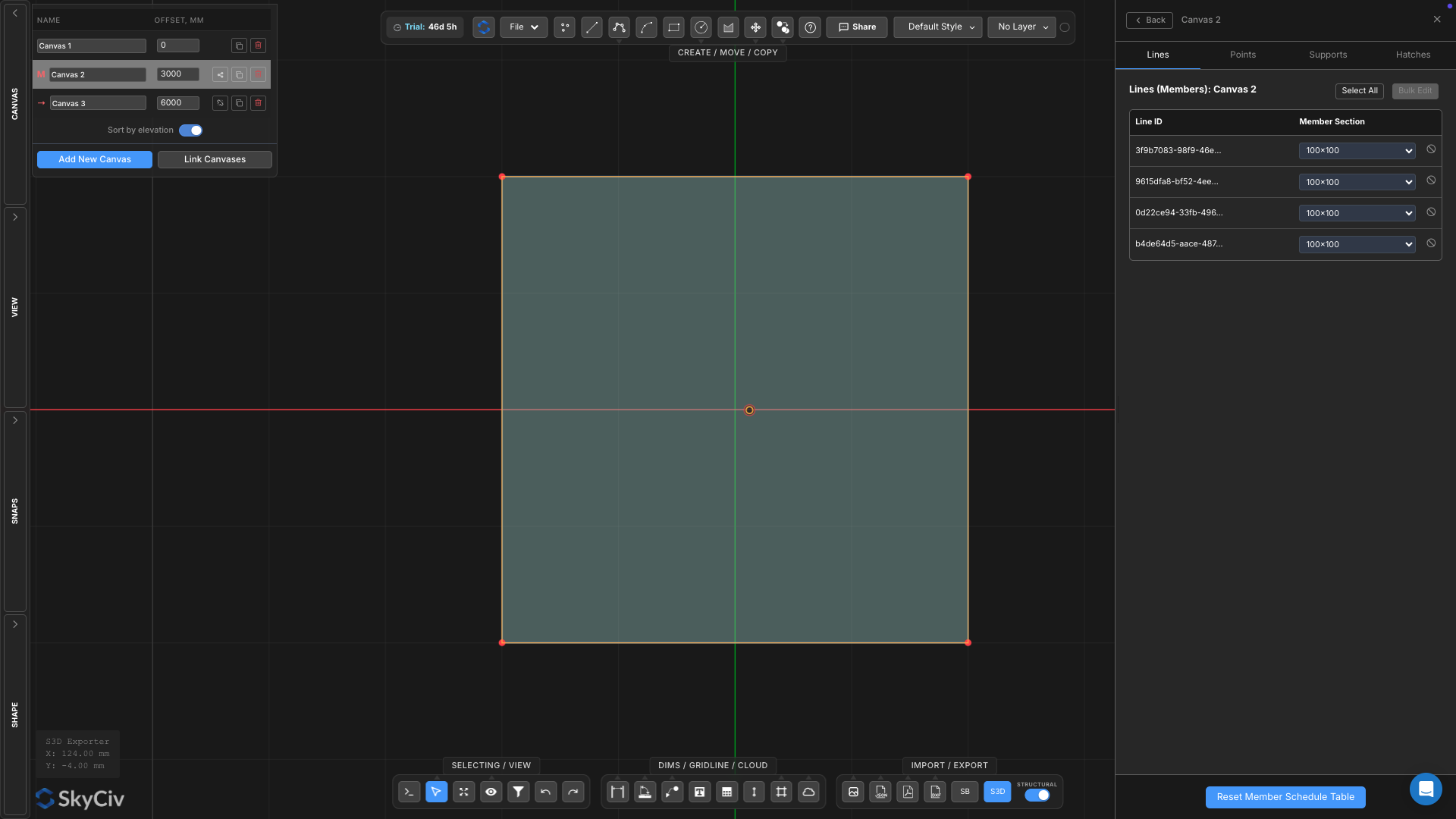
Ξεκινήστε δημιουργώντας τέσσερα σημεία στον καμβά 1.
Αυτά τα σημεία αντιπροσωπεύουν τις θέσεις στηλών για τη δομή.
Σε αυτό το στάδιο δεν έχουν εκχωρηθεί δομικά δεδομένα. Τα σημεία απλώς ορίζουν πού θα προβάλλονται τελικά οι στήλες από τον παραπάνω καμβά.
Βήμα 2 – Δημιουργήστε τον καμβά πρώτου ορόφου
Για να δημιουργήσετε το επίπεδο του πρώτου ορόφου, διπλότυπο καμβά 1.
Η αντιγραφή του καμβά αντιγράφει την υπάρχουσα γεωμετρία, διασφαλίζοντας ότι οι θέσεις των στηλών παραμένουν ευθυγραμμισμένες μεταξύ των επιπέδων.
Όταν σας ζητηθεί, επιλέγω Μείνετε ανεξάρτητοι αντί να δημιουργήσετε μια ομάδα καμβά.
Ο διπλός καμβάς μπορεί πλέον να περιέχει διαφορετική γεωμετρία από τον αρχικό καμβά. Αυτό είναι σημαντικό επειδή οι ομαδοποιημένοι καμβάδες μοιράζονται δομική γεωμετρία, καθιστώντας τα ακατάλληλα όταν κάθε επίπεδο απαιτεί διαφορετική δομική διάταξη.
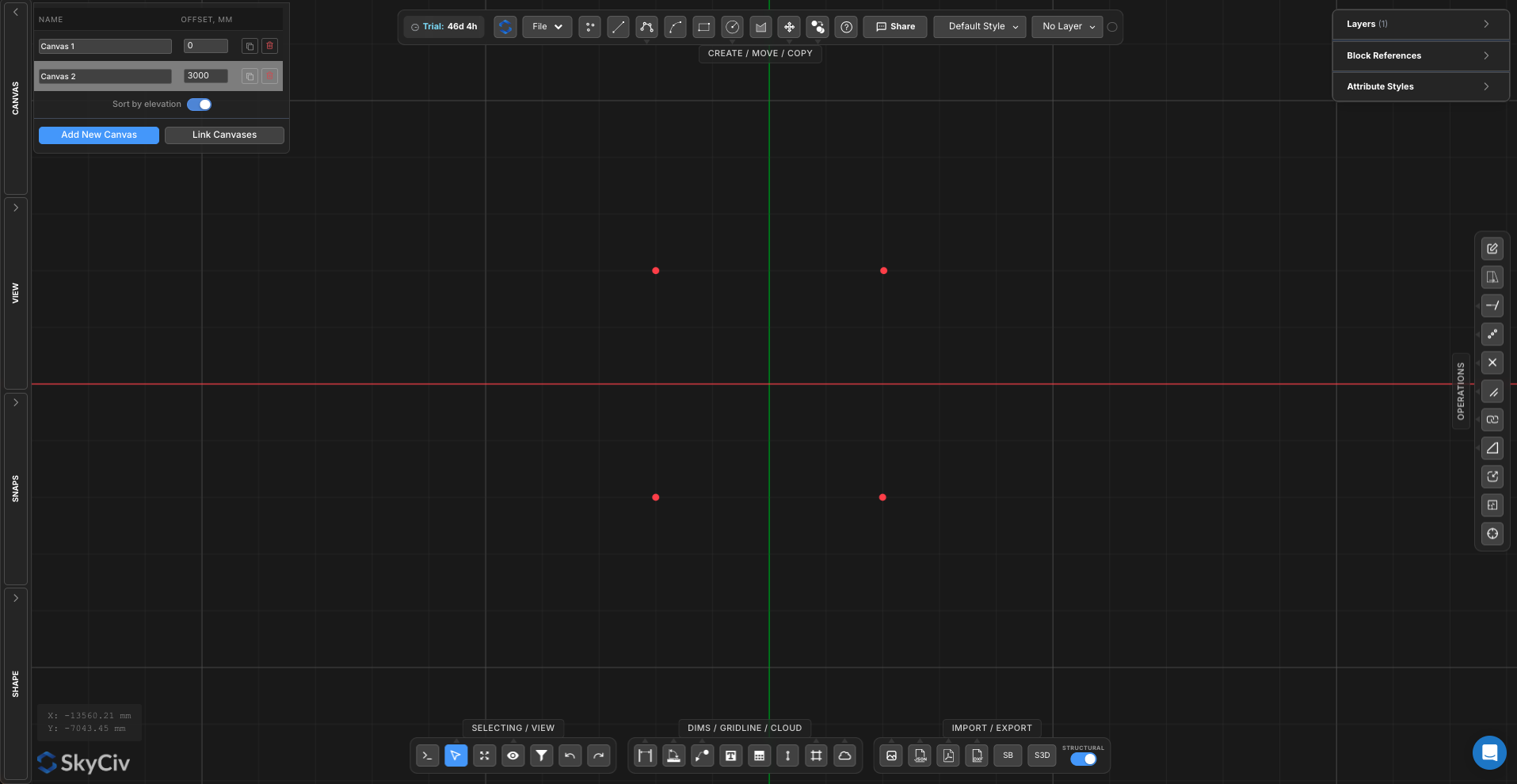
Σε αυτό το στάδιο:
Καμβάς 1 περιέχει τις θέσεις των στηλών του ισογείου.
Καμβάς 2 περιέχει αντίστοιχες θέσεις στηλών στο επίπεδο του πρώτου ορόφου.
Και οι δύο καμβάδες παραμένουν ανεξάρτητοι και μπορούν να τροποποιηθούν ξεχωριστά.
Αυτό ρυθμίζει το επόμενο βήμα όπου σχεδιάζετε τη γεωμετρία της δοκού και της πλάκας στον καμβά 2.
Βήμα 3 – Δημιουργήστε τη διάταξη πλαισίωσης δαπέδου
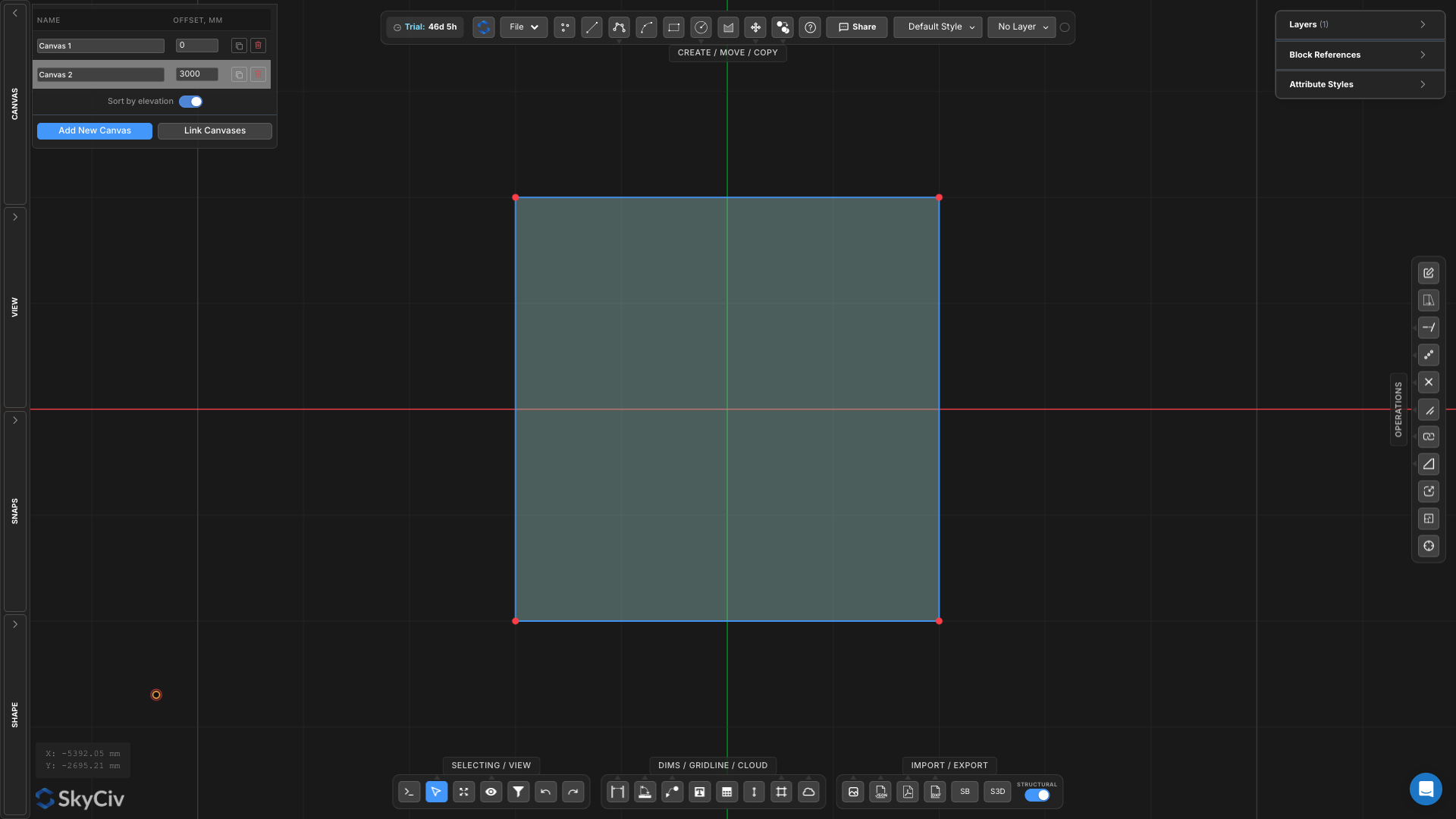
σε καμβά 2:
Σχεδιάστε περιμετρικές γραμμές δοκού που συνδέουν τις θέσεις των υποστυλωμάτων
Δημιουργήστε μια περιοχή καταπακτή που αντιπροσωπεύει την πλάκα δαπέδου
Βήμα 4 – Δημιουργήστε μια ομάδα καμβά Master και Child
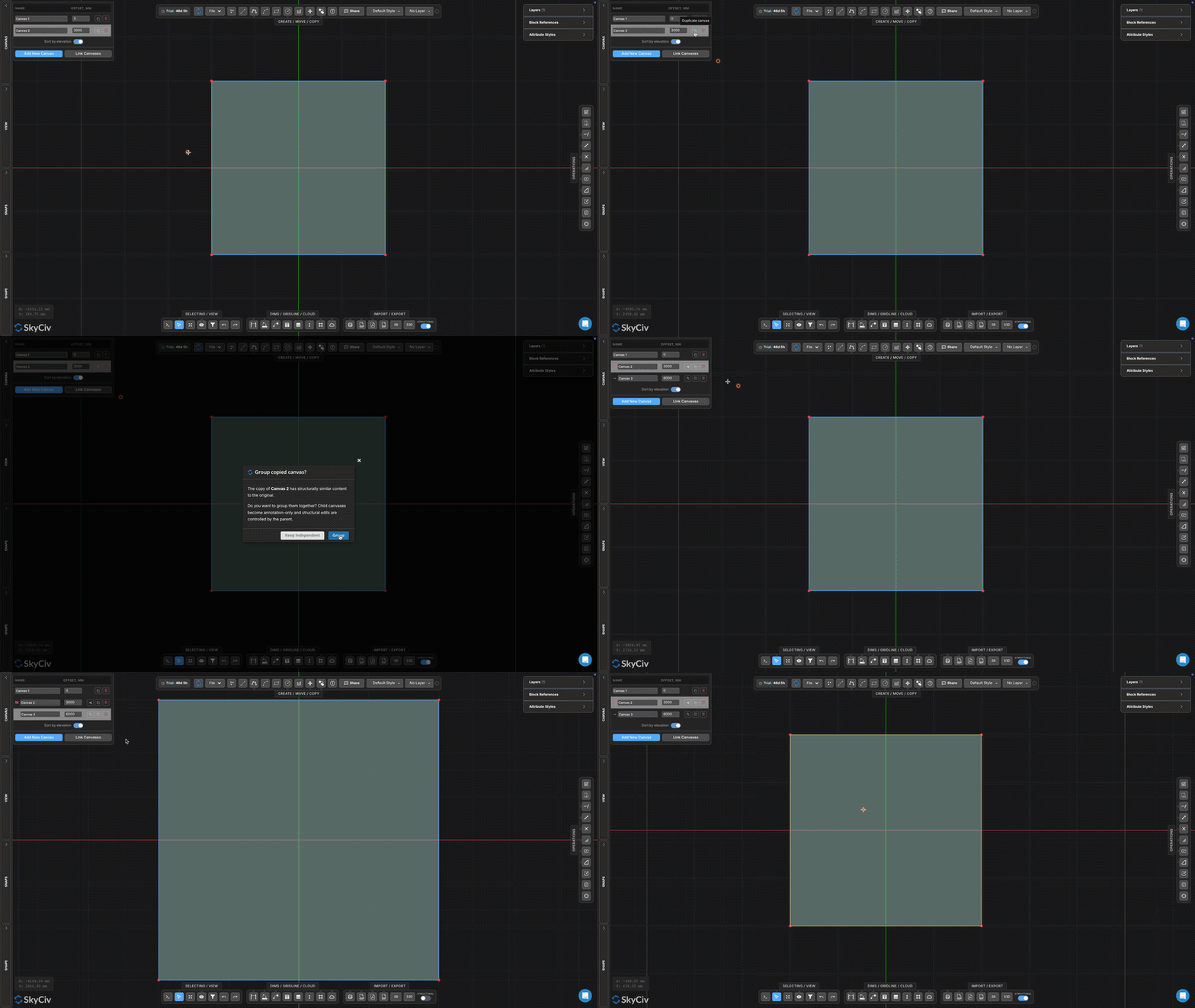
Διπλότυπος καμβάς 2 για να δημιουργήσετε έναν τρίτο καμβά.
Όταν σας ζητηθεί, επιλέγω Ομαδικός καμβάς.
Καμβάς 2 θα γίνει το Master Canvas και Καμβάς 3 θα γίνει α Παιδικός καμβάς.
Ο Child Canvas κληρονομεί αυτόματα τη δομική γεωμετρία και τα δομικά δεδομένα που έχουν εκχωρηθεί στον Master Canvas. Οποιεσδήποτε δομικές αλλαγές γίνονται στον Κύριο καμβά μπορούν να μεταδοθούν σε όλους τους συνδεδεμένους Παιδικούς καμβάδες, καθιστώντας αυτή τη ροή εργασίας ιδανική για επαναλαμβανόμενες διατάξεις δαπέδων σε πολυώροφους κατασκευές.
Σε αυτό το παράδειγμα, Η ίδια διάταξη δοκού και πλάκας θα χρησιμοποιηθεί και στα δύο υπερυψωμένα επίπεδα, επιτρέποντας στη δομή να μοντελοποιηθεί μία φορά και να επαναχρησιμοποιηθεί σε πολλούς ορόφους.
Βήμα 5 – Εκχωρήστε δομικά δεδομένα στον Master
Με τη Γεωμετρία ολοκληρωμένη, μπορούν να εφαρμοστούν δομικές ιδιότητες
Πατήστε εντολή ΕΝΑ για να επιλέξετε όλη τη γεωμετρία στον κύριο καμβά.
Κάντε δεξί κλικ και επιλέξτε Αντιστοίχιση ενοτήτων σε σημεία.
Εφαρμόστε την προεπιλεγμένη δομική ενότητα.
Κάντε δεξί κλικ και επιλέξτε Αντιστοίχιση ενοτήτων σε γραμμές.
Εφαρμόστε την προεπιλεγμένη δομική ενότητα.
Επιλέξτε την περιοχή καταπακτής.
Κάντε δεξί κλικ και επιλέξτε Εκχώρηση Ιδιοτήτων Πλάκας.
Ρυθμίστε το υλικό σε Σκυρόδεμα.
Εισαγάγετε ένα πάχος πλάκας από 300 χιλ.
Επειδή ο Καμβάς 3 συνδέεται ως Παιδικός Καμβάς, όλη η δομική γεωμετρία και οι εκχωρημένες ιδιότητες κληρονομούνται αυτόματα από τον Κύριο Καμβά. Αυτό επιτρέπει τη διαχείριση επαναλαμβανόμενων διατάξεων δαπέδου από μία τοποθεσία, διατηρώντας παράλληλα σταθερά δομικά δεδομένα σε πολλά επίπεδα.
Βήμα 6 – Αντιστοίχιση στηρίξεων
Επιστροφή στον Καμβά 1 και αντιστοιχίστε στηρίγματα στις θέσεις των στηλών.
Επιλέξτε όλα τα σημεία στηλών
Κάντε δεξί κλικ
Επιλέγω Εκχώρηση Υποστήριξης Fixity
Επιλέγω Σταθερός
Οι στήλες που εξάγονται από τα ανώτερα επίπεδα θα προβάλλονται σε αυτές τις θέσεις υποστήριξης.
Βήμα 7 – Αναθεώρηση δομικών δεδομένων
Πριν την εξαγωγή, επανεξέταση του παραγόμενου δομικού μοντέλου.