
进口 / 导出命令
的 进口 / 出口 组允许您在 SkyCiv CAD 和图像等外部格式之间移动数据, 静止无功发生器, JSON格式, PDF格式, DXF, 工作组, 分区生成器, 和S3D.
使用类别下拉菜单访问每种格式的相关工具.
截面库
从库导入部分
从 SkyCiv 截面数据库中浏览并放置标准截面轮廓
的
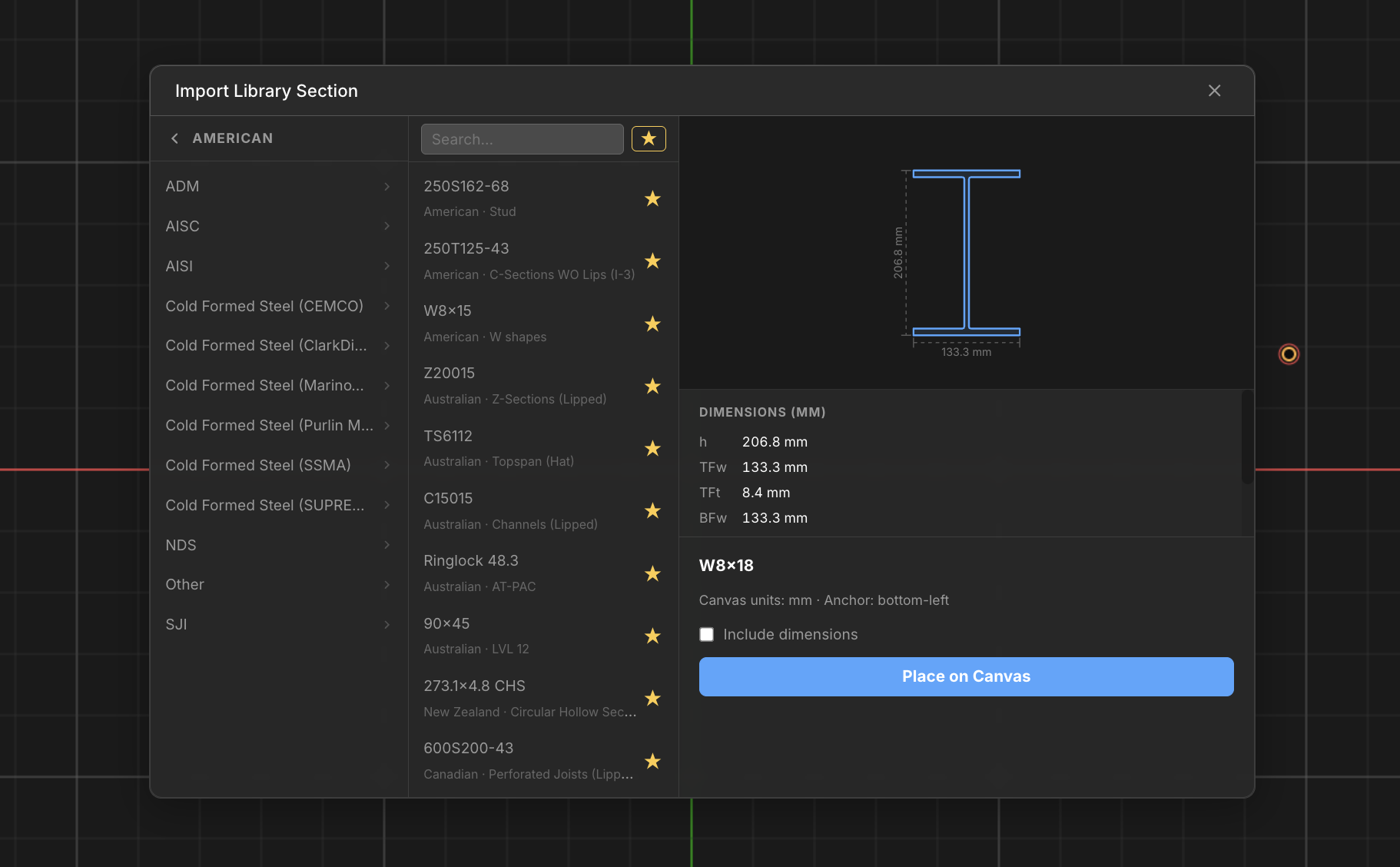
的 从库导入部分 对话框可让您按国家/地区浏览 SkyCiv 部分数据库, 标准, 和轮廓数据库并自动导入该形状 (作为一个块) 以正确的比例和尺寸放入您的绘图中. 选择任何配置文件 – 工字钢, 频道, 角度, 空心型材, 和更多 – 预览其几何形状和尺寸, 然后将其作为可重复使用的块放置在画布上.
一步一步
- 1点击 从库导入部分 工具栏中的按钮, 或按 的.
- 2在左侧面板中, 向下钻取 国家 → 标准 → 数据库 列出可用的配置文件. 或者, 在搜索框中输入内容以查找所有数据库中的配置文件.
- 3单击轮廓名称可在右侧面板中预览其横截面几何形状和尺寸.
- 4(可选的) 点击 ★ 在任何个人资料旁边加注星标以将其保存到收藏夹. 切换列表顶部的星形按钮以仅过滤到您保存的个人资料 – 将其关闭以返回完整的库.
- 5(可选的) 检查一下 包括尺寸 放置截面时自动添加宽度和深度尺寸注释.
- 6双击 个人资料或单击 放置在画布上 进入放置模式. 对话框关闭,该部分跟随您的光标.
- 7单击画布以放置该部分. 按 Esc键 退出放置模式而不放置.
提示: 放置的部分是可重复使用的块. 您可以从“块”面板放置多个实例,而无需重新打开库. 紧迫 Esc键 或单击任何其他工具栏命令 (例如创建线) 将关闭库对话框.
图片
图像类别提供图像和 SVG 导入, 以及用于绘制上下文和可交付成果的光栅导出工具.
上传图片 (JPG/PNG)
导入光栅图像作为画布上的参考图层
用 上传图片 导入 JPG 或 PNG 作为背景参考. 一旦放置, 图像可以移动, 通过拖动其角进行缩放, 或删除. 多个图像可以共存于同一画布上.
[__插入图像__]
一步一步
- 1请点击 上传图片 打开文件选择器.
- 2选择 JPG 或 PNG 图像文件.
- 3图像出现在画布上 – 使用移动线重新定位并拖动角点进行缩放.
提示: 大图像可能会减慢渲染速度. 使用 PNG 进行透明叠加,使用 JPG 进行纯色照片背景. 启用 捕捉网格 将图像与绘图几何形状精确对齐.
导入 SVG
将 SVG 文件导入为画布上可编辑的矢量几何图形
导入 SVG 解析 SVG 文件并转换支持的向量元素 – 路径, 形状, 线, 和多边形 – 变成可编辑的 计算机辅助设计 几何学. 导入的元素放置在画布上并且可以选择, 修改的, 并像任何其他绘制的几何体一样使用.
一步一步
- 1请点击 导入 SVG 打开文件选择器.
- 2选择 SVG 文件.
- 3解析 SVG,并将支持的矢量元素导入为可编辑几何体.
提示: 导入后, 用 缩放到一定程度 确认所有几何图形均已通过. 复杂的 SVG 填充, 渐变, 不支持嵌入的光栅内容,将被跳过.
将画布另存为图像
将当前画布视图导出为 PNG 或 JPG 图像文件
将画布另存为图像 拍摄画布上当前可见的所有内容的快照并将其导出为光栅图像. 选择 PNG 以获得高品质和透明度, 或 JPG 以获得较小的文件大小.
一步一步
- 1请点击 将画布另存为图像.
- 2在对话框中选择 PNG 或 JPG 格式.
- 3单击“保存” – 图像已下载到您的计算机.
提示: PNG 保留透明度并产生更高质量的输出. JPG 创建的文件明显更小. 导出包括所有几何体, 方面, 图像, 和当前可见的注释.
JSON格式
从 JSON 上传画布
从 JSON 文件恢复以前保存的绘图
从 JSON 上传画布 从 SkyCiv CAD JSON 文件恢复完整的绘图, 包括所有几何体, 方面, 注释, 图像, 和设置与保存时完全相同.
一步一步
- 1请点击 从 JSON 上传画布.
- 2选择之前保存的 JSON 绘图文件.
- 3绘图内容和所有设置都完全恢复.
提示: 加载 JSON 文件替换当前画布. 首先使用保存当前工作 将画布保存为 JSON 在上传不同的文件之前.
将画布保存为 JSON
导出完整的绘图状态以进行备份或共享
将画布保存为 JSON 将完整绘图导出为单个 JSON 文件. 这是原生 SkyCiv CAD 格式并捕获所有几何体, 方面, 注释, 图像, 层数, 和设置.
一步一步
- 1请点击 将画布保存为 JSON.
- 2生成并下载包含所有绘图数据的 JSON 文件.
提示: 使用 JSON 保存作为主要备份格式. 保存关键里程碑的版本 (例如, 在进行重大修改之前) 这样您就可以在需要时恢复到已知的良好状态.
PDF格式
上传PDF文件
导入 PDF 页面作为背景参考图像
上传PDF文件 将 PDF 页面渲染为光栅参考图像. 对于多页 PDF,您可以选择要导入的页面. 导入前在“导入设置”面板中调整上传质量.
一步一步
- 1请点击 上传PDF文件.
- 2选择 PDF 文件.
- 3对于多页 PDF, 在对话框中选择目标页面.
- 4该页面作为参考图像插入到画布上.
提示: 导入前检查导入设置面板以调整上传质量. 更高的质量渲染更清晰,但会产生更大的文件. 使用 捕捉网格 将 PDF 上的绘图比例校准为已知尺寸.
导出为 PDF
从选定的绘图框区域创建单页或多页 PDF
导出为 PDF 生成包含一页或多页的矢量质量 PDF. 对于每个页面,您在画布上选择一个矩形框架区域,该区域将成为该页面的内容区域.
一步一步
- 1请点击 导出为 PDF.
- 2请点击 添加页面 在对话框中将页面添加到导出中.
- 3对于每个页面, 点击 框架 按钮并在画布上拖动一个区域.
- 4查看页面预览, 然后单击 出口 下载 PDF.
提示: 通过为每个布局框架添加一页,将多个图纸布局导出到一个 PDF 中. 每个页面可以覆盖同一绘图的不同区域.
DXF / 工作组
导入DXF文件
将 DXF 几何体和图层加载为可编辑 CAD 元素
导入DXF文件 解析 DXF 文件并转换支持的实体 – 线, 折线, 弧线, 界, 样条线, 和层 – 转换为可编辑的 SkyCiv CAD 几何体.
一步一步
- 1请点击 导入DXF文件.
- 2选择 DXF 文件.
- 3解析文件并将支持的实体导入为可编辑几何体.
提示: 导入后, 用 缩放到一定程度 验证所有几何体是否存在. 跑 选择重复项 清除导入中任何重叠的几何图形.
导入 DWG 文件
将 DWG 文件转换为 DXF 并将其导入 CAD
导入 DWG 文件 将 DWG 上传到服务器, 使用 ODA 文件转换器将其转换为 DXF, 然后导入结果完全一样 导入DXF 会.
一步一步
- 1请点击 导入 DWG 文件.
- 2选择 DWG 文件.
- 3DWG 在服务器上转换为 DXF, 然后自动导入.
提示: DWG 导入需要服务器端转换步骤 – 大文件可能需要一些时间. 如果导入后几何图形丢失, DWG 可能包含未包含在 DXF 转换中的不受支持的实体类型.
导出 DXF 文件
将绘图几何图形导出为 DXF 以在其他 CAD 工具中使用
导出 DXF 文件 将绘图几何图形转换为 DXF 格式并下载. 积分, 线, 折线, 弧线, 并导出图层分配. 尺寸和注释不包含在 DXF 输出中.
一步一步
- 1请点击 导出 DXF 文件.
- 2几何图形和图层转换为 DXF 格式.
- 3DXF 文件自动下载.
提示: 导出的DXF文件与AutoCAD兼容, 自由CAD, 以及其他CAD软件. 尺寸和引线注释不会导出 – 用 导出为 PDF 如果您需要带注释的输出.
特殊出口
导出到剖面生成器
将基于剖面线的剖面几何形状发送到 SkyCiv 剖面生成器
导出到剖面生成器 将填充填充的多边形边界直接传输到 SkyCiv 截面生成器中以进行截面属性分析. 剖面线图案定义剖面轮廓.
一步一步
- 1绘制截面多边形并用 孵化.
- 2点击 SB 导出按钮.
- 3填充区域作为截面几何图形传输到截面生成器中.
提示: 截面边界必须定义为带有剖面线填充的闭合多边形. 剖面线边界 – 不是轮廓线 – 是导出到部分生成器的内容.
结构 S3D 导出
将结构模型数据导出为 SkyCiv Structural 3D 格式
结构 S3D 导出 分析结构元素绘图并生成 SkyCiv S3D 兼容的 JSON,以在 SkyCiv Structural 3D 分析软件中使用.
一步一步
- 1点击 S3D 导出按钮.
- 2在对话框中查看检测到的结构元素的摘要.
- 3确认生成并导出兼容 S3D 的 JSON.
提示: 启用 结构性 在绘制之前在工具栏中切换,以确保将结构属性标记到您的几何图形, 这提高了 S3D 导出的质量.

