探索 CloudCAD 示例
浏览在 SkyCiv CloudCAD 中创建的真实绘图示例, 从定制截面和加固细节到钢框架和建筑布局. 每个样本都有一个 查看样图 链接,以便您可以直接在浏览器中浏览它 - 无需安装, 需要帐户或订阅.
探索 CloudCAD 示例
选择下面的任意图形以打开交互式 CloudCAD 查看器. 您可以缩放, 平底锅, 显示或隐藏图层, 并使用测量工具,同时保持原始图形不变.

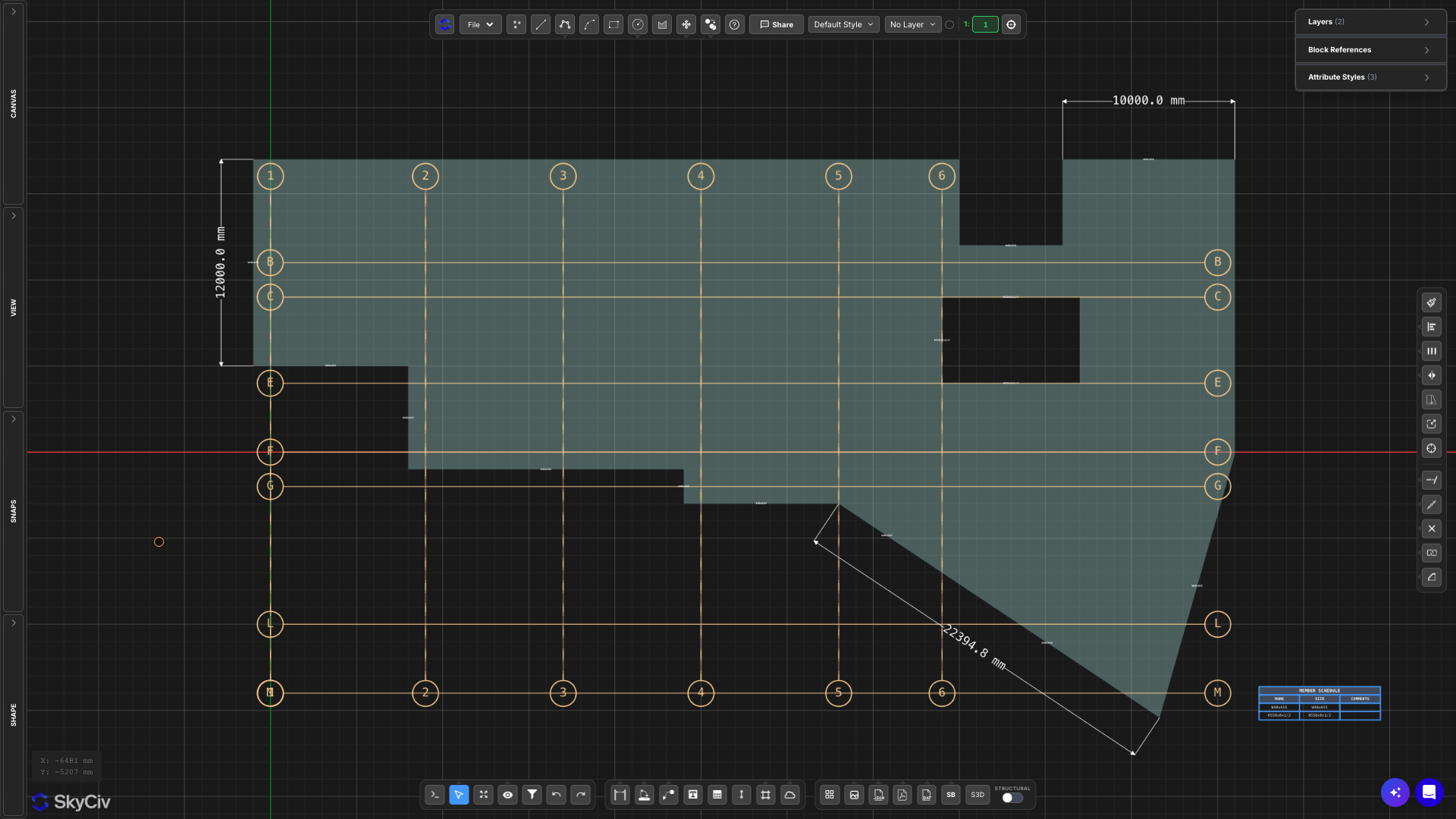
带有尺寸和剖面线图案的楼层布局.
探索具有尺寸和剖面线图案的整齐排列的平面图. 绘图以毫米为单位建模并准备导出到 SkyCiv Structural 3D.
主要特征
- 楼层布局尺寸
- 剖面线图案和绘图层
- 结构 3D 导出工作流程
查看示例图 ↗
在新选项卡中打开 • 仅查看 • 无需登录
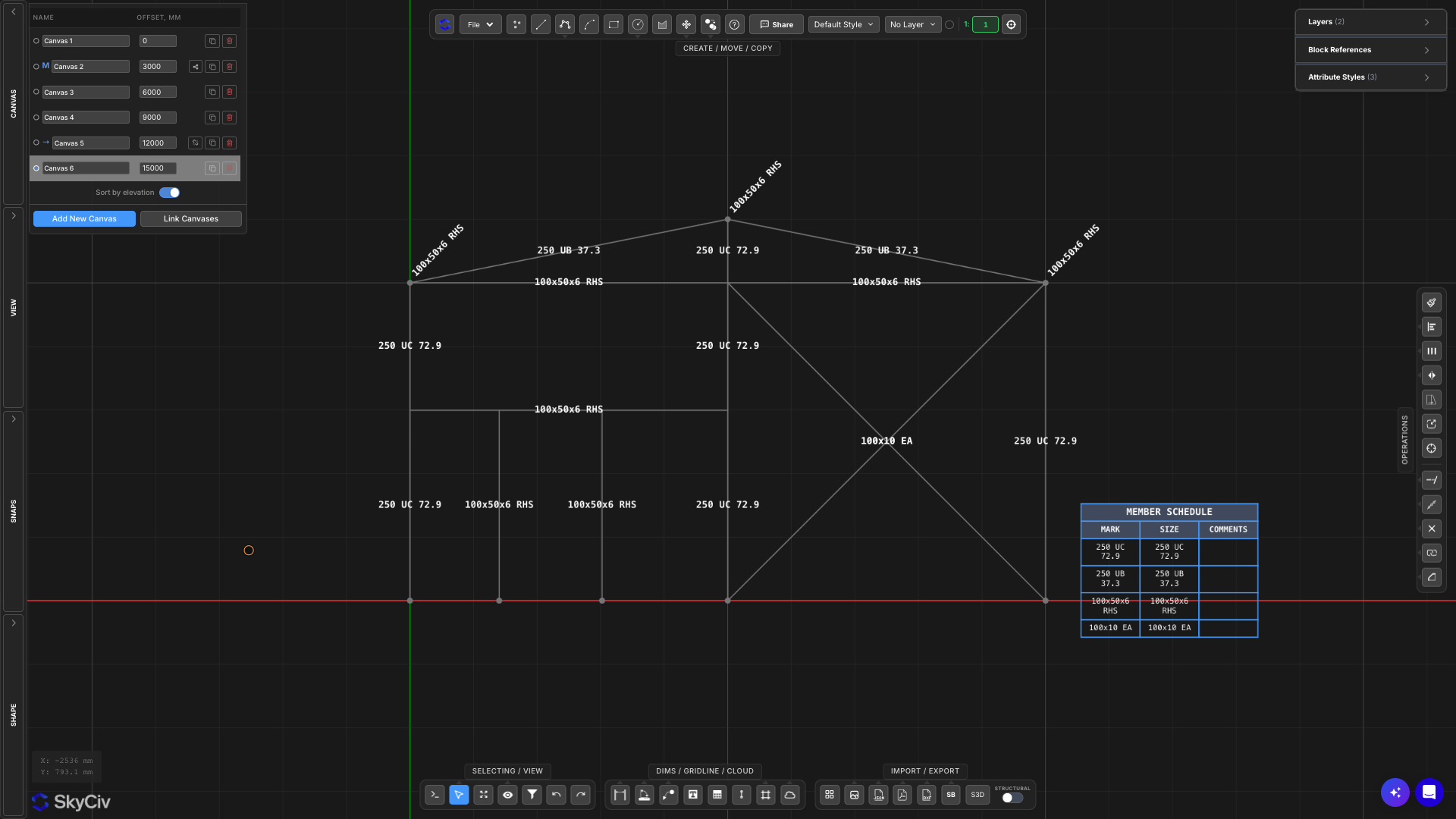
支撑钢仓库框架和立面图.
探索支撑钢仓库结构,每个网格线上都有一个立面画布, 演示如何在建筑物中布置和记录框架.
主要特征
- 支撑钢结构框架
- 每条网格线处的高程画布
- 框架和成员安排
查看示例图 ↗
在新选项卡中打开 • 仅查看 • 无需登录
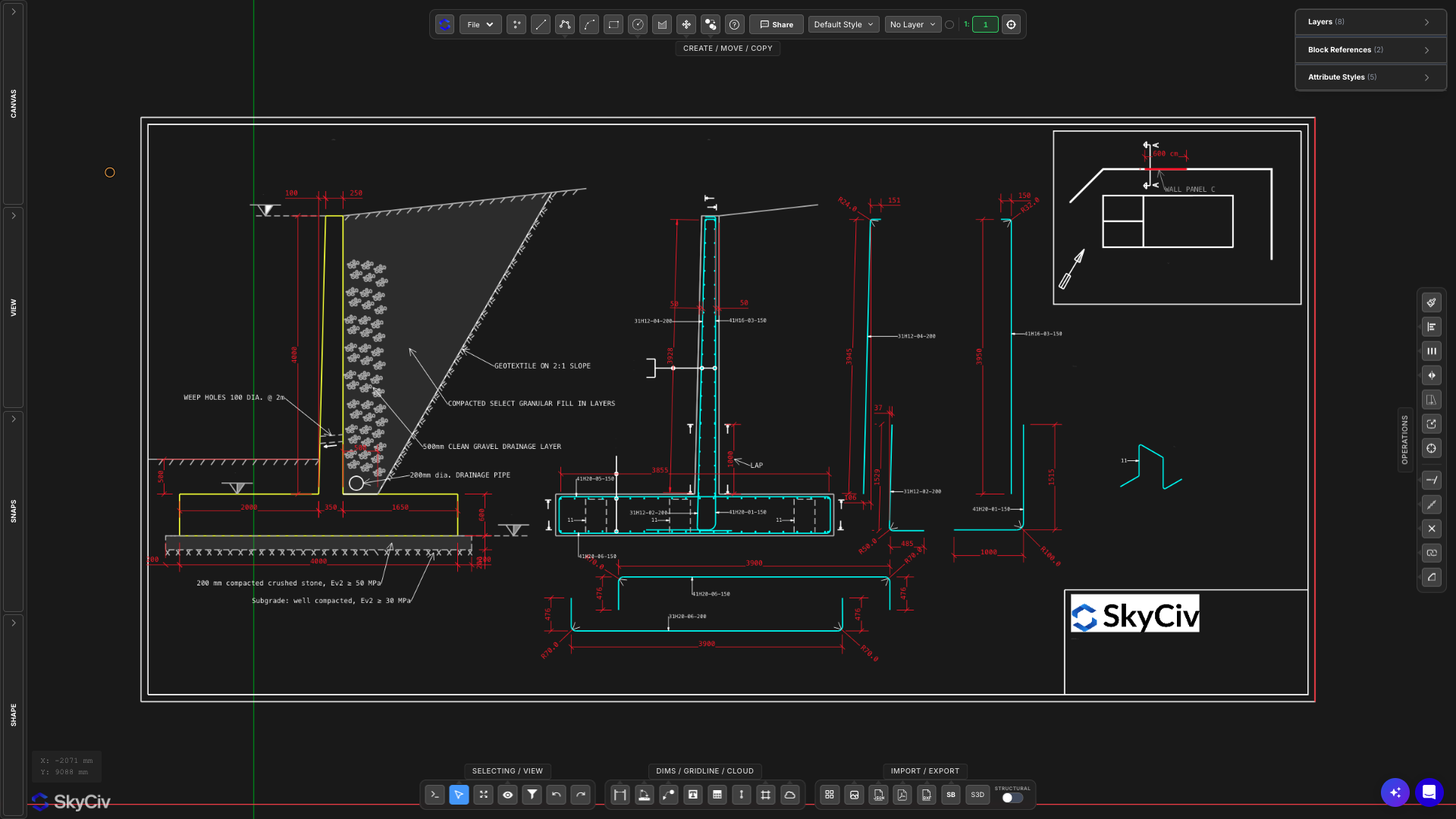
多页详细挡土墙图.
查看包含多页的详细挡土墙图纸, 为施工文件准备的尺寸和技术细节.
查看示例图 ↗
在新选项卡中打开 • 仅查看 • 无需登录
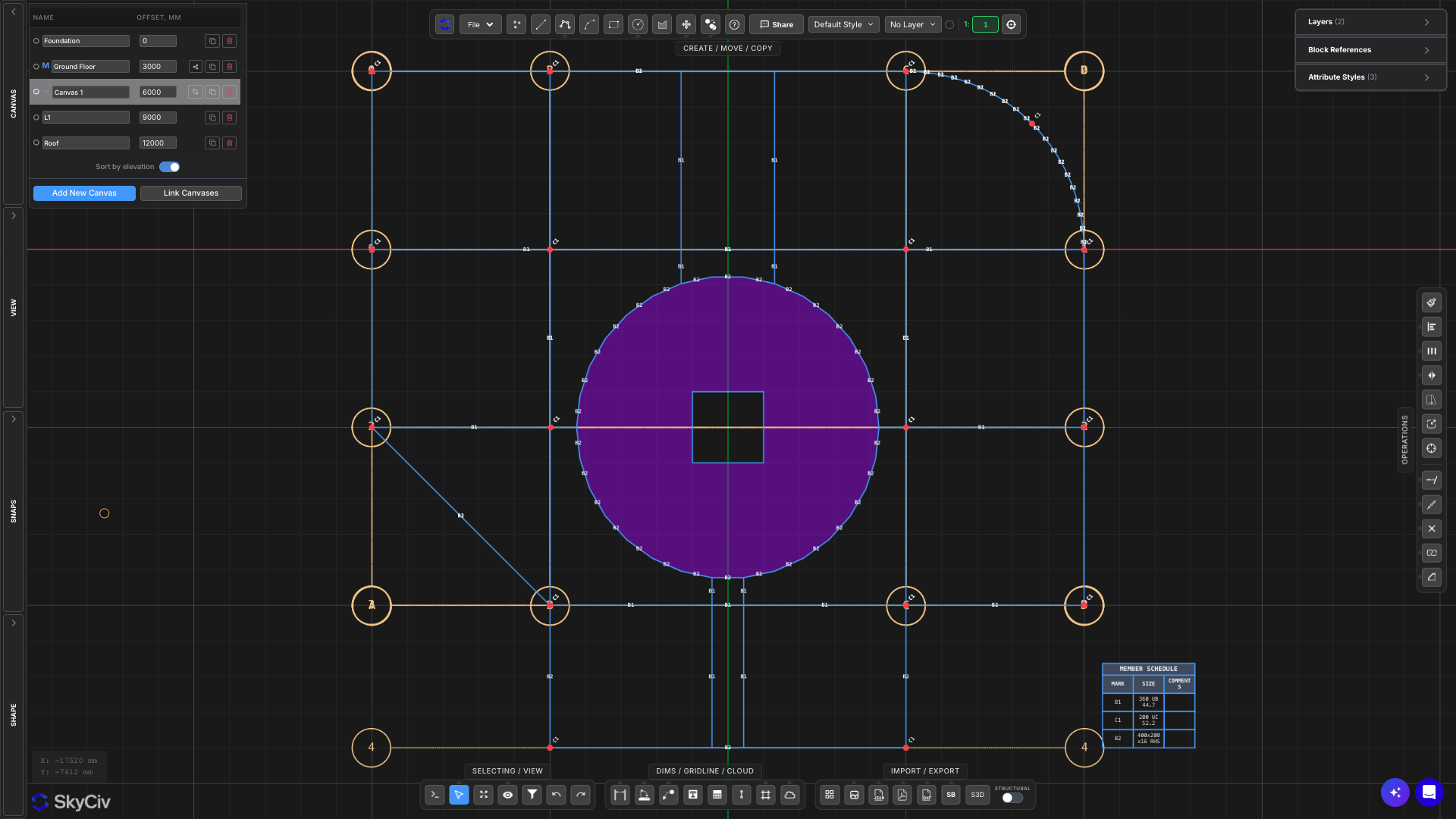
2D 结构平面图标记在图像上.
探索在背景图像上标记的简单 2D 平面图. 结构元素以毫米为单位定义,并且绘图已准备好导出到 SkyCiv Structural 3D.
主要特征
- 背景图像作为绘图参考
- 定义的结构元素
- 结构 3D 导出工作流程
查看示例图 ↗
在新选项卡中打开 • 仅查看 • 无需登录
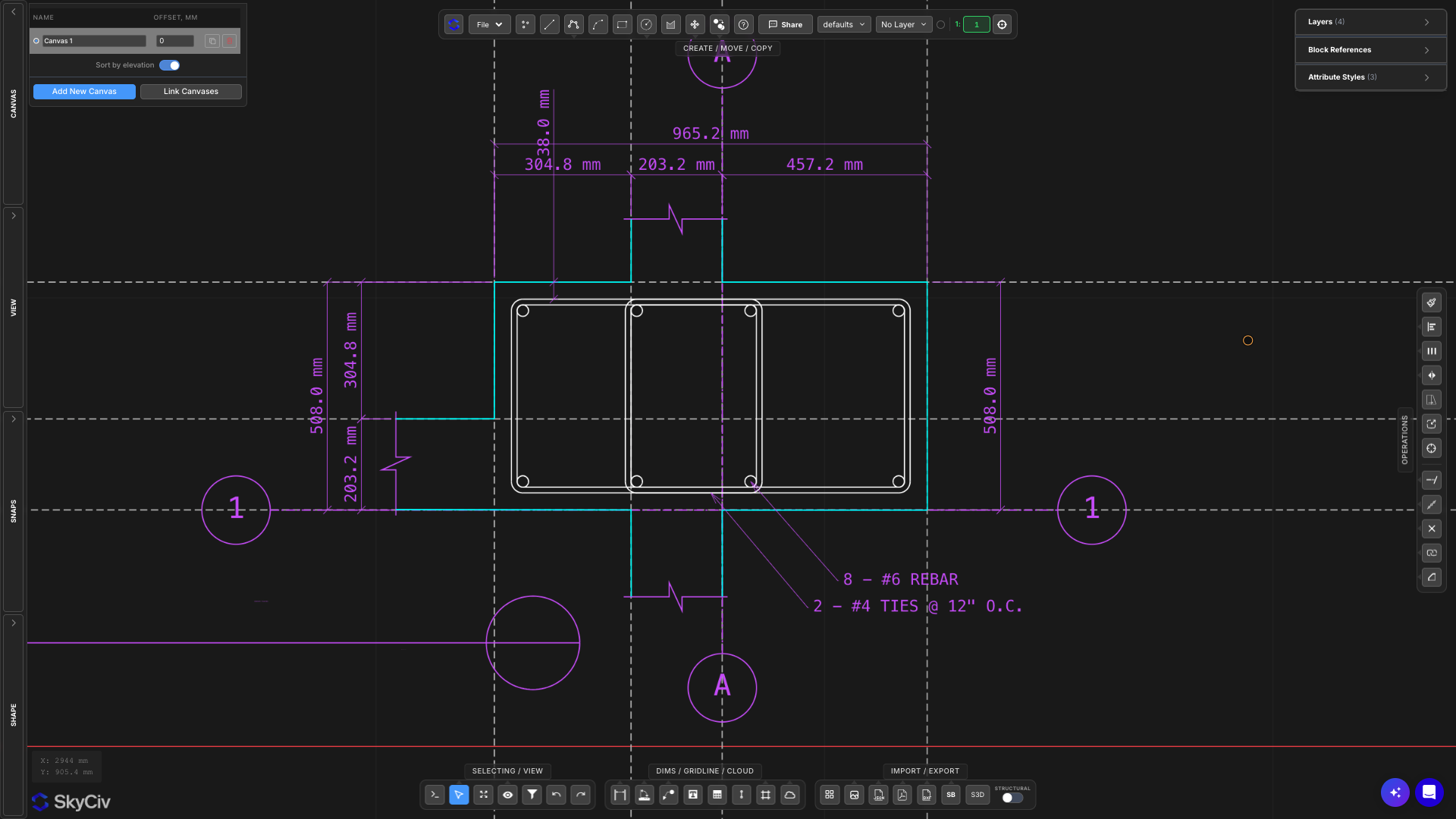
详细的混凝土壁柱及尺寸.
查看展示尺寸的详细混凝土壁柱图纸, 混凝土细节的注释和填充图案.
查看示例图 ↗
在新选项卡中打开 • 仅查看 • 无需登录
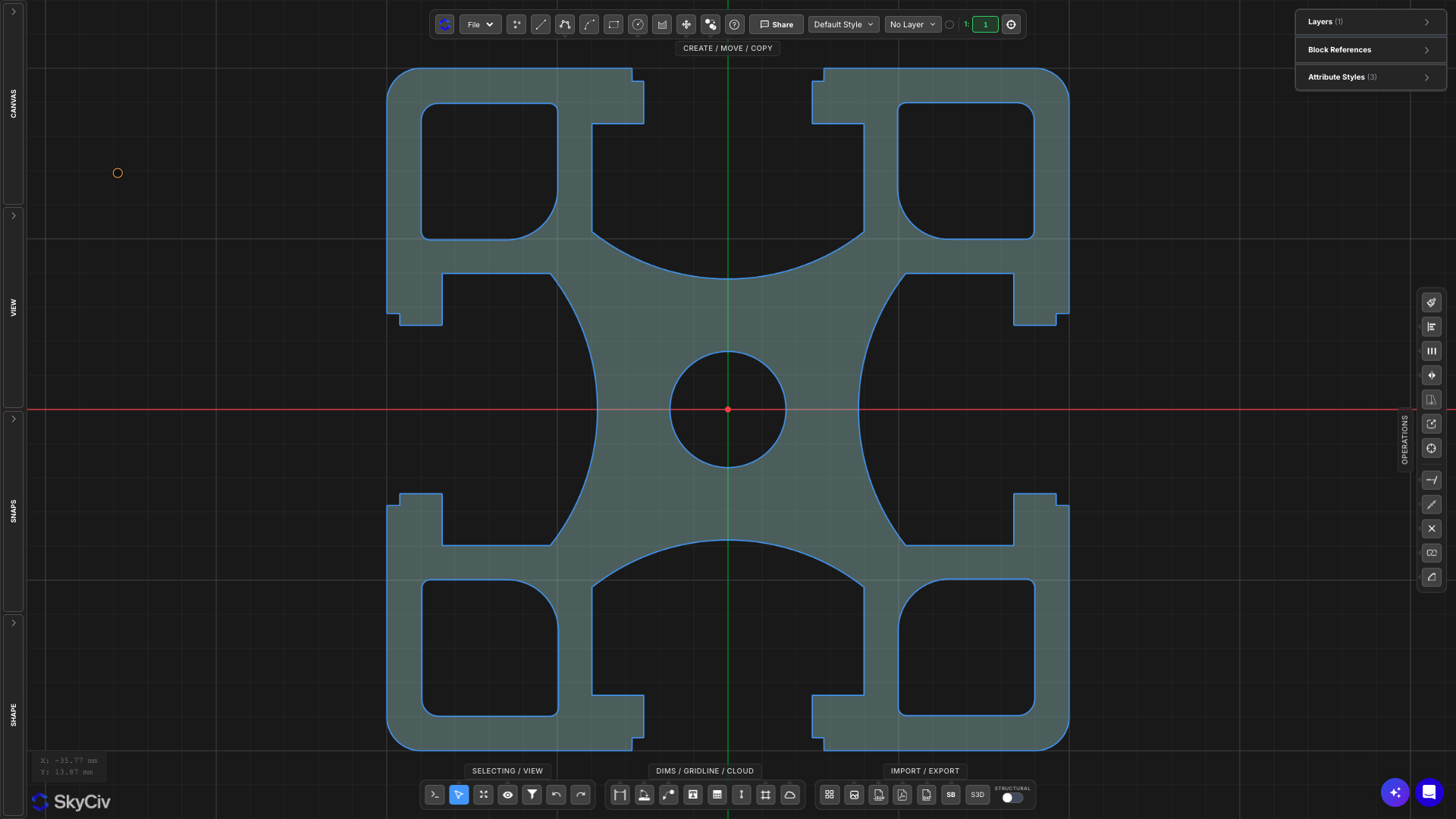
铝挤压截面.
探索具有定制型材几何形状的铝挤压横截面, 准备导出到 SkyCiv 剖面生成器.
主要特征
- 定制铝挤压几何形状
- 弧形边缘和内部开口
- 剖面生成器导出工作流程
查看示例图 ↗
在新选项卡中打开 • 仅查看 • 无需登录
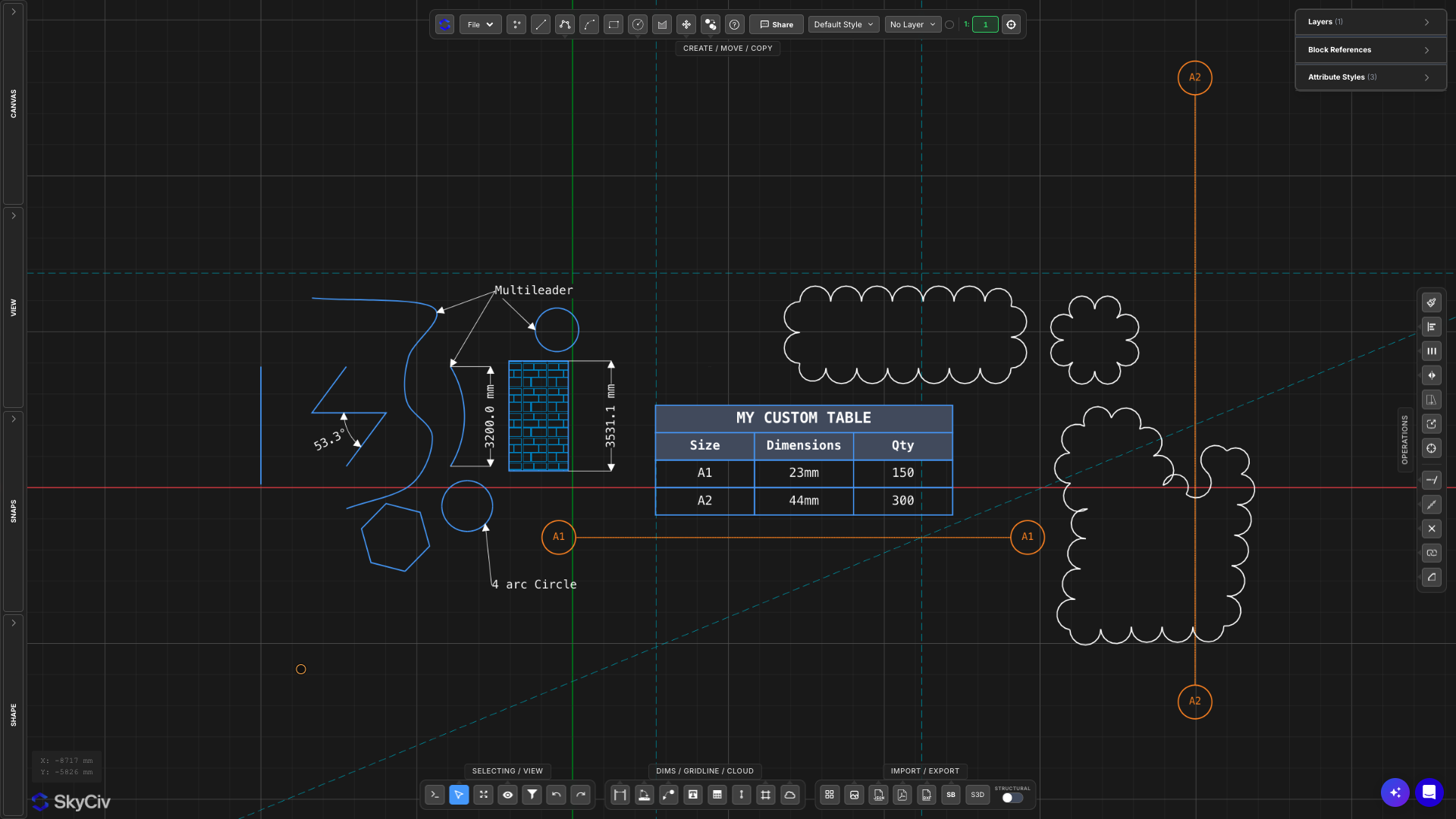
各种 CloudCAD 绘图元素.
探索包含各种 CloudCAD 元素的 CAD 绘图. 该示例对于测试工具和尝试不同的绘图功能非常有用.
查看示例图 ↗
在新选项卡中打开 • 仅查看 • 无需登录
如何打开示例工程图
- 选择上面的绘图并单击 查看样图.
- 绘图在 CloudCAD 查看器的新浏览器选项卡中打开. 关闭 仅查看模式 如果出现消息.
- 缩放和平移以检查绘图. 使用 层数 面板来控制可见性和 措施 检查尺寸.
注意: 示例工程图以仅查看模式打开. 您可以在不改变几何形状的情况下检查它们. 编辑需要 CloudCAD 访问权限, 根据共享设置,评论可能可用.
分享你自己的图画
CloudCAD 允许您通过公共链接共享绘图,以便其他人无需订阅即可查看和审阅它们. 了解更多信息 共享和协作文档.