SkyCiv文档

您的SkyCiv软件指南 - 教程, 使用指南和技术文章

云CAD

  1. 云CAD
  2. 入门
  3. 捷径 + 安慰

捷径 + 安慰

Work Faster with CloudCAD Command Console and Customized Shortcuts

Command Console

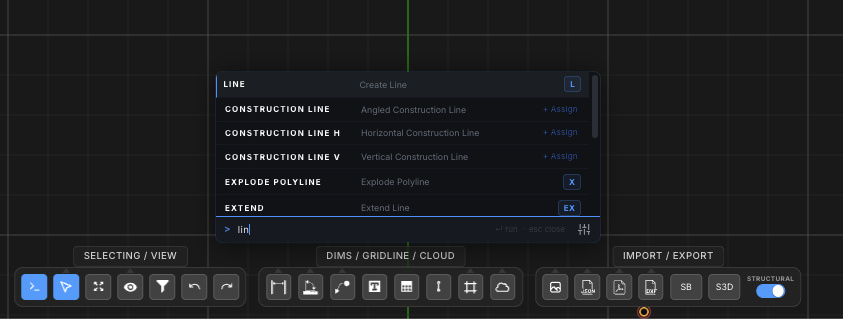
The command console (which opens by default) allows users to quickly type the function they wish to execute, to run and find what they’re looking for, 快点. 例如, if the user typesLIit will automatically show any function with LI in it:

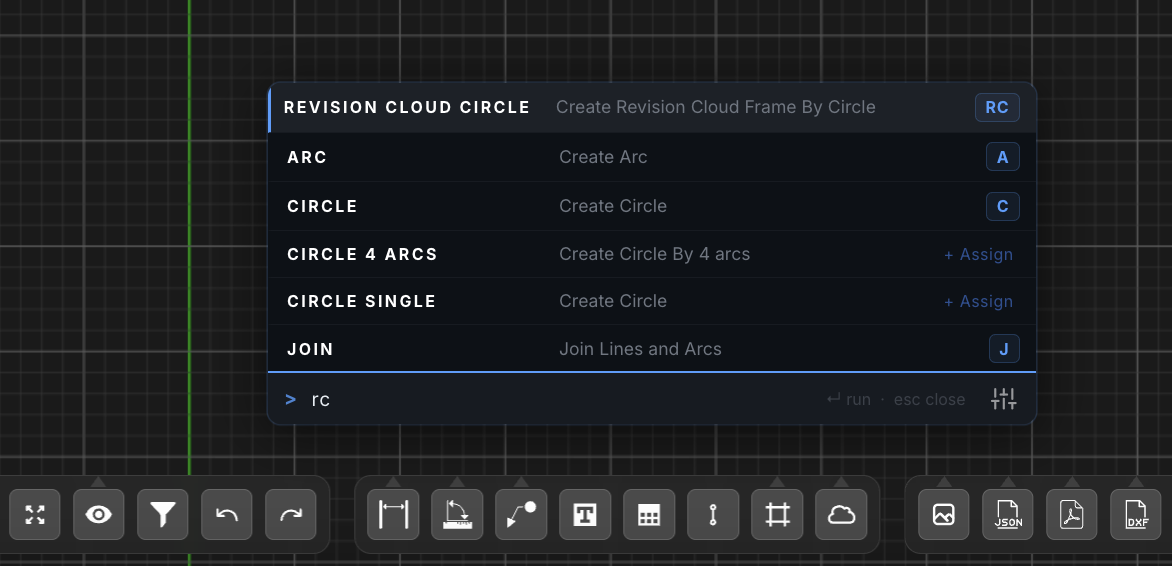
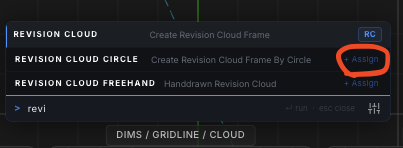
The user can then down press or space and hit enter to execute. Users can click Assign+ to assign shortcuts. 例如 钢筋混凝土 for revision cloud, and when the user hits “钢筋混凝土” 它会自动打开控制台并突出显示此操作:

控制台设置

可以通过点击功能列表下右下角的图标来控制设置. 这将允许用户编辑以下内容:

  • 按键时打开命令行 – 当勾选时 (默认) 任何字母按键都会打开命令行
  • 按空格键执行命令行 – 当勾选时, 空格键会自动执行高亮的功能

自定义快捷方式

用户可以自定义快捷方式以加快建模和工作流程. 目前, 有两种方法可以在 SkyCiv CAD 中自定义设置自己的快捷方式:

选项 1: 命令行
用户可以从命令行定义这些 (CTRL+空格键):

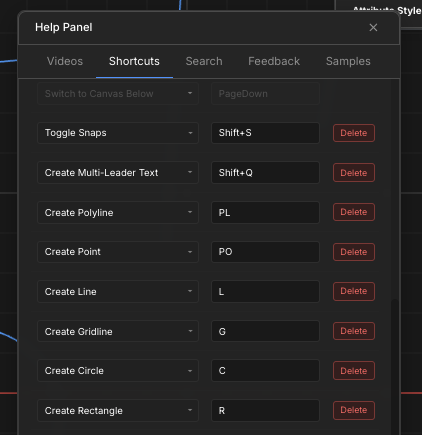
选项 2: 帮助面板
通过顶部工具栏, 用户可以前往帮助面板 – 捷径:


默认快捷键

行动 捷径
一般
撤消 Ctrl+Z
重做 Ctrl+Y
删除
取消选择 Esc键
全选 Ctrl+A
重复 Ctrl+C
粘贴 Ctrl+V
视图
隐藏选定的 Shift+H
显示全部 Shift+A
仅显示选定的 Shift+I
显示轴 Shift+G
显示顶点 Shift+V
切换按扣 Shift+S
创造
线 大号
圆圈 C
折线 PL
长方形 [R
一个
文本 Ť
领导文字
孵化 H
尺寸
角度尺寸
观点 采购订单
样条线 SP
调整
旋转 反渗透
重复 心肌梗死
抵消 Ø
数组复制 增强现实
移动 m
规模 SC
延长线 前任
修剪线 TR
展开折线 X
鱼片 F
倒角 CH
连接线 Ĵ
调整大小
其他
全局结构切换 S3


本文对您有帮助吗??
是的 没有

我们能帮你什么吗?

回到顶部