SkyCiv文档

您的SkyCiv软件指南 - 教程, 使用指南和技术文章

云CAD

  1. 云CAD
  2. 导入/导出
  3. 导出到结构 3D

导出到结构 3D

建模结构几何并将其直接导出到 S3D

CloudCAD 允许您直接在 CAD 中创建结构几何图形并将其导出为 Structural 3D (S3D). 通过将结构数据分配给点, 线和剖面线区域, CloudCAD 了解导出过程中应如何解释每个元素. 本指南涵盖了完整的工作流程, 从分配结构属性到检查和导出模型.


结构几何类型

CloudCAD 在导出过程中使用不同的几何类型来表示不同的结构元素:

几何类型 结构物体
积分 柱或支撑
线路 横梁
孵化区域 板块

导出工作流程

导出到 S3D 之前, 结构几何遵循简单的四步工作流程:

步 1
几何
hip-delete-未使用
步 2
结构数据
hip-delete-未使用
步 3
审查
hip-delete-未使用
步 4
导出到S3D
在几何体可以导出到 S3D 之前, CloudCAD 需要了解每个元素的结构行为. 这是通过将结构属性分配给点来实现的, 线和剖面线区域, 允许它们作为支撑件导出, 列, 最终模型中的梁和板.
结构模式

控制结构导出期间几何体的行为方式

默认情况下启用结构模式, 这意味着新创建的几何体会自动分配结构属性并在导出期间包含在内.

结构模式控制
  • 使用 结构模式切换 在屏幕的右下角.
  • 按默认快捷键 S3.
注意: 当结构模式被禁用时, 几何图形仅充当绘图几何图形,导出到 S3D 时不会包含在内.

分配支撑

将支撑约束应用于模型中的点

支撑定义如何约束结构并且只能应用于模型中的点.

逐步
  1. 突出显示所需的点.
  2. 右键单击选定的点.
  3. 选择 分配支持固定性.
  4. 选择支持类型, 如 固定 要么 固定.
  5. 如果 其他 被选中, 输入自定义固定代码.
注意: 支撑只能分配给点, 不是线条或剖面线区域.

将截面分配给点 (列)

将点定义为结构柱

结构数据可以分配给点,以便在导出过程中将它们识别为列.

逐步
  1. 突出显示所需的点.
  2. 右键单击选定的点.
  3. 选择 将截面分配给点.
  4. 使能够 结构数据.
  5. 应用所需部分.
注意: 指定结构截面的点将导出为柱. 生成的列突出到所选画布下方, 允许它们在多画布模型中的立面之间连接.


将截面分配给线 (横梁)

将线定义为结构梁构件

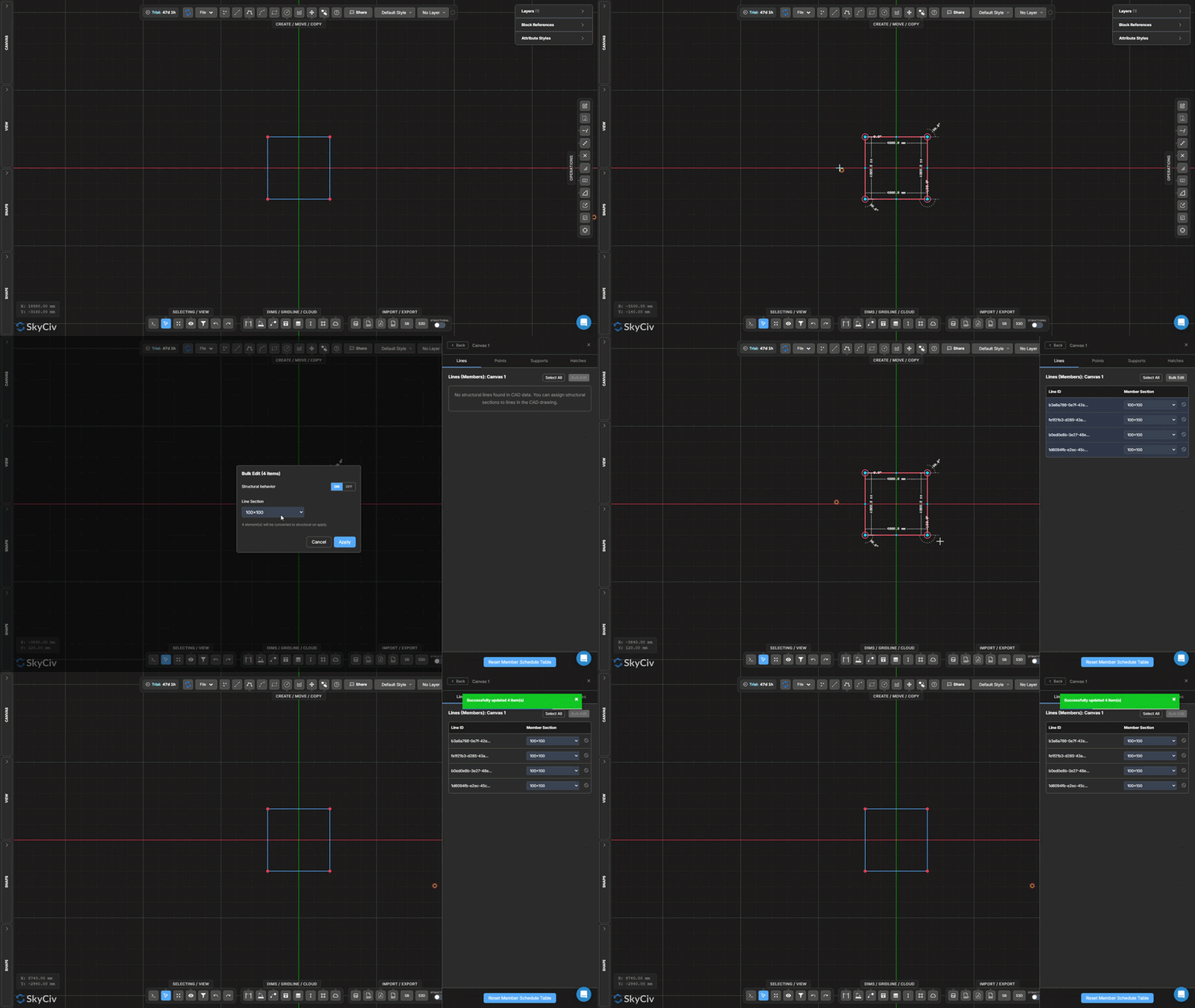
结构数据可以分配给线,以便在导出期间将其识别为梁.

逐步
  1. 选择需要的线路.
  2. 右键单击.
  3. 选择 将截面分配给线.
  4. 使能够 结构行为.
  5. 应用所需部分.
注意: 指定结构截面的线将在 S3D 中导出为梁构件.

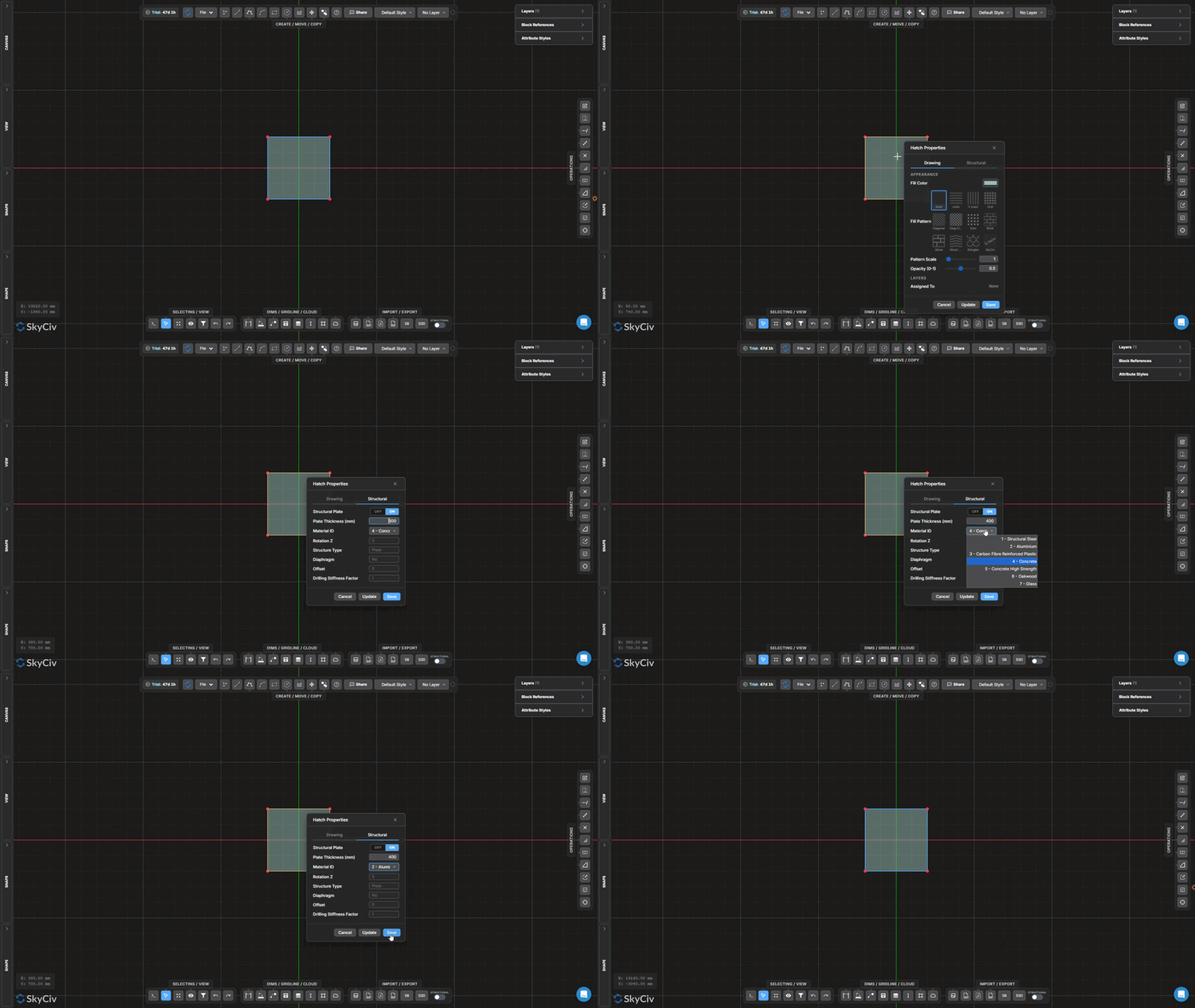
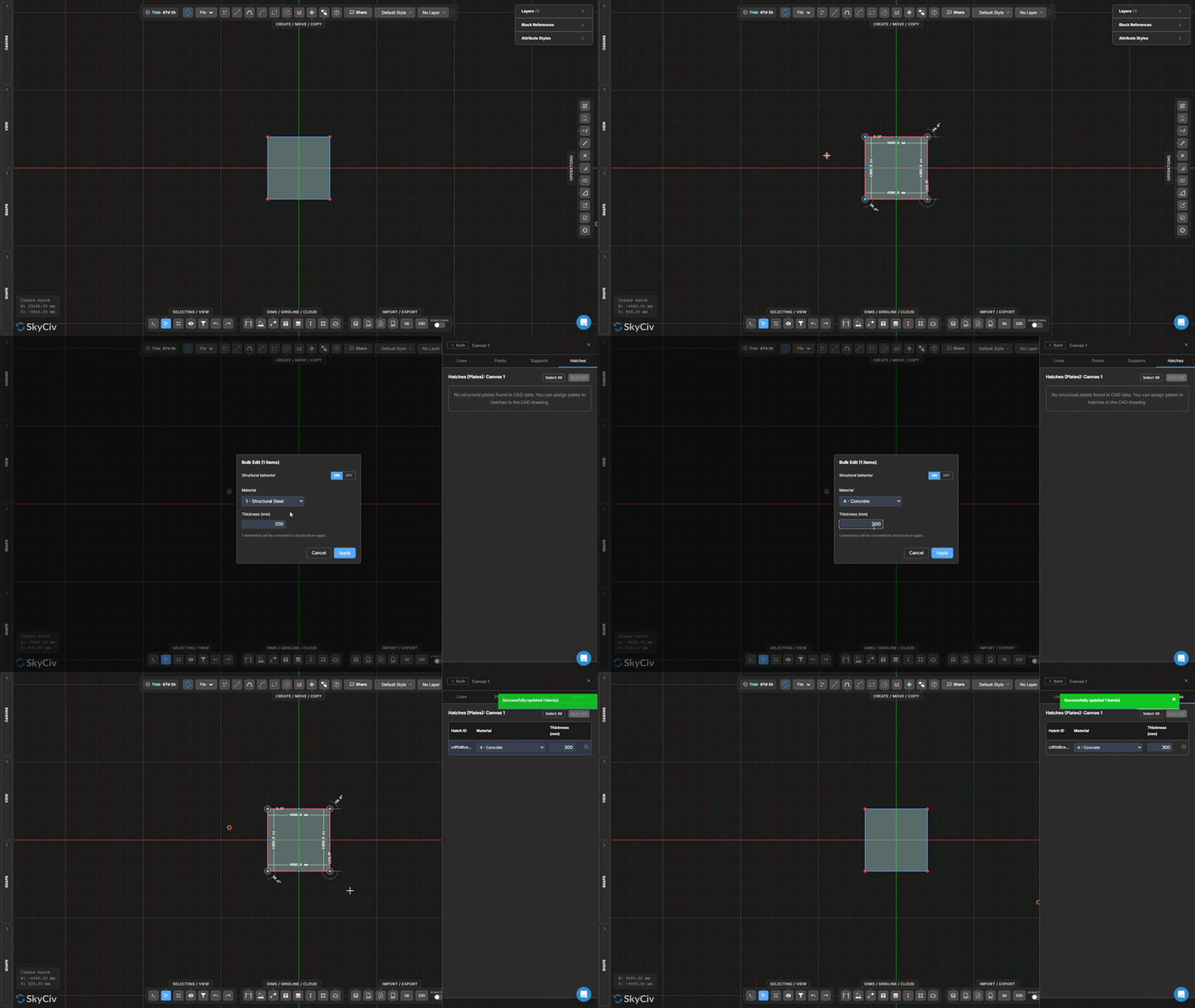
指定板属性

将剖面线区域定义为结构板, 平板, 或墙壁

剖面线区域被称为板,因为它们代表基于表面的结构元素,例如板和墙.

逐步
  1. 选择所需的填充区域.
  2. 右键单击.
  3. 选择 指定板属性.
  4. 使能够 结构行为.
  5. 选择材料.
  6. 输入板厚.
注意: 可以随时通过双击现有剖面线区域并选择 结构性 标签.


审查结构数据

在导出到 S3D 之前验证结构信息

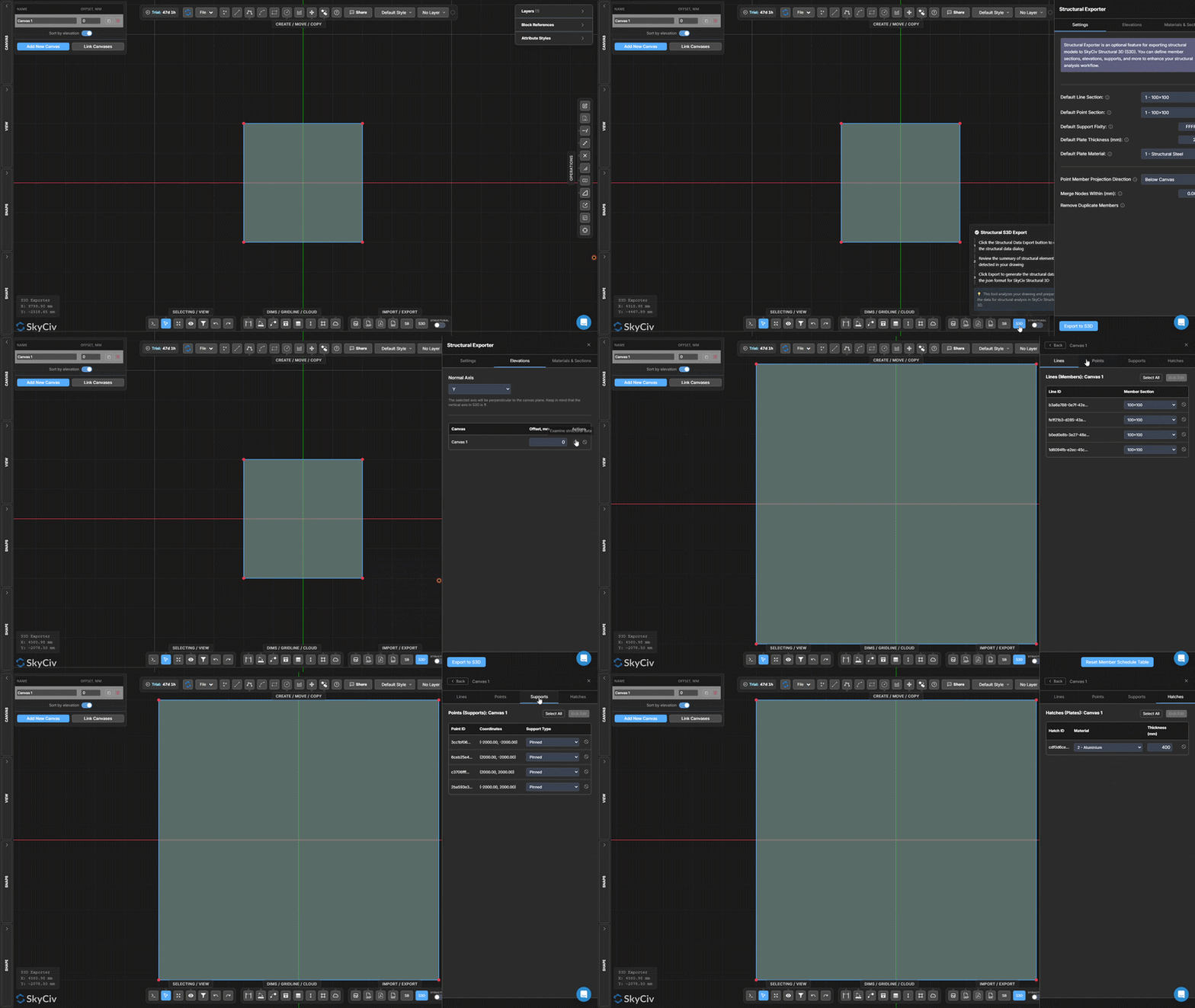
导出到 S3D 之前, 建议检查所有分配的结构数据以确保模型配置正确.

逐步
  1. 以及五个节点 S3D 屏幕右下角的按钮.
  2. 导航到 高程 标签.
  3. 以及五个节点 检查结构数据 纽扣 (放大镜图标).
可用数据表
结构对象 显示信息
支持 分配的支持固定性
分配的部分
横梁 分配的部分
板块 材料和厚度信息
注意: 在任何结构数据表中选择一个项目将自动突出显示画布上的相应成员, 轻松定位和查看特定对象.
最佳实践: 导出前检查结构数据是识别缺失支撑的最快方法, 不正确的部分, 或不完整的板属性并确保模型已准备好导出.


导出到 S3D

将您的结构模型直接传输到 S3D

一旦分配并审查了所有结构数据, 模型已准备好导出到 S3D 进行加载, 分析, 和设计.

逐步
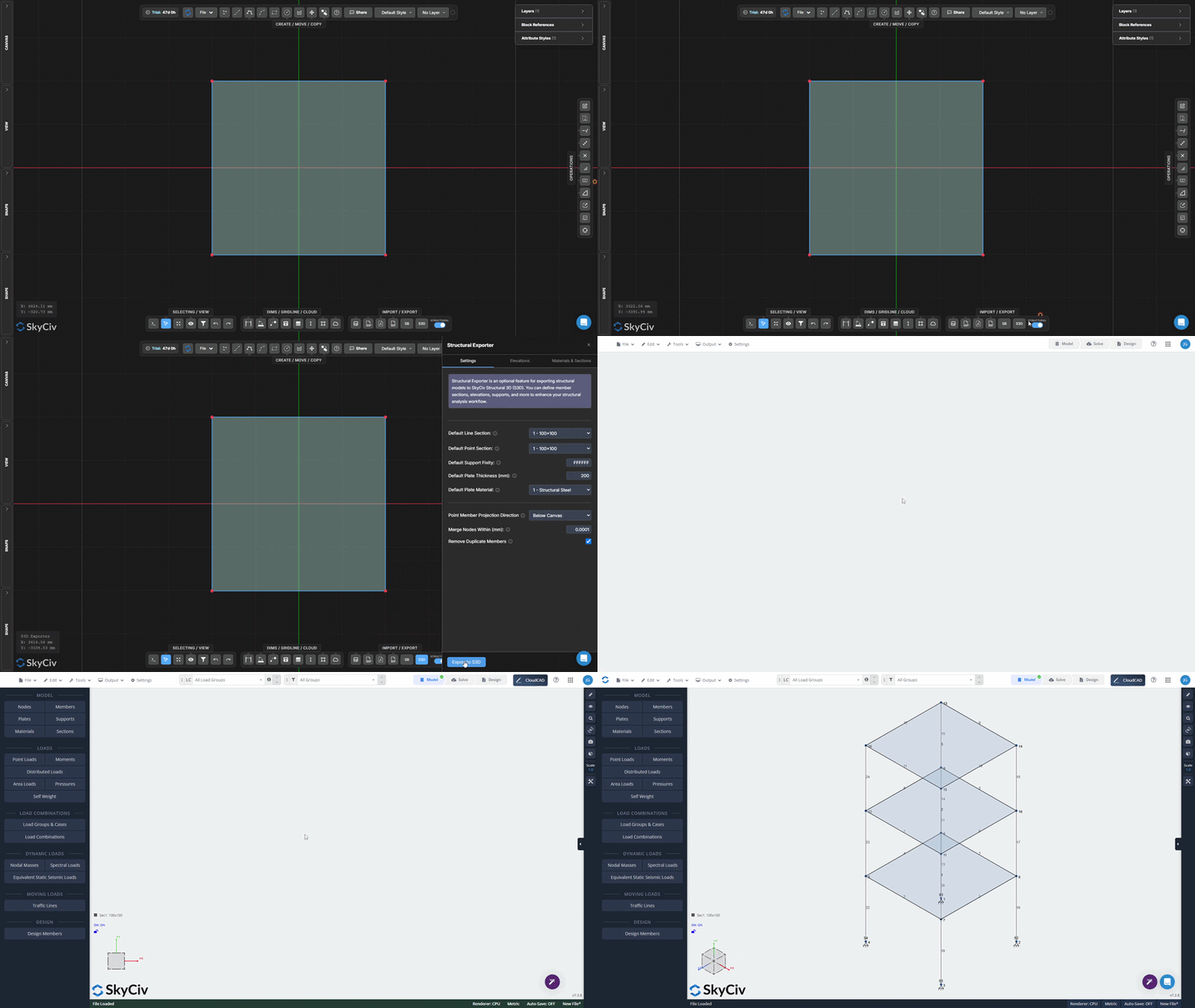
  1. 打开 结构出口商.
  2. 检查导出设置.
  3. 选择合适的 法线轴 (X, , 要么 ).
  4. 选择 导出到S3D.
注意: 法线轴定义导出模型的垂直方向. 确保导出前选择正确的轴.
接下来会发生什么? 导出后, 模型将在 S3D 中打开,其中加载, 荷载组合, 分析设置, 并可应用设计检查.


工作实例

以下示例演示了在 CloudCAD 中创建多层结构模型并将其直接导出到 S3D 的完整工作流程

从简单的绘图几何开始, 我们将使用主画布和子画布系统创建多个级别, 分配结构数据, 检查生成的模型并将其导出以进行结构分析.

步 1 – 创建底层柱位置

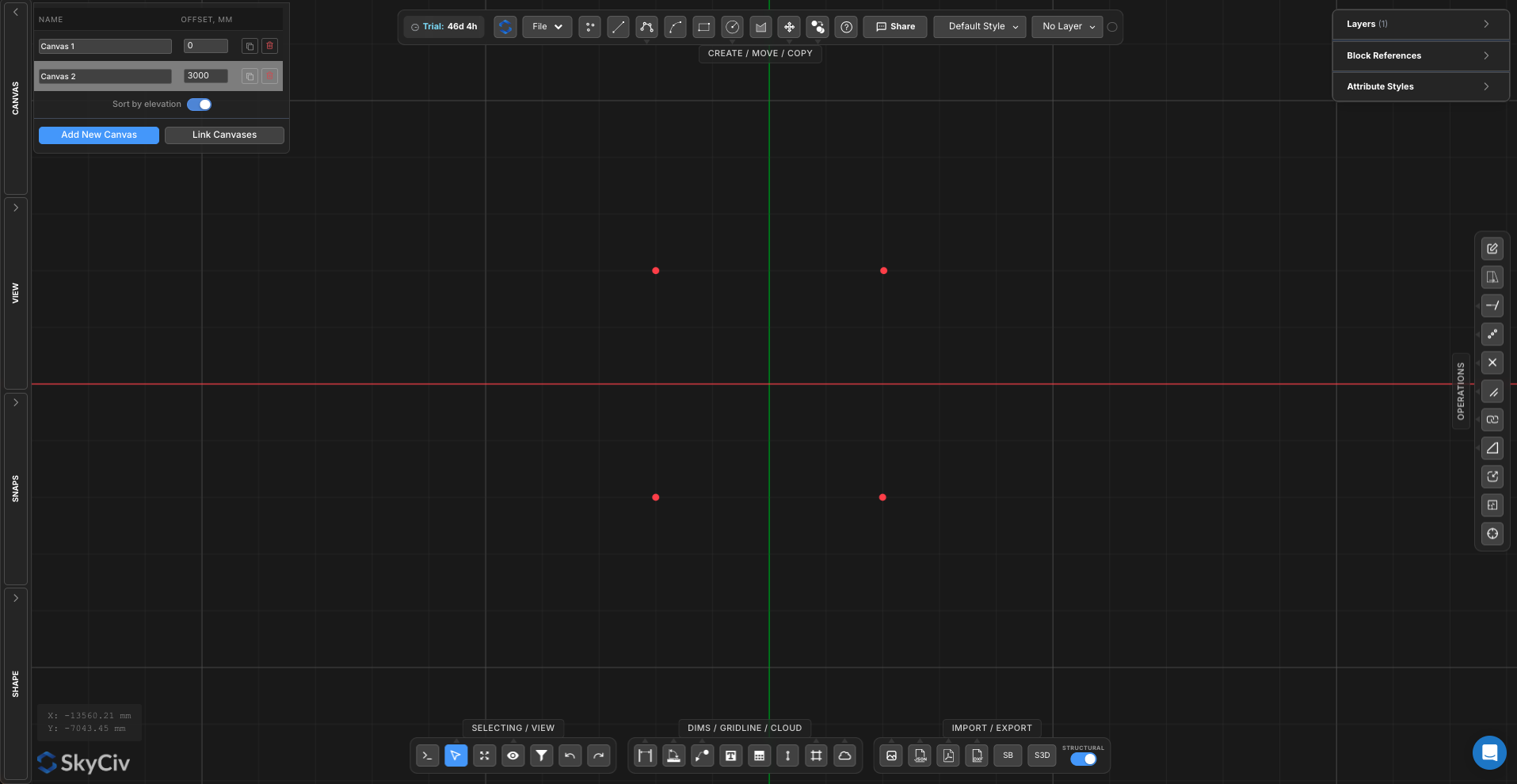
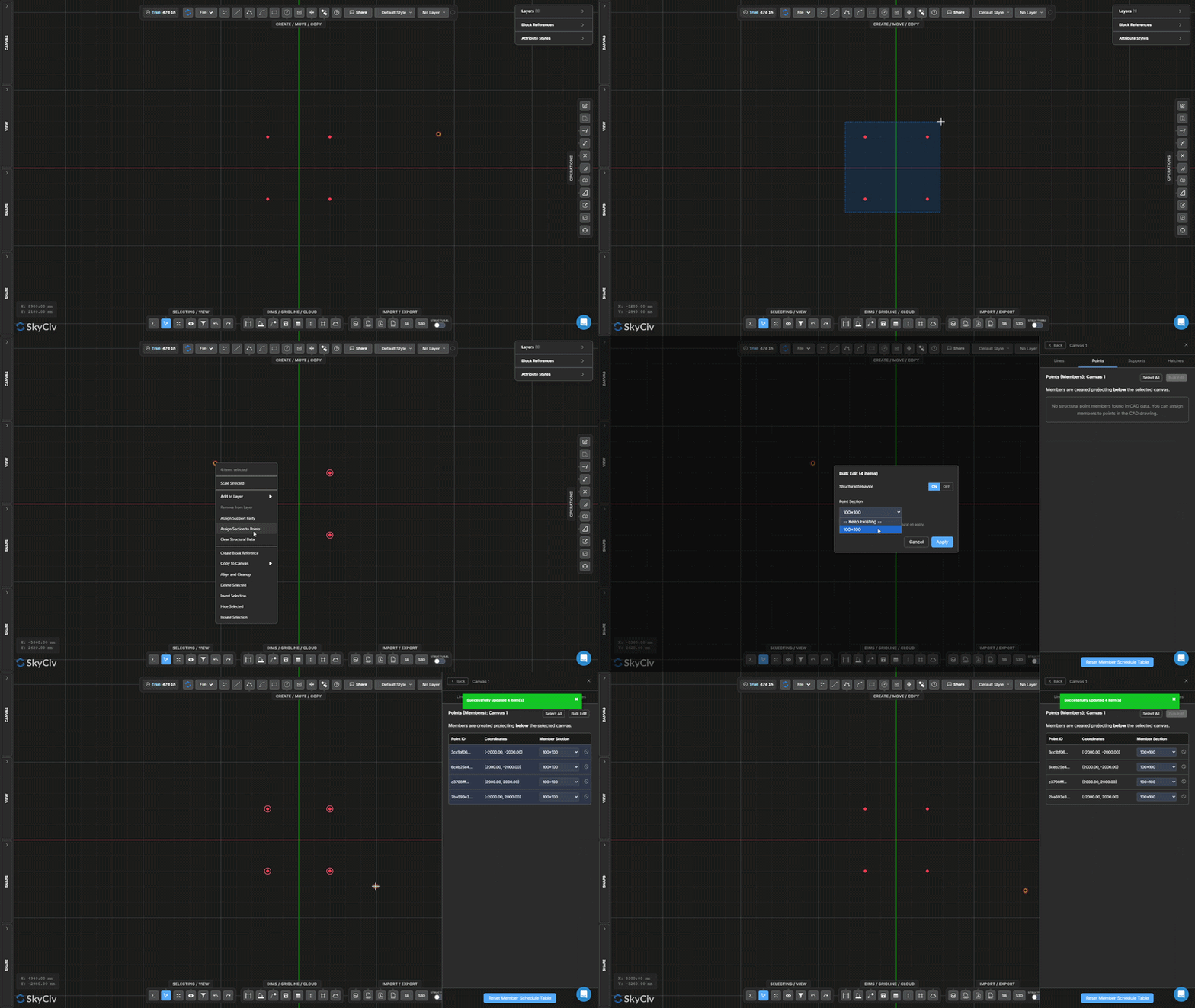
首先在画布上创建四个点 1.

这些点代表结构的柱位置.
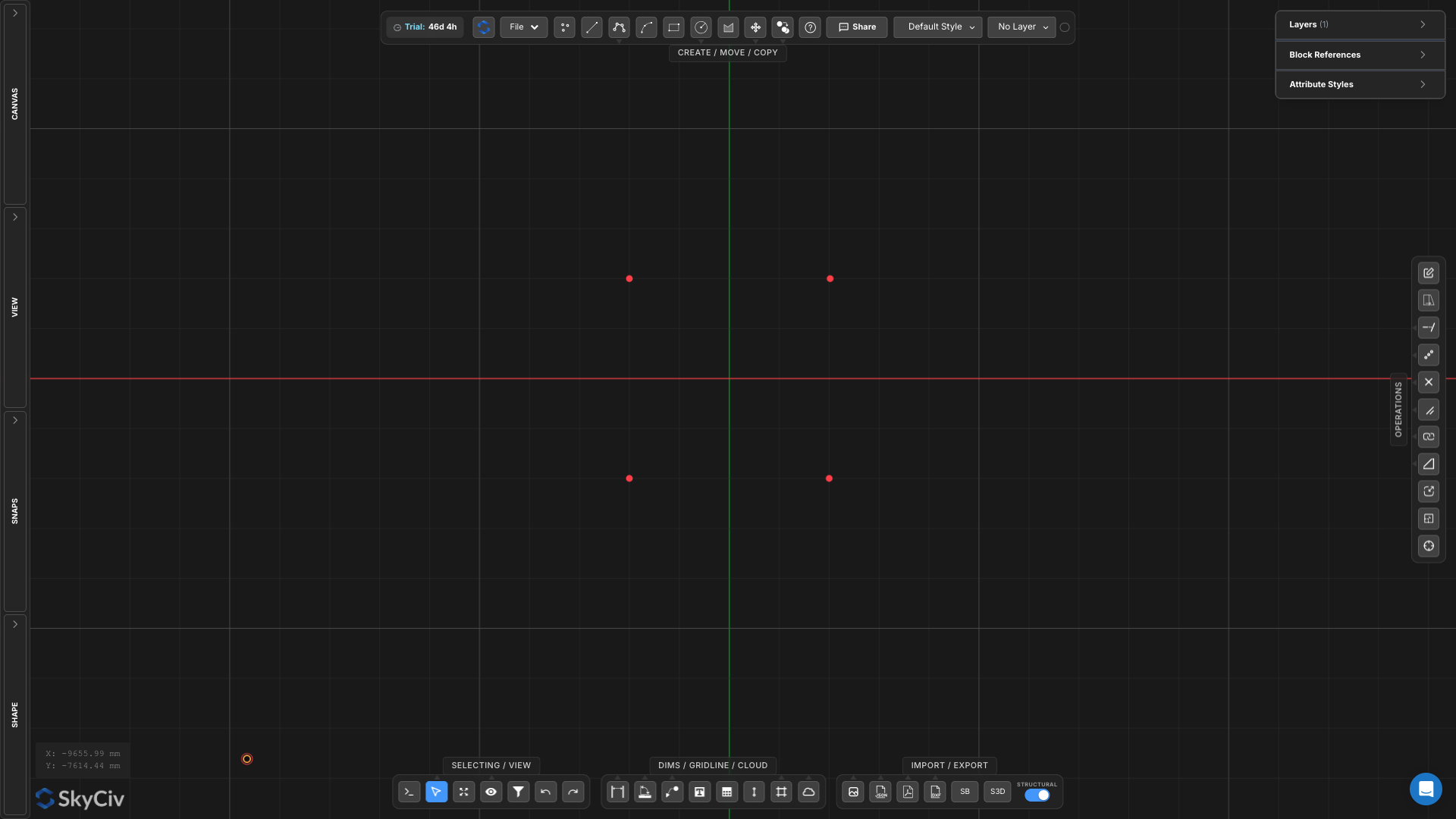
在此阶段尚未分配结构数据. 这些点简单地定义了列最终从上面的画布投影的位置.
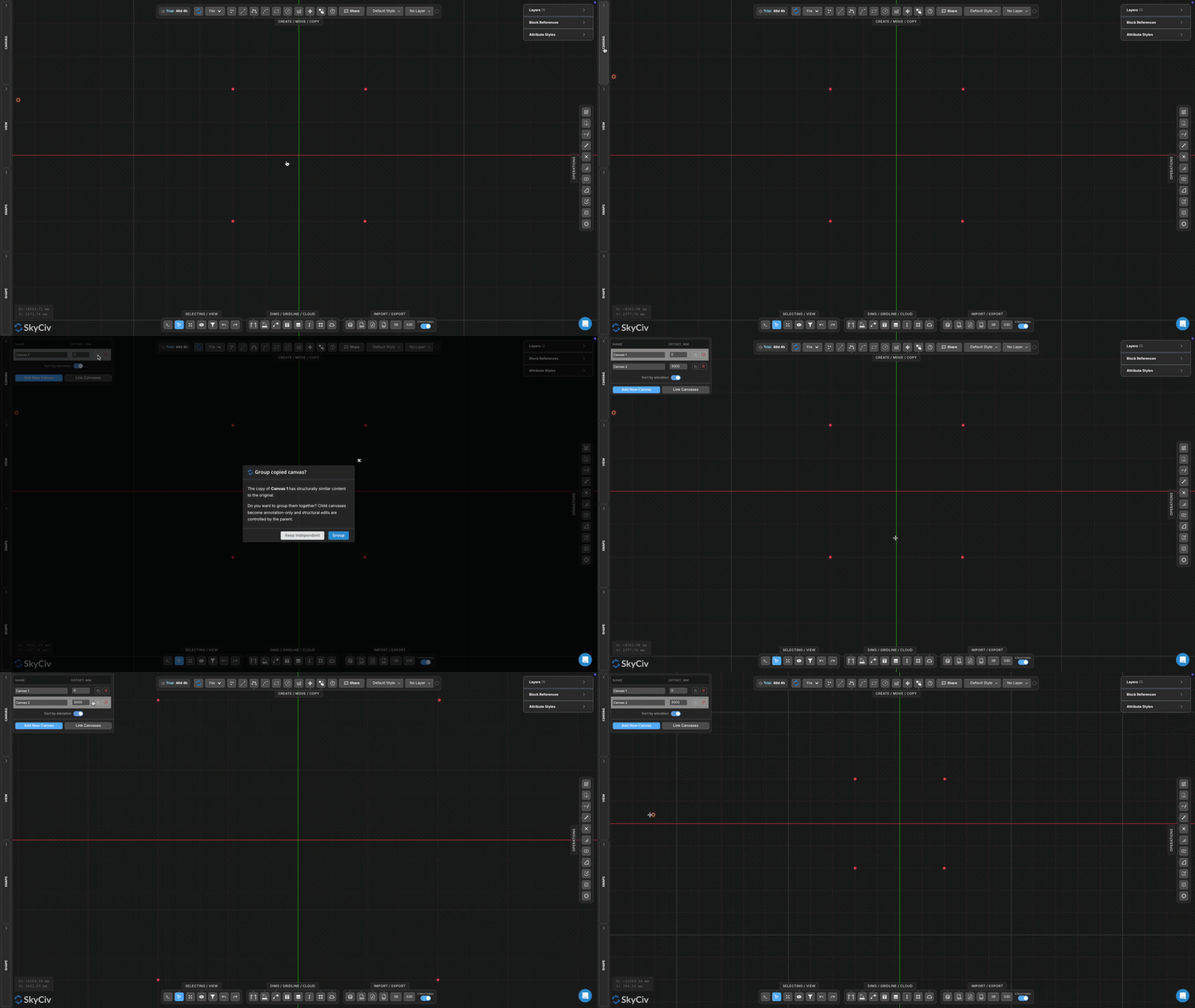
步 2 – 创建一楼画布

创建一楼标高, 复制画布 1.

复制画布复制现有几何体, 确保各层之间的列位置保持对齐.

当出现提示时, 选择 保持独立 而不是创建画布组.

复制的画布现在可以包含与原始画布不同的几何图形. 这很重要,因为分组的画布共享结构几何形状, 当每个级别需要不同的结构布局时,它们不适合.

现阶段:

  • 帆布 1 包含底层柱位置.
  • 帆布 2 包含一楼的匹配柱位置.
  • 两个画布保持独立并且可以单独修改.

这设置了下一步,您可以在画布上绘制梁和板的几何形状 2.

步 3 – 创建地板框架布局

在画布上 2:

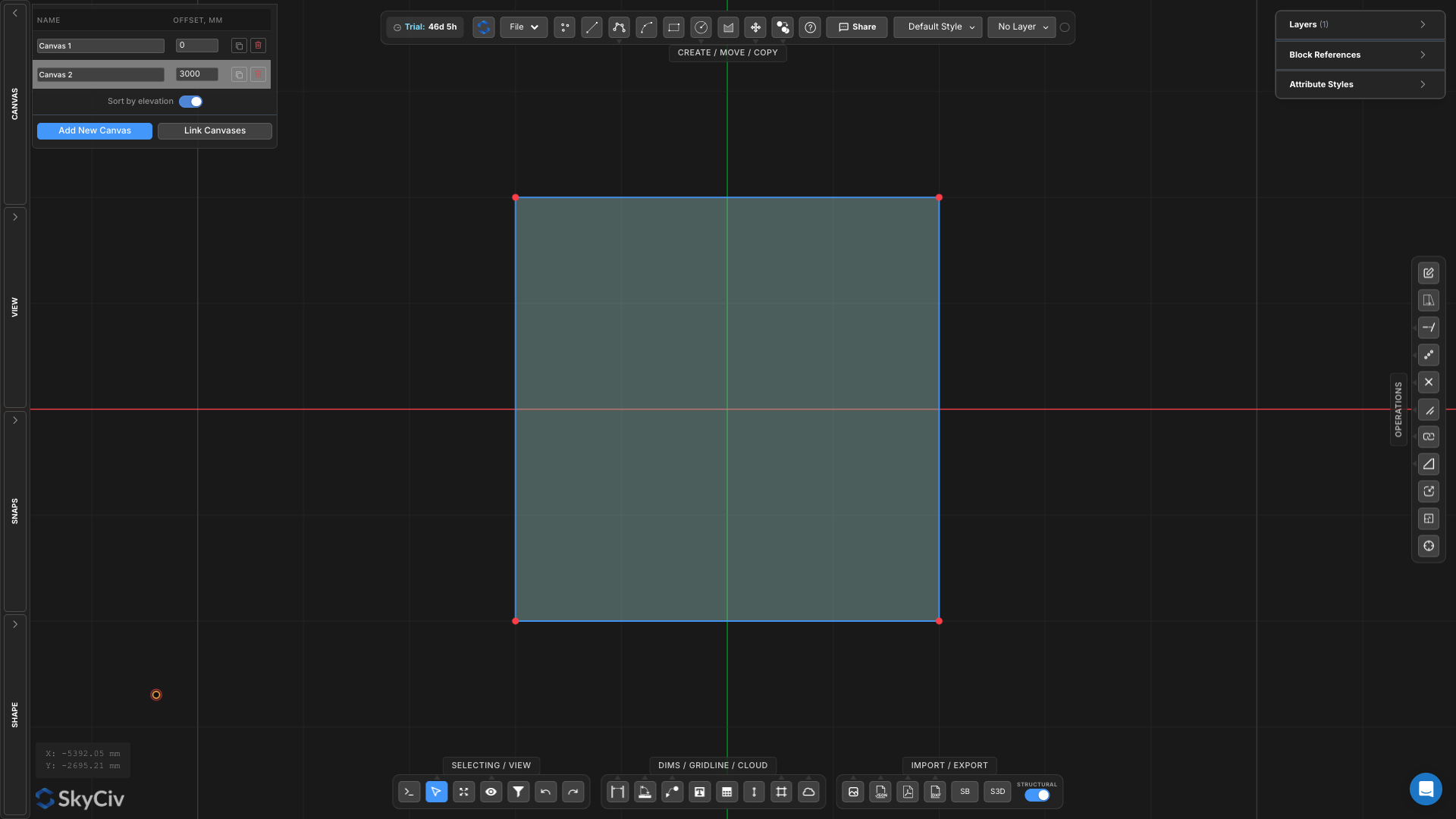
  • 绘制连接柱位置的周边梁线
  • 创建代表楼板的剖面线区域

步 4 – 创建主画布组和子画布组

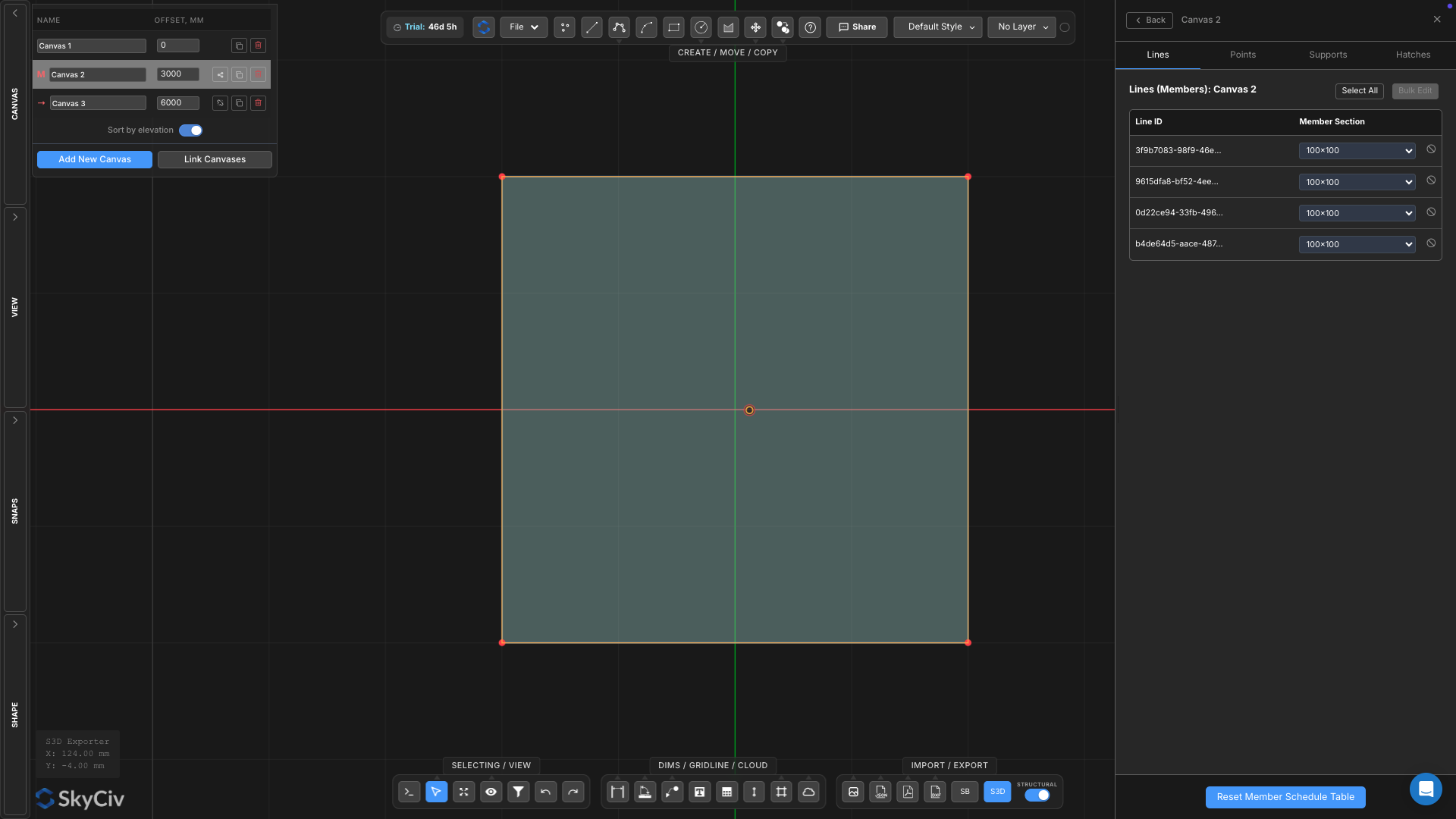
复制画布 2 创建第三个画布.

当出现提示时, 选择 团体画布.
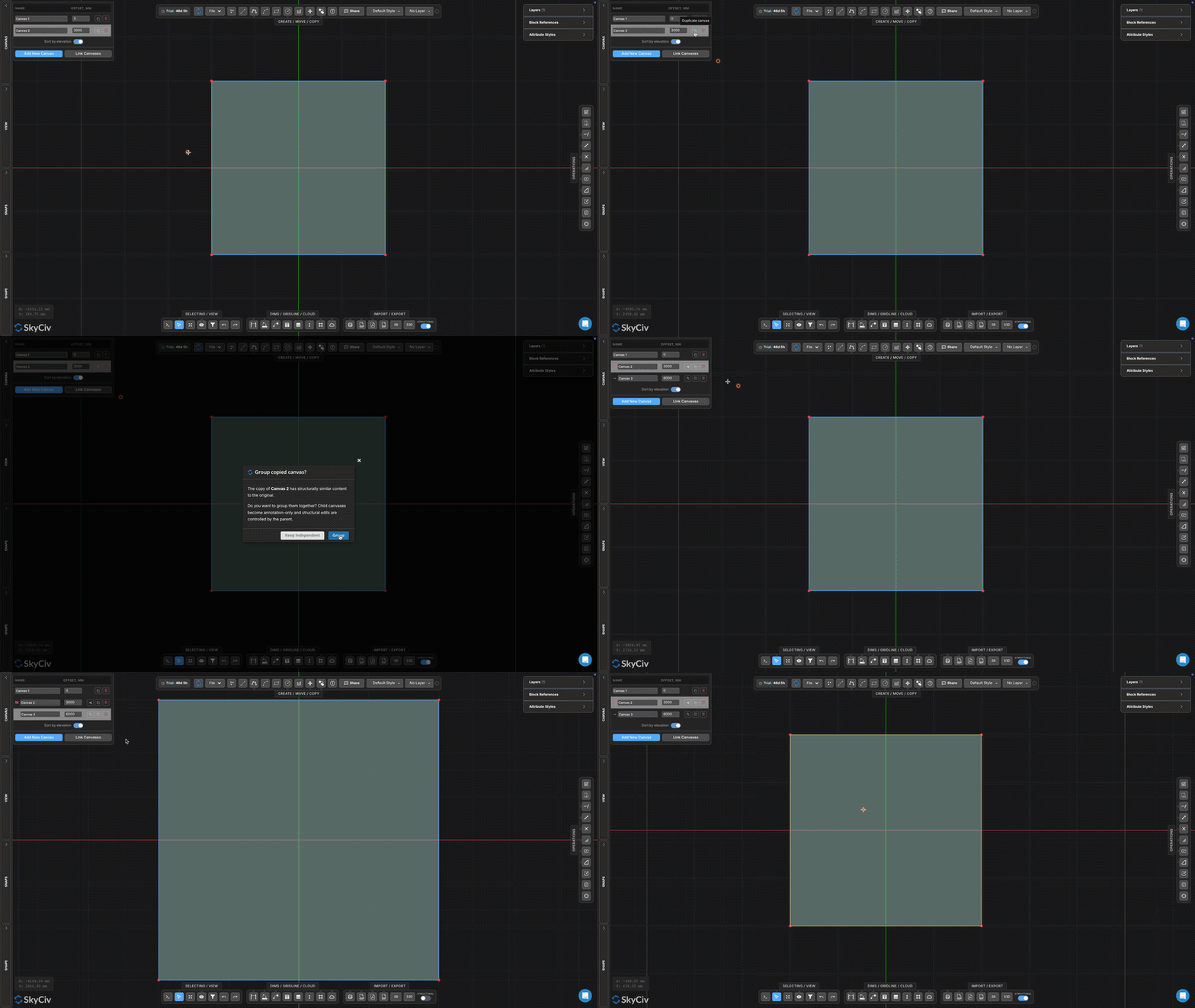
帆布 2 将成为 主画布 和画布 3 将成为一个 儿童画布.

子画布自动继承分配给主画布的结构几何形状和结构数据. 对主画布所做的任何结构更改都可以传播到所有链接的子画布, 使该工作流程非常适合多层结构中的重复楼层布局.

在这个例子中, 两个高架层将使用相同的梁和板布局, 允许对结构进行一次建模并在多个楼层中重复使用.

步 5 – 将结构数据分配给主数据

几何完成, 可以应用结构属性

  • 按命令 一个 选择主画布上的所有几何体.
  • 右键单击并选择 将截面分配给点.
  • 应用默认结构截面.
  • 右键单击并选择 将截面分配给线.
  • 应用默认结构截面.
  • 选择剖面线区域.
  • 右键单击并选择 指定板属性.
  • 将材质设置为 具体.
  • 输入板厚度 300 毫米.

因为画布 3 作为子画布链接, 所有结构几何体和分配的属性都会自动从主画布继承. 这样可以从单个位置管理重复的楼层布局,同时保持多个楼层的结构数据一致.

步 6 – 分配支持

返回画布 1 并将支撑分配给柱位置.

  1. 选择所有列点
  2. 右键单击
  3. 选择 分配支持固定性
  4. 选择 固定

从上层导出的柱将向下投影到这些支撑位置.

步 7 – 审查结构数据

导出前, 查看生成的结构模型.

  1. 打开结构导出器
  2. 导航至高程选项卡
  3. 选择 检查结构数据

步 8 – 导出到S3D

模型经过审查后:

  1. 打开结构导出器
  2. 检查导出设置
  3. 选择所需的法线轴
  4. 请点击 导出到S3D

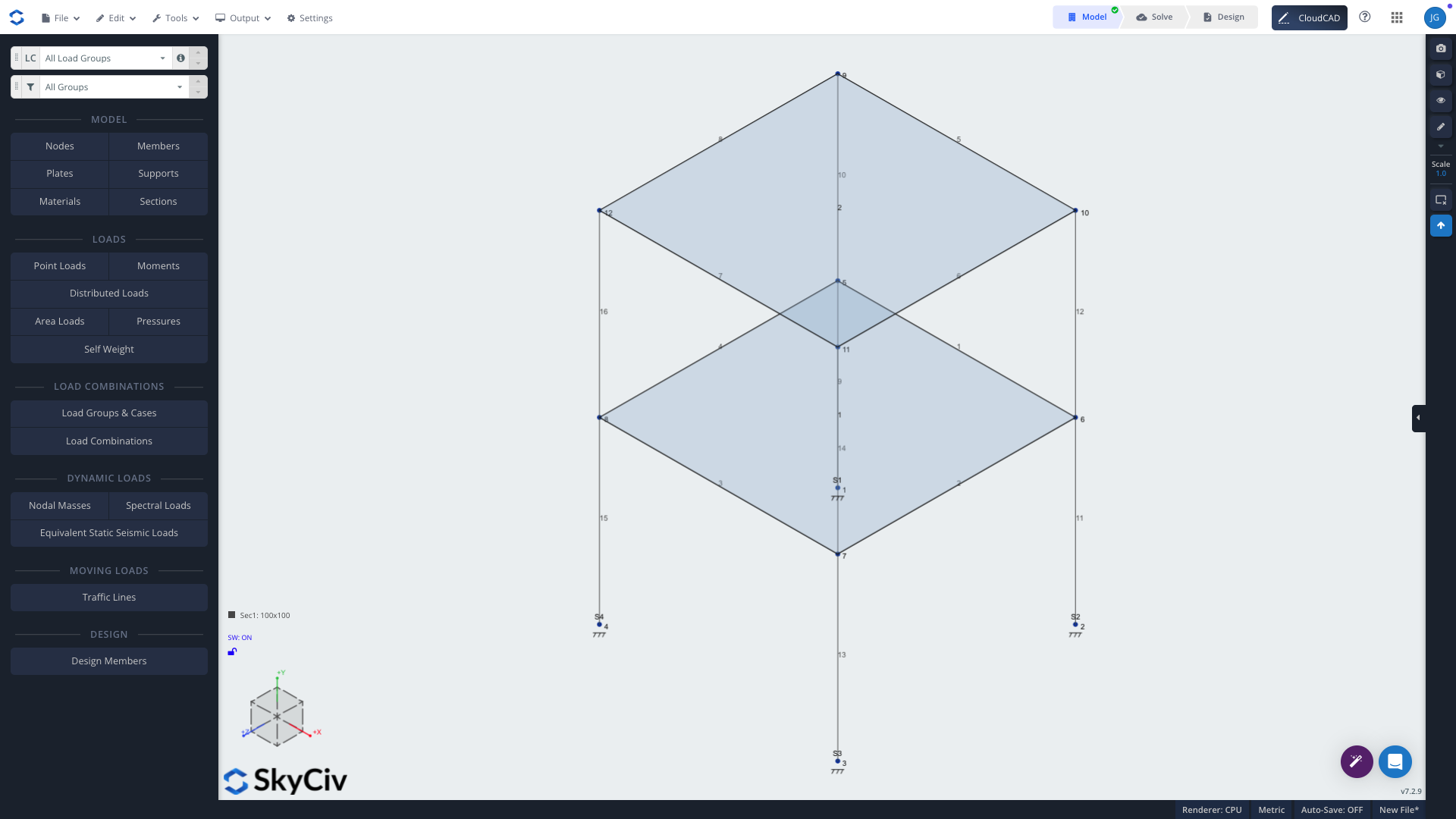
CloudCAD将生成:

  • 底层支撑
  • 连接楼层的垂直柱
  • 重复的地板框架
  • 板单元

本文对您有帮助吗??
是的 没有

我们能帮你什么吗?

回到顶部