
Найдите любую операцию моделирования, установите свои собственные сочетания клавиш и закрепите любимые операции на правой панели инструментов.
Панель инструментов операций — это панель в правой части SkyCiv Structural 3D в котором перечислены все операции моделирования, которые вы можете запустить на своей модели.: член, узел, тарелка, инструменты для загрузки и поддержки, инструменты выбора и переключатели видимости. Из набора инструментов вы можете:
- Найдите операцию и запустите ее для текущего выделения..
- Закрепите любимые операции на правой панели инструментов., так что они на расстоянии одного клика.
- Назначайте свои собственные сочетания клавиш для операций.
Открытие панели инструментов операций
Открыть ящик с инструментами можно двумя способами.:
- Нажмите на маленькую вкладку со стрелкой на левом краю правой панели инструментов..
- Если вы еще не закрепили ни одной операции, щелкните значок инструментов на правой панели инструментов.
Чтобы закрыть его, нажмите стрелку на левом краю панели. Панель инструментов также закрывается при открытии некоторых других панелей., например, Конструктор разделов, История версий или Фотопленка.
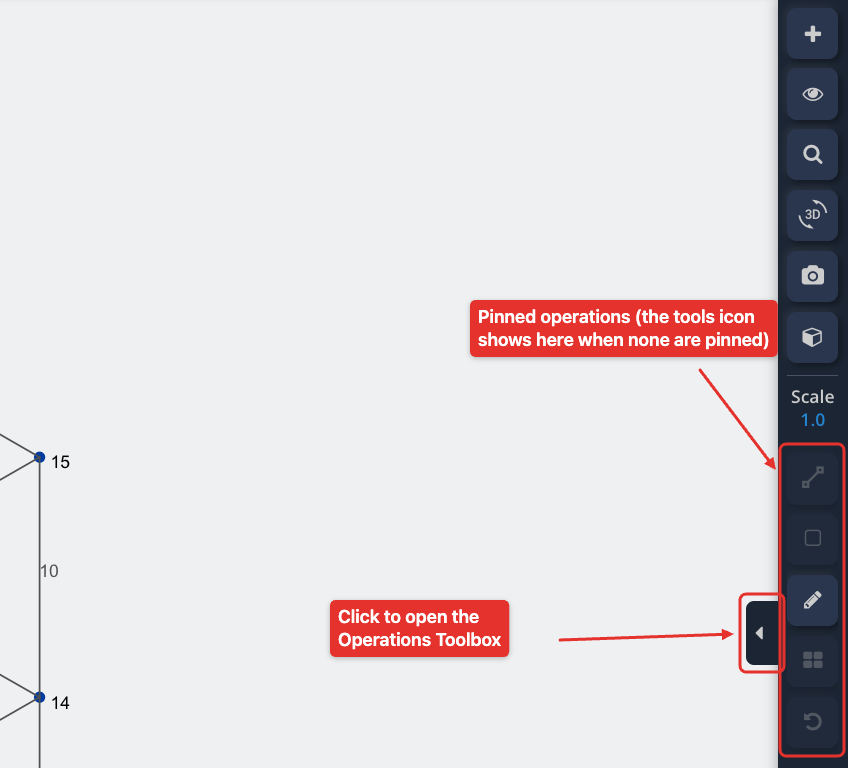
Панель инструментов имеет две вкладки.: операции и Ярлыки. Он всегда открывается в операции вкладка.
Вкладка «Операции»
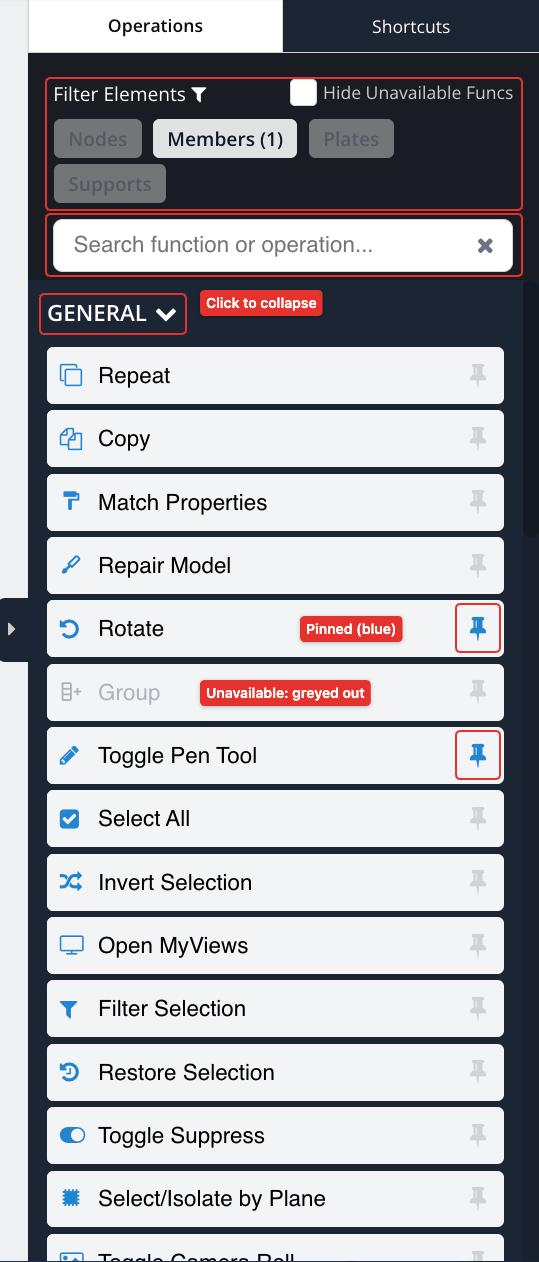
Действия зависят от вашего выбора
Большинство операций действуют на элементы, выбранные в модели.. Операция, требующая выбора, отображается серым цветом, пока вы не выберете достаточное количество элементов нужного типа.. Наведите указатель мыши на операцию, чтобы увидеть ее ярлык. (если он есть), краткое описание и что нужно выбрать, чтобы его включить, Например Выберите хотя бы 2 участники, чтобы включить эту операцию.
Операции сгруппированы по категориям: ОБЩИЙ, ВИДИМОСТЬ, ЧЛЕНЫ, УЗЛЫ, ТАРЕЛКИ, НАГРУЗКИ и ПОДДЕРЖКИ. Показанные категории соответствуют вашему выбору.:
- Ничего не выбрано, показаны все категории.
- С выбранными участниками: ЧЛЕНЫ и НАГРУЗКИ.
- С выбранными узлами: УЗЛЫ, НАГРУЗКИ и ПОДДЕРЖКИ.
- С выбранными тарелками: ТАРЕЛКИ и НАГРУЗКИ.
- С выбранными опорами: ПОДДЕРЖКИ.
- При выборе зональных нагрузок: НАГРУЗКИ.
ОБЩИЙ и ВИДИМОСТЬ всегда показаны. Нажмите заголовок категории, чтобы свернуть или развернуть ее.. Список обновляется, как только вы меняете свой выбор., чтобы вы могли держать ящик с инструментами открытым во время работы.
Галочка Скрыть недоступные функции чтобы скрыть операции, которые нельзя использовать с текущим выбором, вместо того, чтобы выделять их серым цветом.
Фильтрующие элементы
Список Узлы, Элементы, Тарелки и Опоры кнопки вверху панели инструментов показывают, сколько элементов каждого типа выбрано, Например Элементы (12). Нажмите один, чтобы сохранить в выделенном элементе только этот тип элемента.. Это удобно после выбора с помощью перетаскивания., когда вы хотите работать только с участниками (или только на узлах) выбранного региона. Нажмите значок фильтра рядом с Фильтрующие элементы чтобы открыть все параметры выбора фильтра.
Поиск
Введите Функция поиска или операция… поле для поиска операции по ее названию или описанию. Нажмите кнопку × в поле, чтобы очистить поиск.
Запуск операции
Щелкните операцию, чтобы запустить ее для текущего выделения.. Многие операции открывают форму сопоставления на левой панели с уже заполненными выбранными элементами.. Например, Добавить опору открывает форму «Поддержки» с выбранными идентификаторами узлов., и Добавить распределенную нагрузку элемента открывает форму «Распределенные нагрузки» с выбранными идентификаторами элементов..
Закрепление операций на правой панели инструментов
Нажмите значок закрепления справа от любой операции, чтобы закрепить ее на правой панели инструментов.. Закрепленные операции становятся синими на панели инструментов и отображаются в виде кнопок на правой панели инструментов., чтобы вы могли запускать их, не открывая панель инструментов. Вы можете закрепить операцию, даже если она недоступна.
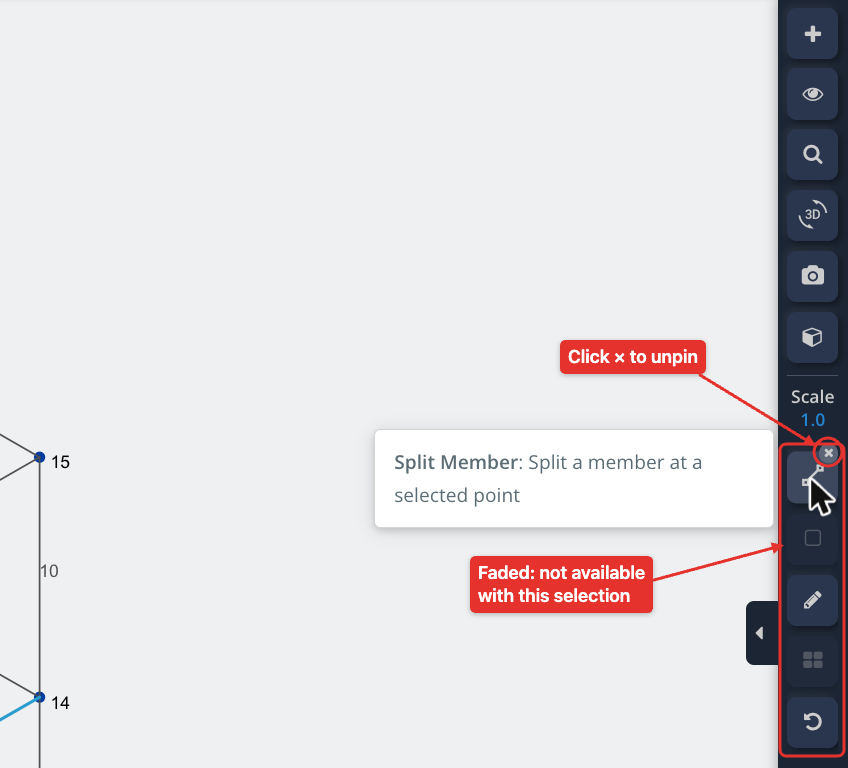
На правой панели инструментов:
- Наведите курсор на закрепленную кнопку, чтобы увидеть название операции., ярлык и описание.
- Закрепленная кнопка исчезает, когда операцию нельзя использовать с текущим выбором..
- Чтобы открепить кнопку, наведите на него курсор на мгновение и щелкните маленький значок × это появляется на нем. Вы также можете еще раз щелкнуть значок булавки на панели инструментов..
Закрепленные операции сохраняются в вашем браузере., поэтому они останутся на месте при следующем открытии S3D на том же компьютере и в том же браузере..
Пользовательские сочетания клавиш (Вкладка «Ярлыки»)
Список Ярлыки Вкладка позволяет назначать собственные сочетания клавиш для операций на панели инструментов..
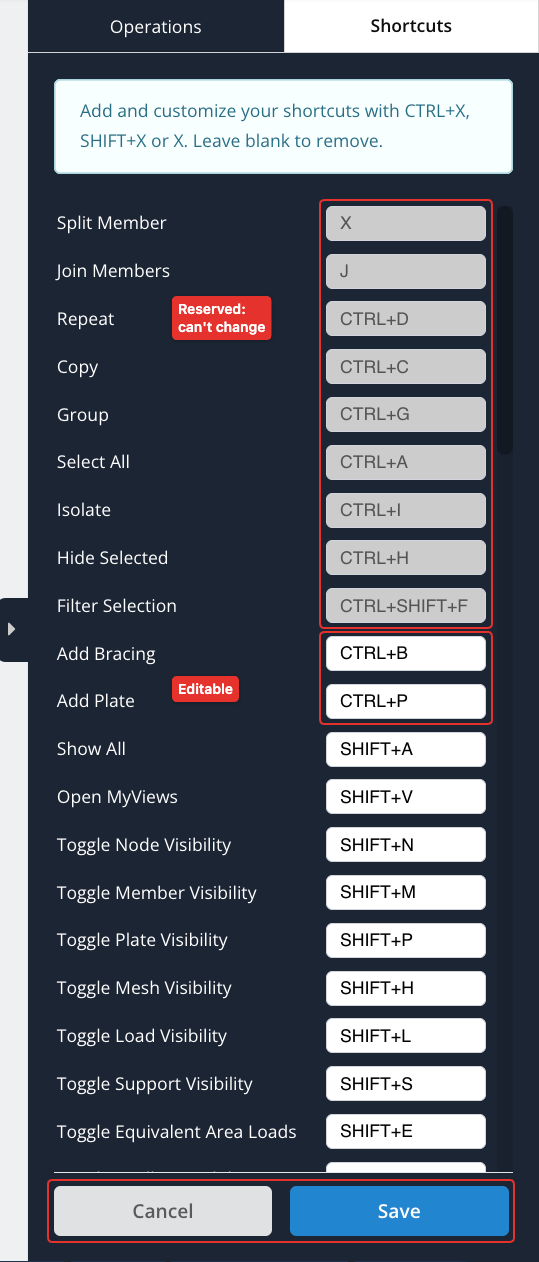
Рядом с названием каждой операции имеется поле ярлыка.. В списке показаны операции, которые сначала используют зарезервированный системный ярлык. (они выделены серым цветом и не могут быть изменены), затем операции, у которых есть ярлык, потом остальное.
Чтобы установить ярлыки:
- Введите ярлык в поле рядом с операцией., в одном из этих форматов: CTRL+X, Shift+X или Икс, где X — одна буква или цифра.
- Оставьте поле пустым, чтобы удалить его ярлык..
- Нажмите Сохраняйте, или нажмите Enter в любом из полей. Нажмите Отмена чтобы вернуться на вкладку «Операции».
Ваши ярлыки сохраняются в вашем профиле пользователя SkyCiv и вступают в силу, как только вы их сохраняете.. На Mac, используйте ⌘ вместо Ctrl.
Ярлык невозможно сохранить, если:
- Это не один из форматов выше..
- Он назначен на две операции.
- Он зарезервирован системой, например Ctrl + С (Подавить элемент), Ctrl + V (Вставить), Ctrl + С УЧАСТИЕМ (Отменить), Ctrl + S (Сохранить файл), Ctrl + неподвижная точка в пространстве, которая не движется (Решить), Ctrl + 1 Ctrl + 4 (Просмотры), одиночные клавиши, открывающие левую панель формы (N, M, Е, U, п, D), Икс (Разделенный член) или Дж (Присоединяйтесь к членам). Видеть Управление клавиатурой и мышью для встроенных ярлыков.
Если есть проблема, сообщение в верхней части вкладки объясняет это, и поле обведено контуром. Ни одно из изменений не сохраняется, пока вы его не исправите..
Ярлыки работают только во время работы с моделью., не тогда, когда вы вводите текст в поле ввода.
Ярлыки по умолчанию
Эти ярлыки установлены по умолчанию. Вы можете изменить или удалить их в Ярлыки вкладка:
| Операция | Ярлык |
|---|---|
| Переключить видимость линий сетки | Сдвиг + грамм |
| Переключить видимость поддержки | Сдвиг + S |
| Переключить видимость загрузки | Сдвиг + L |
| Переключить видимость узла | Сдвиг + N |
| Переключить видимость участников | Сдвиг + M |
| Переключить видимость пластины | Сдвиг + п |
| Переключить видимость сетки | Сдвиг + ЧАС |
| Переключить видимость узла сетки | Сдвиг + К |
| Toggle Эквивалентные площади нагрузок | Сдвиг + Е |
| Переключить загрузку цвета | Сдвиг + С |
| Переключить видимость локальной оси | Сдвиг + Икс |
| Переключить 3D-члены | Сдвиг + D |
| Показать все | Сдвиг + А |
| Открыть МоиВидс | Сдвиг + V |
| Добавить тарелку | Ctrl + п |
| Добавить распорку | Ctrl + В |
Список операций
Операции в панели инструментов, по категориям, с выбором, который нужен каждому.
Общий
| Операция | Что он делает | Требуется выбор |
|---|---|---|
| Подавить элемент (Ctrl + D) | Повторите выделенную часть вашей структуры | По меньшей мере 1 элемент |
| Подавить элемент (Ctrl + С) | Скопируйте выбранные элементы (удерживайте Shift, чтобы установить опорный узел) | По меньшей мере 1 элемент |
| Свойства соответствия | Копирование свойств одного элемента в другие элементы | Точно 1 член, пластина или опора |
| Ремонтная модель | Автоматически находите и устраняйте проблемы в вашей модели. (видеть Ремонтная модель) | Никто |
| Повернуть | Поверните выделенную часть вашей структуры | По меньшей мере 1 элемент |
| Группа (Ctrl + грамм) | Сгруппируйте выбранные элементы | По меньшей мере 2 элементы |
| Переключить инструмент «Перо» | Переключение мыши между инструментом по умолчанию и пером (рисовать) инструмент | Никто |
| Выбрать все (Ctrl + А) | Выбрать все элементы | Никто |
| Наоборот | Инвертировать текущий выбор | Никто |
| Открыть МоиВидс | Сохраняйте пользовательские виды вашей модели, чтобы вернуться к ним в любое время. | Никто |
| Выбор фильтра (Ctrl + Сдвиг + F) | Фильтровать текущий выбор | По меньшей мере 1 элемент |
| Восстановить выделение | Восстановить предыдущий выбор | Никто |
| Переключить подавление | Переключить подавление выбранных элементов | По меньшей мере 1 элемент |
| Выбрать/изолировать по плоскости | Выберите или изолируйте элементы, определив плоскость сечения. | По меньшей мере 1 элемент |
| Переключить фотопленку | Открыть или закрыть список снимков экрана камеры | Никто |
| Переключение оси Y-Z | Поменяйте местами оси Y и Z вашей модели. | Никто |
Элементы
| Операция | Что он делает | Требуется выбор |
|---|---|---|
| Удалить перекрывающийся элемент | Удалить перекрывающиеся элементы | По меньшей мере 2 элементов |
| Изменить длину элемента | Изменить длину выбранных элементов | По меньшей мере 1 член |
| Обратный порядок узлов | Инвертировать порядок узлов выбранных элементов или пластин. | По меньшей мере 1 член или пластина |
| Разделенный член (Икс) | Разделить элемент в выбранной точке | По меньшей мере 1 член |
| Инструмент выравнивания элементов | Выровнять выбранные элементы | По меньшей мере 1 член |
| Расширение участников | Откройте инструмент обрезки/удлинения в разделе «Расширить». | Никто |
| Обрезать элементы | Откройте инструмент обрезки/удлинения в разделе «Обрезать». | Никто |
| Поверните вид, чтобы можно было легко выбрать две общие стропила с помощью выбора слева направо. | Пересекаться и разделяться 2 Определяет опоры нагрузки и, в свою очередь, элементы, на которые будет воздействовать нагрузка. | По меньшей мере 2 элементов |
| Присоединяйтесь к членам (J) | Присоединяйтесь к выбранным участникам вместе | По меньшей мере 2 элементов |
| Члены промежутка | Добавьте элементы с равномерным расположением между выбранными элементами. (вы вводите количество интервалов) | По меньшей мере 2 элементов |
| Подключить узел к элементу | Соедините выбранные узлы с выбранным элементом | Узлы и член |
Узлы
| Операция | Что он делает | Требуется выбор |
|---|---|---|
| Добавить относительного члена | Добавить член относительно выбранных узлов | По меньшей мере 1 узел |
| Добавить относительный узел | Добавить узел относительно выбранных узлов | По меньшей мере 1 узел |
| Объединить закрытые узлы | Объединить узлы, расположенные близко друг к другу | По меньшей мере 2 узлы |
| Переместить узлы | Сдвинуть выбранные узлы на смещение | По меньшей мере 1 узел |
| Добавить распорку | Добавить связь между выбранными узлами | По меньшей мере 4 узлы |
| Добавить жесткую диафрагму | Добавьте жесткую диафрагму между выбранными узлами (они должны лежать в горизонтальной плоскости) | По меньшей мере 3 узлы |
| Добавить изогнутый элемент | Добавьте изогнутый элемент, используя выбранные узлы | По меньшей мере 2 узлы |
| Центр тяжести | Добавьте центр тяжести к выбранным узлам | По меньшей мере 3 узлы |
| Инструмент измерения | Измерение расстояний между элементами | По меньшей мере 2 узлы |
Опоры
| Операция | Что он делает | Требуется выбор |
|---|---|---|
| Добавить опору | Добавьте опоры к выбранным узлам. Узлы, у которых уже есть поддержка, удаляются из списка., с сообщением. Если у всех есть один, их опоры выбраны для редактирования. | По меньшей мере 1 узел |
| Добавить поселение | Добавить поселение в выбранные узлы | По меньшей мере 1 узел |
| Добавить наклонную поддержку | Добавьте наклонную опору к выбранным узлам | По меньшей мере 1 узел |
Тарелки
| Операция | Что он делает | Требуется выбор |
|---|---|---|
| Добавить тарелку | Добавьте пластину, используя выбранные узлы | По меньшей мере 3 узлы |
| Сетчатая пластина(s) | Создание сетки выбранных пластин | По меньшей мере 1 тарелка |
| Развязать пластину | Удалить сетку выбранных пластин | По меньшей мере 1 тарелка |
| Модель автоматической сетки | Автоматически создавать сетку модели | По меньшей мере 1 тарелка |
| Поверхностная пружинная опора | Добавление поверхностной пружинной опоры к пластинам | По меньшей мере 1 тарелка |
| Выровнять пластины | Выровняйте выбранные пластины | По меньшей мере 2 пластины |
| Повторное выравнивание сетчатых пластин | Перевыровнять сетку выбранных пластин. | По меньшей мере 1 тарелка |
| Обратная пластина, нормальная ось | Инвертировать нормальную ось выбранных пластин | По меньшей мере 1 тарелка |
| Добавить отверстие в пластине | Добавить отверстие к выбранной пластине (сначала разбери это) | По меньшей мере 1 тарелка |
| Узлы пластинчатой диафрагмы | Управляйте узлами диафрагмы выбранной пластины (сначала разбери это) | По меньшей мере 1 тарелка |
| Объединить пластины | Объединить выбранные пластины | По меньшей мере 2 пластины |
| Строитель стоек и стяжек | Переделать плиты в подкосы и связать ростверк (использует выбранные тарелки, если есть) | Никто |
| Площадь плиты | Показать площадь каждой выбранной пластины, и их общая площадь | По меньшей мере 1 тарелка |
Нагрузки
| Операция | Что он делает | Требуется выбор |
|---|---|---|
| Копирование нагрузок | Копировать выбранные нагрузки | По меньшей мере 1 нагрузка |
| Добавить распределенную нагрузку элемента | Добавить распределенную нагрузку к выбранным элементам | По меньшей мере 1 член |
| Добавить точечную нагрузку | Добавьте точечную нагрузку к выбранным узлам или элементам | По меньшей мере 1 узел или член |
| Добавить момент | Добавить момент выбранным участникам | По меньшей мере 1 член |
| Добавить нагрузку на площадь | Добавьте нагрузку по площади к выбранным узлам (первый 4 используются) | По меньшей мере 3 узлы |
| Изменение направления нагрузки на площадь | Измените направление колонны/балки или направление нагрузки выбранных зональных нагрузок. | По меньшей мере 1 нагрузка на площадь |
| Добавить давление | Добавьте давление к выбранным пластинам | По меньшей мере 1 тарелка |
| Добавить тепловую нагрузку | Добавить тепловую нагрузку к выбранным элементам | По меньшей мере 1 член |
| Добавить преднапряженную нагрузку | Добавьте преднапряженную нагрузку к выбранным элементам | По меньшей мере 1 член |
| Добавить узловую массу | Добавьте массу к выбранным узлам | По меньшей мере 1 узел |
| Сумма нагрузок | Суммируйте выбранные распределенные нагрузки, точечные нагрузки, площади нагрузки и давления | По меньшей мере 1 нагрузка |
Видимость
| Операция | Что он делает | Требуется выбор |
|---|---|---|
| Изолировать (Ctrl + я) | Скрыть все, кроме выбранных элементов | По меньшей мере 1 элемент |
| Скрыть выбранное (Ctrl + ЧАС) | Скрыть выбранные элементы | По меньшей мере 1 элемент |
| Показать все | Показать все скрытые элементы | Никто |
| Переключить узел / Член / Пластина / Сетка / Узел сетки / Нагрузка / Служба поддержки / Линия сетки / Видимость локальной оси | Показать или скрыть эти элементы на виде модели. | Никто |
| Toggle Эквивалентные площади нагрузок | Переключить эквивалентные площади нагрузок на стержни | Никто |
| Переключить загрузку цвета | Переключение цветов нагрузки между вариантом нагрузки и сочетанием нагрузок | Никто |
| Переключить 3D-члены | Переключить 3D-отображение элементов на виде модели | Никто |
Переключатели видимости подсвечиваются, когда они включены., как в ящике для инструментов, так и, когда закреплен, на правой панели инструментов.

