
Geometrie van model- en exportsecties, rechtstreeks vanuit CAD
Gebruikers kunnen vormen exporteren naar Section Builder door arceringen te maken in CloudCAD, waardoor het eenvoudiger en beter in staat is om uw eigen aangepaste vormen te bouwen en te analyseren. Gebruik maken van de volledige modellering mogelijkheden van CloudCAD, u kunt nu complexe vormen maken en rechtstreeks naar Section Builder exporteren. Volg deze handleiding, waarin u in slechts een paar eenvoudige stappen leert hoe u dit kunt doen.
Stap 1: Bouw je gesloten vorm
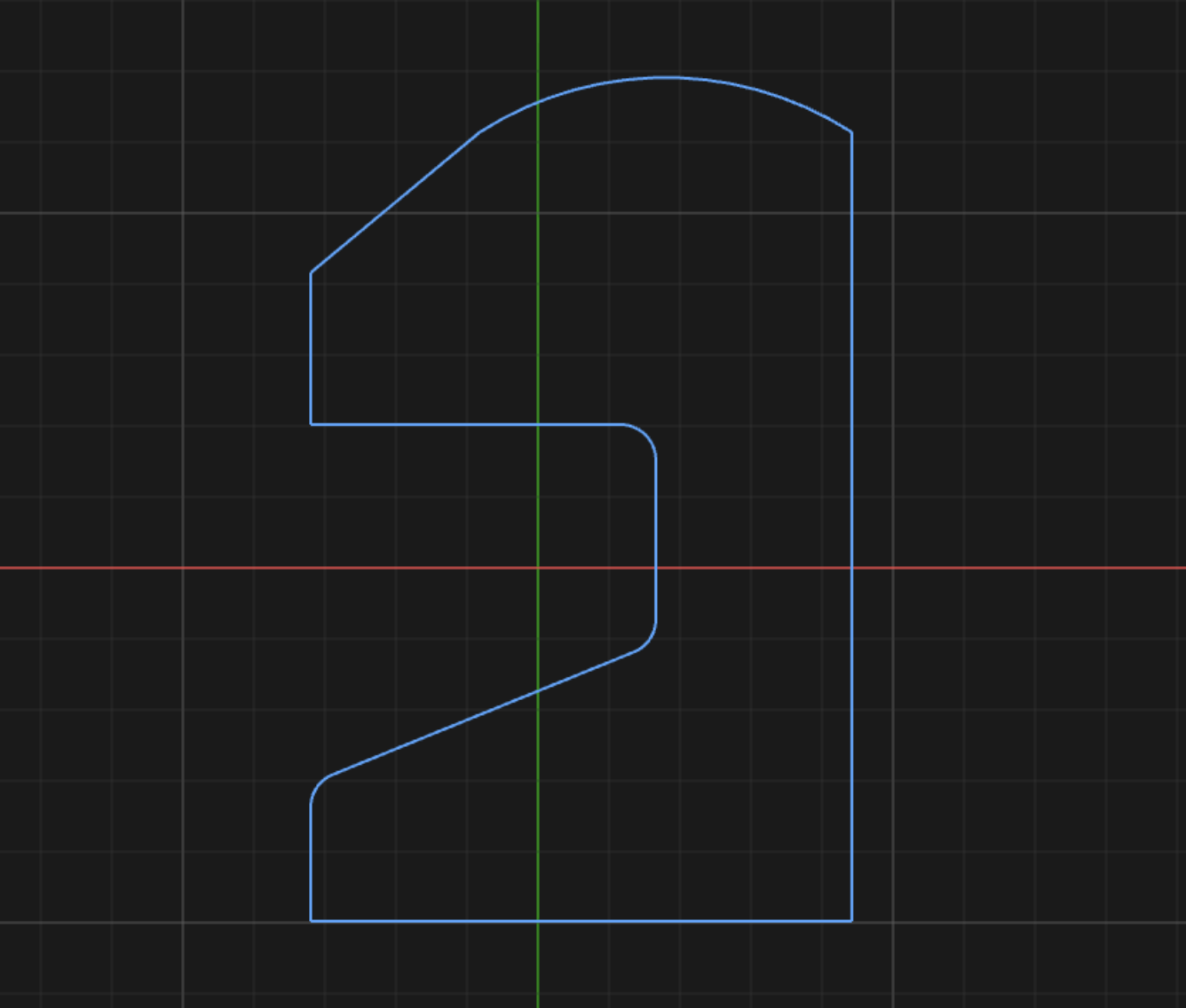
Algemene modelleringsfuncties zoals lijnen gebruiken, polylijnen, spieën en cirkels, gebruikers kunnen een gesloten vorm creëren met behulp van onze geavanceerde en eenvoudige modelleringstools. U kunt een combinatie van functies gebruiken voor complexe vormen, zolang het maar een gesloten vorm maakt. Bijvoorbeeld, hier hebben we een combinatie van lijnen gebruikt, bogen en de straal/afronding-functie:
Stap 2: Maak eventuele uitsparingen of gaten in uw vorm (optioneel)
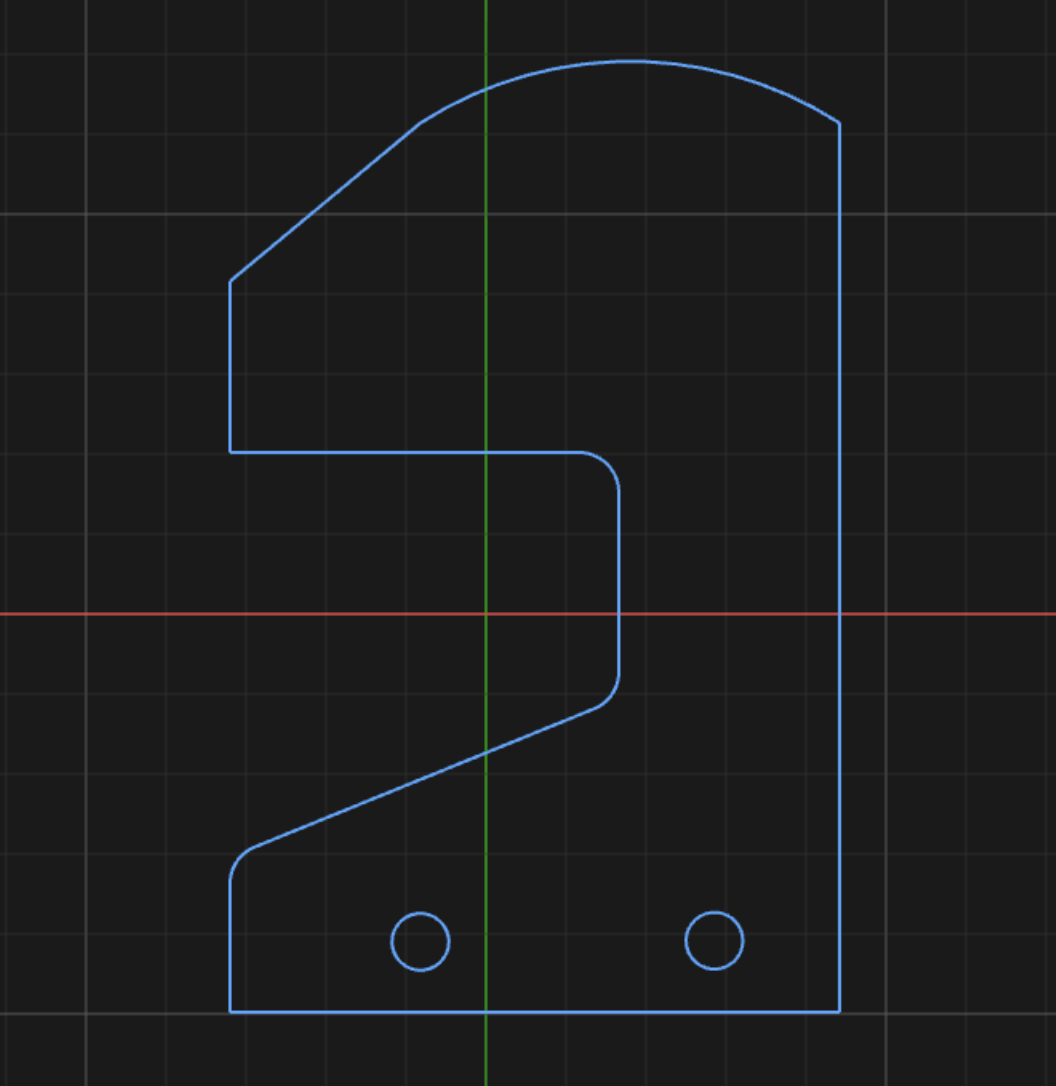
Gebruikers kunnen ook interne gesloten vormen opgeven die u kunt gebruiken als uitsparingen of gaten in uw sectie. Bijvoorbeeld, we kunnen een paar ronde gaten in de vorm opnemen:
Opnieuw 3: Maak een luik
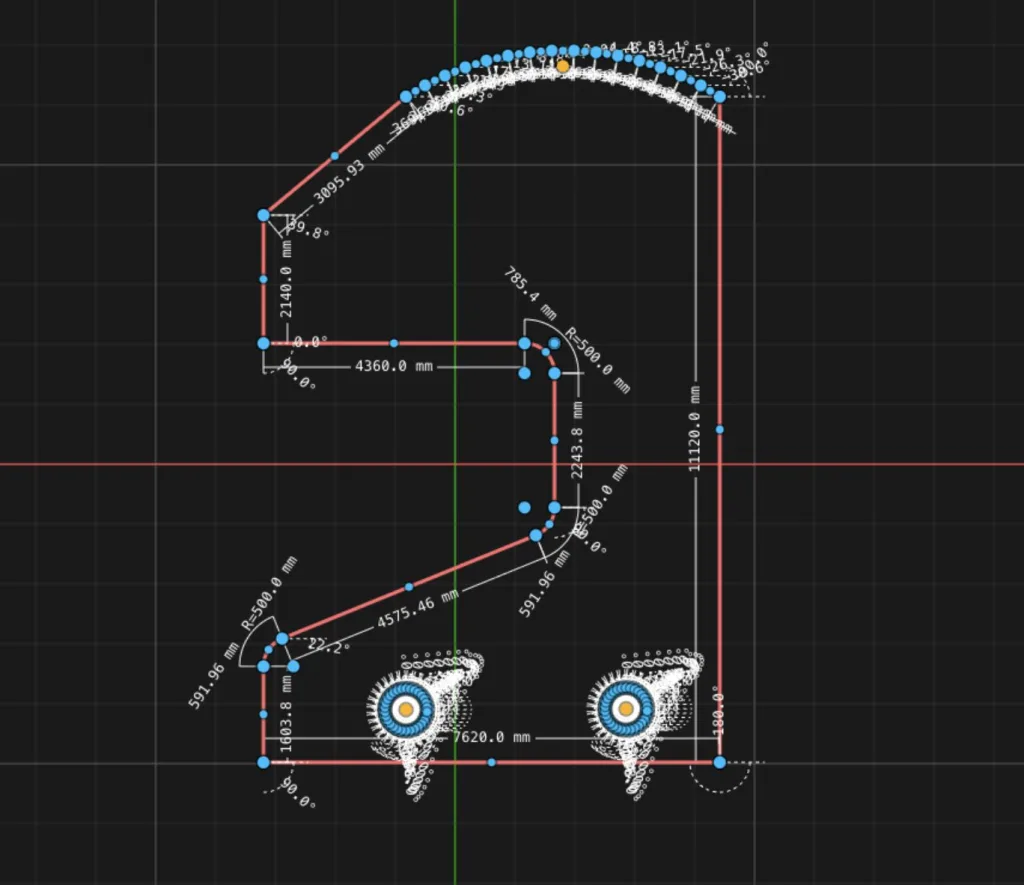
Vanaf daar, gebruikers kunnen het gebied markeren dat ze als sectie willen genereren en erop klikken Klep (of H als snelkoppeling). U kunt eenvoudig een hele polygoon selecteren door een deel van uw sectie te klikken en te slepen, of CTRL + A om de volledige vorm in uw canvas te selecteren:
Als u vervolgens op de functie Hatch klikt, wordt de arcering van de vorm gegenereerd, en tegelijkertijd, knip alle interne vormen uit:
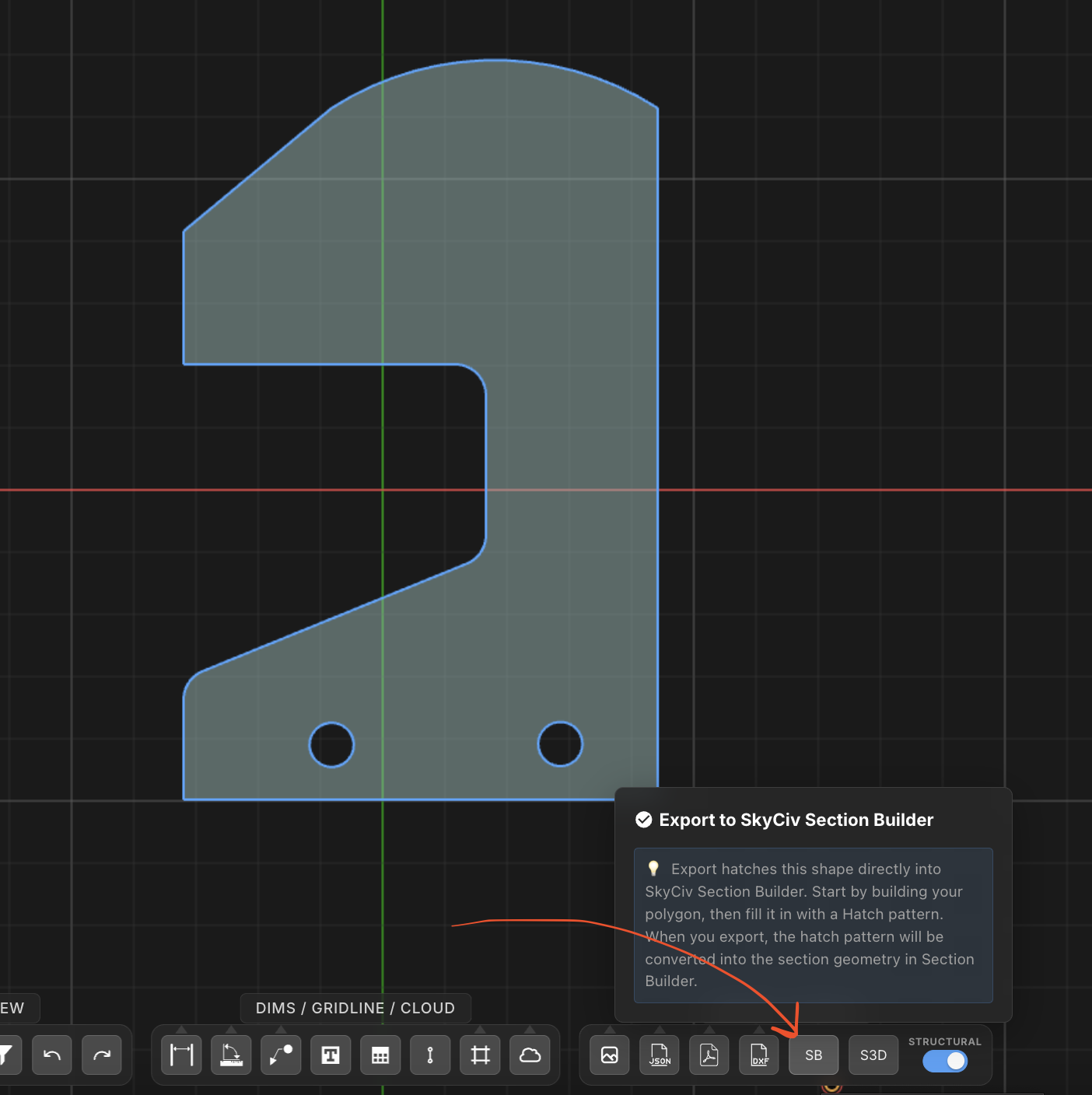
En dat is het! Klik gewoon op de Exporteren naar SB knop en dat komt door in de Section Builder-software:
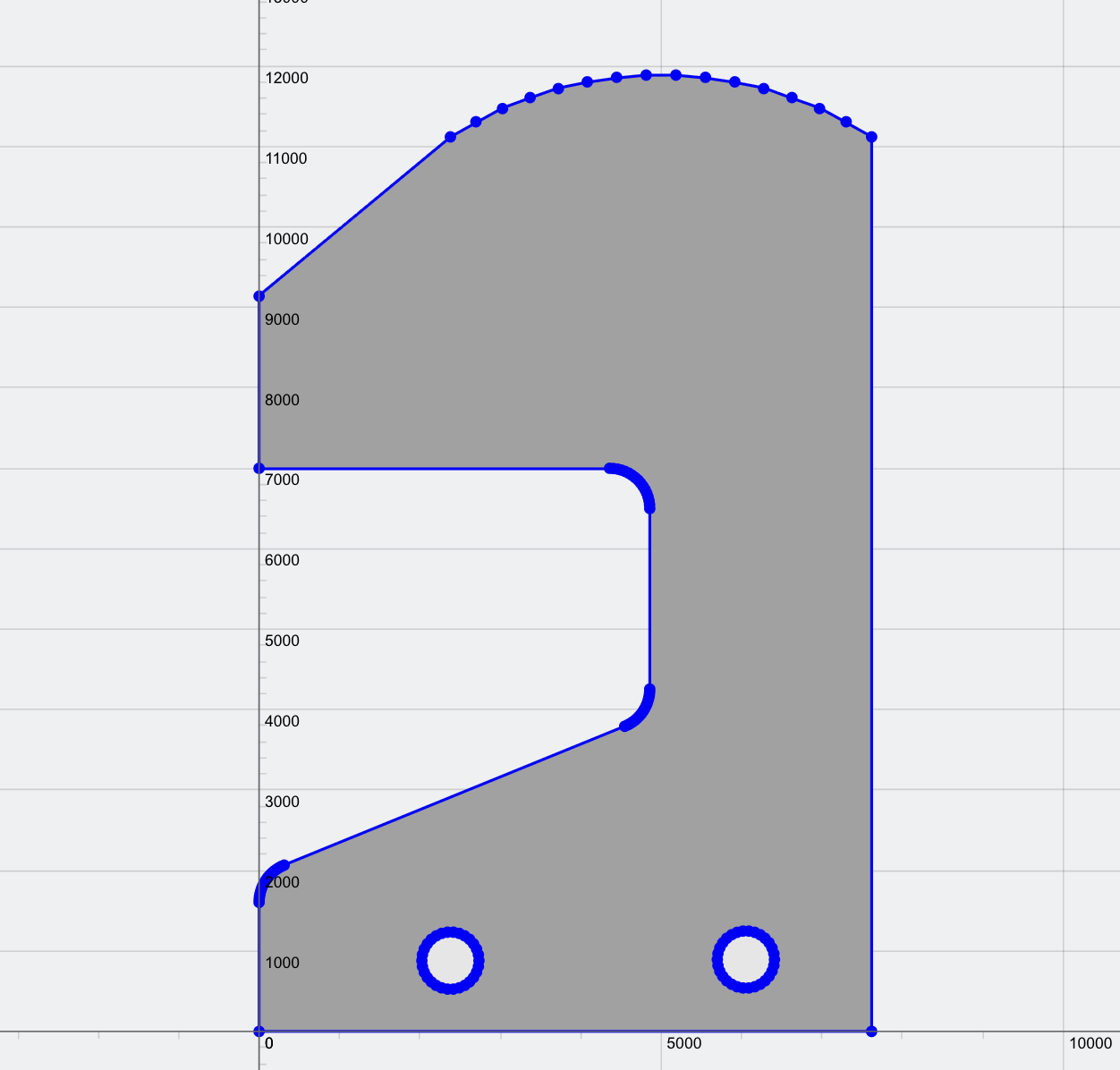
Voltooi uw ontwerp in Section Builder
Van daaruit kunt u deze sectie gebruiken in uw structurele rekenmodellen, of voer daar zelfs een FEA uit vanuit de Section Builder. De Section Builder genereert een mesh, en stelt gebruikers in staat om axiaal in te voeren, buigen, torsie- en schuifkrachten om de doorsnede te analyseren:
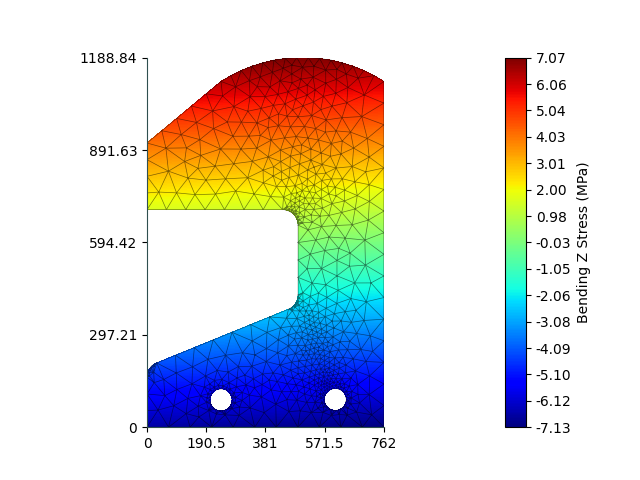
Gebruikers kunnen dit gedeelte ook opslaan in hun cloudopslag, via Mijn Secties te gebruiken op alle structurele 3D-analysemodellen.
