
Delen, Comment and Collaborate with others, even if they don’t have CloudCAD
CloudCAD allows users to share drawings via a URL link – even if they don’t have a CloudCAD subscription! Since CloudCAD is on completely online, users no longer need to send marked-up PDFs back and forward to each other for comments and collaboration.
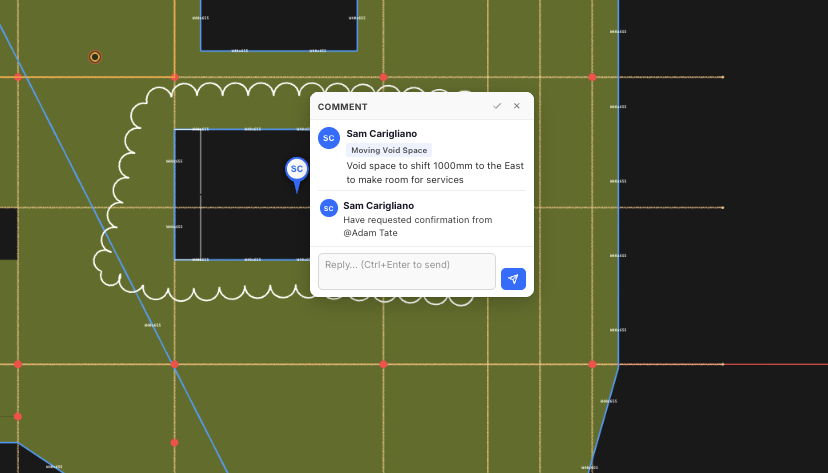
Users can create their own comments and outstanding issues for others to review or even reply to.
Sharing your Models
Users can share models at anytime via het dossier – Delen. From this window, a user can either:
- Share with specific SkyCiv Users – including controls for edit permissions
- Share to anyone via a public link – no account needed, just share the open file and start collaborating! Click here for an example
- Delen met SkyCiv-ondersteuning
Adding Comments
Users can add comments for others to review, reply or resolve. To launch the commenting panel, Klik op de Delen button on the top panel, which will open the right Collaboration panel:
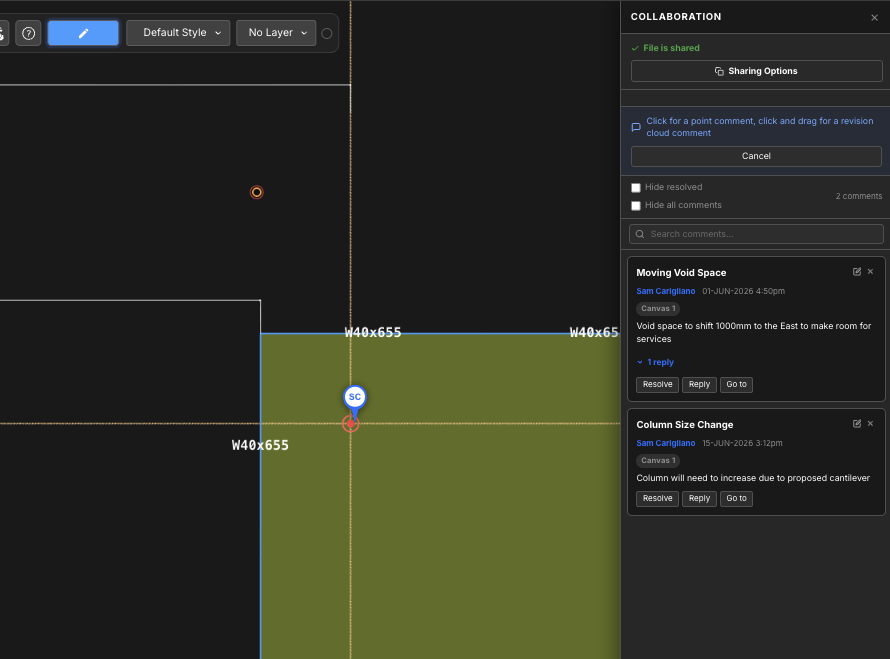
Vanaf hier, users can make the most of the following features:
- Add new comments via a point or revision cloud:
- Punt: simply click a point and start typing your comment
- RevisionCloud: Click and drag to create your comment revision cloud, once you release the click you can type in your comment
- Reply to existing comments
- Resolve comments (Opmerking: you can hide resolved comments by ticking on Hide Resolved)
- Search comments via keywords
- Ga naar – since comments can exist on any canvas, clicking this will open the appropriate canvas and take you to the comment’s location on the model space
- Delete and edit comments by clicking the top right corner buttons of each comment
