australisch / Neuseeländischer Standard 4600 für kaltgeformte Stahlkonstruktionen, 2018 Auflage
Die AS/NZS 4600:2018 Das Modul prüft kaltgeformte Stahlbauteile mit dem Direkte Kraftmethode. Es läuft in SkyCiv Structural 3D und unterstützt benutzerdefinierte Beschränkungen für jedes Mitglied.
Für die 2005 Ausgabe, sehen AS4600 Mitgliedsdesign.
Mit diesem Modul können Sie:
- Führen Sie Designprüfungen für AS/NZS durch 4600:2018 mit der Direct Strength-Methode, darunter:
- Vorqualifikation der Mitglieder
- Axiale Spannung
- Axiale Kompression: Abschnittskapazität, und Mitgliederkapazität für globale, lokales und verzerrtes Knicken
- Biegung um beide Achsen: Abschnittskapazität, und Mitgliedskapazität für seitliche Torsion, lokales und verzerrtes Knicken
- Scheren Sie entlang beider Achsen
- Kombinierte Biegung und Scherung
- Kombinierte Kompression und Biegung
- Kombinierte Spannung und Biegung
- Designkanäle, Z-Abschnitte, Hutabschnitte, Back-to-Back-Kanäle und Lippenkanalkästen, prismatisch oder nichtprismatisch
- Definieren Sie benutzerdefinierte Beschränkungen und Pseudobeschränkungen entlang jedes Mitglieds
- Stellen Sie die Elemente so ein, dass sie um ihre Nebenachse verstrebt sind (zum Beispiel durch Abdecken), Sie werden also um die geometrischen Achsen überprüft
- Exportieren Sie detaillierte Schritt-für-Schritt-PDF-Berichte
- Führen Sie den SkyCiv Designer aus (Führen Sie Designer aus) um den effizientesten Abschnitt zu finden
Unterstützung der aktuellen Version
Abschnitte
- Kanal
- Lippenkanal
- Lipped Channel-Single
- Z-Abschnitt
- Lipped Z
- Hutabschnitt
- Aufeinanderfolgende Kanäle
- Aufeinanderfolgende Lippenkanäle
- Lipped Channel Box
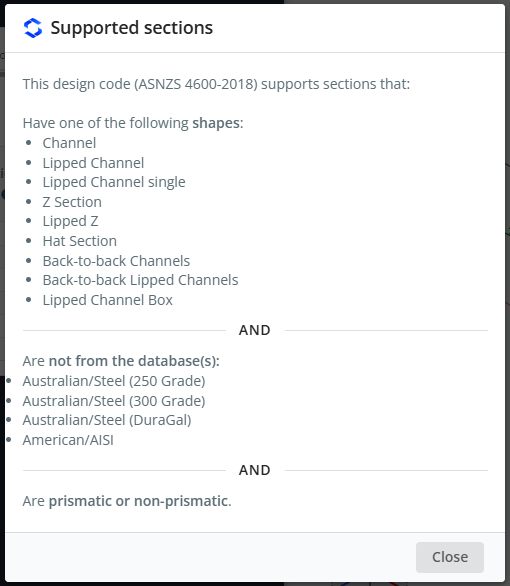
Back-to-Back-Lippenkanäle und Lipped-Channel-Boxen werden nur von diesem Code unterstützt. Abschnitte können prismatisch oder nichtprismatisch sein, und das Material muss Stahl sein. Abschnitte dürfen nicht aus dem Australian/Steel stammen (250 Klasse), Australisch/Stahl (300 Klasse), Australisch/Stahl (Liebling) oder amerikanische/AISI-Datenbanken.
Um diese Liste in der Software anzuzeigen, Öffnen Sie das Protokoll und klicken Sie Unterstützte Abschnitte anzeigen.
Software
- SkyCiv Structural 3D
AS / NZS 4600-2018 ist auch in der aufgeführt Design-Code Dropdown von SkyCiv Beam. Diese Seite beschreibt das Modul in SkyCiv Structural 3D.
Hinweis
Einheiten müssen vorhanden sein Metrisch um dieses Designmodul zu verwenden. Im Modell, öffnen die Einstellungen (obere Leiste) > Einheiten und stellen Sie das Einheitensystem auf ein Metrisch.
Öffnen des Moduls
- Lösen Sie das Modell.
- Klicken Design in der oberen Leiste.
- Im Wählen Sie ein Designmodul aus, wählen Kaltgeformtes Stahlelement.
- Im Mit welchem Designcode möchten Sie beginnen??, wählen AS / NZS 4600-2018, dann klicken Start.
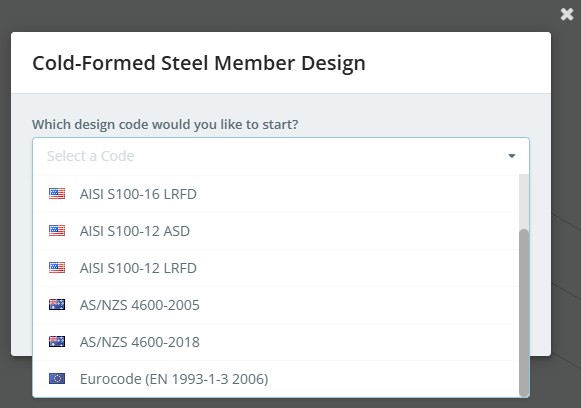
Wenn bereits ein Designmodul geöffnet ist, benutzen Modul ändern in dem Design Menü zum Wechseln der Codes.
Das Design-Panel wird auf der linken Seite geöffnet, mit dem 3D-Modell auf der rechten Seite. Der Header zeigt den Code, Plus Anforderungsfunktion und Führen Sie Designer aus. Rechts in der Tab-Leiste befinden sich drei Schaltflächen:
- die Einstellungen (Gang) Taste, welches sich öffnet Mitgliederdesign-Einstellungen
- die Schaltfläche „Loggen“., das öffnet die Mitgliedsentwurfsprotokoll
- Prüfen, welches die Designprüfung durchführt
Wenn das Modul startet, Eine Warnung weist Sie möglicherweise darauf hin, dass wichtige Nachrichten vorliegen. Sie werden im angezeigt Mitgliedsentwurfsprotokoll, for example "6 members were loaded with default values", oder Mitglieder, die nicht importiert wurden, weil ihr Abschnitt oder Material nicht unterstützt wird. Das Protokoll hat eine Unterstützte Abschnitte anzeigen link.
Die Registerkarten sind Einzelheiten, Faktoren, Materialien, Abschnitte, Mitglieder, Einschränkungen, Ladungen und Ergebnisse.
Mitgliederdesign-Einstellungen
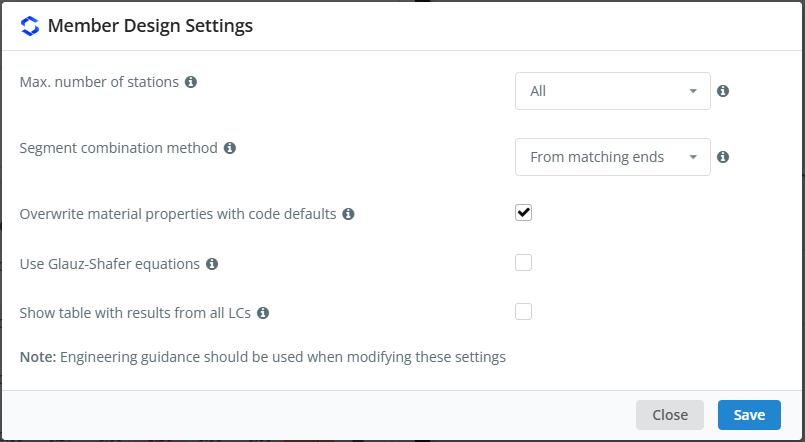
Klicken Sie zum Öffnen auf die Zahnradschaltfläche Mitgliederdesign-Einstellungen. Bewegen Sie den Mauszeiger über das ℹ-Symbol neben einer Einstellung, um deren Beschreibung anzuzeigen.
| Einstellung | Die Druckfestigkeit wird gemäß AS4600 berücksichtigt | Beschreibung |
|---|---|---|
| Max. Anzahl der Stationen | Alle | Die maximale Anzahl von Stationen entlang jedes Mitglieds, an denen die Ergebnisse überprüft werden: Alle nutzt alle verfügbaren Sender, oder wählen Sie bis zu 3, 5, 7, 9, 11, 15 oder 51 Stationen pro Mitglied |
| Segmentkombinationsmethode | Von passenden Enden | Wie die Segmente der Einzelaktion prüfen (Kompression und Biegung) werden für die kombinierten Aktionsprüfungen kombiniert. Von passenden Enden kombiniert die Segmente, die die gleichen Enden haben. Von verschiedenen Orten vereint, für jede Lastkombination, die Segmente mit den höchsten Nutzenquoten, auch wenn sie sich an unterschiedlichen Stellen entlang des Stabes befinden |
| Überschreiben Sie Materialeigenschaften mit Code-Standardwerten | Angekreuzt | Verwendet den Elastizitätsmodul E = 200000 MPa und der Schubmodul G = 80000 MPa anstelle der Werte des Materials im Modell. Wenn deaktiviert, E wird aus dem Modellmaterial entnommen und G wird aus E und seiner Poissonzahl berechnet |
| Verwenden Sie Glauz-Shafer-Gleichungen | Nicht markiert | Verwendet die Gleichungen von Glauz & Schäfer (2022), Vorhersage der Biegefestigkeit für kaltgeformte Stahlprofile, die unsymmetrisch zur Biegeachse sind. Dies wirkt sich auf die Biegekapazität des Abschnitts und des Elements um die nicht symmetrische Achse aus |
| Tabelle mit Ergebnissen aller LCs anzeigen | Nicht markiert | Ergänzt die Prüfungen der Mitgliedsberichte, sofern verfügbar, eine Tabelle mit den Ergebnissen aller Lastkombinationen |
Es gibt keine Einstellung, um die Prüfungen der geometrischen Achsen für alle Elemente durchzuführen. Zur Prüfung von Bauteilen bezüglich der geometrischen Achsen, benutzen Verstrebung der Nebenachse in dem Einschränkungen Tab (sehen Verstrebung der Nebenachse unter Einschränkungen unten).
Wie im Dialog vermerkt, Wenn Sie diese Einstellungen ändern, sollten Sie sich an die technische Anleitung halten. Klicken sparen bewerben.
Einzelheiten
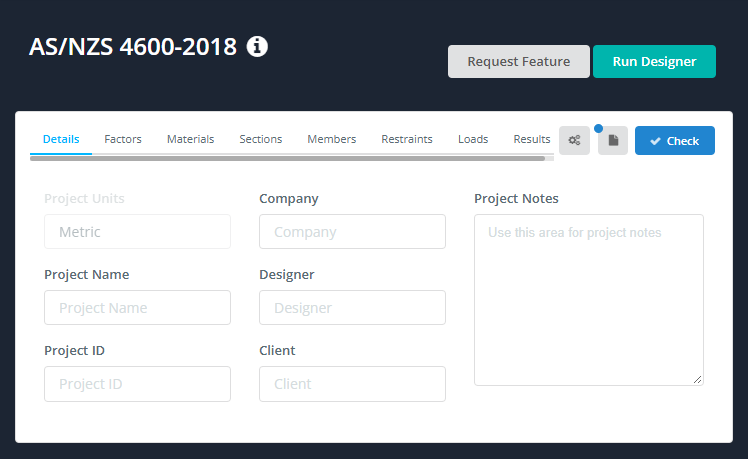
Auf der Einzelheiten Auf der Registerkarte können Sie die Projektdetails eingeben. Sie müssen sie nicht ausfüllen, aber alles, was Sie eingeben, wird im angezeigt Projekt Details Tabelle Ihrer Berichte. Projekteinheiten zeigt Metrisch und kann hier nicht geändert werden.
Faktoren
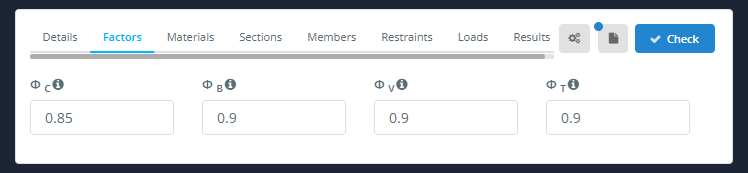
Mit der Faktoren Auf der Registerkarte werden die Kapazitätsreduzierungsfaktoren angezeigt:
| Faktor | Beschreibung | Die Druckfestigkeit wird gemäß AS4600 berücksichtigt |
|---|---|---|
| PhiC. | Kompression | 0.85 |
| PhiB. | Biegen | 0.9 |
| PhiV | Scheren | 0.9 |
| PhiT. | Spannung | 0.9 |
Wenn ein Mitglied nicht vorqualifiziert ist (Klausel 1.6.3(c)(ich)), PhiC., PhiB. und ΦV werden reduziert auf 0.8. Die für jedes Mitglied verwendeten Faktoren sind in seinem Bericht unten aufgeführt Faktoren des Festigkeitsgrenzzustands, mit ihren Klauselverweisen.
Materialien
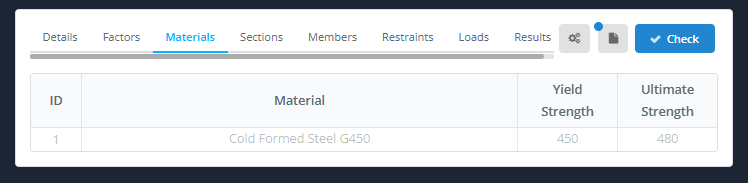
Mit der Materialien Auf der Registerkarte werden die von den entworfenen Elementen verwendeten Materialien aufgeführt, mit ihren Jedes Material wird durch die folgenden Eigenschaften spezifiziert und Jedes Material wird durch die folgenden Eigenschaften spezifiziert. Die Tabelle wird aus dem Modell ausgefüllt und kann hier nicht geändert werden. Um ein Material zu ändern, Gehen Sie zurück zum Modell.
Abschnitte
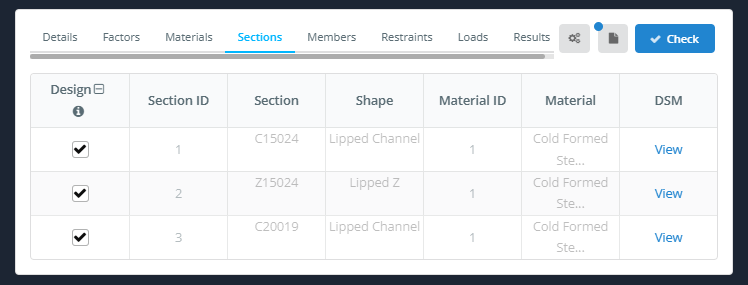
Mit der Abschnitte Auf der Registerkarte werden die Abschnitte aufgeführt, die von den entworfenen Mitgliedern verwendet werden. Die Abschnittsdaten stammen aus dem Modell und können hier nicht geändert werden.
- Design: Aktivieren Sie das Kästchen, um die Mitglieder zu entwerfen, die diesen Abschnitt verwenden. Das Symbol in der Spaltenüberschrift schaltet alle Zeilen um.
- Abschnitts-ID, Sektion, Gestalten, Material-ID und Material: vom Modell übernommen.
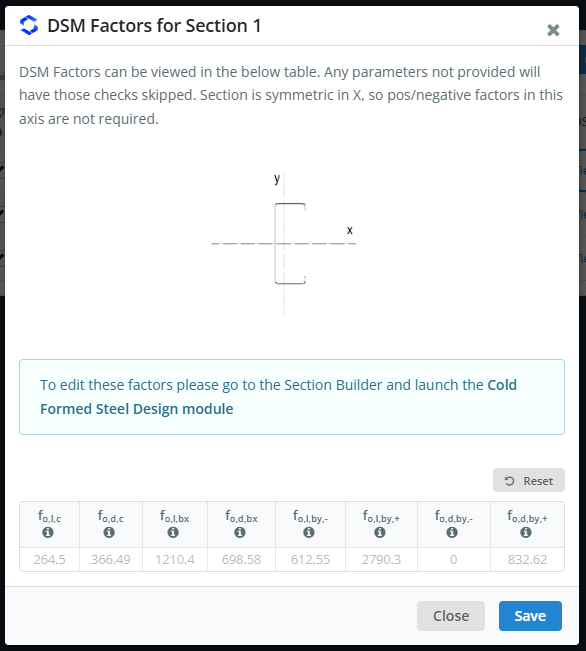
- DSM: klicken Aussicht um die DSM-Faktoren des Abschnitts anzuzeigen.
Mit der DSM-Faktoren für Abschnitt n Der Dialog zeigt eine Skizze des Abschnitts mit seinen Achsen, und die elastischen Knickspannungen (in MPa) Wird von der Direct Strength-Methode verwendet:
| Symbol | Knickspannung |
|---|---|
| fDas,l,c | Lokales Knicken, Druck- |
| fDas,d,c | Verformungsknickung, Druck- |
| fDas,l,bx | Lokales Knicken, Biegung um x |
| fDas,d,bx | Verformungsknickung, Biegung um x |
| fDas,l,durch,- und fDas,l,durch,+ | Lokales Knicken, sich um y beugen (negativ und positiv) |
| fDas,d,durch,- und fDas,d,durch,+ | Verformungsknickung, sich um y beugen (negativ und positiv) |
Bei nicht angegebenen Faktoren wird die Prüfung übersprungen. Für einen Abschnitt, der symmetrisch zu einer Achse ist, Die positiven und negativen Faktoren dieser Achse werden nicht benötigt.
Z-Profile und Z-Profile mit Lippen haben auch die gleichen Faktoren bezüglich der geometrischen Achsen, mit einem G Index (zum Beispiel fDas,l,c,G). Sie werden nur von den um ihre Nebenachse verspannten Gliedern genutzt (sehen Verstrebung der Nebenachse unter Einschränkungen unten). Wenn kein geometrischer Achsenfaktor verfügbar ist, Stattdessen wird der Hauptachsenfaktor verwendet: bleibt die Mitgliedsentwurfsprotokoll listet die Abschnitte auf, in denen einige davon fehlen, und die Berichte der betroffenen Mitglieder besagen es. Die Werte können hier nicht bearbeitet werden: sie zu ändern, gehe zum Section Builder und starten Sie die Kaltgeformtes Stahldesign Modul.
Mitglieder
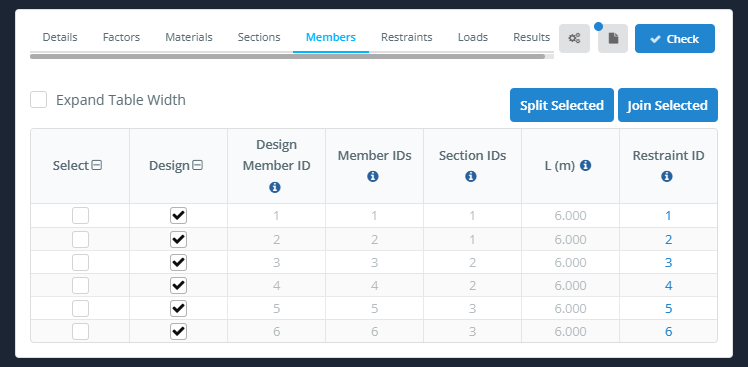
Mit der Mitglieder Auf der Registerkarte werden die Entwurfsmitglieder aufgeführt. Jedes Designelement besteht aus einem oder mehreren Modellelementen.
- Erweitern Sie die Tabellenbreite: erweitert den Tisch.
- Ausgewählte Teilung und Ausgewählten beitreten: Teilen Sie die ausgewählten Konstruktionselemente, oder sie zu einem Designelement zusammenfügen.
| Spalte | Beschreibung |
|---|---|
| Wählen | Markiert die Zeile, zum Beispiel um Mitglieder zu teilen oder zusammenzuführen |
| Design | Aktivieren Sie dieses Kontrollkästchen, um das Mitglied in die Entwurfsprüfung einzubeziehen, Deaktivieren Sie das Häkchen, um es wegzulassen |
| Design-Mitglieds-ID | Die ID des Designmitglieds |
| Nicht rechteckige Lasten werden weiterhin korrekt angewendet, wenn Stäbe nicht geteilt werden | Das Modellmitglied(s) die das Designelement bilden |
| Abschnitts -IDs | Die Sektion(s) des Designmitglieds |
| L. ( Mio.) | Die Länge des Entwurfsmitglieds |
| Zurückhaltungs-ID | Der vom Mitglied verwendete Rückhaltesatz. Klicken Sie darauf, um diese Zurückhaltung im zu öffnen Einschränkungen Tab |
Design-Mitglieds-ID, Nicht rechteckige Lasten werden weiterhin korrekt angewendet, wenn Stäbe nicht geteilt werden, Abschnitts -IDs und L. ( Mio.) stammen aus dem Modell und können hier nicht geändert werden. Effektive Längen und K-Faktoren werden auf dieser Registerkarte nicht eingegeben: sie stammen aus der Einschränkungen Tab.
Einschränkungen
AS / NZS 4600:2018 unterstützt benutzerdefinierte Rückhaltesysteme, So können Sie Ihre eigenen Beschränkungen hinzufügen, die in den Berechnungen verwendet werden. Für eine vollständige Beschreibung, Sehen Sie sich unsere Dokumentation an Beschränkungen für Mitglieder.
- Auto-Gruppe: Gibt ähnlichen Mitgliedern die gleiche Beschränkungs-ID.
- Zurückhaltungs-ID: Wählt die Rückhalte-ID aus, die angezeigt oder bearbeitet werden soll. Verwenden Sie die Abwärts- und Aufwärtspfeile, um zur nächsten oder vorherigen ID zu wechseln.
- Dem Mitglied zuweisen(s): Weist den Mitgliedern die aktuelle Zurückhaltungs-ID zu.
- Duplikat: kopiert die aktuelle Rückhalte-ID in eine neue ID.
Die Einspanntabelle wird aus den Modellstützen und Anschlüssen ausgefüllt. Ein Träger, Ein an beiden Enden unterstütztes Element erhält an jedem Ende eine Zeile.
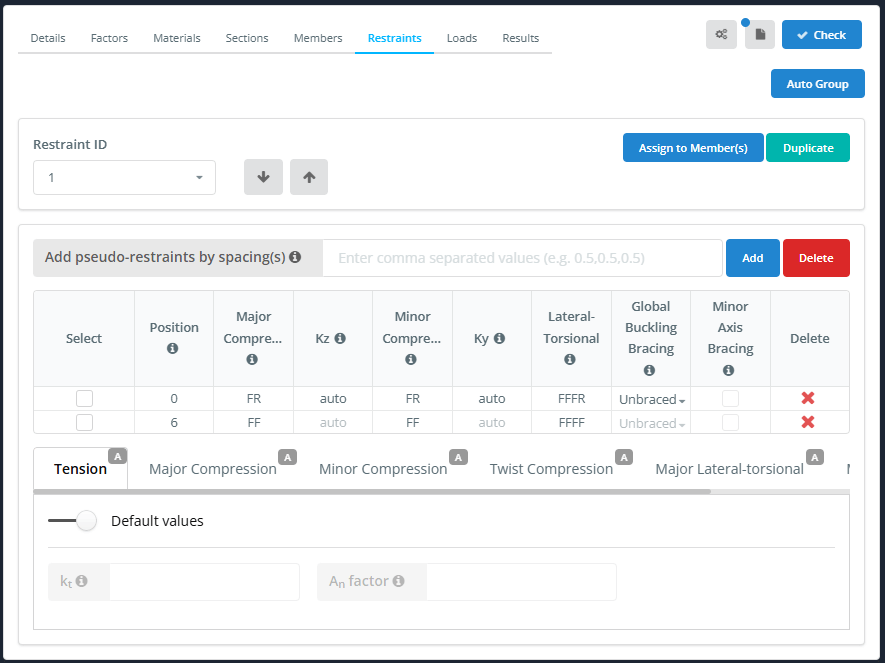
| Spalte | Beschreibung |
|---|---|
| Wählen | Markiert die Zeile, zum Beispiel, um eine Standardbeschränkung darauf anzuwenden |
| Position | Abstand der Einspannung vom Anfang des Stabes |
| Große Komprimierung | 2-Schlüsselsperrcode (F oder R) für Biegeknicken in der Hauptachse |
| Kz | Effektiver Längenfaktor für die Hauptachse (Auto standardmäßig) |
| Leichte Komprimierung | 2-Schlüsselsperrcode (F oder R) für Biegeknicken in der Nebenachse |
| Ky | Effektiver Längenfaktor für die Nebenachse (Auto standardmäßig) |
| Lateral-Torsional | 4-Schlüsselsperrcode (F., R oder S) für Biegedrillknicken |
| Globale Knickverstrebung | Unverspannt, oben, Unterseite oder Beide. Wenn die seitliche Torsionsbeanspruchung einen Flansch vollständig aussteift, Für die Fälle, die die Aussteifung abdeckt, wird der globale Knicknachweis übersprungen. Bewegen Sie den Mauszeiger über das ℹ-Symbol, um weitere Informationen zu erhalten |
| Verstrebung der Nebenachse | Aktivieren Sie dieses Kontrollkästchen, wenn das Element kontinuierlich um seine Nebenachse verstrebt ist, zum Beispiel durch Abdecken. Sie gilt für den gesamten Fahrzeugausweis, sehen Verstrebung der Nebenachse unten |
| Löschen | Löscht die Einschränkungszeile |
Um Pseudobeschränkungen hinzuzufügen (Beschränkungen, die nicht modelliert sind), Geben Sie die Abstände ein Fügen Sie Pseudobeschränkungen nach Abstand hinzu(s) und klicke Hinzufügen. Sie können eine durch Kommas getrennte Liste eingeben (beispielsweise dem 1.5,1.5,1.5), Verwenden Sie den Multiplikationsoperator (4*1.5), oder nutzen Sie die < Der Bediener muss so viele Rückhaltevorrichtungen wie möglich anbringen. Klicken Löschen neben Hinzufügen um alle Pseudobeschränkungen zu beseitigen.
Pseudo-Einschränkungen werden hinzugefügt, sobald sie freigegeben sind (RR und RRRRR), Daher haben sie keine Wirkung, bis Sie ihre Codes ändern. Im Beispiel unten, 4*1.5 fügt Zeilen bei hinzu 1.5, 3 und 4.5 Ich bin auf einem 6 m Mitglied.
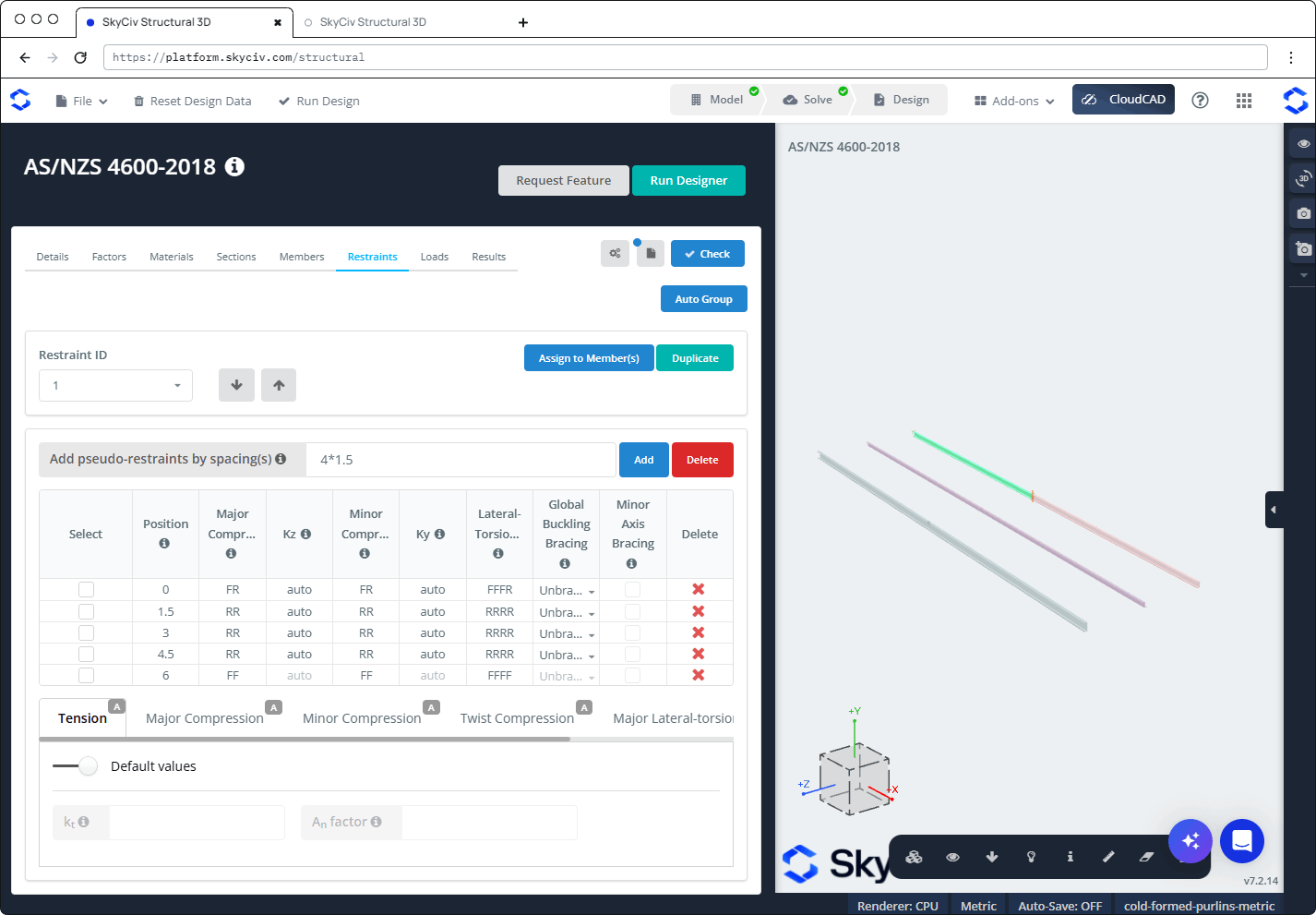
Unterhalb der Tabelle befinden sich Unterregisterkarten, jeweils mit einem Ein (automatisch) Abzeichen standardmäßig:
- Spannung: mit Standardwerte auf, Es werden die Standardwerte verwendet. Schalten Sie es aus, um Ihr eigenes einzugeben:
- kt: Korrekturfaktor für die Kräfteverteilung in einem Zugglied. Die Vorgabe geht von einer ungleichmäßigen Kraftverteilung aus, pro AS/NZS 4600:2018 Klausel 3.2.3.2.
- Einn Faktor: Faktor, der die Bruttofläche auf die Nettofläche reduziert. Die Standardeinstellung ist 0.85, was eine Schraubverbindung voraussetzt.
- Große Komprimierung (L.mit, K.mit), Leichte Komprimierung (L.j, K.j), Twist-Kompression (L.x, K.x), Major Lateral-Torsional (L.b, kLT, C.b) und Leichte laterale Torsion (L.b, kLT): standardmäßig, Bestimmen Sie aus Einschränkungen (wie in der Einschränkungstabelle definiert) ist eingeschaltet. Schalten Sie es aus, um Ihre eigenen Werte für das gesamte Mitglied einzugeben. Unter Standardbeschränkungen, Klicken Sie auf ein Symbol, um eine Standardbeschränkung auf die ausgewählten Zeilen anzuwenden.
Verstrebung der Nebenachse
Tick Verstrebung der Nebenachse wenn das Element kontinuierlich um seine Nebenachse verspannt ist, zum Beispiel durch an einer Pfette oder einem Gurt befestigtes Blech. Dann:
- Das Biegemoment um die Nebenachse (M.j*) aus der Analyse wird ignoriert, und in allen Lastkombinationen und Nachweisen als Null angenommen.
- Die Entwurfsprüfungen werden über die durchgeführt geometrische Achsen des Abschnitts anstelle seiner Hauptachsen. Dadurch ändern sich nur die Ergebnisse von Abschnitten, deren Hauptachsen gedreht sind, wie Z-Profile. Für Z-Profile und Z-Profile mit Lippen, Es werden die DSM-Faktoren um die geometrischen Achsen verwendet (sehen Abschnitte über).
Die Einstellung gilt für das gesamte Mitglied: Wenn Sie in einer beliebigen Zeile ein Häkchen setzen oder das Häkchen entfernen, ändern sich alle Positionen der Rückhalte-ID, und damit alle Konstruktionsmitglieder, denen die Beschränkungs-ID zugewiesen ist. Stäbe, die denselben Abschnitt verwenden, aber nicht ausgesteift sind, werden wie üblich überprüft, um die Hauptachsen.
Verstrebung der Nebenachse kann nur angekreuzt werden, wenn kein Segment vorhanden ist Unverspannt in dem Globale Knickverstrebung Säule: die erste Reihe und jede Zwischenreihe, deren Lateral-Torsional-Code nicht mit beginnt RR muss eingestellt werden oben, Unterseite oder Beide. Andernfalls sind die Kontrollkästchen deaktiviert und nicht markiert, und ein Segment zurücksetzen auf Unverspannt deaktiviert sie. Das Kontrollkästchen der letzten Zeile ist immer deaktiviert, da die letzte Position kein Segment beginnt. Für weitere Details bewegen Sie den Mauszeiger über das ℹ-Symbol in der Spaltenüberschrift.
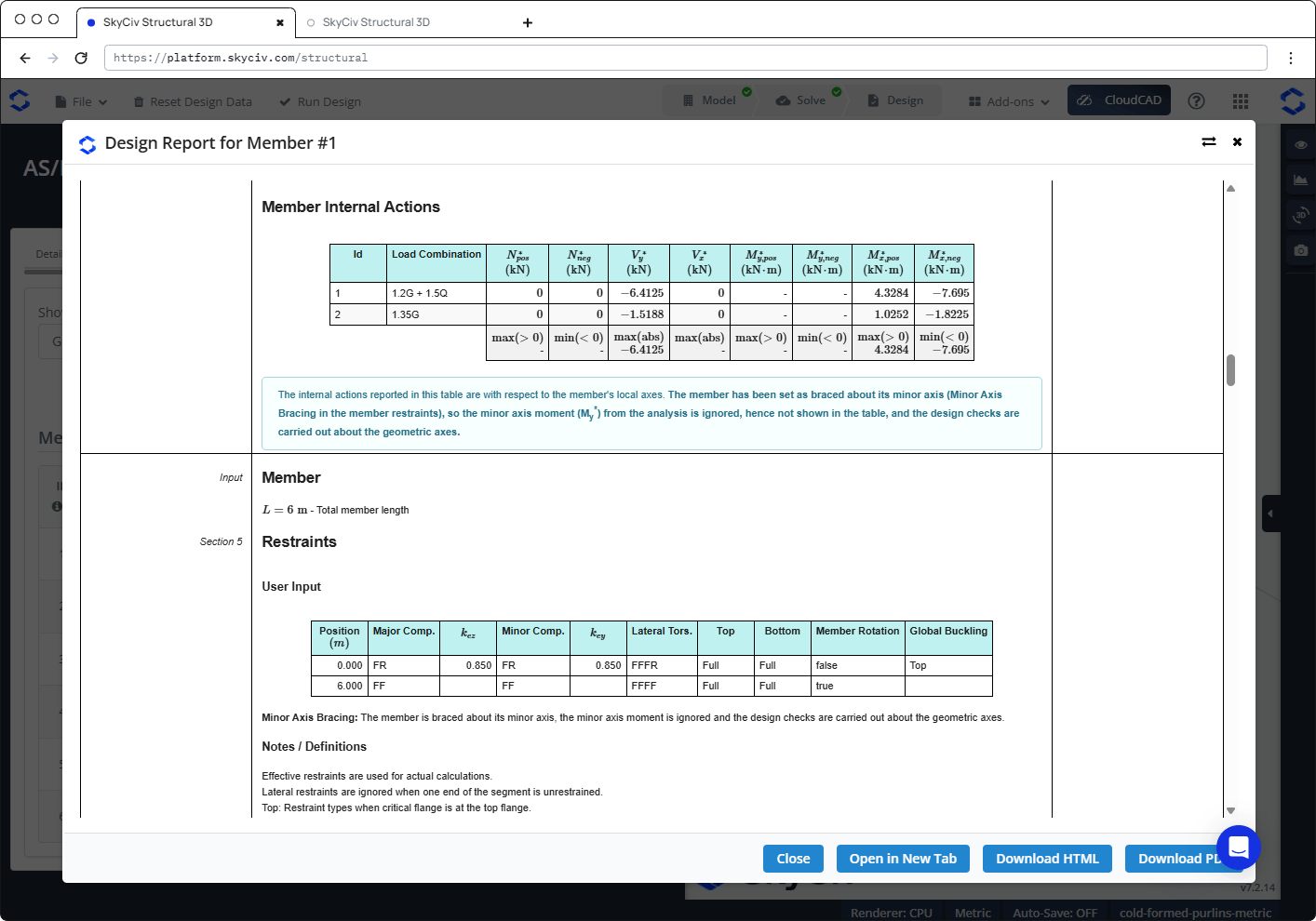
Im Bericht eines um seine Nebenachse abgestützten Mitglieds:
- Mit der Einschränkungen Abschnitt hat eine Verstrebung der Nebenachse Beachten Sie unten die Benutzereingabe.
- Die interne Aktionstabelle zeigt Mj* as "-", mit dem Hinweis, dass das Nebenachsenmoment ignoriert wird und die Prüfungen an den geometrischen Achsen durchgeführt werden.
- Die Biegeprüfungen der Nebenachse, und der kombinierte Scher- und Nebenachsenbiegenachweis, sagen, dass sie nicht benötigt werden, weil das Element um seine Nebenachse verspannt ist.
- Die Schnittskizze zeigt die geometrischen Achsen, und die Abschnittseigenschaften über sie haben a G tiefgestellt statt p (zum Beispiel Zxg und Sxg). Für Z-Profile, a DSM factor shown with "(Wert für geometrische Achsen nicht verfügbar, Verwendeter Hauptachsenwert)" ist der Hauptachsenfaktor, und die betroffenen Prüfungen zeigen eine Warnung, dass stattdessen die DSM-Faktoren der Hauptachsen verwendet wurden.
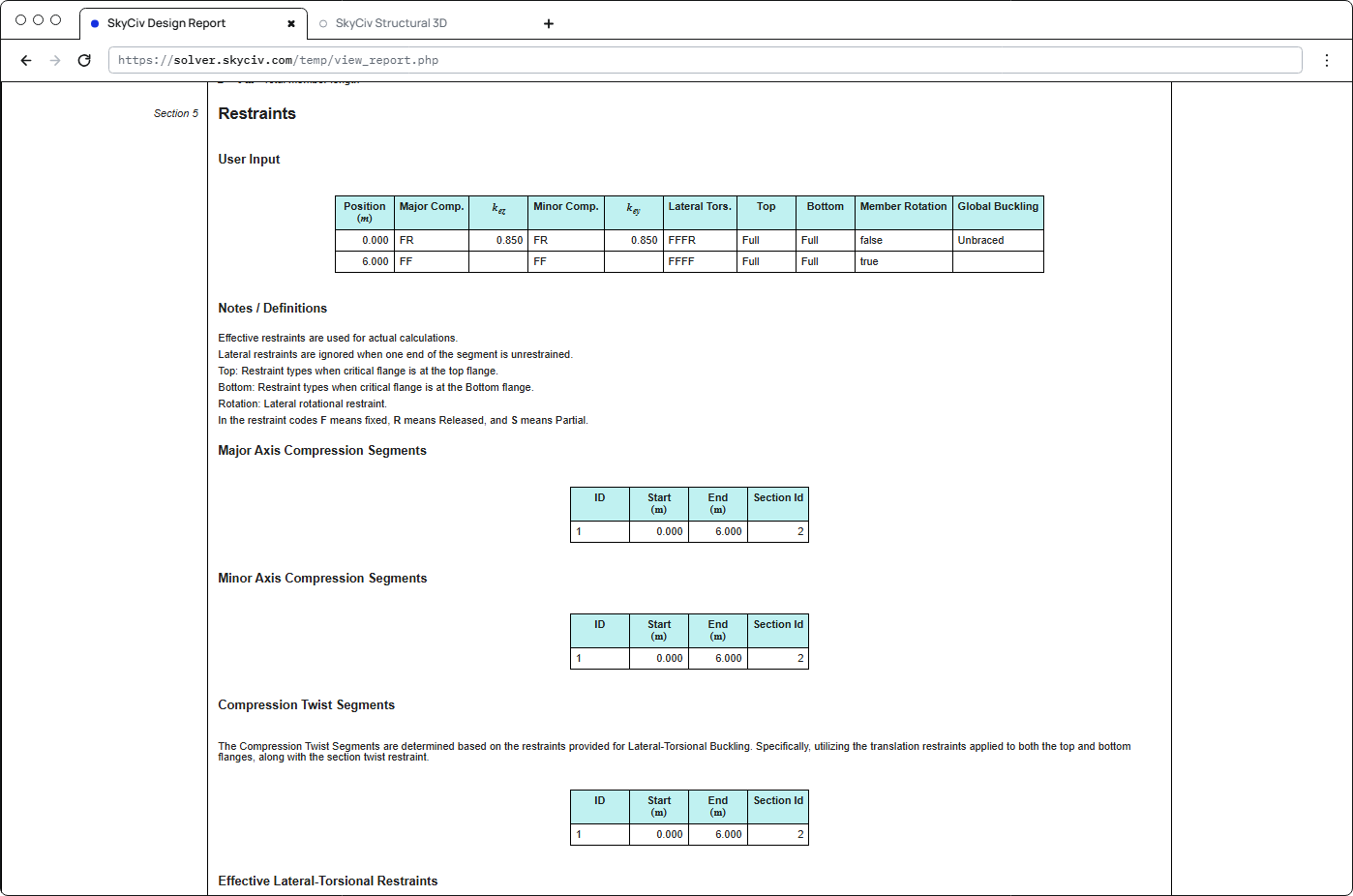
Einschränkungen im Bericht
Mit der Einschränkungen Im Abschnitt jedes Mitgliedsberichts sind die angewandten Beschränkungen aufgeführt: die Benutzereingabe (Position, Beschränkungscodes, knein und key, obere und untere Flanschsicherung, Stabrotation und globale Knickaussteifung), die Hauptachsen- und Nebenachsen-Komprimierungssegmente, die Kompressionsdrehsegmente, die wirksamen Quertorsionseinspannungen und die Segmente für jede Lastkombination.
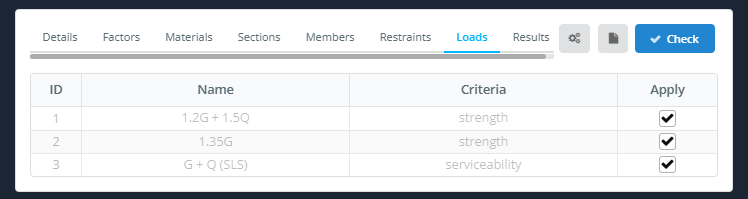
Ladungen
Mit der Ladungen Auf der Registerkarte werden die Lastkombinationen aus dem Modell aufgeführt, mit ihren Name und Kriterien. Tick Anwenden für jede Lastkombination, die Sie einbeziehen möchten. Gebrauchstauglichkeitskombinationen werden aufgelistet und können angekreuzt werden, Es wird jedoch keine Gebrauchstauglichkeitsprüfung durchgeführt.
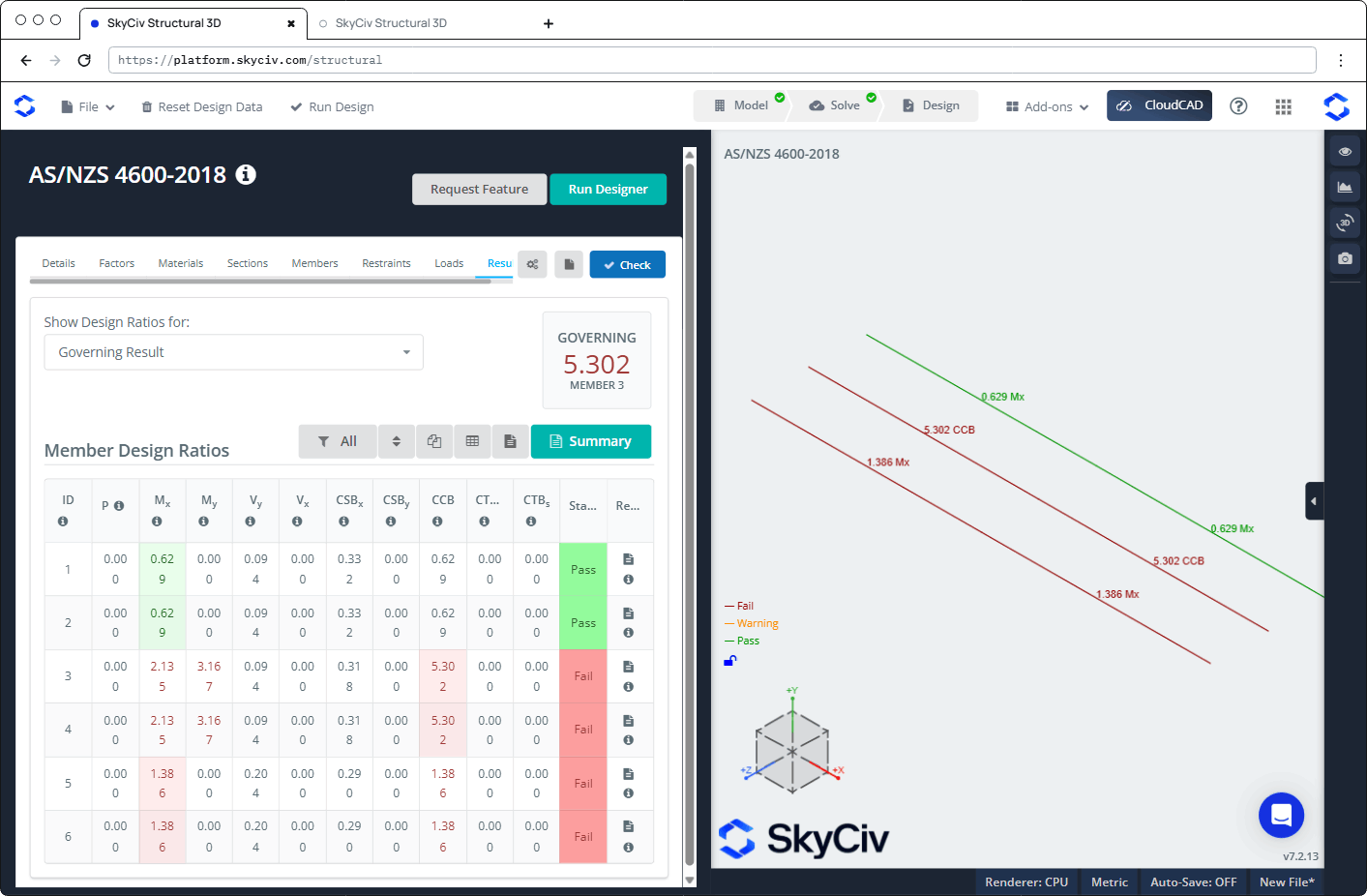
Ergebnisse
Klicken Prüfen um die Designprüfung durchzuführen. Mit der Ergebnisse Registerkarte zeigt:
- Konstruktionskennzahlen anzeigen für: wählt aus, welche Verhältnisse angezeigt werden, beispielsweise dem Entscheidendes Ergebnis, Ausgefallene Mitglieder, oder ein einzelner Scheck.
- REGIEREN: das höchste Verhältnis und sein Mitglied.
- Eine Symbolleiste zum Filtern (Alle), Sortieren, Unterdrücken und Verschieben Ihrer Struktur Wiederholen Sie, Zeigen Sie die Tabelle an und öffnen Sie den Bericht, mehr hat Zusammenfassung Schaltfläche für den zusammenfassenden Bericht.
- Mit der Elementauslegungsverhältnisse Verwendung des in S3D integrierten Lastgenerators für Windlasten, mit einem Status (Bestehen oder Scheitern) und ein Bericht Symbol für jedes Mitglied. Bewegen Sie den Mauszeiger über das ℹ-Symbol in einer Spaltenüberschrift, um die Klausel anzuzeigen, auf die es sich bezieht.
| Spalte | Prüfen | Klausel |
|---|---|---|
| P. | Axial (Zug oder Druck) | 3.2 oder 7.2.1 |
| M.x | Biegen um x | 7.2.2 |
| M.j | Sich um y beugen | 7.2.2 |
| V j | Entlang y scheren | 7.2.3 |
| V x | Scheren Sie entlang x | 7.2.3 |
| CSBx | Kombiniertes Scheren und Biegen, etwa x | 7.2.3 |
| CSBj | Kombiniertes Scheren und Biegen, Über dich | 7.2.3 |
| CCB | Kombinierte Kompression und Biegung | 7.2.4 |
| CTB Mio. | Kombinierte Spannung und Biegung, Mitgliederkapazität | 7.2.5(1) |
| CTBs | Kombinierte Spannung und Biegung, Abschnittskapazität | 7.2.5(2) |
In der 3D-Ansicht, Jedes Mitglied ist farbig Scheitern, Warnung oder Bestehen und mit seinem maßgeblichen Verhältnis gekennzeichnet.
Durchgeführte Kontrollen
| Prüfen | AS / NZS 4600:2018 Referenz |
|---|---|
| Vorqualifikation der Mitglieder (setzt Φ) | Klausel 1.6.3 |
| Axiale Spannung, Abschnittskapazität | Sektion 3.2 |
| Axiale Kompression, Abschnittskapazität | Sektion 7.2.1.3 |
| Axiale Kompression, Mitgliederkapazität (global, lokales und verzerrtes Knicken) | Sektion 7.2.1 |
| Biegen um x und y, Abschnittskapazität | Sektion 7.2.2.3.2 |
| Biegen um x und y, Mitgliederkapazität (lateral-torsional, lokales und verzerrtes Knicken), einschließlich positiver und negativer Biegung um y für einfach symmetrische Abschnitte | Sektion 7.2.2.1 |
| Entlang y scheren (Netz) und entlang x (Flansch) | Sektion 7.2.3 |
| Kombinierte Biegung und Scherung, um beide Achsen | Gl. 7.2.3(9) |
| Kombinierte axiale Kompression und Biegung | Gl. 7.2.4 |
| Kombinierte Axialzug- und Profilbiegekapazität | Gl. 7.2.5(2) |
| Kombinierte axiale Zug- und Biegekapazität des Elements | Gl. 7.2.5(1) |
Das Modul prüft keine Schlankheitsgrenzen, Durchbiegungs (Wartungsfreundlichkeit), Bahnlähmung oder Torsion.
Berichte
Klicken Sie im Mitgliederverzeichnis auf das Berichtssymbol Bericht Spalte, um den Entwurfsbericht zu öffnen. Es öffnet sich in einem Entwurfsbericht für Mitglied #n Dialog mit Schließen, In neuem Tab öffnen, Laden Sie HTML herunter und PDF herunterladen Tasten. The report is titled "AS/NZS 4600-2018 – Direct Strength Method", und enthält:
- Projekt Details
- Dienstprogramm: jeder Scheck mit seiner Referenz, Symbol, Beschreibung, Verhältnis und Status
- Abschnitte: die Abmessungen und Eigenschaften des Abschnitts
- Ultimative Grenzzustände: Vorqualifikation für Mitglieder, Faktoren des Festigkeitsgrenzzustands, Interne Aktionen der Mitglieder, Mitglied und Beschränkungen, Anschließend wird jede Prüfung Schritt für Schritt durchgeführt
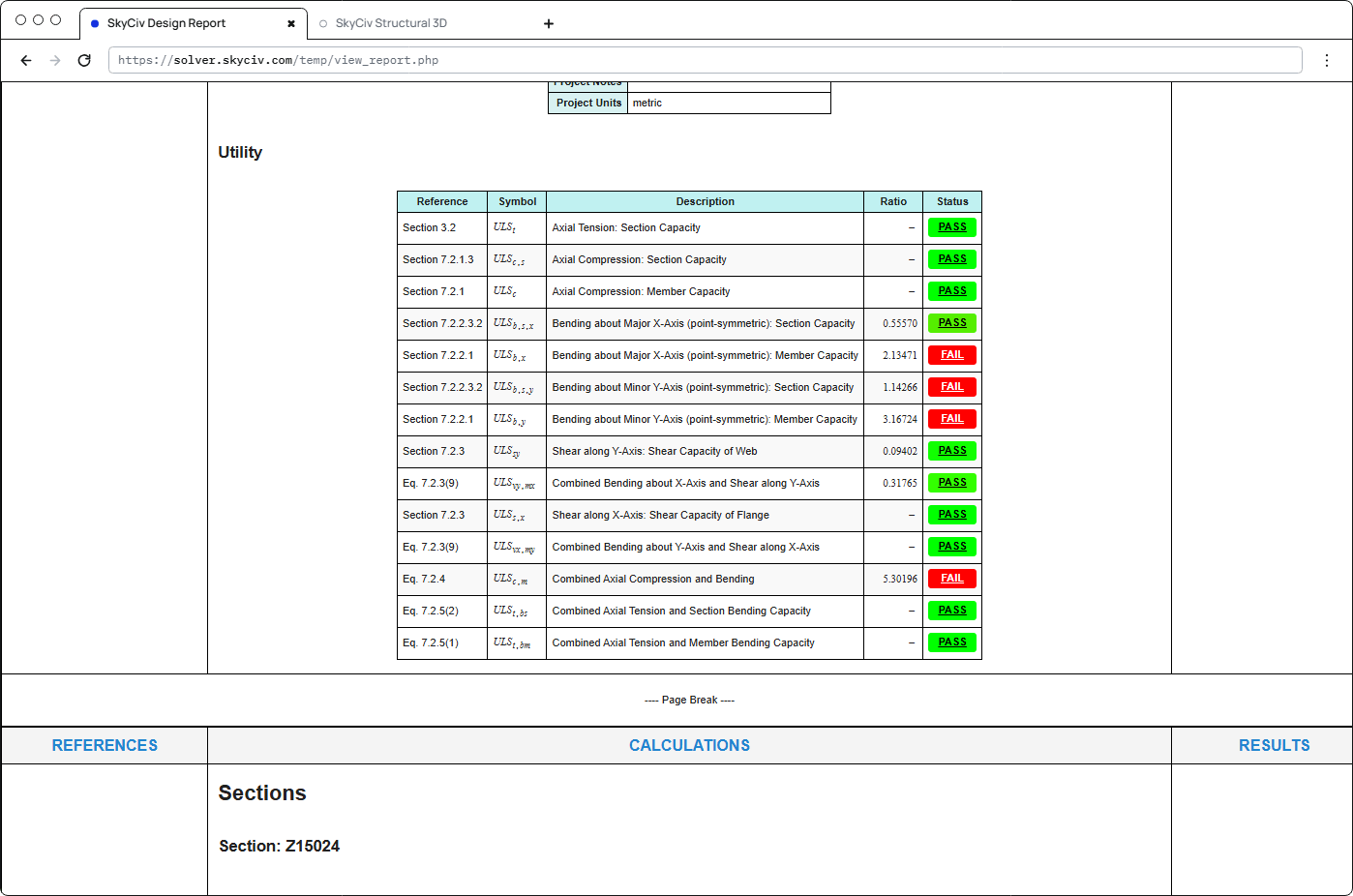
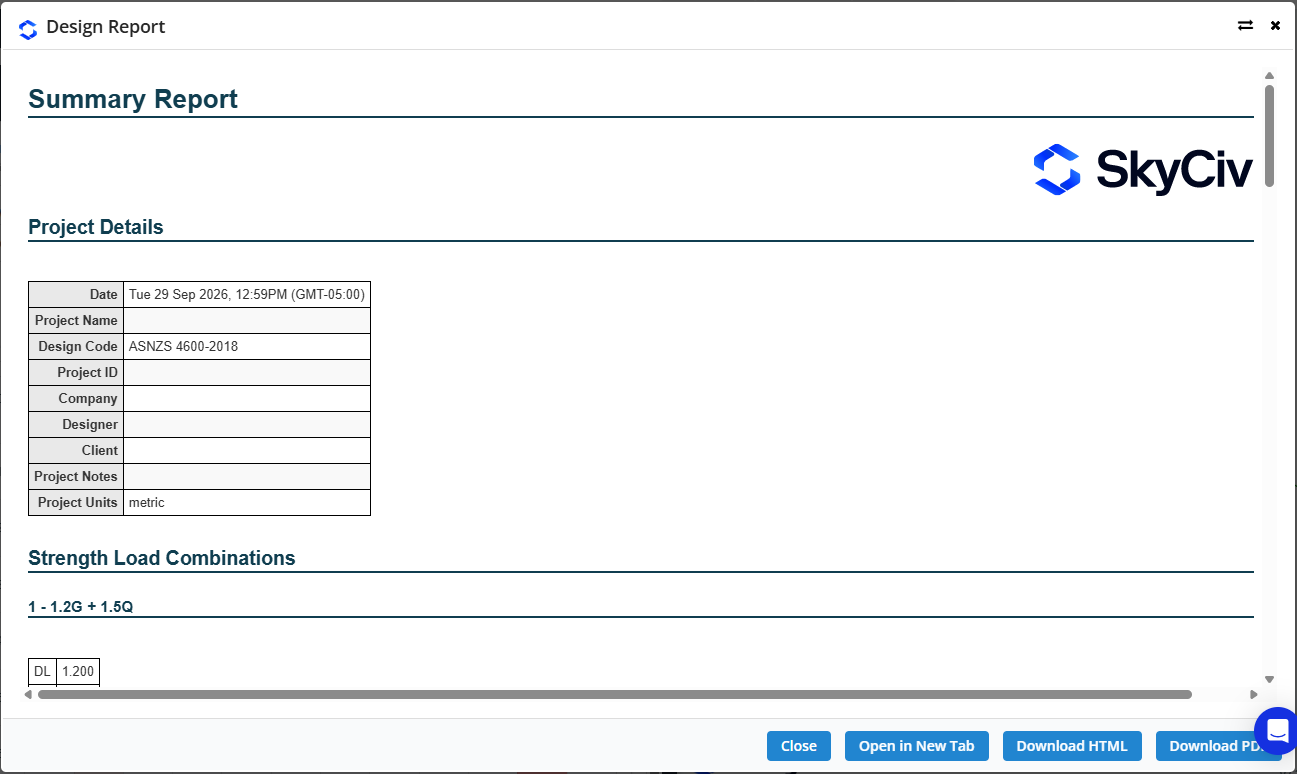
Klicken Zusammenfassung auf der Registerkarte „Ergebnisse“, um die zu öffnen Kurzbericht. Es listet die Projektdetails auf (einschließlich des Designcodes), die Festigkeitsbelastungskombinationen mit ihren Faktoren, und die Ergebnisse für alle Mitglieder.