
Modelleme ve Dışa Aktarma Bölümü Geometrisi, doğrudan CAD'den
Kullanıcılar CloudCAD'de Taramalar oluşturarak şekilleri Bölüm Oluşturucu'ya aktarabilir, kendi özel şekillerinizi oluşturmayı ve analiz etmeyi daha kolay ve daha yetenekli hale getirmek. Tam modellemeyi kullanma CloudCAD'in yetenekleri, artık karmaşık şekiller oluşturabilir ve doğrudan Bölüm Oluşturucu'ya aktarabilirsiniz. Sadece birkaç kolay adımda bunu nasıl yapabileceğinizi gösteren bu kılavuzu izleyin.
Adım 1: Kapalı şeklinizi oluşturun
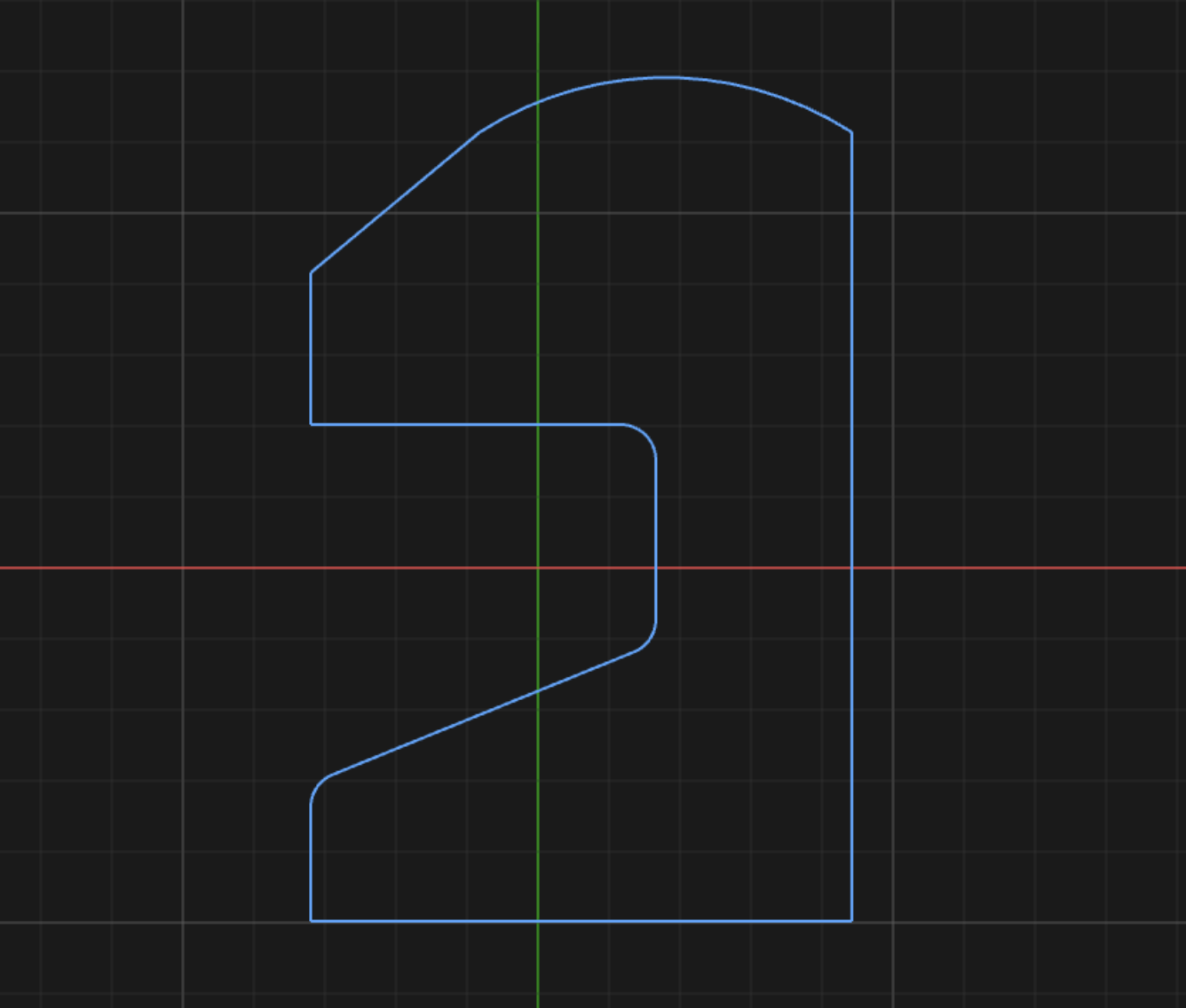
Çizgiler gibi genel modelleme özelliklerini kullanma, sürekli çizgiler, eğriler ve daireler, kullanıcılar gelişmiş ve kolay modelleme araçlarımızı kullanarak kapalı bir şekil oluşturabilirler. Karmaşık şekiller için özelliklerin bir kombinasyonunu kullanabilirsiniz, kapalı bir şekil aldığı sürece. Örneğin, burada bir çizgi kombinasyonu kullandık, yaylar ve yarıçap/radyo fonksiyonu:
Adım 2: Şeklinizde herhangi bir kesik veya delik oluşturun (isteğe bağlı)
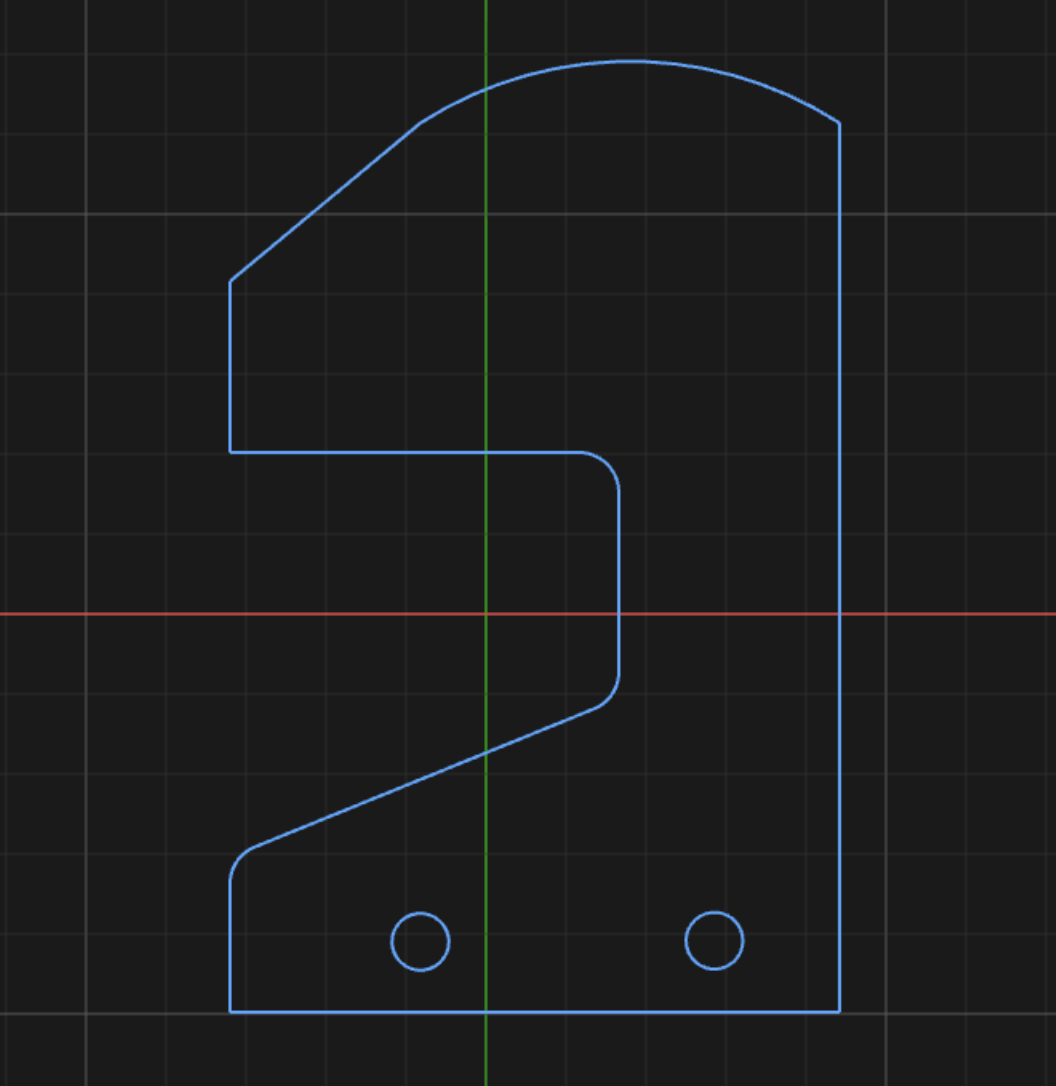
Kullanıcılar ayrıca kesitinizde kesik veya delik olarak kullanılacak dahili kapalı şekilleri de belirtebilirler.. Örneğin, şekle birkaç dairesel delik ekleyebiliriz:
Tekrar 3: Bir Kapak Oluştur
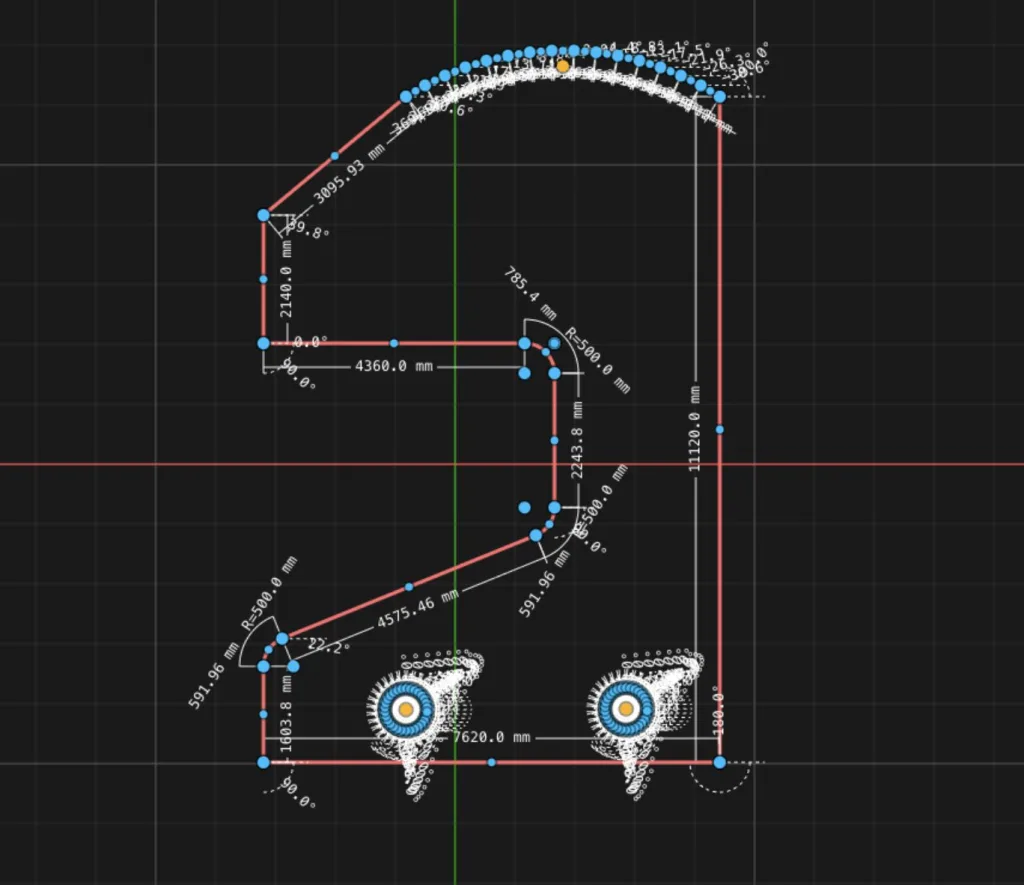
Buradan, kullanıcılar oluşturmak istedikleri alanı Bölüm olarak vurgulayabilir ve Kapak (veya kısayol olarak H). Bölümünüzün bir kısmını tıklayıp sürükleyerek bir çokgenin tamamını seçebilirsiniz., veya CTRL + A tuvalinizdeki şeklin tamamını seçmek için:
Daha sonra Hatch fonksiyonuna tıklamak şeklin taramasını oluşturacaktır., ve aynı zamanda, herhangi bir iç şekli kesin:
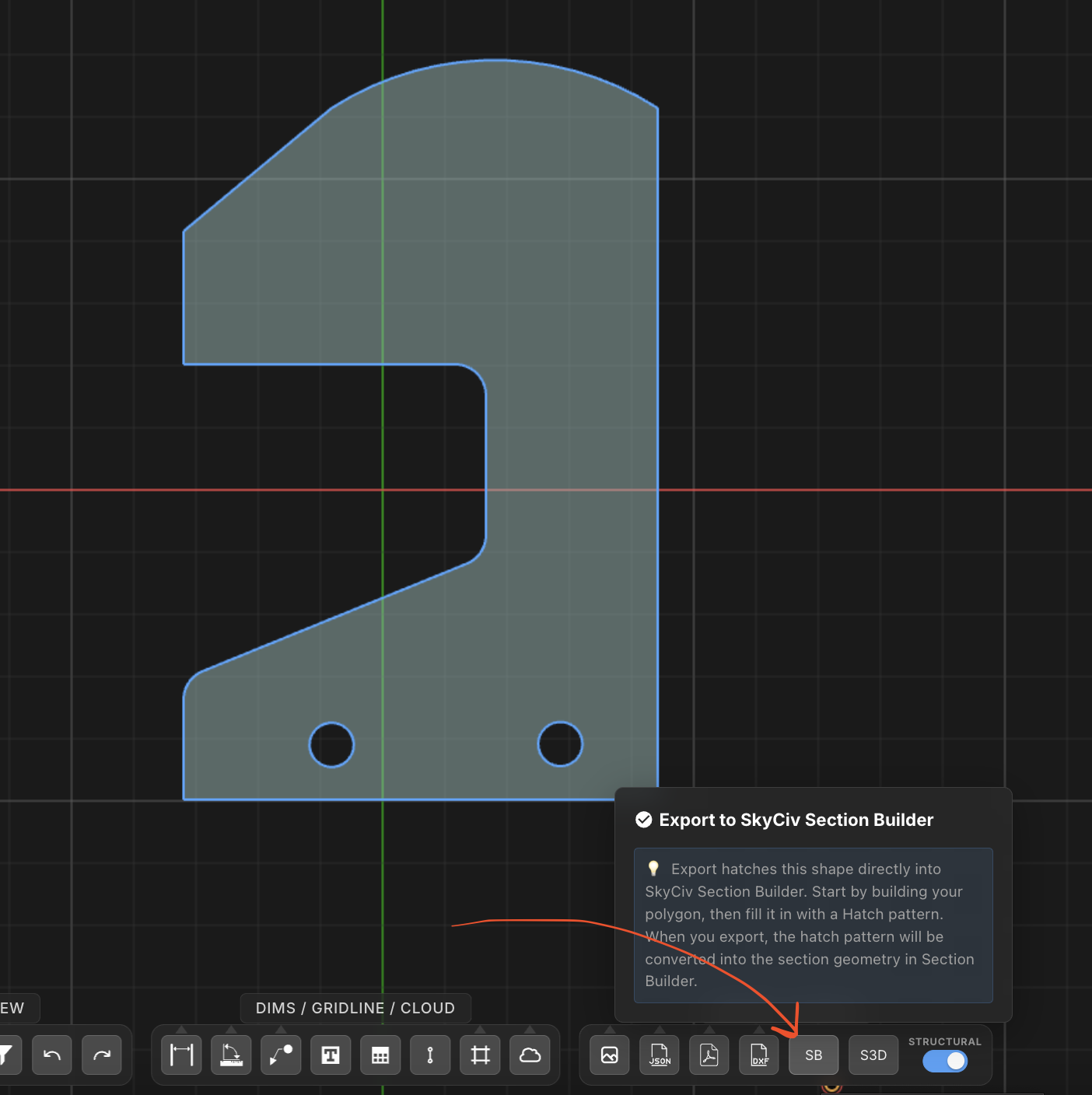
işte bu kadar! Basitçe tıklayın SB'ye aktar düğmesine basın ve bu Bölüm Oluşturucu yazılımında görünecektir:
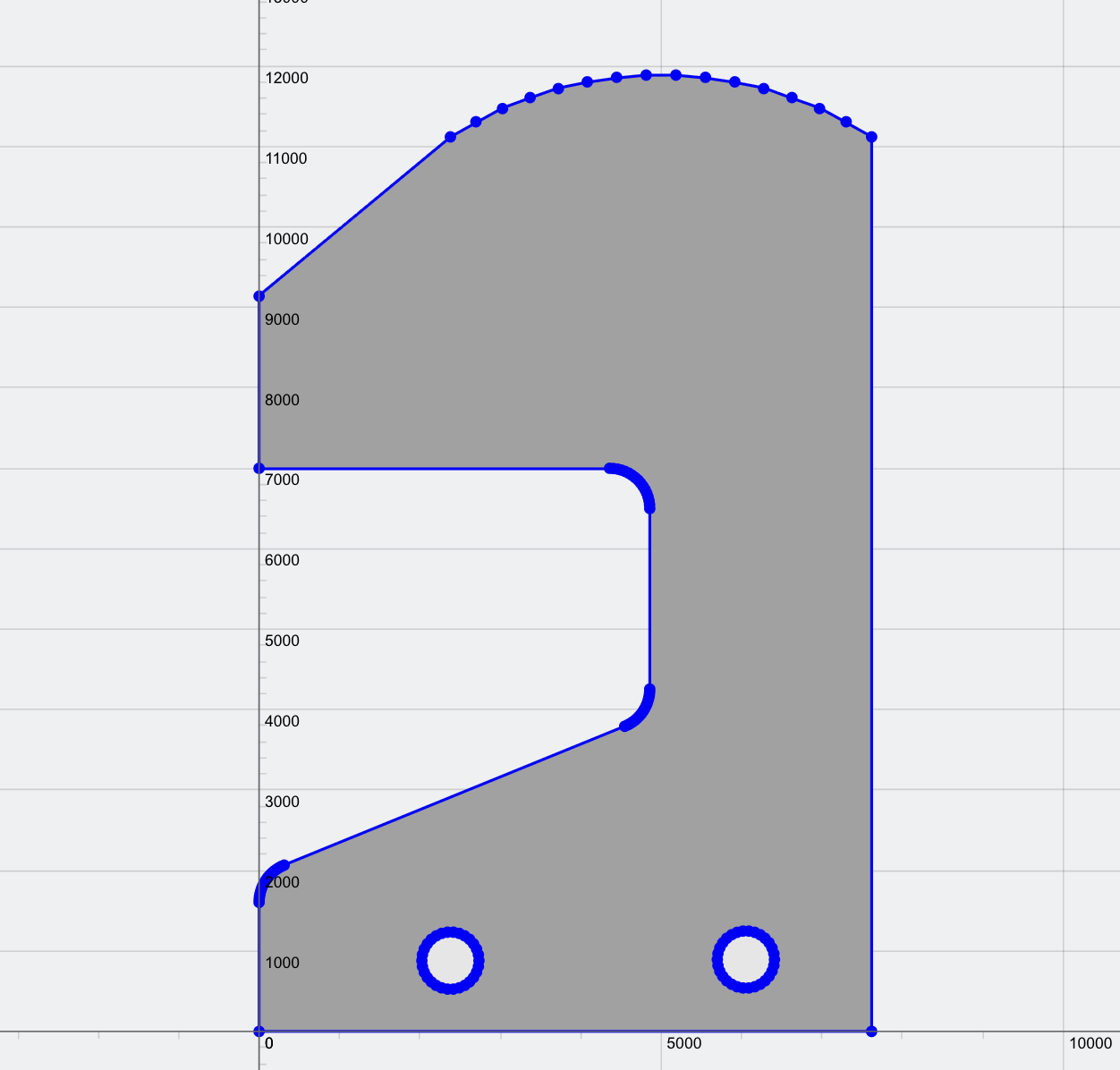
Tasarımınızı Bölüm Oluşturucu'da sonlandırın
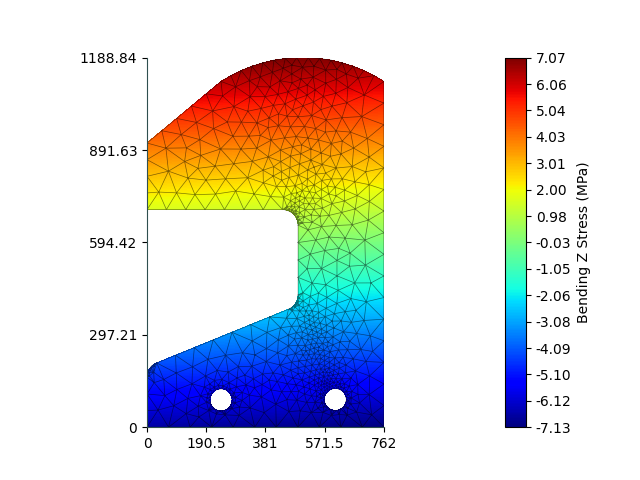
Buradan bu bölümü yapısal analiz modellerinizde kullanabilirsiniz., hatta Bölüm Oluşturucudan hemen orada bir FEA gerçekleştirin. Bölüm Oluşturucusu bir ağ oluşturacaktır, ve kullanıcıların eksenel giriş yapmasına olanak tanır, bükme, kesiti analiz etmek için burulma ve kesme kuvvetleri:
Kullanıcılar bu bölümü bulut depolama alanlarına da kaydedebilirler., üzerinden Bölümlerim Herhangi bir Yapısal 3D analiz modelinde kullanmak için.
