
DIMS'ler / KILAVUZ ÇİZGİSİ / BULUT Komutları
NS DIMS'ler / KILAVUZ ÇİZGİSİ / BULUT araç çubuğu grubu ek açıklama içeriyor, kılavuz çizgisi, SkyCiv CAD'de taslak hazırlama ve belgeleme için kullanılan revizyon işaretleme araçları.
Çoğu araç, tıklamaya dayalı yerleştirmeyi kullanır ve doğru hizalama için aktif yakalama ayarlarını destekler.
Boyutlar
Doğrusal açıklamalar eklemek için boyut araçlarını kullanın, öngörülen, açısal, ve doğrudan tuval üzerinde yarıçap ölçümleri.
Boyut Oluştur
İki nokta arasına standart bir doğrusal mesafe boyutu yerleştirin
NS Boyut Oluştur araç, tıklatılan iki nokta arasındaki gerçek mesafeyi gösteren doğrusal bir boyut yerleştirir, uzatma hatlarıyla tamamlandı, boyut çizgisi, oklar, ve bir ölçüm etiketi.

Adım adım
- 1Etkinleştir Boyut Oluştur.
- 2İlk ölçüm noktasına tıklayın.
- 3İkinci ölçüm noktasına tıklayın.
- 4Boyut çizgisini kaydırmak için imleci hareket ettirin, ardından yerleştirmek için tıklayın.
Aşağıdaki açılır pencere, aşağıdaki iki gerekli girişle birlikte gösterilecektir.: Snaps, doğru ölçümler için tam uç noktalara ve orta noktalara hizalamanıza yardımcı olur. Ok stilini kontrol etmek için Boyutlar ayarları akordeonunu kullanın, metin ofseti, ve uzatma hattı boşlukları.
Öngörülen Boyut Oluştur
İki nokta arasındaki yatay veya dikey projeksiyon mesafesini göster
Öngörülen Boyut iki nokta arasındaki mesafenin yalnızca yatay veya dikey bileşenini ölçer ve açıklama ekler – Plana veya yükseklik aralığına ihtiyaç duyduğunuz eğimli elemanlar için kullanışlıdır.
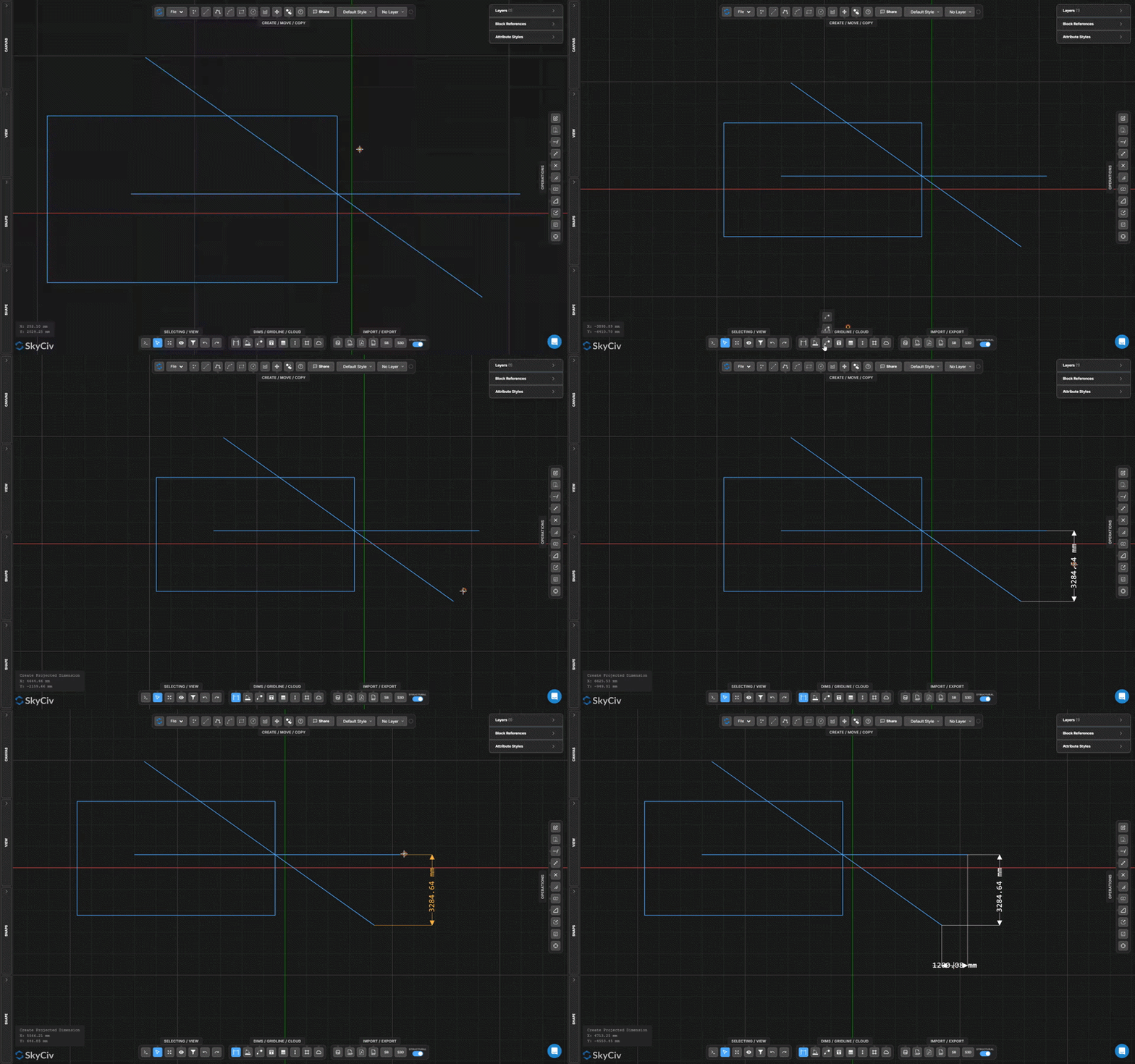
Adım adım
- 1Etkinleştir Öngörülen Boyut Oluştur.
- 2İlk noktaya tıklayın.
- 3İkinci noktaya tıklayın.
- 4Yansıtılan boyutu yerleştirmek için tıklayın.
Aşağıdaki açılır pencere, aşağıdaki iki gerekli girişle birlikte gösterilecektir.: Yansıtılan boyut, yerleştirme sırasında imleç konumuna göre otomatik olarak yatay veya dikey seçer.. İmleci yatay noktaların üstüne/altına taşıyın, veya dikey için sol/sağ.
Açı Ölçümlendirmesi Oluştur
İki çizgi arasındaki açıyı ölçün ve açıklama ekleyin
Açı Boyutu seçilen iki çizgi arasındaki iç açıyı gösteren yay şeklinde bir boyut yerleştirir, yay boyunca konumlandırılmış ölçüm etiketi ile.
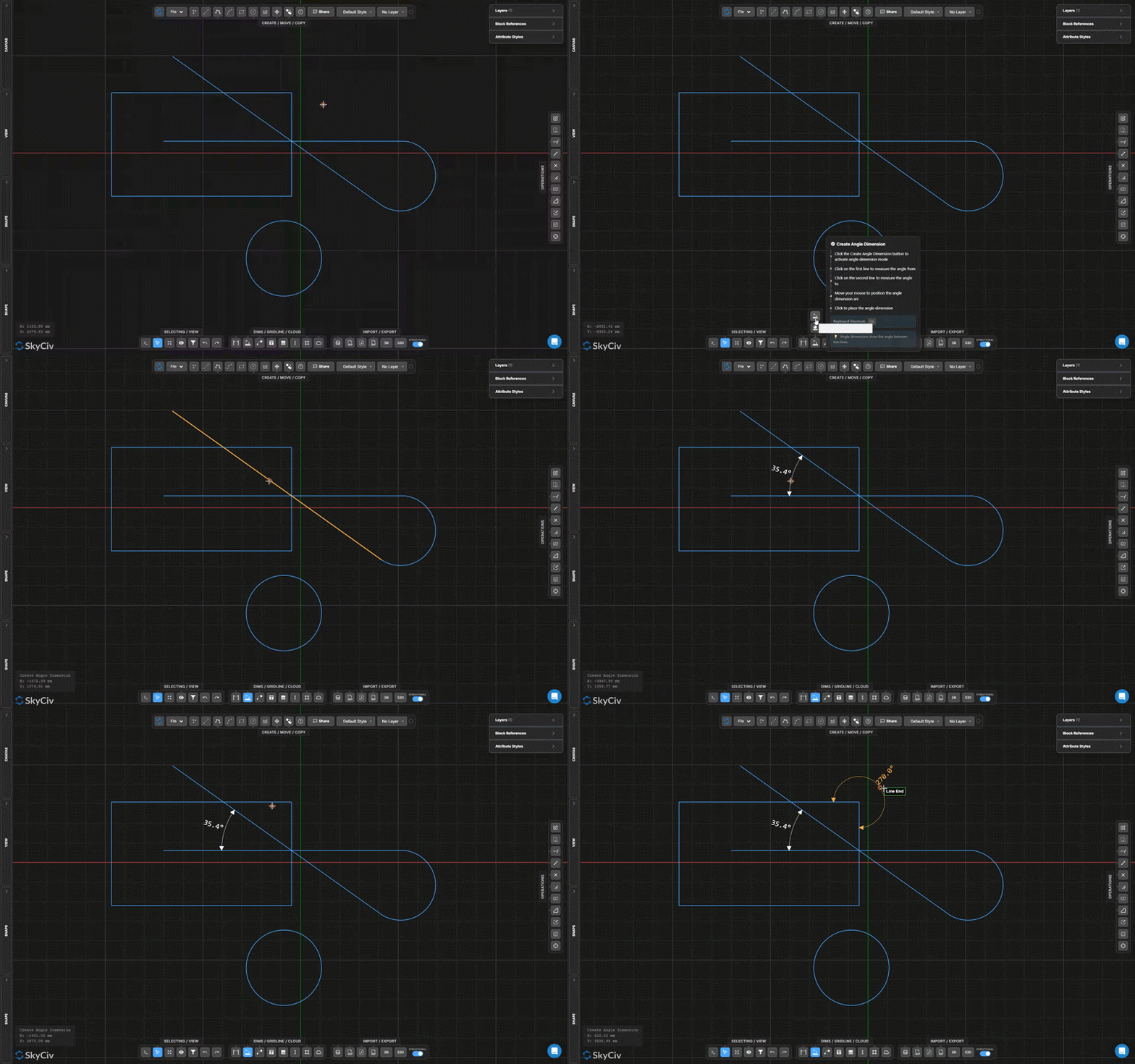
Adım adım
- 1Etkinleştir Açı Ölçümlendirmesi Oluştur.
- 2İlk satırı tıklayın.
- 3İkinci satıra tıklayın.
- 4İmleci hareket ettirin ve açı yayını ve etiketi yerleştirmek için tıklayın.
Aşağıdaki açılır pencere, aşağıdaki iki gerekli girişle birlikte gösterilecektir.: Yerleştirme sırasındaki imleç konumu, dört olası açı sektöründen hangisinin gösterileceğini belirler – iç mekan, dış, veya iki tamamlayıcı açı. İmleci istenen sektörün içine konumlandırın.
Yarıçap Boyutu Oluştur
Bir yayın veya dairenin yarıçapına açıklama ekleyin
Yarıçap Boyutu bir yayın veya dairenin merkezine yarıçapını gösteren bir belirtme çizgisi yerleştirir, lider çizgisi ve R ön ekli etiketi ile.
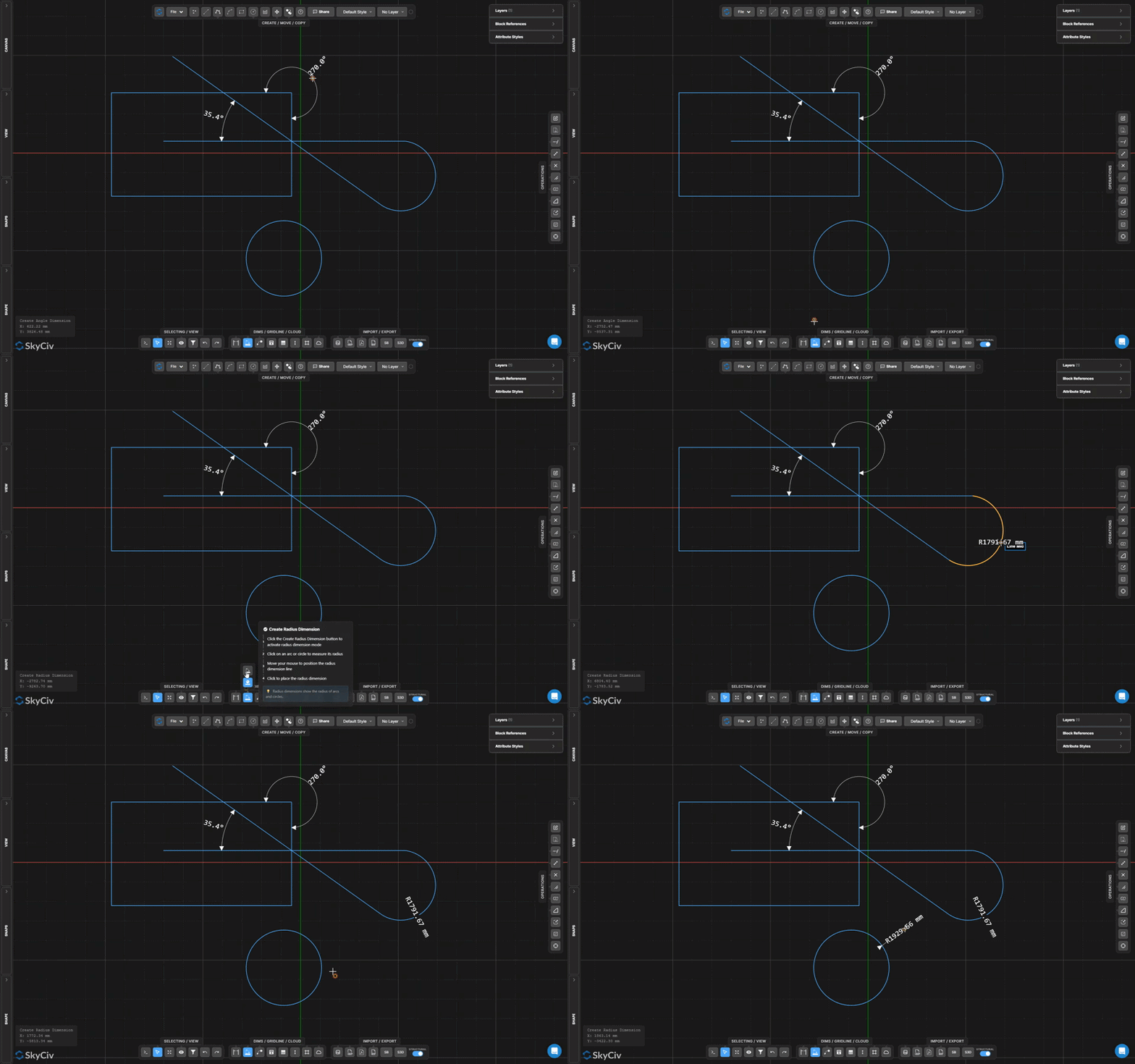
Adım adım
- 1Etkinleştir Yarıçap Boyutu Oluştur.
- 2Bir yayı veya daireyi tıklayın.
- 3İmleci hareket ettirin ve yarıçap belirtme çizgisi liderini konumlandırmak için tıklayın.
Aşağıdaki açılır pencere, aşağıdaki iki gerekli girişle birlikte gösterilecektir.: Ok stilini ve değerden önce R önekinin gösterilip gösterilmeyeceğini kontrol etmek için Boyutlar ayarları akordeonunu kullanın..
Metin ve Lider
Lider Metni Oluştur
Metin notu içeren bir nesneyi işaret eden bir ok ucu lideri ekleyin
NS Lider Metni aracı, çizimde belirli bir konuma işaret eden bir ok ucu oluşturur ve bunu bir metin belirtme çizgisine bağlar. Önemli notlar için kullanılır, detay işaretleri, ve referans etiketleri.
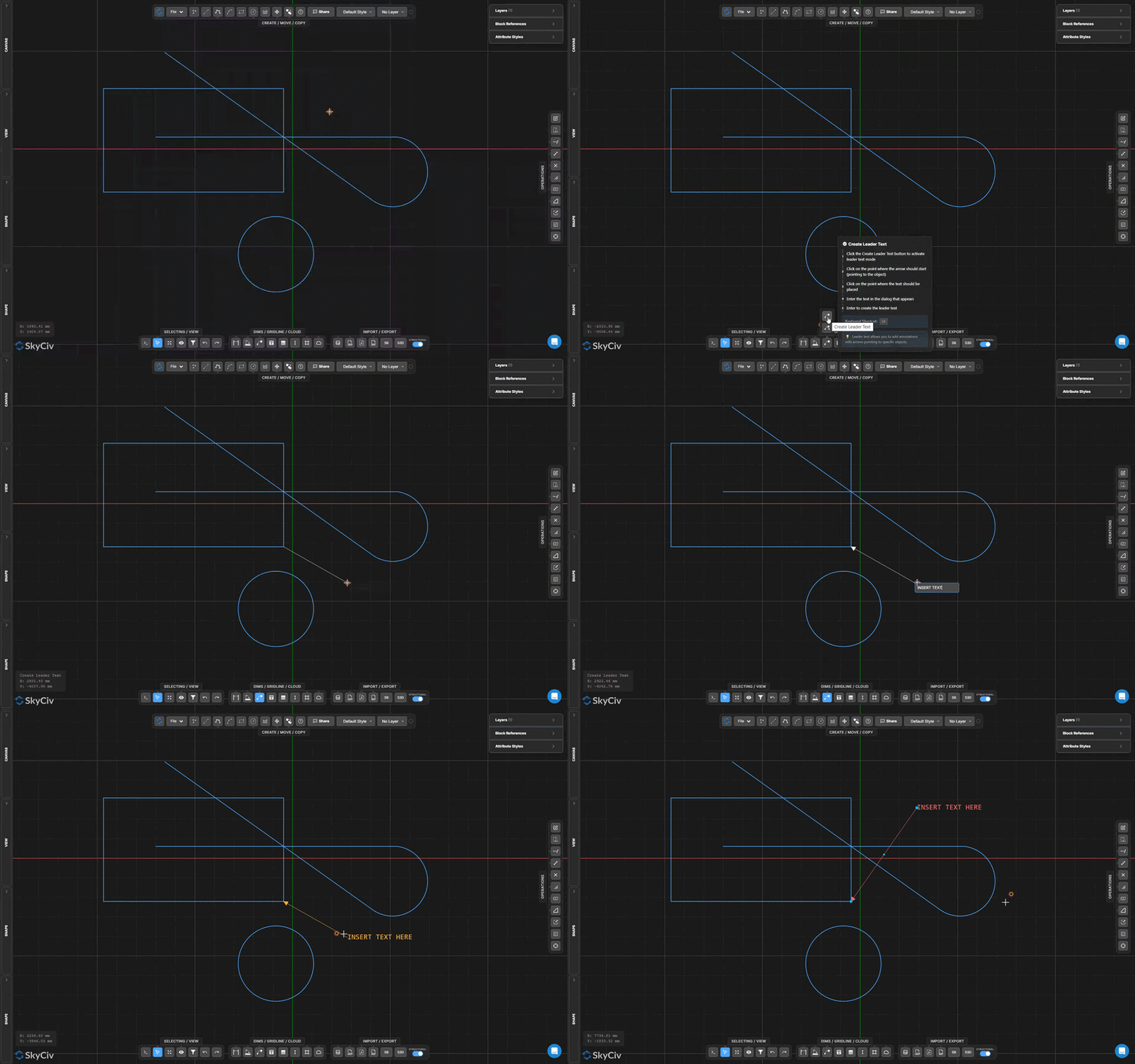
Adım adım
- 1Etkinleştir Lider Metni Oluştur.
- 2Nesnedeki ok ucunun konumunu tıklayın.
- 3Metin bağlantı konumunu tıklayın.
- 4Ek açıklama metnini girin ve onaylayın.
Aşağıdaki açılır pencere, aşağıdaki iki gerekli girişle birlikte gösterilecektir.: Tek bir not birden fazla konuma uygulandığında, kullanım Çok Liderli Metin bunun yerine birkaç ok ucunu bir belirtme çizgisi bloğuna bağlamak.
Çok Liderli Metin Oluşturun
Birden çok öncü ok içeren bir belirtme çizgisi notu oluşturun
Çok Liderli Metin farklı konumlara işaret eden birden fazla ok ucu liderinin bulunduğu tek bir açıklama bloğu oluşturur. Bir not aynı anda birden fazla nesneye veya konuma uygulandığında bunu kullanın.
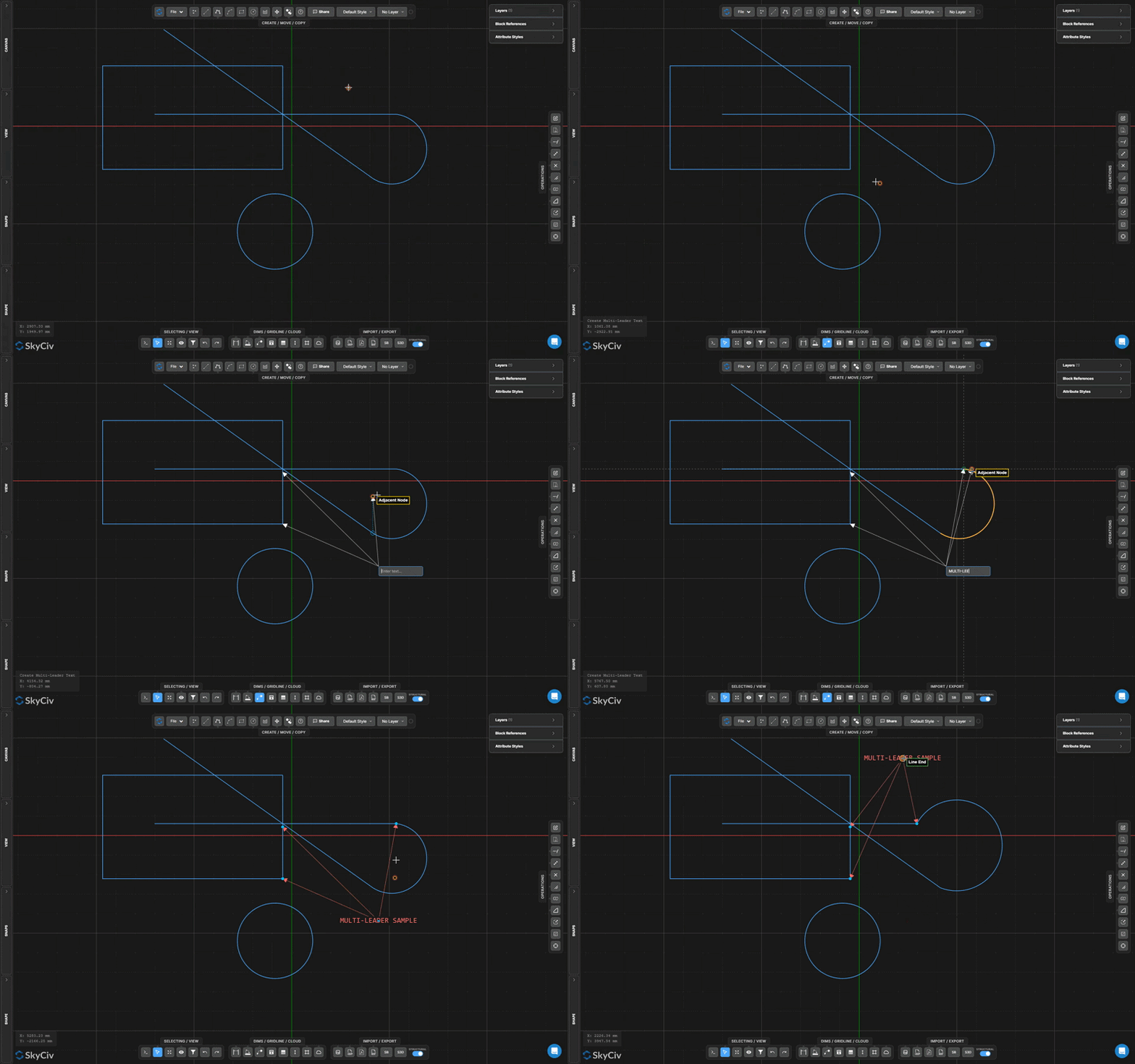
Adım adım
- 1Etkinleştir Çok Liderli Metin Oluşturun.
- 2Metin bağlantı noktasını tıklayın.
- 3Her ok ucu ucunun konumunu tıklayın.
- 4Ek açıklama metnini girin ve tuşuna basın seçin onaylamak.
Aşağıdaki açılır pencere, aşağıdaki iki gerekli girişle birlikte gösterilecektir.: Yerleştirdikten sonra, açıklamayı seçip tutamaçları sürükleyerek hem bağlantı noktasını hem de ayrı ayrı ok ucu uçlarını bağımsız olarak taşıyabilirsiniz.
Metin Oluştur
Stillendirilmiş metin etiketlerini yazı tipiyle yerleştirin, boyut, ve hizalama kontrolleri
NS Metin Oluştur araç, tuvale bağımsız bir metin etiketi yerleştirir. Yazı tipi, boyut, kalın/italik stil, hizalama, ve renklerin tümü yerleştirmeden önce veya sonra yapılandırılabilir.
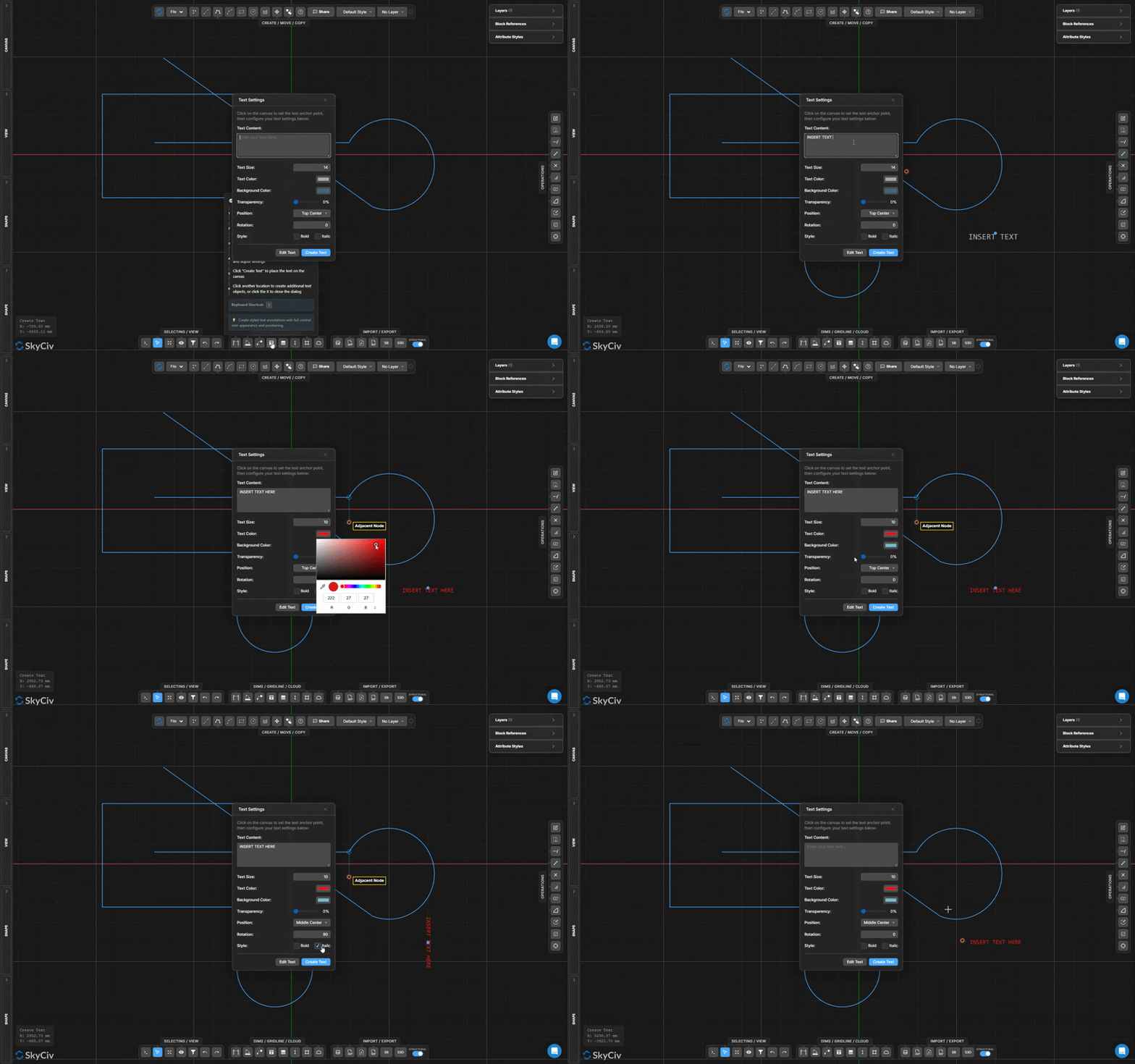
Adım adım
- 1Etkinleştir Metin Oluştur.
- 2Metin iletişim kutusunu açmak için tuval üzerindeki bağlantı noktasına tıklayın.
- 3Metin içeriğini girin ve yazı tipini yapılandırın, boyut, ve hizalama.
- 4Tıklayın Metin Oluştur etiketi yerleştirmek için.
Aşağıdaki açılır pencere, aşağıdaki iki gerekli girişle birlikte gösterilecektir.: Metin nesneleri imleç konumuna yapışır; etkinleştirme Hizalamak için Yasla Etiketleri mevcut geometriyle yatay veya dikey olarak hizalamayı kolaylaştırır.
Tablo Oluştur
Biçimlendirilmiş bir tablo açıklamasını doğrudan çizimin üzerine ekleyin
NS Tablo Oluştur araç, yapılandırılmış bir veri tablosunu çizim açıklaması olarak ekler. Programlar için kullanın, bölüm özellikleri, yük tabloları, veya sayfadaki genel referans verileri.
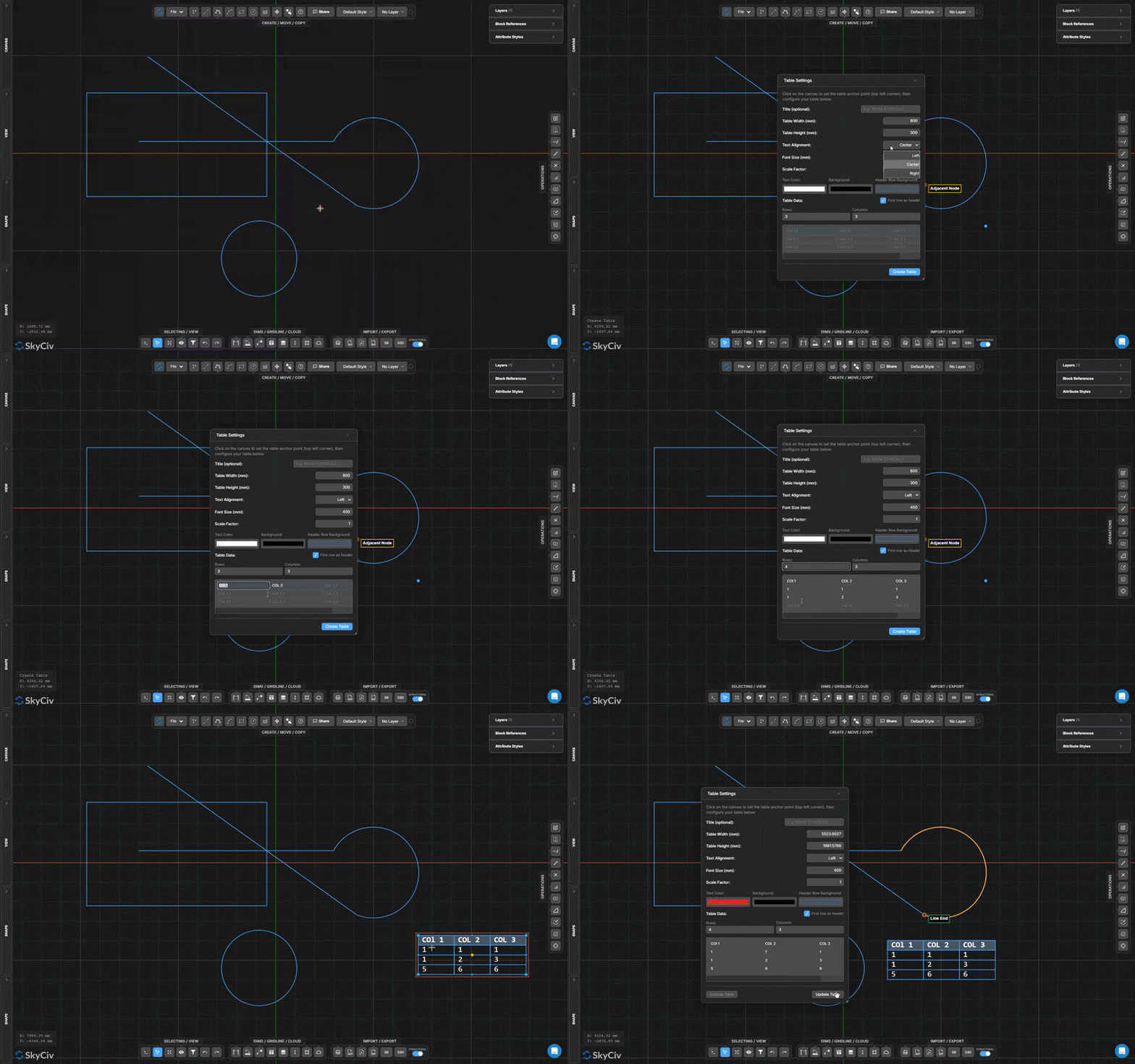
Adım adım
- 1Etkinleştir Tablo Oluştur.
- 2Tablo yerleşimi için bağlantı noktasını tıklayın.
- 3Tablo içeriğini yapılandırma, satırlar, ve iletişim kutusunda stil oluşturma.
- 4Tabloyu eklemeyi onaylayın.
Aşağıdaki açılır pencere, aşağıdaki iki gerekli girişle birlikte gösterilecektir.: Yerleştirdikten sonra, düzenleyiciyi yeniden açmak ve hücre içeriğini değiştirmek için tabloya çift tıklayın, satır ekle, veya sütun genişliklerini ayarlayın.
Izgara Hattı ve İnşaat
Kılavuz Çizgisi Oluştur
Etiketli yapısal referans kılavuz çizgilerini çizin
kılavuz çizgileri bina ızgarasını tanımlamak için yapısal çizimlerde kullanılan etiketli referans eksenleridir. Her iki uçta bir etiket balonu görüntülerler ve yapıştırmayı desteklerler. Kılavuz Çizgilerine Yasla seçenek.
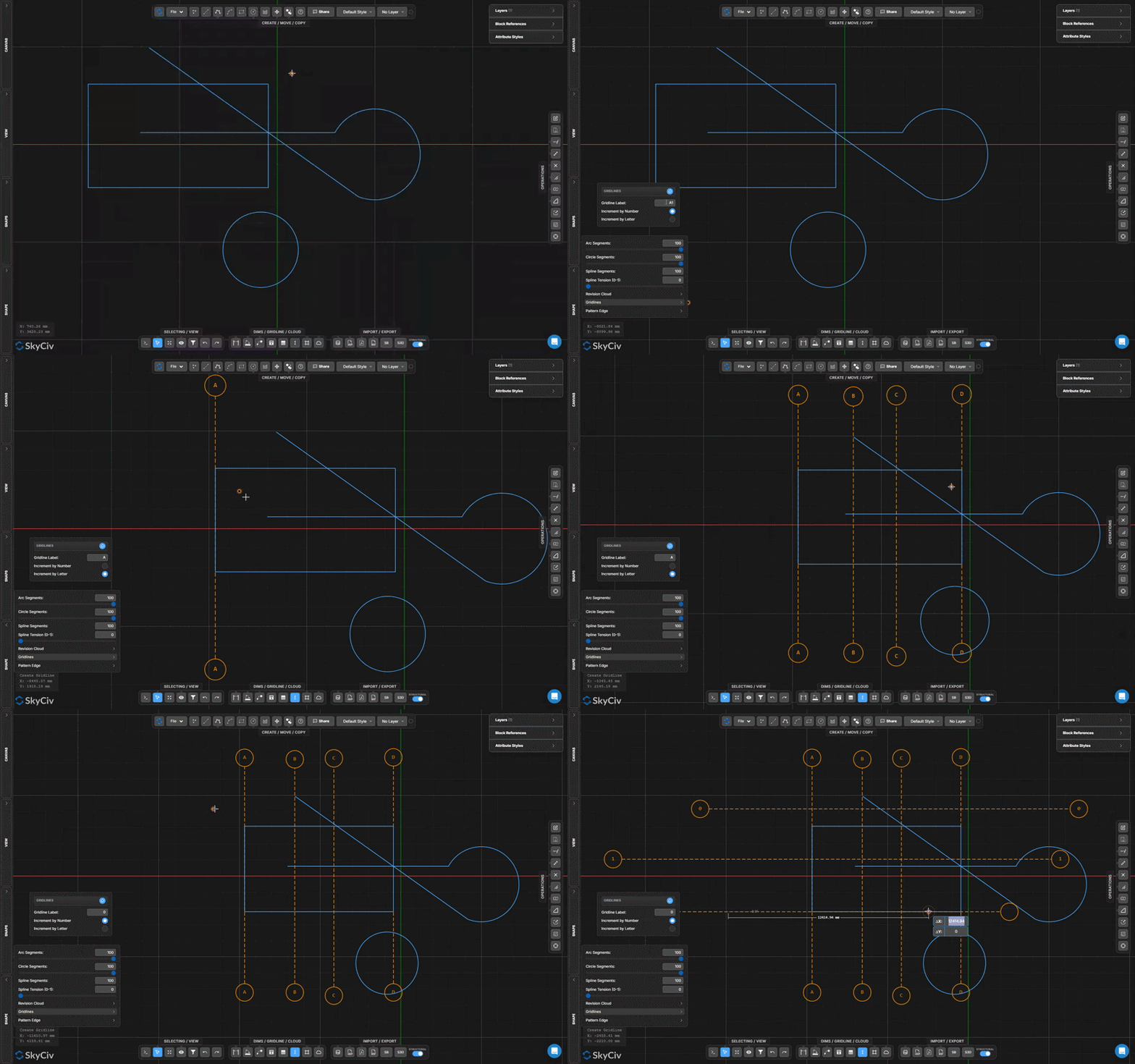
Adım adım
- 1Etkinleştir Kılavuz Çizgisi Oluştur.
- 2Ayarlar panelinde kılavuz çizgisi etiketini ayarlayın.
- 3İlk uç noktaya tıklayın.
- 4Kılavuz çizgisini yerleştirmek için ikinci uç noktaya tıklayın.
Aşağıdaki açılır pencere, aşağıdaki iki gerekli girişle birlikte gösterilecektir.: Aynı etiket otomatik artışına sahip kılavuz çizgileri (Bir, A1, A2…). Olanak vermek Kılavuz Çizgilerine Yasla Geometriyi genişletilmiş kılavuz çizgisi yollarına tutturmak için Yakalamalar panelinde.
Dikey İnşaat Hattı
Dışa aktarmalarda görünmeyen sonsuz dikey referans çizgileri oluşturun
Dikey İnşaat Hatları hizalama ve yakalama için kullanılan sonsuz dikey referans çizgileridir. Tuval üzerinde görünürler ancak tüm dışa aktarma işlemlerinin dışında tutulurlar.
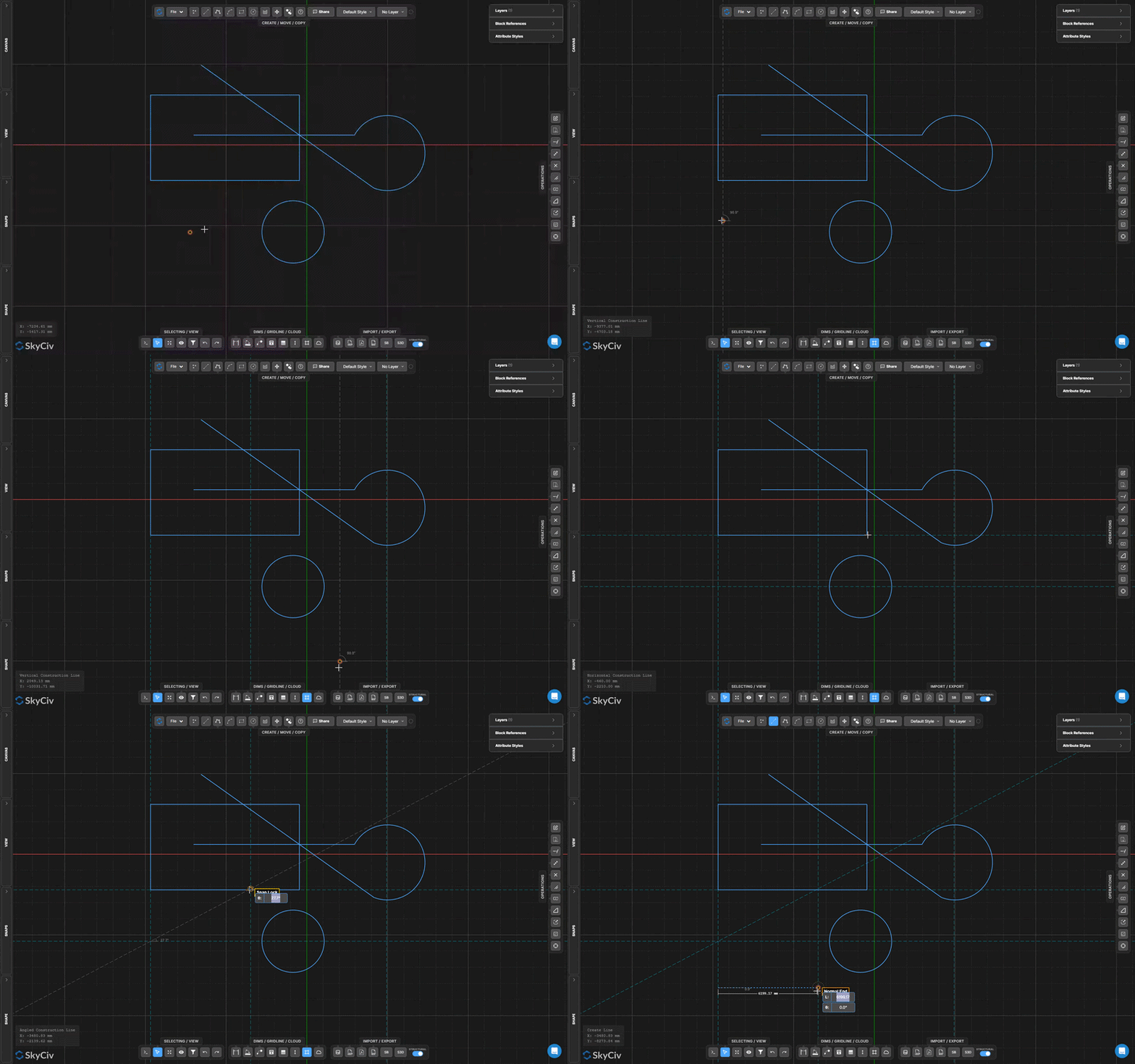
Adım adım
- 1Dikey inşaat hattı modunu etkinleştirin.
- 2Çizgiyi yerleştirmek için tuval üzerindeki X konumunu tıklayın.
- 3Daha fazla satır yerleştirmek için tıklamaya devam edin. Basın ESC çıkmak.
Aşağıdaki açılır pencere, aşağıdaki iki gerekli girişle birlikte gösterilecektir.: Olanak vermek İnşaat Hatlarına Geçin Diğer geometriyi çizerken yardımcı çizgileri yakalama hedefleri olarak kullanmak için Yakalamalar panelinde.
Yatay İnşaat Hattı
Dışa aktarmalarda görünmeyen sonsuz yatay referans çizgileri oluşturun
Yatay İnşaat Hatları hizalama ve yakalama için sonsuz yatay referans çizgileridir. Dikey inşaat çizgileri gibi, tuval üzerinde görünürler ancak tüm dışa aktarmaların dışında tutulurlar.
Adım adım
- 1Yatay inşaat çizgisi modunu etkinleştirin.
- 2Çizgiyi yerleştirmek için tuval üzerindeki Y konumunu tıklayın.
- 3Daha fazla satır yerleştirmek için tıklamaya devam edin. Basın ESC çıkmak.
Aşağıdaki açılır pencere, aşağıdaki iki gerekli girişle birlikte gösterilecektir.: Özel bir referans ızgarası oluşturmak için yatay ve dikey inşaat çizgilerini birleştirin, sonra etkinleştir İnşaat Hatlarına Geçin tam olarak onun içinde çalışmak.
Açılı İnşaat Hattı
Herhangi bir açıda sonsuz referans çizgileri oluşturun
Açılı İnşaat Hatları tıklanan iki nokta tarafından tanımlanan sonsuz referans çizgileridir. İki kazma tarafından tanımlanan açıda her iki yönde sonsuz bir şekilde uzanırlar, dikey ve yatay değişkenlerle aynı şekilde yapışmayı destekler.
Adım adım
- 1Açılı inşaat hattı modunu etkinleştirin.
- 2İlk noktaya tıklayın.
- 3Açı yönünü tanımlamak için ikinci noktaya tıklayın.
- 4Her iki noktadan geçen sonsuz bir çizgi oluşturulur.
Aşağıdaki açılır pencere, aşağıdaki iki gerekli girişle birlikte gösterilecektir.: Eğimli bir eleman için referans yönünü tanımlamak üzere açılı bir inşaat çizgisi kullanın, sonra kullan Paralele Yasla aynı açıda başka bir geometri çizmek için.
Revizyon Bulutu
Revizyon Bulut Çerçevesi Oluştur
Tıkla-sürükle çerçevesinden dikdörtgen bir revizyon bulutu çizin
NS Revizyon Bulut Çerçevesi aracı, bir sınırlayıcı kutuyu sürükleyerek dikdörtgen bir yay zinciri kenarlığı oluşturur. Yay çıkıntısı boyutu Şekiller akordeonunda yapılandırılabilir.
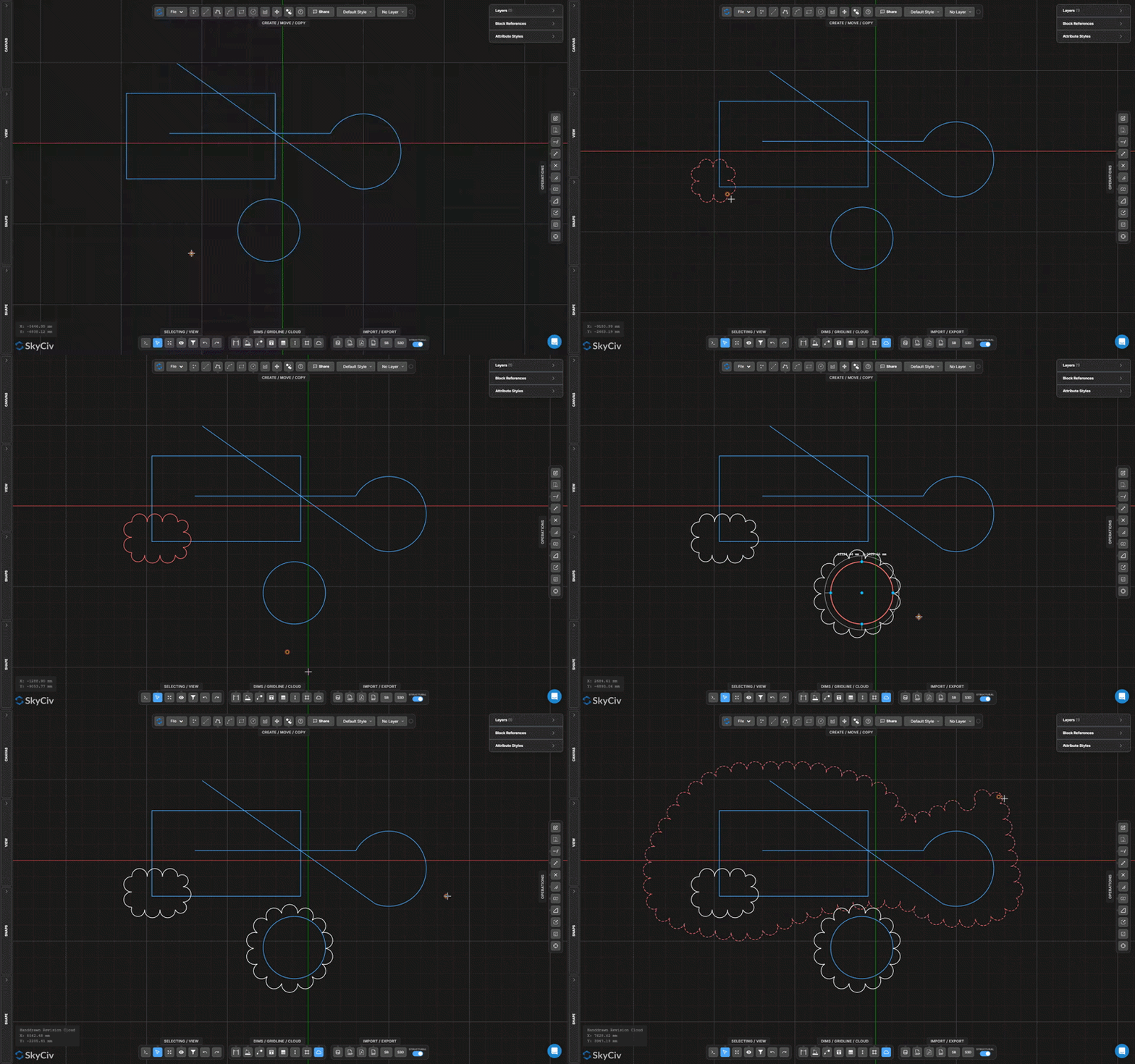
Adım adım
- 1Etkinleştir Revizyon Bulut Çerçevesi Oluştur.
- 2Çerçeve sınırlarını tanımlamak için tıklayıp sürükleyin.
- 3Bulut sınırını otomatik olarak oluşturmak için bırakın.
- 4Gerekirse Şekiller akordeonunda yay çarpma yarıçapını ayarlayın.
Aşağıdaki açılır pencere, aşağıdaki iki gerekli girişle birlikte gösterilecektir.: Şekiller akordeonunda revizyon yayı yarıçapını ayarlayın önceki İstenilen bulut yoğunluğunu elde etmek için çizim. Daha büyük yarıçap = daha az, daha yuvarlak tümsekler; daha küçük yarıçap = çevre boyunca daha fazla tümsek.
Dairelere Göre Revizyon Bulutu Çerçevesi Oluşturun
Merkeze ve yarıçapa göre dairesel bir revizyon bulutu çizin
Çembere Göre Bulut Çerçevesi bir merkez noktası ve yarıçapla tanımlanan dairesel yay zinciri bulut sınırı oluşturur – çizimde dairesel veya nokta tabanlı bir alanı vurgulamak için idealdir.
Adım adım
- 1Dairesel bulut modunu etkinleştir.
- 2Orta noktaya tıklayın.
- 3İmleci dışarı doğru hareket ettirin ve yarıçapı ayarlamak için tıklayın.
- 4Bulut dairesel bir yay zinciri çerçevesi olarak yaratılmıştır.
Aşağıdaki açılır pencere, aşağıdaki iki gerekli girişle birlikte gösterilecektir.: Sayısal bir yarıçap yazın ve tuşuna basın seçin görsel olarak tıklamak yerine kesin bir daire boyutu için.
Elle Çizilmiş Revizyon Bulutu
Serbest biçimli bir revizyon bulutu sınırı çizin
NS Elle Çizilmiş Revizyon Bulutu otomatik olarak çıkıntılı yay zinciri bulut sınırına dönüştürülen serbest biçimli bir taslak çizmenizi sağlar. Organik veya asimetrik revizyon alanları için harika.
Adım adım
- 1Etkinleştir Elle Çizilmiş Revizyon Bulutu.
- 2Sınır yolunu başlatmak için bir kez tıklayın.
- 3Serbest biçimli taslağı çizmek için basılı tutun ve sürükleyin.
- 4Bulut sınırını tamamlamak için bırakın.
Aşağıdaki açılır pencere, aşağıdaki iki gerekli girişle birlikte gösterilecektir.: Daha düzgün sonuçlar için yavaşça çizim yapın. Ark çarpma frekansı aşağıdakileri takip eder: Revizyon Yay Yarıçapı Şekiller akordeonunda ayarlama – daha küçük değerler daha yoğun tümseklere neden olur.
Nasıl yardımcı olabiliriz?
×Ücretsiz Araçlar
- Kiriş Hesaplayıcı
- Kafes Hesaplayıcı
- Çerçeve Hesaplayıcı
- Mil Hesaplayıcı
- MoI Hesaplayıcı
- Rüzgar Yükü Hesaplayıcı
- Vakıf Hesaplayıcı
- Taban Plakası Hesaplayıcı
- İstinat Duvarı Hesaplayıcı
- Tüm özelliklerin kilidini açmak için ücretli bir plana yükseltin Zengin özelliklerle daha karmaşık istinat duvarı senaryolarını çözmenizi sağlar.
- I Kiriş Yük Kapasitesi Hesaplayıcı
© SkyCiv Mühendislik 2026 | ABN: 73 605 703 071
