
NS Yaratmak, Hareket, ve Öğeleri bastırmak, üyeleri döndürmenin hızlı ve kolay bir yoludur araç çubuğu grupları SkyCiv CAD için temel çizim ve düzenleme komutlarını içerir. Herhangi bir aracı, araç çubuğu düğmesine tıklayarak veya klavye kısayoluna basarak etkinleştirin, daha sonra geometriyi yerleştirmek veya dönüştürmek için tuvalle etkileşime geçin.
Tüm oluşturma ve kopyalama araçları etkin olana saygı gösterir Hindistan konumlarına girin hassas yerleştirme ayarları.
Yaratmak
NS Yaratmak araç çubuğu grubu tüm geometri çizim araçlarını sağlar. Bir aracı, düğmesine tıklayarak veya klavye kısayoluna basarak etkinleştirin, ardından geometriyi yerleştirmek için tuvale tıklayın. Tüm oluşturma araçları aktif olana saygı duyar Hindistan konumlarına girin ayarlar.
Nokta Oluştur
Tuval üzerine bireysel referans noktaları yerleştirin
P
NS Nokta Oluştur araç, tuval üzerine ayrı ayrı koordinat noktaları yerleştirir. Noktalar, diğer geometrilerin tutunabileceği hassas bağlantı noktaları görevi görür, Yapısal çizimlerde referans işaretleyici olarak kullanışlıdırlar.
[__INSERT_IMAGE__]
Adım adım
- 1Tıklayın Nokta Oluştur araç çubuğunda (veya tuşuna basın P) nokta oluşturma modunu etkinleştirmek için.
- 2Belirli bir konuma bir nokta yerleştirmek için tuval üzerinde herhangi bir yeri tıklayın.
- 3Alternatif olarak, koordinatları yazın
X,Ybiçim (Örneğin.100,200) ve bas seçin. - 4Aynı oturuma ek noktalar yerleştirmek için tıklamaya veya koordinatları yazmaya devam edin.
- 5Basın ESC nokta oluşturma modundan çıkmak için.
Aşağıdaki açılır pencere, aşağıdaki iki gerekli girişle birlikte gösterilecektir.: Snaps, noktaları ızgara kesişme noktalarına otomatik olarak hizalar, mevcut uç noktalar, orta noktalar, ve diğer geometrik özellikler. tuşuna basmadan önce gerektiği kadar nokta yerleştirebilirsiniz. ESC.
Satır Oluştur
İki nokta arasına düz bir çizgi parçası çizin
L
NS Satır Oluştur araç bireysel düz çizgi parçaları çizer. Her tıklama çifti bir satırı tanımlar. Bu, SkyCiv CAD'deki en temel çizim aracıdır ve yapısal ve mimari çizimlerde yaygın olarak kullanılır..
[__INSERT_IMAGE__]
Adım adım
- 1Tıklayın Satır Oluştur (veya tuşuna basın L) çizgi oluşturma modunu etkinleştirmek için.
- 2Ayarlamak için tuvale tıklayın başlangıç noktası.
- 3Fareyi hareket ettir – satırın canlı önizlemesi imleci takip eder.
- 4Ayarlamak için tıklayın bitiş noktası, veya bir uzunluk değeri yazın ve tuşuna basın. seçin kesin bir mesafe için.
- 5Basın ESC çıkmak.
Aşağıdaki açılır pencere, aşağıdaki iki gerekli girişle birlikte gösterilecektir.: Basın Vardiya+Sekme arasında geçiş yapmak için Kartezyen (X, Y ofseti) ve Kutupsal (uzunluk, açı) Hassas boyut kontrolü için giriş modları.
Çoklu Çizgi Oluştur
Tek bir nesne olarak bağlantılı çizgi parçalarından oluşan bir zincir çizin
Ctrl+L
NS Çoklu Çizgi Oluştur araç, tek bir nesne olarak saklanan sürekli bir çizgi parçaları zinciri çizer. Çoklu çizgiler, tüm bölümlerin birleştirilmiş kalması gereken yapısal çizimlerdeki ana hatlar için idealdir. Bu araç bir açılır grup – ortaya çıkarmak için araç çubuğu düğmesindeki oka tıklayın. Spline Oluştur değişken.
[__INSERT_IMAGE__]
Adım adım
- 1Tıklayın Çoklu Çizgi Oluştur (veya tuşuna basın Ctrl+L) Sürekli çizgi modunu etkinleştirmek için.
- 2Ayarlamak için tuvale tıklayın ilk köşe.
- 3Ek bağlı köşe noktaları eklemek için tıklamaya devam edin – her tıklama çoklu çizgiyi genişletir.
- 4Basın ESC bitirmek için. Çoklu çizgi tek bir sürekli şekil olarak saklanır.
Aşağıdaki açılır pencere, aşağıdaki iki gerekli girişle birlikte gösterilecektir.: Bir oluşturmak için kapalı sürekli çizgi, son tıklamayı ilk köşeye oturtun. Yakalamalar, her köşeyi ızgara kesişimlerine ve mevcut geometriye hizalar.
Spline Oluştur
Bir dizi kontrol noktasından geçen düzgün, kavisli bir çizgi çizin
SP
NS Spline Oluştur alet düzgün çekiyor, Bir dizi kontrol noktasıyla tanımlanan sürekli kavisli çizgiler. Organik eğriler için kullanışlıdır, yol hizalamaları, veya düzgün eğrilik gerektiren herhangi bir geometri. Bulunan Sürekli çizgi açılır grup.
[__INSERT_IMAGE__]
Adım adım
- 1Çoklu Çizgi açılır menüsünü genişletin ve tıklayın. Spline Oluştur (veya tuşuna basın SP).
- 2Ayarlamak için tuvale tıklayın ilk kontrol noktası.
- 3Ek kontrol noktaları yerleştirmek için tıklamaya devam edin – eğri güncellemeleri canlı.
- 4Basın ESC spline'ı bitirmek için.
Aşağıdaki açılır pencere, aşağıdaki iki gerekli girişle birlikte gösterilecektir.: Kullan Şekiller Spline gerginliğini ve enterpolasyon davranışını kontrol etmek için seçenekler paneli. Yakalamalar, kontrol noktalarını ızgara kesişimlerine ve mevcut geometriye hizalar.
Ark Oluştur
İki taban noktası ve bir yükselme yüksekliği ile tanımlanan dairesel bir yay çizin
Bir
NS Ark Oluştur aracı, iki taban noktası ve bir yükselme yüksekliği ile tanımlanan dairesel bir yay çizer – akor orta noktasından yay zirvesine dik mesafe. Genellikle kavisli kirişler için kullanılır, kemerli açıklıklar, ve yuvarlak yapı elemanları.
[__INSERT_IMAGE__]
Adım adım
- 1Tıklayın Ark Oluştur (veya tuşuna basın Bir) ark modunu etkinleştirmek için.
- 2Ayarlamak için tuvale tıklayın ilk temel nokta.
- 3Bir akor uzunluğu yazın ve tuşuna basın. seçin, veya ayarlamak için tıklayın ikinci temel nokta.
- 4Yazın yükselme yüksekliği ve bas seçin, veya görsel olarak ayarlamak için fareyi hareket ettirin ve tıklayın.
- 5Yay belirtilen boyutlarla oluşturulur.
Aşağıdaki açılır pencere, aşağıdaki iki gerekli girişle birlikte gösterilecektir.: Yazılan değerleri ve fare tıklamalarını özgürce karıştırabilirsiniz – akor uzunluğunu tam olarak yazın, ardından yükselişi görsel olarak tıklayın. Kullan Şekiller Yay bölümü sayısını ve diğer eğri özelliklerini ayarlamak için panel.
Dikdörtgen Oluştur
İki karşıt köşeyi tanımlayarak eksen hizalı bir dikdörtgen çizin
R
NS Dikdörtgen Oluştur aracı, çapraz olarak zıt iki köşeyi tanımlayarak eksene hizalanmış bir dikdörtgen çizer. Sonuç, dört dik açılı köşeye sahip kapalı bir sürekli çizgidir – kat planları için kullanışlıdır, plaka ana hatları, ve yapısal kesitler.
[__INSERT_IMAGE__]
Adım adım
- 1Tıklayın Dikdörtgen Oluştur (veya tuşuna basın R) dikdörtgen modunu etkinleştirmek için.
- 2Ayarlamak için tuvale tıklayın ilk köşe.
- 3Fareyi hareket ettir – canlı bir dikdörtgen önizlemesi imleci takip eder.
- 4Ayarlamak için tıklayın karşı köşe ve dikdörtgeni tamamla.
Aşağıdaki açılır pencere, aşağıdaki iki gerekli girişle birlikte gösterilecektir.: Yakalamalar her iki köşeyi de ızgara kesişimlerine ve mevcut geometriye hizalar. Tam boyutları girmek için, İlk köşeyi ayarladıktan sonra koordinat girişini kullanarak genişlik ve yüksekliği yazın.
Çevre Oluştur
Bir merkez noktası yerleştirip yarıçapı ayarlayarak bir daire çizin
C
NS Çevre Oluştur araç çubuğu düğmesi üç değişken içeren bir açılır grup açar: standart daire, çevrelemek 4 SkyCiv Bölüm Oluşturucu bir delik eklemenizi sağlar, ve n-çokgen. Standart daire, bir merkez noktası ve yarıçapla tanımlanan 360°'lik tam bir daire yerleştirir.
[__INSERT_IMAGE__]
Adım adım
- 1Tıklayın Çevre Oluştur (veya tuşuna basın C).
- 2Ayarlamak için tuvale tıklayın merkez noktası.
- 3Yarıçapı önizlemek için fareyi dışarı doğru hareket ettirin.
- 4Bir yarıçap değeri yazın ve tuşuna basın seçin tam bir boyut için, veya görsel olarak onaylamak için tıklayın.
Aşağıdaki açılır pencere, aşağıdaki iki gerekli girişle birlikte gösterilecektir.: Kullan Şekiller daire segmenti sayısını ayarlamak için panel. Snap'ler, merkezi ızgara kesişimlerine ve diğer geometrik özelliklere göre hizalar.
Çevre Oluşturma ölçütü 4 Yaylar
Birbirine bağlı dört yay parçasından oluşan bir daire çizin
NS Çevre Oluşturma ölçütü 4 Yaylar varyant, birbirine bağlı dört yay bölümünden bir daire oluşturur. Aşağı yöndeki araçların daireyle tek bir dairesel nesne yerine farklı yay öğeleri olarak çalışması gerektiğinde kullanışlıdır. Bulunan Daire açılır grup.
[__INSERT_IMAGE__]
Adım adım
- 1Çevre açılır menüsünü genişletin ve tıklayın Çevre Oluşturma ölçütü 4 Yaylar.
- 2Ayarlamak için tuvale tıklayın merkez noktası.
- 3Yarıçapı önizlemek için fareyi hareket ettirin.
- 4Bir yarıçap değeri yazın ve tuşuna basın seçin, veya boyutu onaylamak için tıklayın.
- 5Ortaya çıkan daire, ana noktalarda birleştirilen dört yay parçasından oluşur..
Aşağıdaki açılır pencere, aşağıdaki iki gerekli girişle birlikte gösterilecektir.: Bu araç, tek bir daire nesnesi yerine bireysel yay varlıklarını bekleyen DXF/DWG dışa aktarma iş akışları için özellikle kullanışlıdır.. Kullan Şekiller Yay segmenti özelliklerini kontrol eden panel.
N-Poligon oluştur
Yapılandırılabilir sayıda kenara sahip normal bir çokgen çizin
NS N-Poligon oluştur araç herhangi bir sayıda kenarı olan normal bir çokgen çizer, merkez noktaya ve çevrelenmiş yarıçapa göre yerleştirilir. Bulunan Daire açılır grup. Ortaya çıkan şekil kapalı bir sürekli çizgi olarak saklanır.
[__INSERT_IMAGE__]
Adım adım
- 1Aç Şekiller paneline gidin ve istediğiniz ayarı yapın taraf sayısı (varsayılan: 6).
- 2Çevre açılır menüsünü genişletin ve tıklayın N-Poligon oluştur.
- 3Ayarlamak için tuvale tıklayın merkez noktası.
- 4Çokgen boyutunun önizlemesini görmek için fareyi dışarı doğru hareket ettirin.
- 5Bir yarıçap değeri yazın ve tuşuna basın seçin, veya onaylamak için tıklayın.
Aşağıdaki açılır pencere, aşağıdaki iki gerekli girişle birlikte gösterilecektir.: Kenar sayısını ayarlayın Şekiller panel önceki aracı etkinleştirme – sayı yerleştirmenin ortasında değiştirilemez. Yakalamalar, merkezi ızgara kesişimlerine ve mevcut geometriye hizalar.
Hatch Oluştur
Kapalı bir bölgeyi yinelenen tarama deseniyle doldurma
H
NS Hatch Oluştur araç, kapalı bir sınır bölgesini yinelenen tarama deseniyle doldurur. Kapaklar, malzeme kesitlerini belirtmek için yapısal ve mimari çizimlerde yaygın olarak kullanılmaktadır. – Somut, çelik, toprak, ve dahası.
[__INSERT_IMAGE__]
Adım adım
- 1Tıklayın Hatch Oluştur (veya tuşuna basın H) tarama modunu etkinleştirmek için.
- 2Bir içine tıklayın kapalı sınır bölgesi tuval üzerinde – sınır otomatik olarak algılanır.
- 3Tarama deseni algılanan bölgeyi doldurur.
Aşağıdaki açılır pencere, aşağıdaki iki gerekli girişle birlikte gösterilecektir.: Otomatik algılamanın çalışması için sınırın tamamen kapalı olması gerekir. Kullan Şekiller desen stilini seçmek için panel, ölçek, ve açı önceki yerleştirme.
Hareket
NS Hareket araç çubuğu grubu seçili nesneleri yeniden konumlandırır. Tüm taşıma araçları öncelikle bir seçim gerektirir – kullan Seçim araçları nesneleri seçmek için, ardından Taşı açılır menüsünden istediğiniz işlemi etkinleştirin.
Göreceli Hareket
Seçilen nesneleri iki seçilen noktayla tanımlanan bir vektöre göre çevirin
M
NS Göreceli Hareket araç seçilen nesneleri bir yer değiştirme vektörüne göre çevirir – bir temel nokta seç, ardından seçilen tüm nesneleri aynı uzaklığa göre kaydırmak için bir hedef seçin veya yazın. AutoCAD'in MOVE komutuna eşdeğerdir.
[__INSERT_IMAGE__]
Adım adım
- 1Taşınacak nesneleri seçin.
- 2Tıklayın Göreceli Hareket (veya tuşuna basın M).
- 3Ayarlamak için tuval üzerinde herhangi bir yeri tıklayın. taban noktası hareket vektörünün.
- 4Fareyi hareket ettir – canlı önizleme, yeri değiştirilen nesneleri gösterir.
- 5Yerleştirmek için tıklayın, veya tam mesafeyi yazın ve tuşuna basın. seçin.
Aşağıdaki açılır pencere, aşağıdaki iki gerekli girişle birlikte gösterilecektir.: Basın Vardiya+Sekme arasında geçiş yapmak Kartezyen (X, Y) ve Kutupsal (uzunluk, açı) Hassas yer değiştirme kontrolü için giriş modları.
Döndür
Seçili nesneleri bir orta nokta etrafında belirli bir açıyla döndürme
Ctrl+R
NS Döndür araç, seçilen nesneleri seçilen bir merkez noktası etrafında döndürür. Etkileşimli olarak sürükleyerek döndürün veya derece cinsinden tam bir açı yazın. AutoCAD'in ROTATE komutuna eşdeğerdir.
[__INSERT_IMAGE__]
Adım adım
- 1Döndürülecek nesneleri seçin.
- 2Tıklayın Döndür (veya tuşuna basın Ctrl+R).
- 3Ayarlamak için tuvale tıklayın dönme merkez noktası.
- 4Döndürme açısını önizlemek için fareyi hareket ettirin.
- 5Onaylamak için tıklayın, veya derece cinsinden bir açı yazın ve tuşuna basın. seçin.
Aşağıdaki açılır pencere, aşağıdaki iki gerekli girişle birlikte gösterilecektir.: Yakalamalar, dönüş merkezini ızgara kesişimlerine ve anahtar geometriye hizalar. Yeni bir açıyla hizalanması gereken belirli bir kenar veya yön bildiğinizde, kullanım Göreli Döndürme bunun yerine manuel açı hesaplamasından kaçınmak için.
Göreli Döndürme
Bir referans yönünü yeni bir hedef yöne hizalayarak nesneleri döndürün
Göreli Döndürme (Referans Döndürme) mevcut bir seçimi belirterek seçimi döndürmenize olanak tanır itibaren yön ve yeni hedef yön. Belirli bir kenarın veya çizginin hedef açı veya noktayla hizalanması gerektiğini bildiğiniz durumlar için idealdir – manuel açı aritmetiğine gerek yok.
[__INSERT_IMAGE__]
Adım adım
- 1Döndürülecek nesneleri seçin.
- 2Tıklayın Göreli Döndürme Taşı açılır menüsünde.
- 3Ayarlamak için tıklayın dönme merkez noktası.
- 4Bir tıklayın referans noktası akımı tanımlamak (itibaren) yön.
- 5Fareyi hareket ettir – önizleme, nesneleri henüz döndürmeden açıyı gösterir.
- 6Tıkla hedef noktası rotasyonu tamamlamak için, veya bir açı yazıp tuşuna basın seçin.
Aşağıdaki açılır pencere, aşağıdaki iki gerekli girişle birlikte gösterilecektir.: Hangi mevcut yönün yeni yöne göre hizalanması gerektiğini bildiğinizde Göreli Döndürmeyi kullanın. Basit mutlak açılı dönüşler için, kullanım Döndür.
Hizala
Seçimi, iki kaynak noktasının iki hedef noktayla eşleşeceği şekilde taşıyın ve döndürün
NS Hizala takım hareketleri ve seçimdeki iki kaynak noktayı çizimdeki iki hedef noktayla eşleştirerek seçimi tek bir işlemde döndürür. Bilinen iki referans konumunuz olduğunda bileşenleri yerine oturtmak için özellikle güçlü.
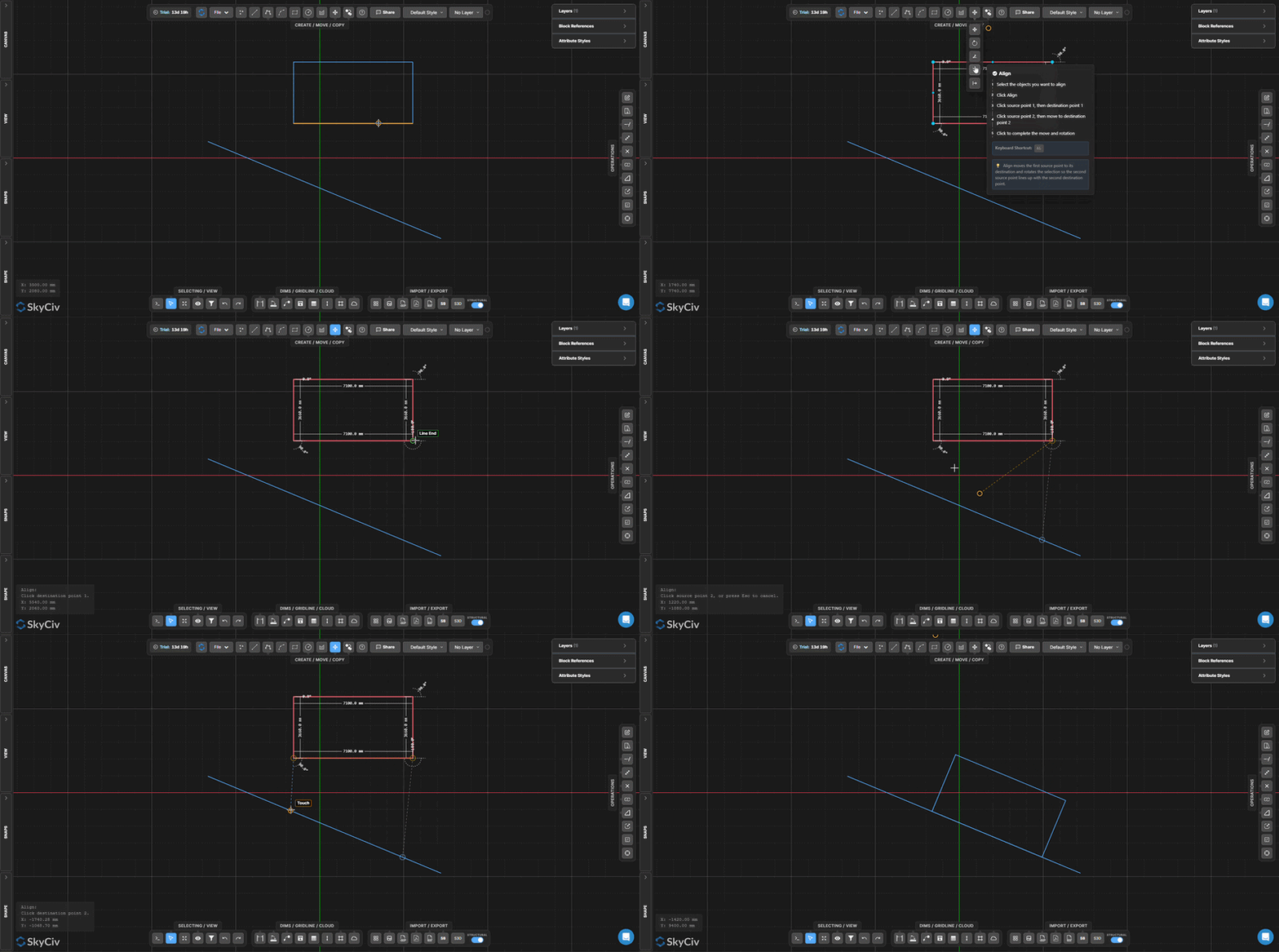
Adım adım
- 1Hizalanacak nesneleri seçin.
- 2Tıklayın Hizala Taşı açılır menüsünde.
- 3Tıklayın kaynak noktası 1 (seçim hakkında), sonra varış noktası 1 (tuval üzerinde).
- 4Tıklayın kaynak noktası 2 (seçim hakkında), sonra şuraya taşın: varış noktası 2.
- 5Tamamlamak için tıklayın – seçim aynı anda çevrilir ve döndürülür, böylece her iki nokta çifti çakışır.
Aşağıdaki açılır pencere, aşağıdaki iki gerekli girişle birlikte gösterilecektir.: Hizalama kaynak noktasını taşır 1 varış noktasına 1, daha sonra tüm seçimi kaynak noktası olacak şekilde döndürür 2 varış noktasıyla aynı hizada 2. Mevcut geometri üzerinde kesin noktaları seçmek için yakalamaları kullanın.
Öğeleri bastırmak, üyeleri döndürmenin hızlı ve kolay bir yoludur
Seçili nesneleri kullanıcı tanımlı bir yansıtma çizgisi boyunca yansıtın
Mİ
NS Öğeleri bastırmak, üyeleri döndürmenin hızlı ve kolay bir yoludur araç, seçilen nesneleri iki noktayla tanımlanan bir ayna ekseni boyunca yansıtır. Orijinal nesnelerin yerini aynadaki benzerleri alır. Orijinalleri saklamak için, kullanım Ayna Kopyalama yerine.
[__INSERT_IMAGE__]
Adım adım
- 1Aynalanacak nesneleri seçin.
- 2Tıklayın Öğeleri bastırmak, üyeleri döndürmenin hızlı ve kolay bir yoludur (veya tuşuna basın Mİ) Taşı açılır menüsünde.
- 3Ayarlamak için tıklayın başlangıç noktası ayna hattının.
- 4Ayarlamak için tıklayın bitiş noktası ayna hattının.
- 5Seçim tanımlanan eksen boyunca yansıtılır.
Aşağıdaki açılır pencere, aşağıdaki iki gerekli girişle birlikte gösterilecektir.: Ayna çizgisi herhangi bir açıda olabilir. Hassas bir eksen için mevcut geometriye tutun. Kullanım Ayna Kopyalama hem orijinali hem de yansıtılmış sonucu korumanız gerektiğinde.
Öğeleri bastırmak, üyeleri döndürmenin hızlı ve kolay bir yoludur
NS Öğeleri bastırmak, üyeleri döndürmenin hızlı ve kolay bir yoludur araç çubuğu grubu seçilen nesnelerin kopyalarını oluşturur – yer değiştirmeyle, ayna, sıralamak, telafi etmek, veya döndürme. Önce nesneleri seç, ardından Kopyala açılır menüsünden istediğiniz kopyalama işlemini etkinleştirin.
Göreli Kopya
Seçili nesneleri kopyalayın ve kopyayı kullanıcı tanımlı bir vektörle değiştirin
NS Göreli Kopya araç seçilen nesneleri çoğaltır ve kopyayı bir taban noktası ve hedef seçerek tanımlanan bir uzaklığa yerleştirir. İş akışı aynıdır Göreceli Hareket – ama orijinaller yerinde kalıyor.
[__INSERT_IMAGE__]
Adım adım
- 1Kopyalanacak nesneleri seçin.
- 2Tıklayın Göreli Kopya Kopyala açılır menüsünde.
- 3Ayarlamak için tuval üzerinde herhangi bir yeri tıklayın. taban noktası.
- 4Fareyi hareket ettir – kopyanın canlı önizlemesi imleci takip eder.
- 5Kopyayı yerleştirmek için tıklayın, veya tam mesafeyi yazın ve tuşuna basın. seçin.
Aşağıdaki açılır pencere, aşağıdaki iki gerekli girişle birlikte gösterilecektir.: Basın Vardiya+Sekme arasında geçiş yapmak için Kartezyen ve Kutupsal giriş modları. Tıklamaya devam ederek birden fazla kopya yerleştirebilirsiniz. – Şimdi kalça ve ortak kirişlere sahibiz ESC çıkmak.
Ayna Kopyalama
Orijinal nesneleri korurken yansıtılmış bir kopya oluşturun
Ana farkın, kiriş flanşlarının destek kolonuna bağlantısında yattığını fark edebilirsiniz.
Ayna Kopyalama kullanıcı tanımlı bir eksen boyunca seçilen nesnelerin yansıtılmış bir kopyasını oluşturur, orijinalleri yerinde bırakmak. Bunun yerine bunu kullan Öğeleri bastırmak, üyeleri döndürmenin hızlı ve kolay bir yoludur hem orijinale hem de onun yansımasına ihtiyacınız olduğunda.
[__INSERT_IMAGE__]
Adım adım
- 1Ayna kopyalanacak nesneleri seçin.
- 2Tıklayın Ayna Kopyalama (veya tuşuna basın Ana farkın, kiriş flanşlarının destek kolonuna bağlantısında yattığını fark edebilirsiniz.) Kopyala açılır menüsünde.
- 3Ayarlamak için tıklayın başlangıç noktası ayna hattının.
- 4Ayarlamak için tıklayın bitiş noktası ayna hattının.
- 5Yansıtılmış bir kopya oluşturulur – orijinaller değişmeden kalır.
Aşağıdaki açılır pencere, aşağıdaki iki gerekli girişle birlikte gösterilecektir.: Ayna ekseni herhangi bir açıda olabilir. Kesin bir eksen tanımlamak için mevcut geometriye tutun. Kullanım Öğeleri bastırmak, üyeleri döndürmenin hızlı ve kolay bir yoludur orijinalleri saklamak yerine değiştirmek istiyorsanız.
Diziyi Kopyala
Seçilen nesnelerin kopyalarını doğrusal dizi düzeninde dağıtma
AR
NS Diziyi Kopyala araç, seçilen nesnelerin birden çok kopyasını bir vektör yönü boyunca dağıtır. Kopya sayısı ve toplam aralık, Şekiller panel, sütunlar gibi düzenli aralıklarla yerleştirilmiş yapısal elemanlar için idealdir, kafesler, ve cıvata grupları.
[__INSERT_IMAGE__]
Adım adım
- 1Dizilenecek nesneleri seçin.
- 2Yı kur kopya sayısı ve açıklık mesafesi içinde Şekiller panel.
- 3Tıklayın Diziyi Kopyala (veya tuşuna basın AR) Kopyala açılır menüsünde.
- 4Ayarlamak için tıklayın taban noktası dizinin.
- 5Yönü ayarlamak için fareyi hareket ettirin, ardından kopyaları oluşturmak için tıklayın.
Aşağıdaki açılır pencere, aşağıdaki iki gerekli girişle birlikte gösterilecektir.: Kopya sayısını ve yayılma alanını yapılandırın Şekiller aracı etkinleştirmeden önce panel. Dönme dizileri için (dairesel desenler), kullanım Döndürerek Kopyala yerine.
Ofset Kopyalama
Belirli bir dik mesafedeki çizgilerin veya sürekli çizgilerin paralel bir kopyasını oluşturun
Ö
NS Ofset Kopyalama araç, seçilen çizgilerin veya sürekli çizgilerin belirli bir dik mesafede paralel bir kopyasını oluşturur. AutoCAD'in OFFSET komutuna eşdeğerdir – duvar kalınlığı için yaygın olarak kullanılır, şerit işaretleri, ve paralel yapısal elemanlar.
[__INSERT_IMAGE__]
Adım adım
- 1Uzaklaştırılacak çizgileri veya sürekli çizgileri seçin.
- 2Girin ofset mesafesi içinde Şekiller panel.
- 3Tıklayın Ofset Kopyalama (veya tuşuna basın Ö) Kopyala açılır menüsünde.
- 4Ofset kopya, belirtilen mesafede orijinale paralel olarak oluşturulur.
Aşağıdaki açılır pencere, aşağıdaki iki gerekli girişle birlikte gösterilecektir.: Bir kullanın pozitif bir tarafa kaydırılacak değer ve olumsuz diğeri için değer. Yön, orijinal çizginin yönüne göredir.
Döndürerek Kopyala
Bir merkez noktası etrafında düzenlenmiş birden çok döndürülmüş kopya oluşturun
NS Döndürerek Kopyala araç, seçilen nesnelerin birden çok kopyasını dairesel bir biçimde oluşturur (kutupsal) bir merkez nokta etrafındaki desen. Flanştaki cıvata grupları veya dairesel kafes kirişteki elemanlar gibi radyal olarak simetrik yapılar için kullanışlıdır.
[__INSERT_IMAGE__]
Adım adım
- 1Döndürülerek kopyalanacak nesneleri seçin.
- 2Yı kur kopya sayısı ve toplam dönüş açısı içinde Şekiller panel.
- 3Tıklayın Döndürerek Kopyala Kopyala açılır menüsünde.
- 4Ayarlamak için tıklayın dönme merkez noktası.
- 5Önizlemek için fareyi hareket ettirin, ardından kopyaları oluşturmak için tıklayın.
Aşağıdaki açılır pencere, aşağıdaki iki gerekli girişle birlikte gösterilecektir.: Tam bir daire etrafında eşit aralıklı kopyalar için, açıyı şuna ayarla: 360° ve istenilen sayıya kadar sayın. Her iki değeri de yapılandırın Şekiller aracı etkinleştirmeden önce.

