SkyCiv yazılımı rehberiniz — öğreticiler, nasıl yapılır kılavuzları ve teknik makaleler
Yapısal 3D'ye Aktar
Yapısal Geometriyi Modelleyin ve Doğrudan S3D'ye Aktarın
CloudCAD, doğrudan CAD içerisinde yapısal geometri oluşturmanıza ve bunu Yapısal 3D'ye aktarmanıza olanak tanır (S3D). Yapısal verileri noktalara atayarak, çizgiler ve tarama bölgeleri, CloudCAD, dışa aktarma sırasında her bir öğenin nasıl yorumlanması gerektiğini anlar. Bu kılavuz tüm iş akışını kapsar, Yapısal özelliklerin atanmasından modelinizin incelenmesine ve dışa aktarılmasına kadar.
Yapısal Geometri Türleri
CloudCAD, dışa aktarma sırasında farklı yapısal öğeleri temsil etmek için farklı geometri türleri kullanır:
Geometri Türü
Yapısal Nesneler
Puan
Sütunlar veya Destekler
çizgiler
Kirişler
Hatch Bölgeleri
Tabaklar
İş Akışını Dışa Aktarma
S3D'ye aktarmadan önce, yapısal geometri dört adımlı basit bir iş akışını takip eder:
Adım 1
Geometri
Şimdi kalça ve ortak kirişlere sahibiz
Adım 2
Yapısal Veriler
Şimdi kalça ve ortak kirişlere sahibiz
Adım 3
Gözden geçirmek
Şimdi kalça ve ortak kirişlere sahibiz
Adım 4
S3D'ye aktar
Geometri S3D'ye aktarılmadan önce, CloudCAD'in her bir öğenin yapısal olarak nasıl davranması gerektiğini anlaması gerekiyor. Bu, noktalara yapısal özellikler atanarak elde edilir., çizgiler ve tarama bölgeleri, destek olarak ihraç edilmelerine olanak tanıyor, sütunlar, son modeldeki kirişler ve plakalar.
Yapısal Mod
Yapısal dışa aktarma sırasında geometrinin nasıl davranacağını kontrol edin
Yapısal Mod varsayılan olarak etkindir, yani yeni oluşturulan geometriye yapısal özellikler otomatik olarak atanır ve dışa aktarma sırasında dahil edilir.
YAPISAL MOD KONTROLLERİ
Kullan Yapısal Mod geçişi ekranın sağ alt köşesinde.
Varsayılan kısayola basın S3.
Not: Yapısal Mod devre dışı bırakıldığında, geometri yalnızca çizim geometrisi olarak davranır ve S3D'ye dışa aktarılırken dahil edilmez.
Destekleri Atama
Modelinizdeki noktalara destek kısıtlamaları uygulayın
Destekler bir yapının nasıl sınırlandırıldığını tanımlar ve yalnızca modelinizdeki noktalara uygulanabilir..
ADIM ADIM
İstenilen noktaları vurgulayın.
Seçilen noktalara sağ tıklayın.
Seç Destek Sabitliğini Ata.
Bir destek türü seçin, gibi Sabitlendi veya Sabit.
Eğer Diğer Dekompresyon noktası, saf bükülmeye kadar, özel sabitlik kodlarını girin.
Not: Destekler yalnızca noktalara atanabilir, çizgiler veya tarama bölgeleri değil.
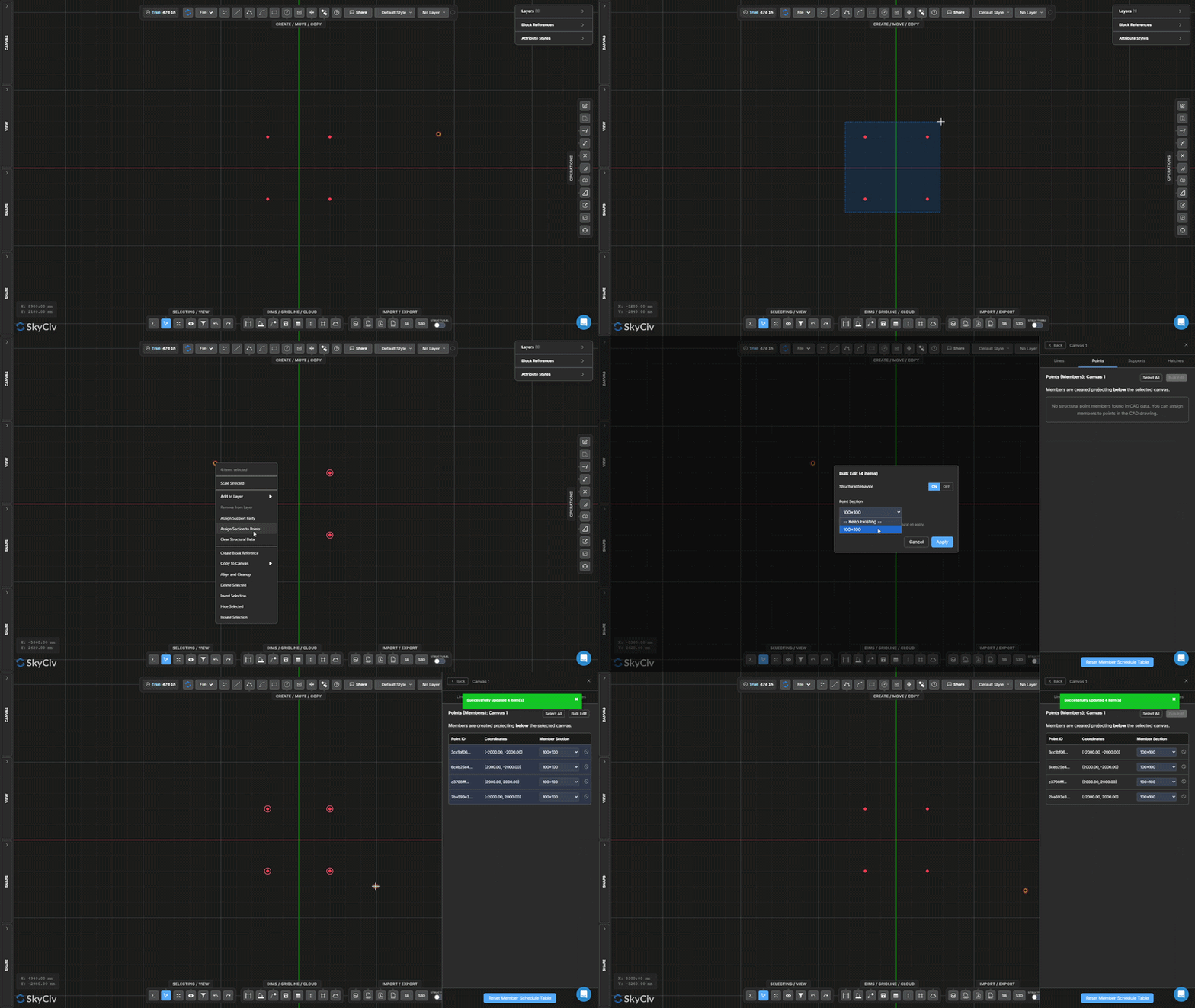
Bölümleri Noktalara Atama (Sütunlar)
Noktaları yapısal sütunlar olarak tanımlayın
Yapısal veriler, dışa aktarma sırasında sütun olarak tanınacak şekilde noktalara atanabilir.
ADIM ADIM
Gerekli noktaları vurgulayın.
Seçilen noktalara sağ tıklayın.
Seç Bölümleri Noktalara Atayın.
Olanak vermek Yapısal Veriler.
Gerekli bölümü uygulayın.
Not: Yapısal kesitlere atanan noktalar sütunlar halinde dışa aktarılacaktır. Sütunlar seçilen tuvalin altına çıkıntı yaparak oluşturulur, çoklu tuval modellerinde yükseklikler arasında bağlantı kurmalarına olanak tanır.
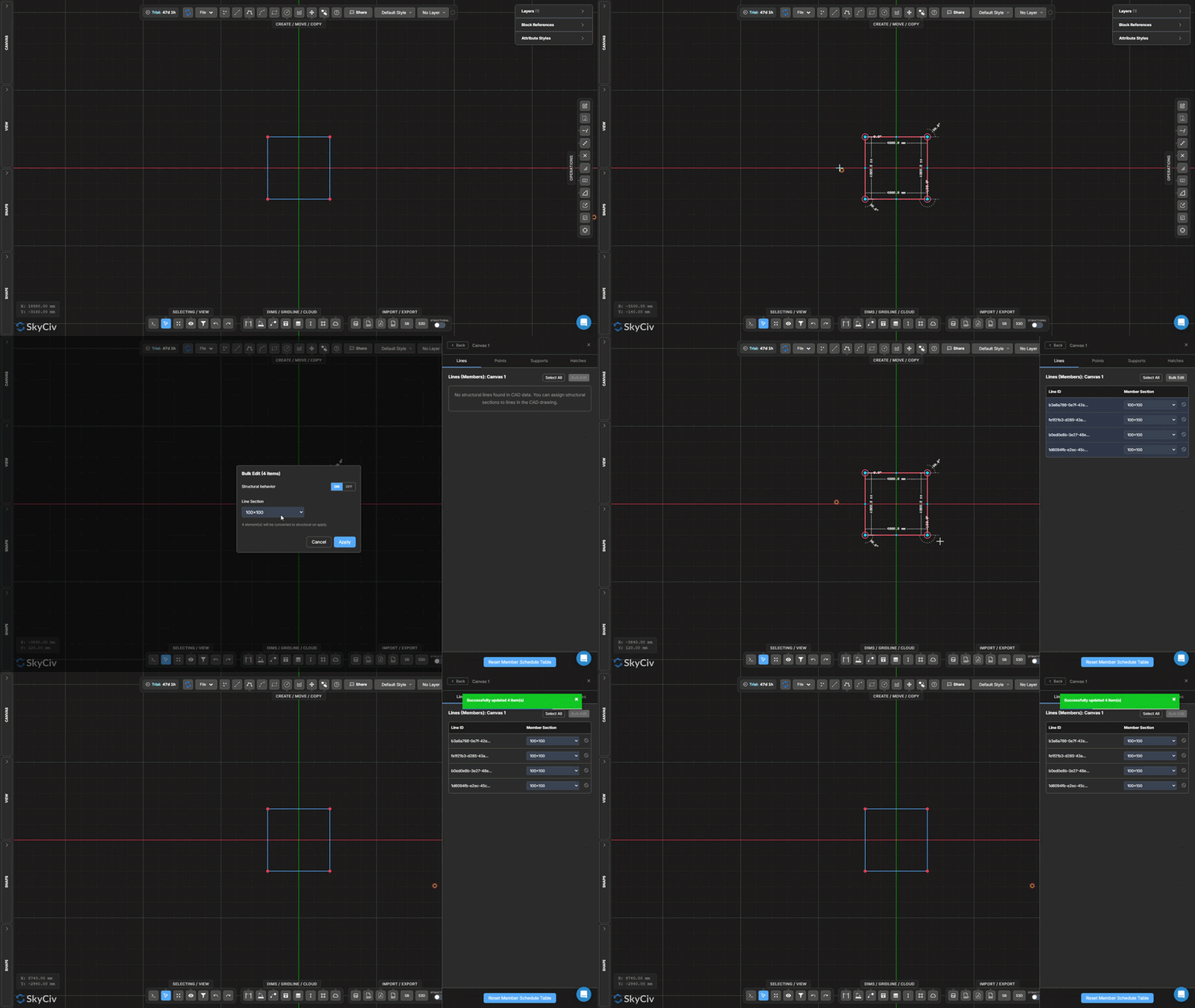
Çizgilere Bölüm Atama (Kirişler)
Çizgileri yapısal kiriş elemanları olarak tanımlayın
Dışa aktarma sırasında kiriş olarak tanınmaları için hatlara yapısal veriler atanabilir.
ADIM ADIM
Gerekli satırları seçin.
Sağ tıklayın.
Seç Hatlara Bölüm Atama.
Olanak vermek Yapısal Davranış.
Gerekli bölümü uygulayın.
Not: Yapısal kesitlere atanan çizgiler S3D'de kiriş üyeleri olarak dışa aktarılacaktır.
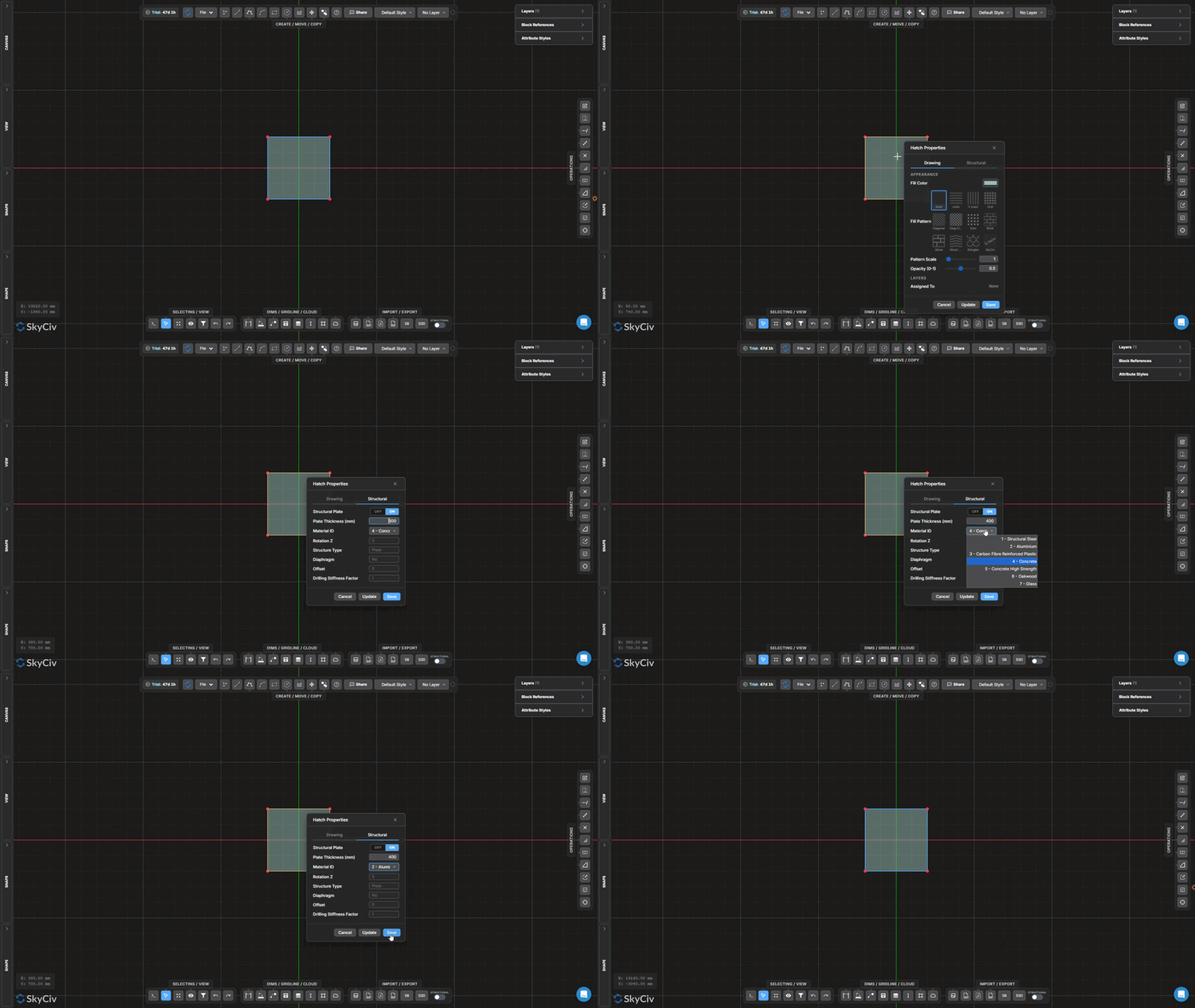
Plaka Özelliklerini Atama
Tarama bölgelerini yapısal plakalar olarak tanımlayın, levhalar, veya duvarlar
Ambar bölgeleri, döşemeler ve duvarlar gibi yüzey bazlı yapısal elemanları temsil ettiğinden plakalar olarak anılır..
ADIM ADIM
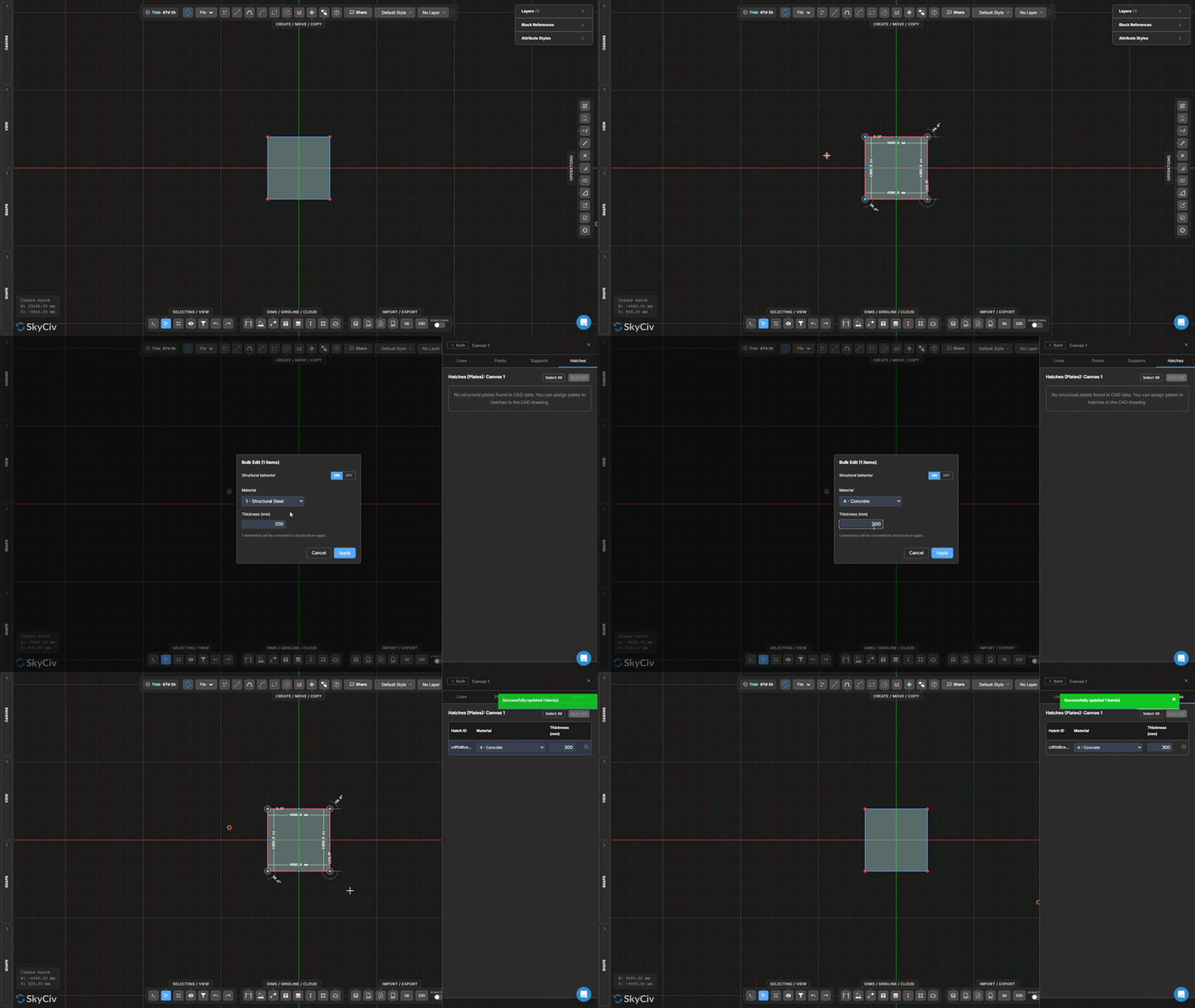
Gerekli tarama bölgelerini seçin.
Sağ tıklayın.
Seç Plaka Özelliklerini Ata.
Olanak vermek Yapısal Davranış.
Bir malzeme seçin.
Plaka kalınlığını girin.
Not: Plaka özellikleri herhangi bir zamanda mevcut bir tarama bölgesine çift tıklanarak ve seçilerek değiştirilebilir. Yapısal sekme.
Yapısal Verilerin İncelenmesi
S3D'ye aktarmadan önce yapısal bilgileri doğrulayın
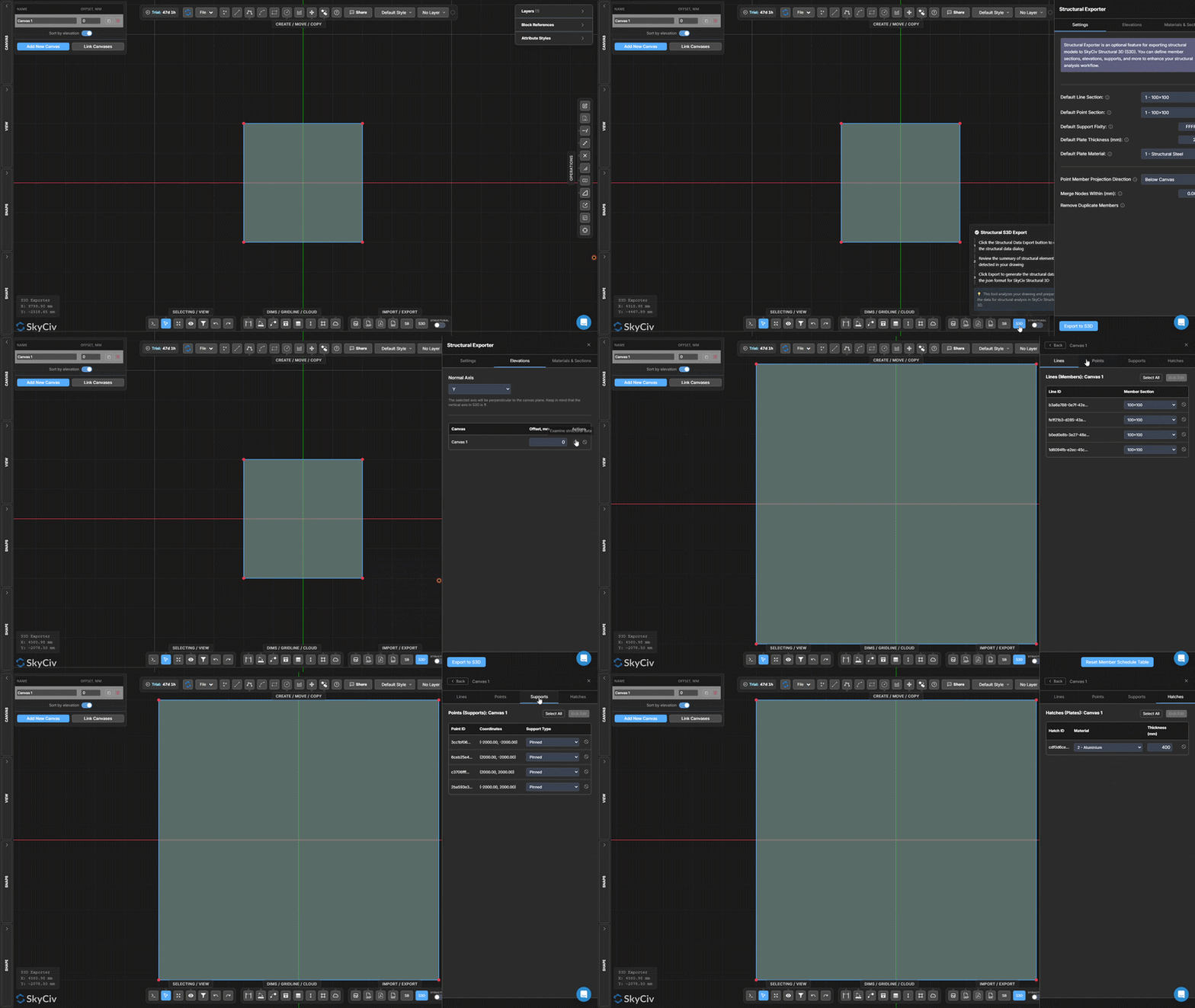
S3D'ye aktarmadan önce, modelin doğru şekilde yapılandırıldığından emin olmak için atanan tüm yapısal verilerin gözden geçirilmesi önerilir.
ADIM ADIM
seçin S3D Ekranın sağ alt köşesindeki düğme.
Şuraya gidin: Yapının yüksekliği değiştikçe kademeli olarak değişen yanal basınçlara sahip kapalı bir yapıya Rüzgar yükleri uygularken çok faydalıdırlar. sekme.
Not: Herhangi bir yapısal veri tablosundaki bir öğenin seçilmesi, tuval üzerinde karşılık gelen üyeyi otomatik olarak vurgulayacaktır, belirli nesnelerin bulunmasını ve gözden geçirilmesini kolaylaştırır.
En İyi Uygulama: Dışa aktarmadan önce yapısal verileri incelemek, eksik destekleri belirlemenin en hızlı yoludur, yanlış bölümler, veya eksik plaka özellikleri ve modelin dışa aktarıma hazır olduğundan emin olun.
S3D'ye aktarma
Yapısal modelinizi doğrudan S3D'ye aktarın
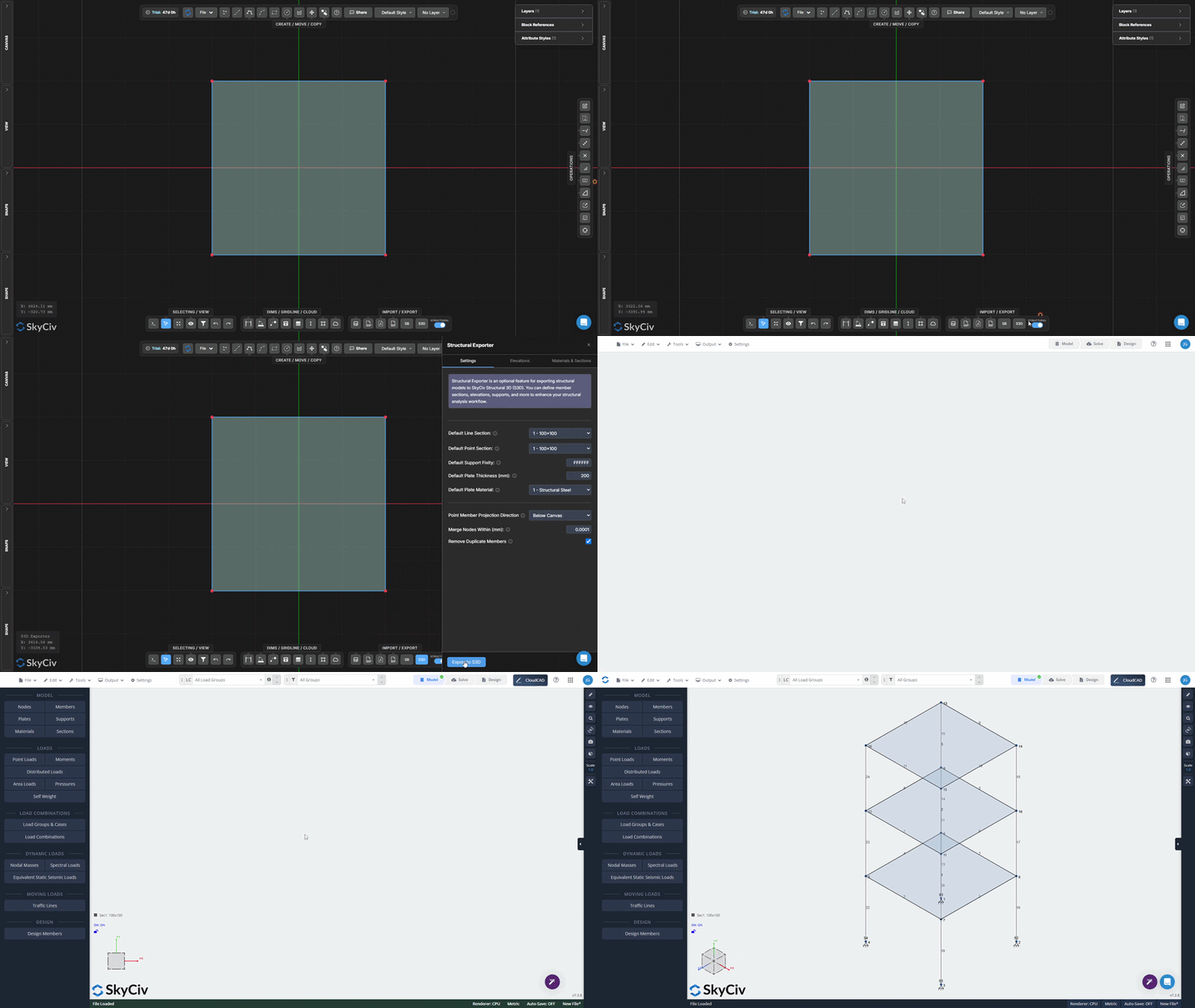
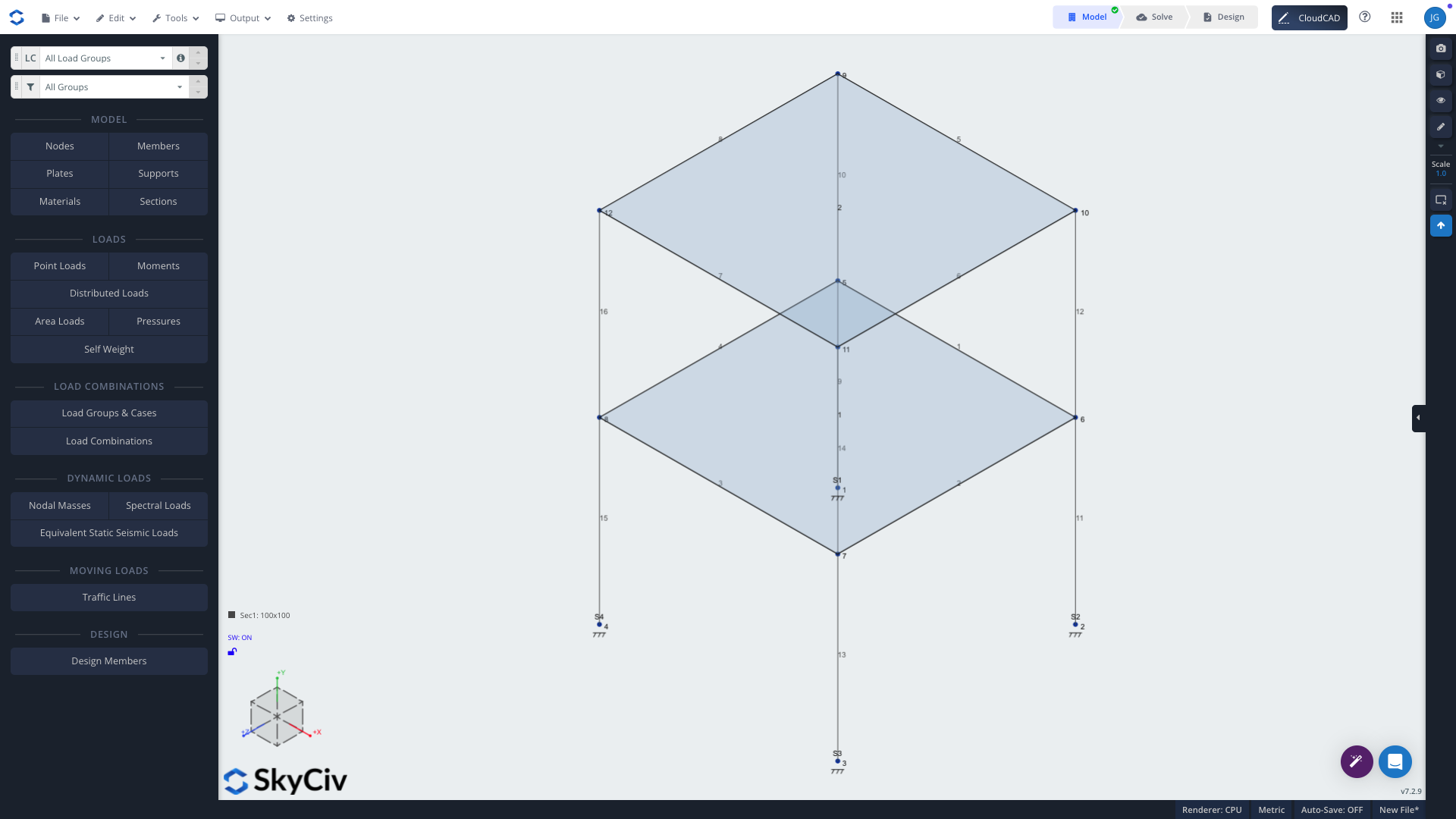
Tüm yapısal veriler atanıp incelendikten sonra, model, yükleme için S3D'ye aktarılmaya hazır, analiz, Ve tasarım.
ADIM ADIM
Aç Yapısal İhracatçı.
Dışa aktarma ayarlarını inceleyin.
Uygun olanı seçin Normal Eksen (X, Y, veya İLE).
Seç S3D'ye aktar.
Not: Normal Eksen, dışa aktarılan modelin dikey yönünü tanımlar. Dışa aktarmadan önce doğru eksenin seçildiğinden emin olun.
Bundan Sonra Ne Olacak?? İhracattan sonra, model, yüklerin olduğu S3D'de açılacak, yük kombinasyonları, analiz ayarları, ve tasarım kontrolleri uygulanabilir.
Çalışılan Örnek
Aşağıdaki örnek, CloudCAD'de çok seviyeli bir yapısal model oluşturmaya ve bunu doğrudan S3D'ye aktarmaya yönelik iş akışının tamamını göstermektedir.
Basit çizim geometrisiyle başlama, Master ve Child Canvas sistemini kullanarak birden fazla seviye oluşturacağız, yapısal verileri atayın, Oluşturulan modeli gözden geçirin ve yapısal analiz için dışa aktarın.
Adım 1 – Zemin Kat Sütun Konumlarını Oluşturun
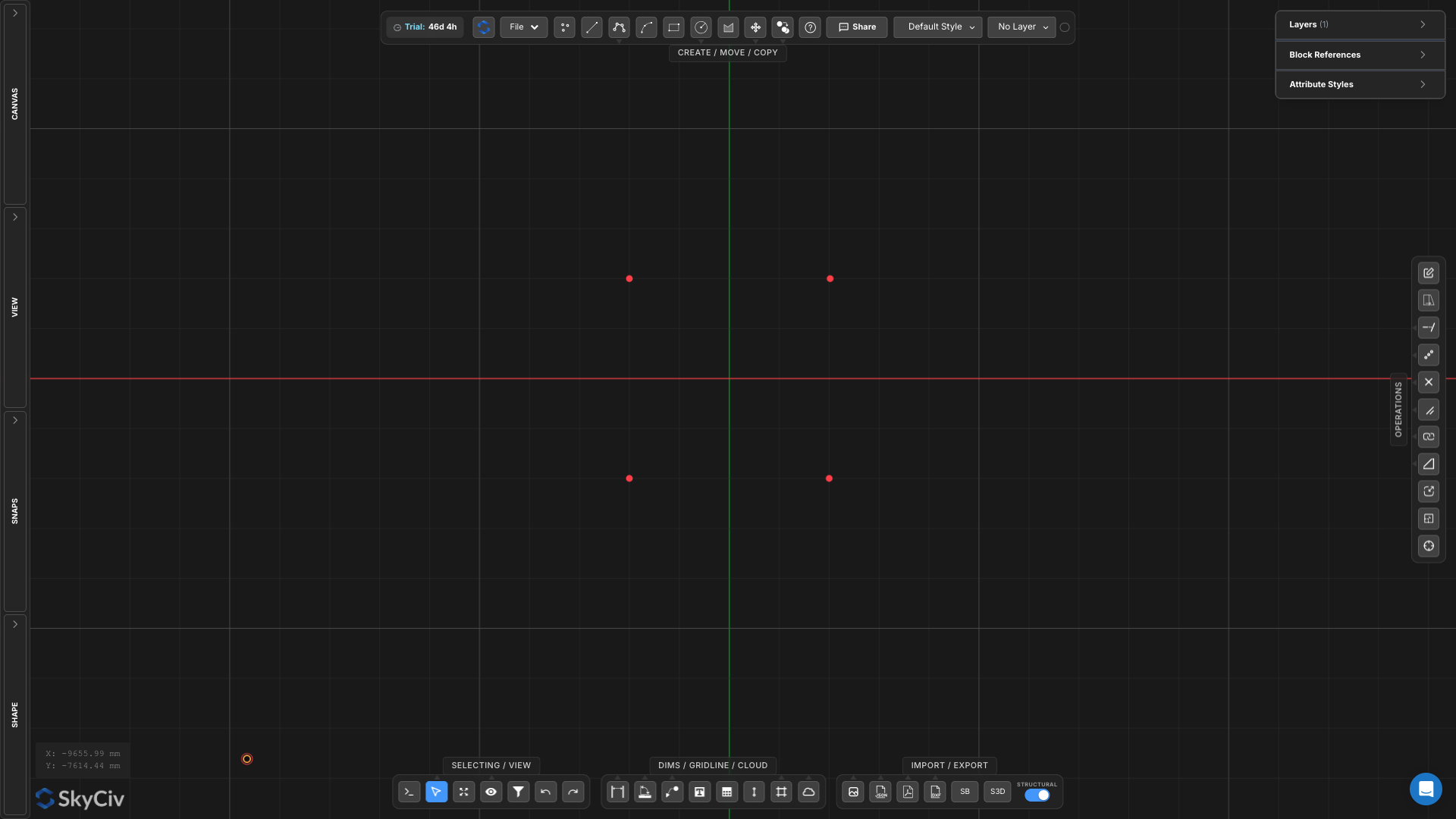
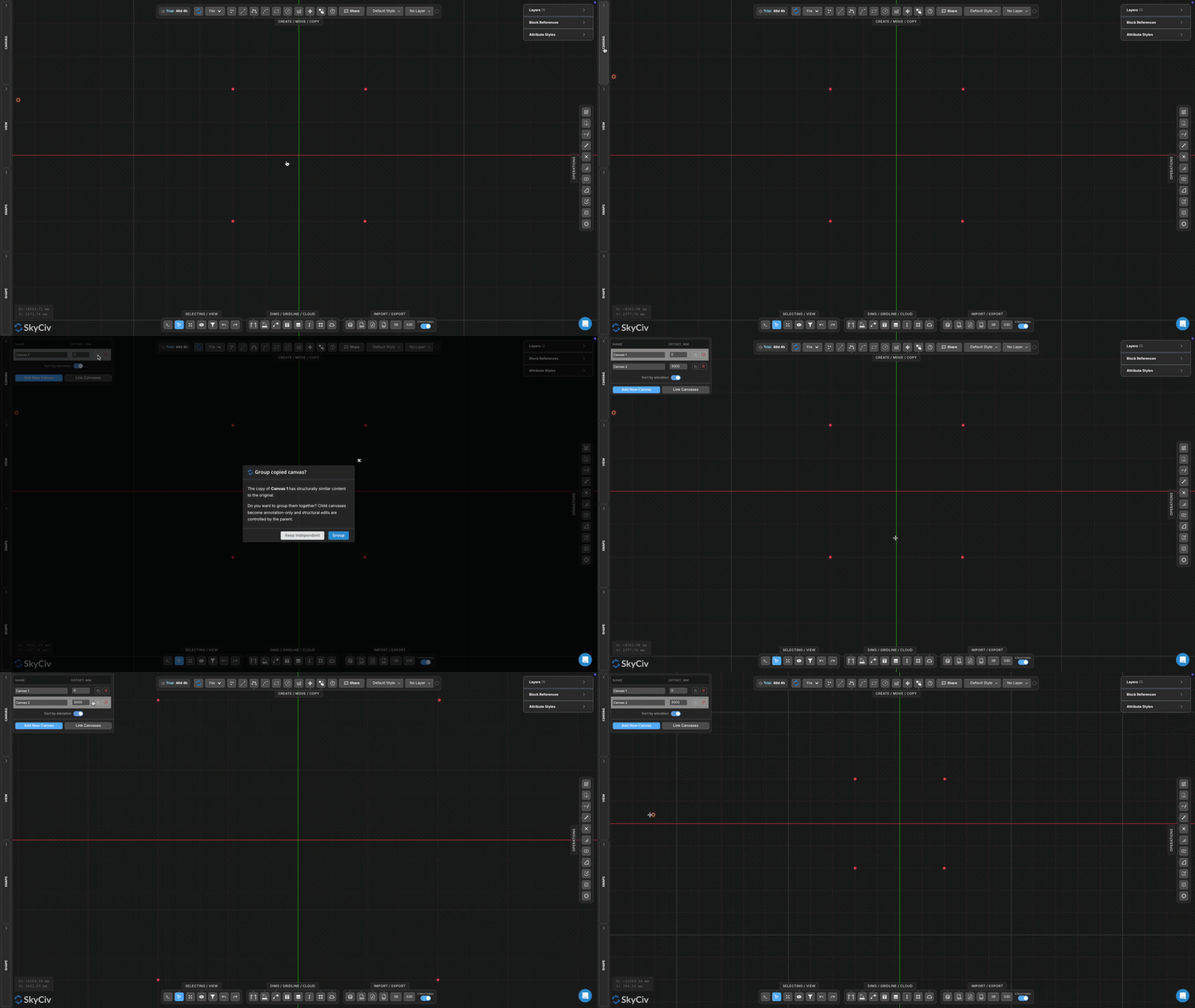
Tuval üzerinde dört nokta oluşturarak başlayın 1.
Bu noktalar yapının sütun konumlarını temsil eder.
Bu aşamada herhangi bir yapısal veri atanmamıştır.. Noktalar basitçe sütunların yukarıdaki tuvalden nereye yansıtılacağını tanımlar.
Adım 2 – Birinci Kat Kanvasını Oluşturun
Birinci kat seviyesini oluşturmak için, tuvali kopyala 1.
Kanvasın çoğaltılması mevcut geometriyi kopyalar, Sütun konumlarının seviyeler arasında hizalı kalmasını sağlamak.
İstendiğinde, seçmek Bağımsız Olun tuval grubu oluşturmak yerine.
Çoğaltılmış tuval artık orijinal tuvalden farklı geometri içerebilir. Bu önemlidir çünkü gruplandırılmış tuvaller yapısal geometriyi paylaşır, her seviye farklı bir yapısal düzen gerektirdiğinde bunları uygunsuz hale getirir.
Bu aşamada:
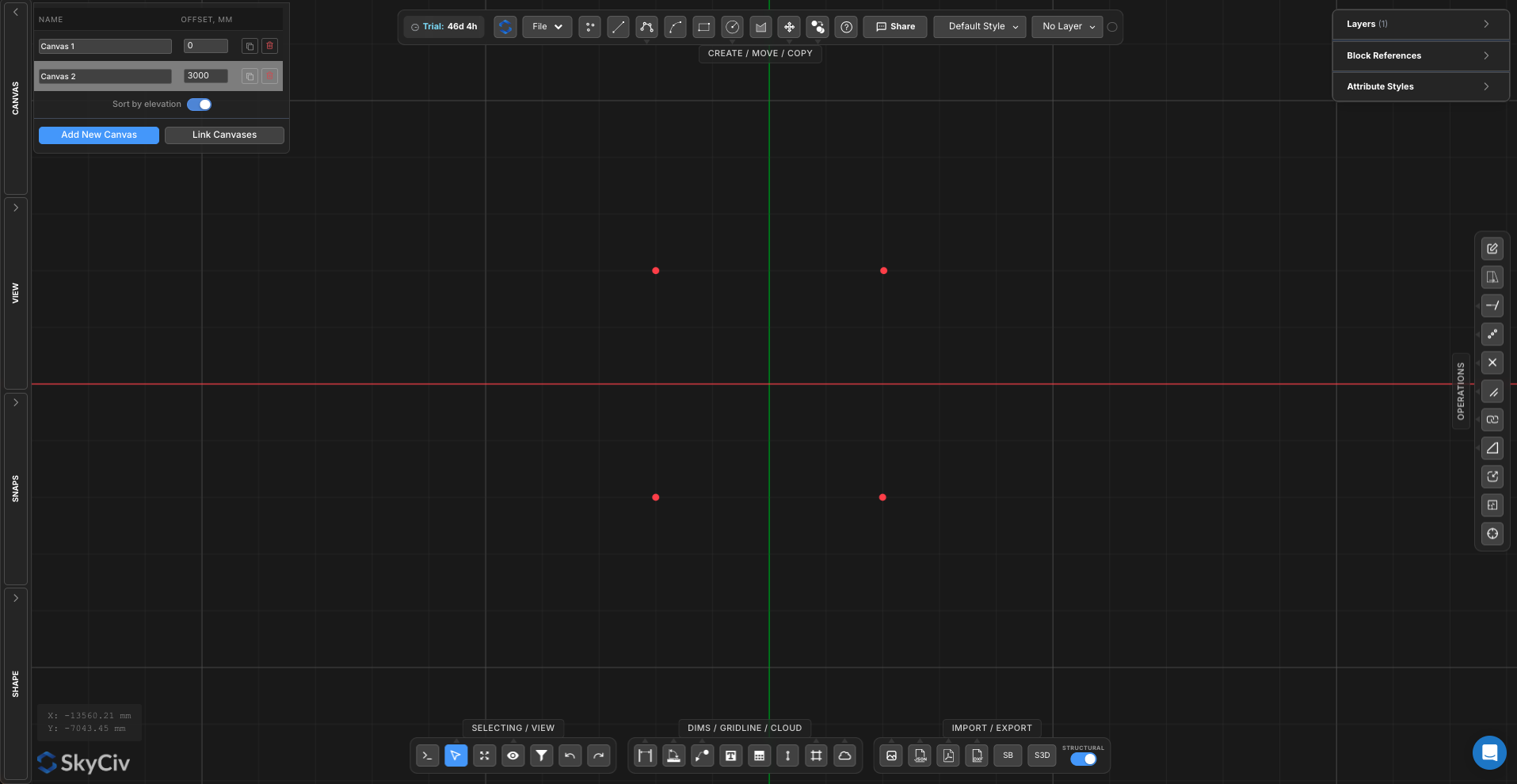
Tuval 1 zemin kat sütun konumlarını içerir.
Tuval 2 birinci kat seviyesinde eşleşen sütun konumlarını içerir.
Her iki tuval de bağımsız kalır ve ayrı ayrı değiştirilebilir.
Bu, kiriş ve plaka geometrisini Canvas'ta çizeceğiniz bir sonraki adımı oluşturur 2.
Adım 3 – Zemin Çerçeveleme Düzenini Oluşturun
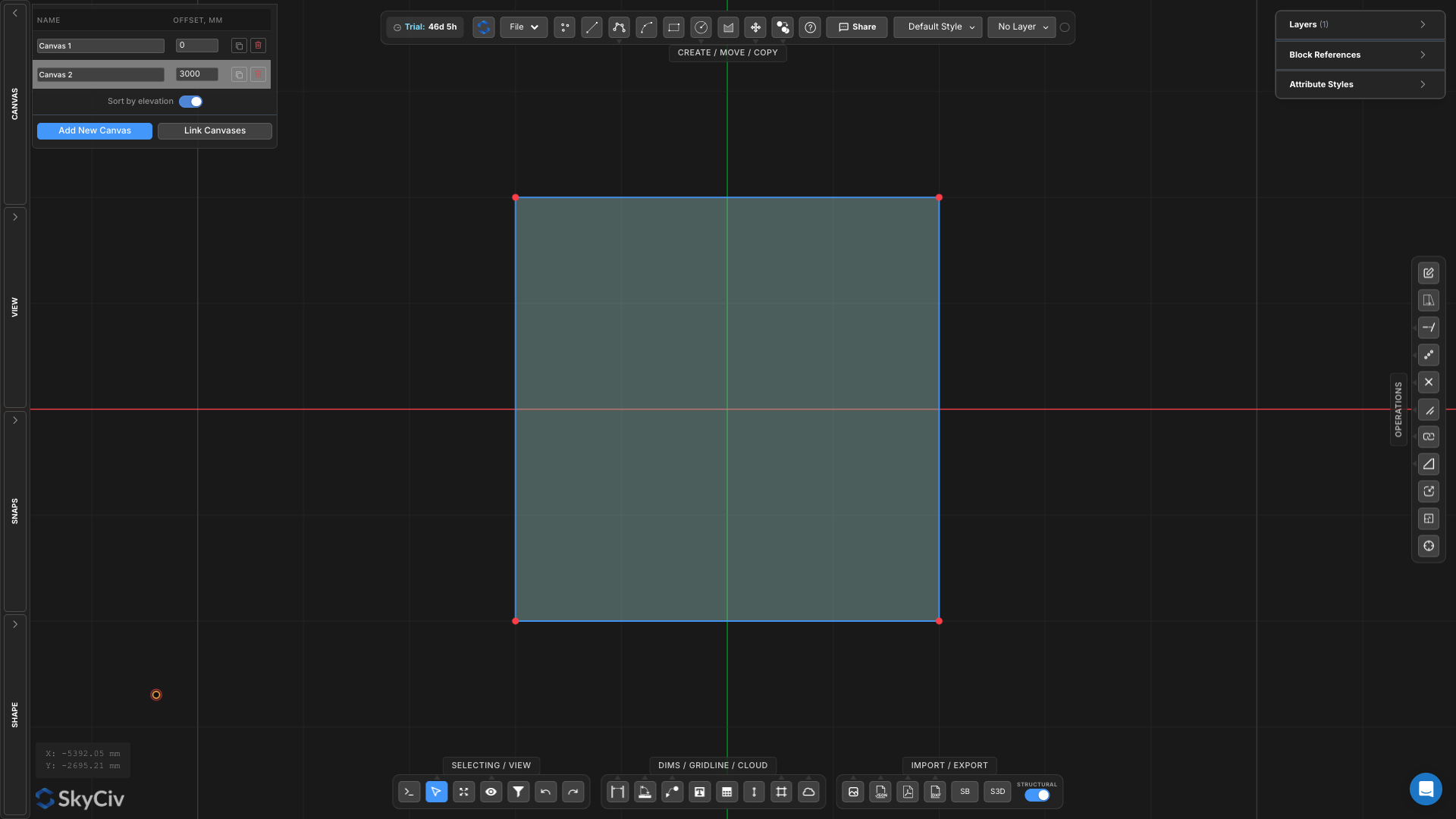
Tuval Üzerine 2:
Sütun konumlarını birleştiren çevre kiriş çizgilerini çizin
Zemin döşemesini temsil eden bir tarama bölgesi oluşturun
Adım 4 – Ana ve Alt Kanvas Grubu Oluşturma
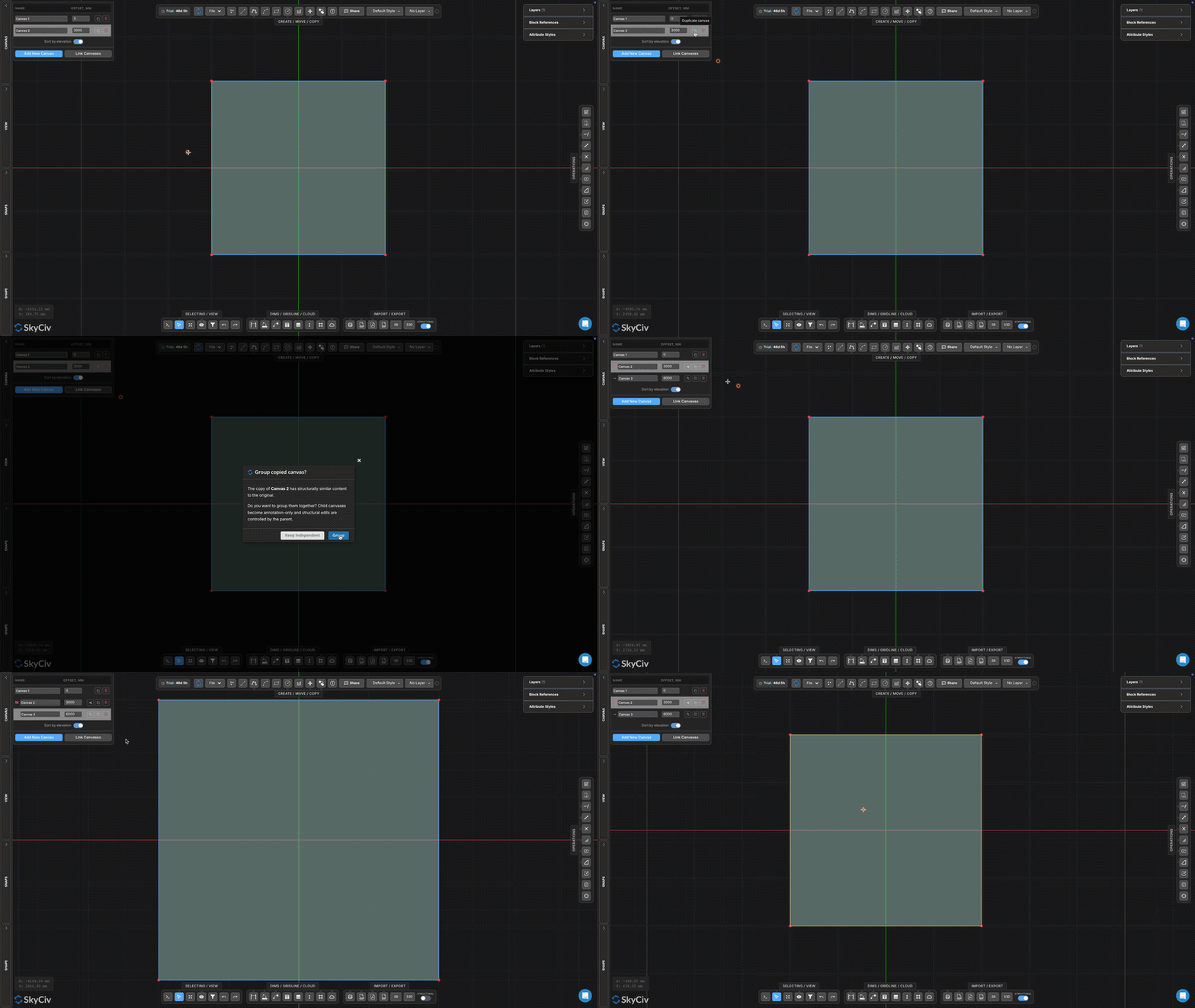
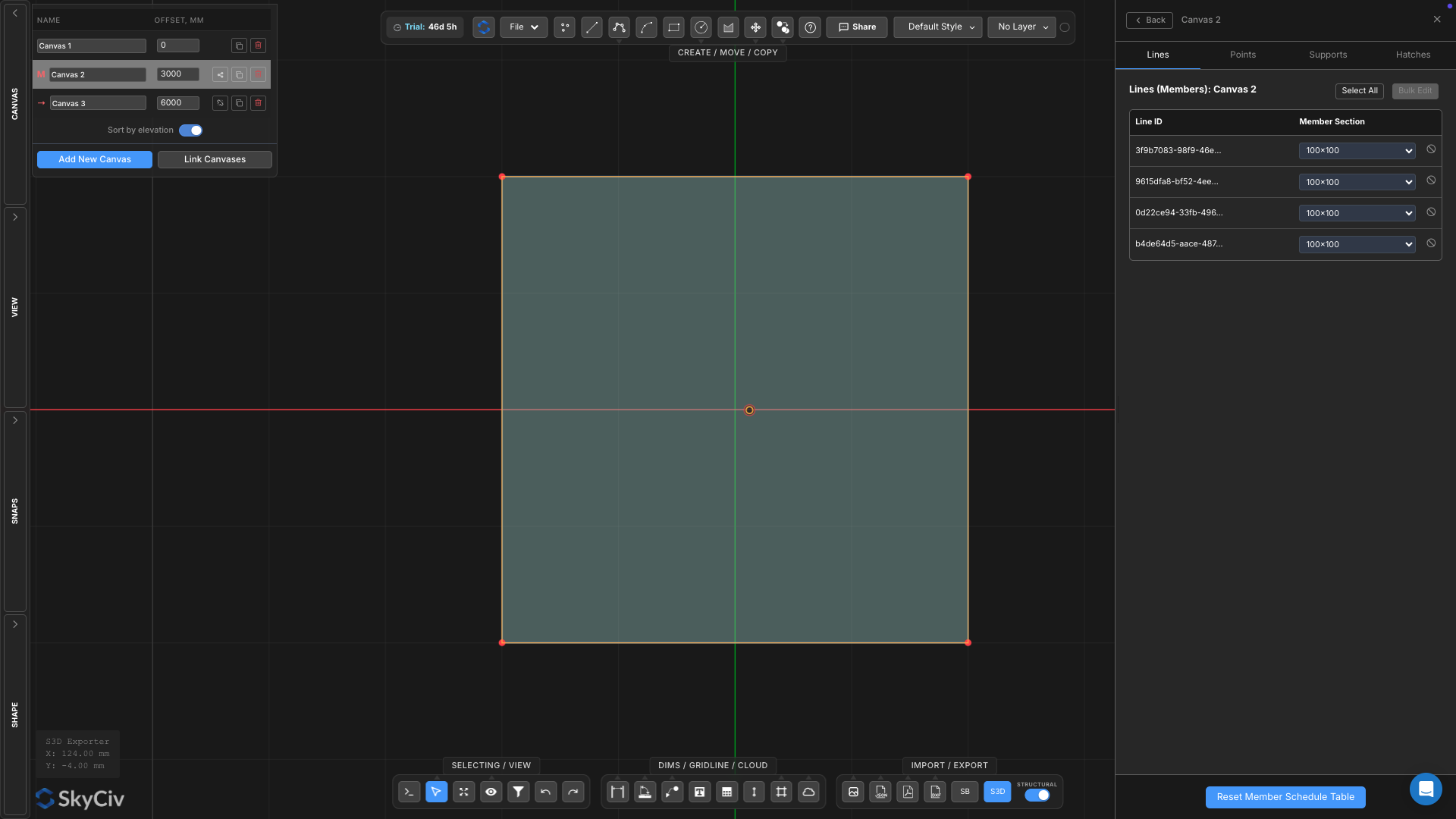
Kanvası Çoğalt 2 üçüncü bir tuval oluşturmak için.
İstendiğinde, seçmek Grup Kanvası.
Tuval 2 olacak Ana Kanvas ve Kanvas 3 bir olacak Çocuk Kanvası.
Alt Kanvas, Ana Kanvas'a atanan yapısal geometriyi ve yapısal verileri otomatik olarak devralır.. Ana Kanvas'ta yapılan herhangi bir yapısal değişiklik tüm bağlı Alt Kanvaslara yayılabilir, bu iş akışını çok katlı yapılarda tekrarlanan kat planları için ideal hale getiriyor.
Bu örnekte, her iki yükseltilmiş seviyede de aynı kiriş ve plaka düzeni kullanılacaktır, yapının bir kez modellenmesine ve birden fazla katta yeniden kullanılmasına olanak tanır.
Adım 5 – Yapısal Verileri Master'a Atayın
Geometri tamamlandı, yapısal özellikler uygulanabilir
Komuta basın Bir Ana Kanvas'taki tüm geometriyi seçmek için.
Sağ tıklayın ve seçin Bölümleri Noktalara Atayın.
Varsayılan yapısal bölümü uygula.
Sağ tıklayın ve seçin Hatlara Bölüm Atama.
Varsayılan yapısal bölümü uygula.
Tarama bölgesini seçin.
Sağ tıklayın ve seçin Plaka Özelliklerini Ata.
Malzemeyi şu şekilde ayarlayın: Somut.
Plaka kalınlığını girin 300 mm.
Çünkü Kanvas 3 Alt Kanvas olarak bağlantılıdır, tüm yapısal geometri ve atanan özellikler otomatik olarak Ana Kanvas'tan devralınır. Bu, birden fazla seviyede tutarlı yapısal verileri korurken tekrarlanan kat düzenlerinin tek bir konumdan yönetilmesine olanak tanır.
Adım 6 – Destekleri Ata
Canvas'a Dönüş 1 ve sütun konumlarına destek atayın.
Tüm sütun noktalarını seç
Sağ tıklayın
Seç Destek Sabitliğini Ata
Seçmek Sabit
Üst seviyelerden dışarı aktarılan sütunlar bu destek konumlarına doğru yansıtılacaktır.
Adım 7 – Yapısal Verileri İnceleyin
Dışa aktarmadan önce, oluşturulan yapısal modeli gözden geçirin.