
Projeto de seção de concreto – passo a passo
Visão geral
Projeto de seção de concreto SkyCiv (CSD) faz parte do SkyCiv software de projeto de concreto armado. Verifica qualquer seção transversal de concreto com qualquer disposição de armadura. Selecione um código de design e uma forma, colocar barras, definir parâmetros e cargas, então leia as capacidades, tensões, posição do eixo neutro, superfícies de interação e gráficos de momento-curvatura, e exportar um relatório.
O aplicativo funciona em seis guias, esquerda para a direita:
- Detalhes: informações do projeto e do engenheiro para o relatório.
- Seção de concreto: a forma, suas dimensões e seu material concreto.
- Reforço: barras, camadas, Aplicação de vários tipos de fundação, tampa e material de aço.
- Parâmetros: configurações de código e análise.
- Carregando: as ações de design a serem verificadas.
- Resultados: capacidades, verificações, parcelas e o relatório.
Janela de inicialização
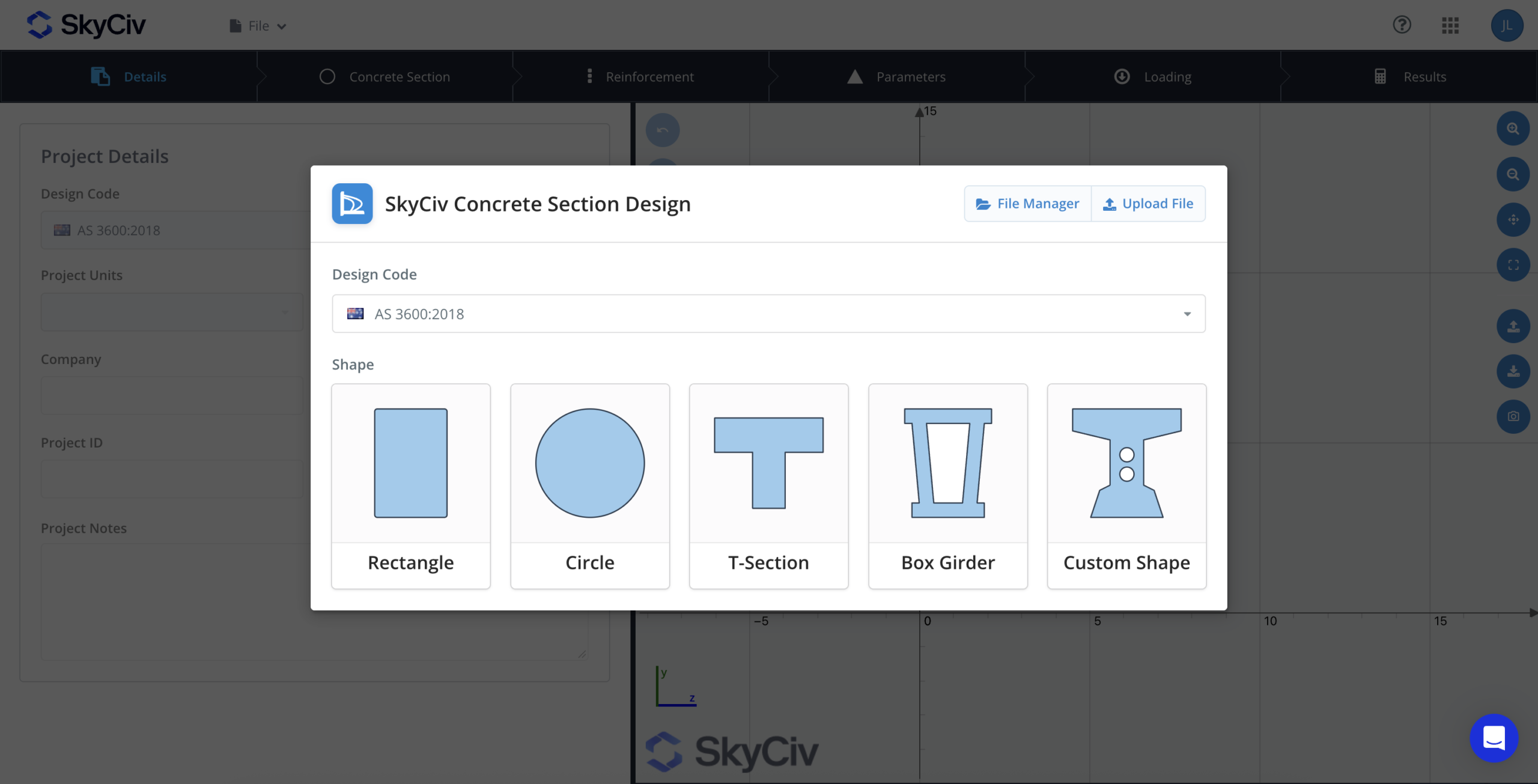
Cada sessão é aberta com uma janela de inicialização com as seguintes opções:
- Escolha um Código de projeto ou prosseguir sem resultados puramente analíticos.
- Escolha um Forma. Você pode selecionar entre várias formas predefinidas: Retângulo, Círculo, Seção em T ou viga em caixa. Ou você pode enviar uma forma personalizada enviando um dwg do esboço, ou usando CloudCAD para desenhar uma forma personalizada.
- Selecione Gerenciador de arquivos para abrir um projeto salvo, ou Subir arquivo para carregar um JSON de projeto do seu computador.
Espaço de trabalho
- Barra de passos: Detalhes, Seção de concreto, Reforço, Parâmetros, Carregando, Resultados. Todas as guias são abertas quando a janela de inicialização fecha, para que você possa pular entre eles livremente.
- Painel esquerdo: as entradas para a guia atual.
- Painel direito: o desenho da seção compartilhada. Arraste a divisória para redimensionar os painéis.
Barra de ferramentas de desenho
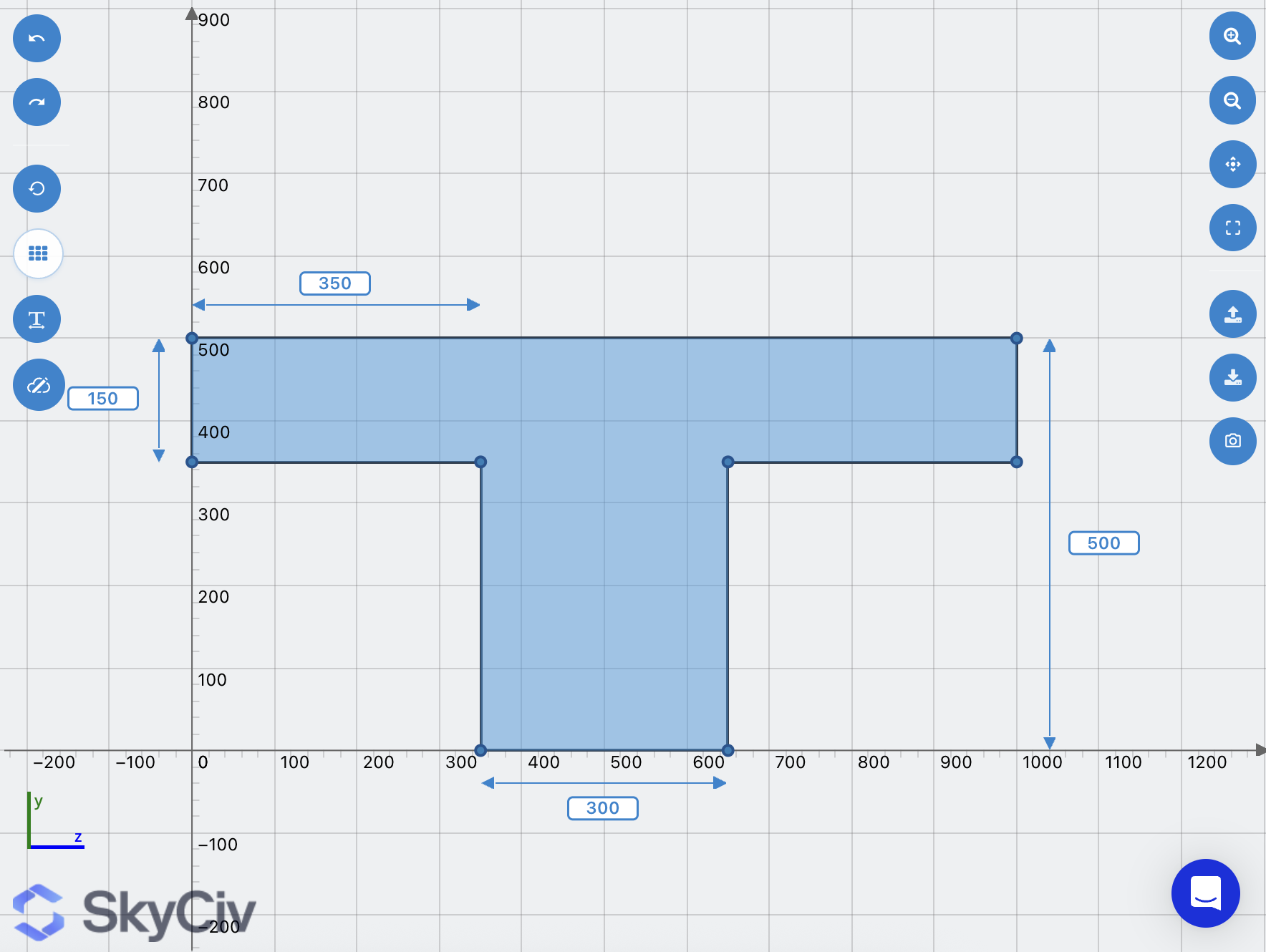
Role para ampliar e arraste para deslocar. Os botões da barra de ferramentas ficam em ambos os lados do desenho:
| Botão | O que isso faz |
|---|---|
| Desfazer / Refazer | Retrocede ou avança nas edições de seção e barra, até 50 degraus. Atalhos: Ctrl/Cmd+Z e Ctrl/Cmd+Y. |
| Claro | Redefine barras, cargas e resultados, e coloca a forma de volta ao tamanho padrão, depois de confirmar |
| Exibir malha | Mostra a malha de análise (disponível quando uma malha existir) |
| Mostrar / Ocultar dimensão | Ativa ou desativa linhas de dimensão |
| Exportar para Cloud CAD | Abre a seção no SkyCiv CAD (permitir pop-ups) |
| Ampliar / Diminuir zoom / Redefinir visualização / Ajustar visualização | Ver controles |
| Exportar para arquivo DXF | Baixa o esboço (Camada SEÇÃO) e bares (Camada VERGALHA) como um DXF |
| Exportar para PNG | Baixa uma imagem da seção |
Menu Arquivo
No aplicativo independente, o menu Arquivo tem Novo, Abrir, Gerenciador de relatórios, Gerenciar versões anteriores, Salve , Salvar como, Compartilhar, Importar arquivo e exportar arquivo. A “Salvando, arquivos e integrações” a seção abaixo cobre estes.
Detalhes, código de projeto e unidades
Escolha o código do design primeiro, porque define as unidades, o banco de dados de materiais e o método solucionador. Veja o códigos de projeto de concreto armado SkyCiv suporta.
| Código de projeto | Unidades |
|---|---|
| AS 3600:2018 | Somente métrica |
| EN 1992-1-1:2004 | Somente métrica |
| ACI 318-19 | Imperial (padrão) ou métrica |
| CSA A23.3-04 | Somente métrica |
| NSCP 2015 | Somente métrica |
| É 456-2000 | Somente métrica |
| Sem código | Somente métrica |
Métrica funciona em mm, kN, kNm e MPa. Imperial trabalha em, kip, kip-ft e psi.
- Alterar o código ou as unidades do projeto na guia Detalhes limpa a seção, malha, barras, cargas, parâmetros e resultados, sem perguntar primeiro. Defina-os antes de construir a seção.
A guia Detalhes também contém as informações do projeto impressas no relatório: Empresa, Código do projeto, Nome do Projeto, Designer, Notas do cliente e do projeto.
Definindo a forma da seção
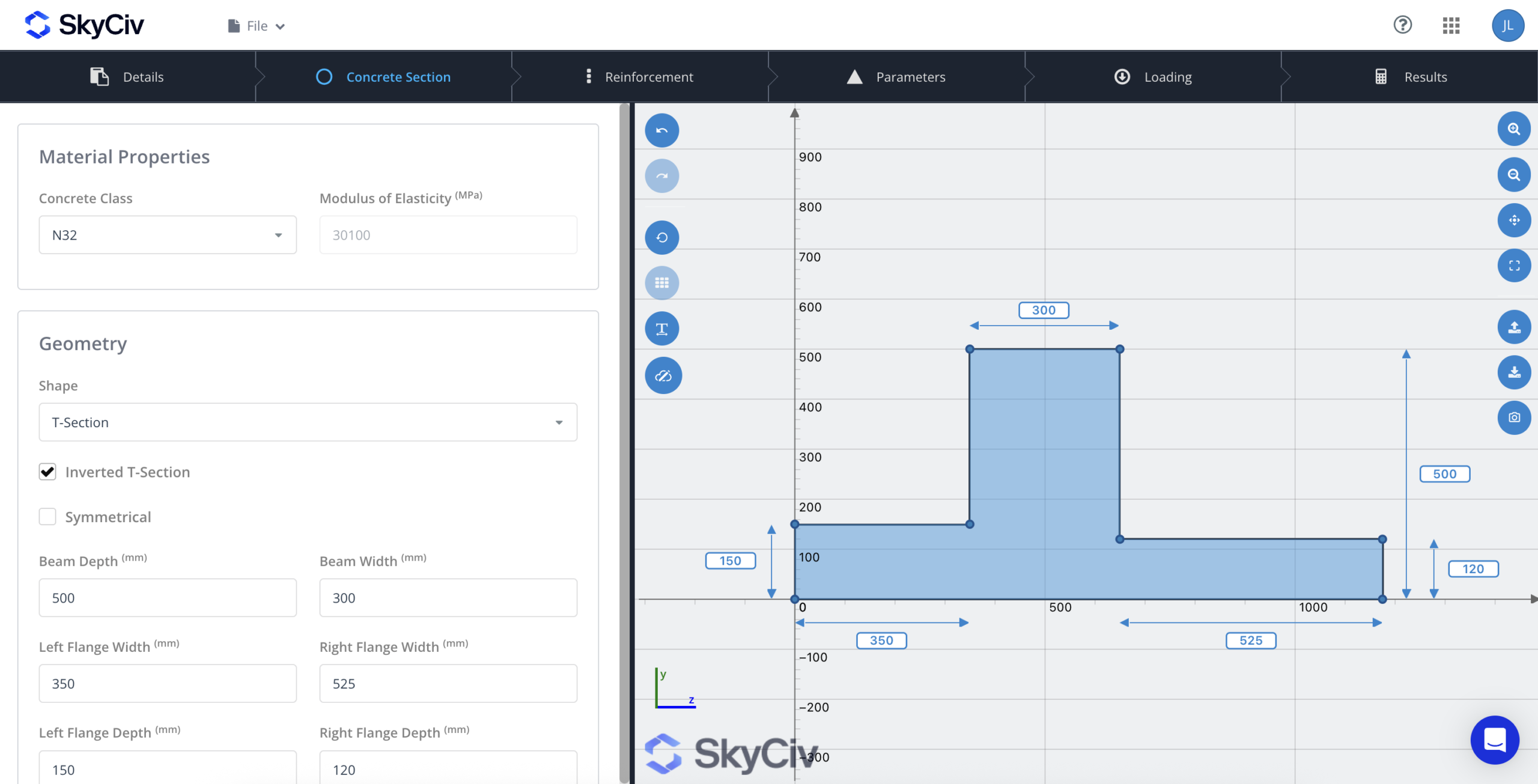
Opções de seção em T:
- Seção em T invertida vira o flange para baixo.
- Simétrico está ativado por padrão. Desligue-o para definir as larguras e profundidades dos flanges esquerdo e direito separadamente.
A viga caixão é desenhada como um contorno externo com um vazio interno.
Como as entradas se comportam
- Setas giratórias passo a passo 25 milímetros, ou 0.1 em em imperial.
- O desenho é redesenhado um momento depois que você para de digitar.
- Um espaço em branco, entrada zero ou negativa volta ao padrão.
- Alterar a forma limpa todo o reforço.
Formas personalizadas
Escolhendo Forma personalizada abre SkyCiv CAD (platform.skyciv.com/cad), onde você desenha o contorno. O perfil volta como um loop externo mais quaisquer loops internos, que se tornam buracos; cada loop precisa de pelo menos três pontos. Em um formato personalizado, o botão de dimensão torna-se Inspecionar dimensões. Clique em qualquer aresta para mostrar seu comprimento.
Material concreto
A Propriedades do Material caixa nesta guia define o grau do concreto. A próxima etapa cobre materiais.
Materiais e parâmetros
Você escolhe as notas do banco de dados do código de design: concreto na guia Seção de Concreto, aço na guia Reforço. Em seguida, ajuste suas curvas de tensão-deformação e a malha na guia Parâmetros. O módulo de elasticidade é preenchido a partir da classe e fica esmaecido. Com Sem código, existe uma única classe personalizada e você mesmo digita o módulo.
Notas do banco de dados
| Código | Classes de concreto | Graus de reforço (fy) |
|---|---|---|
| AS 3600 | N20, N25, N32 (padrão), N40, N50, N65, N80, N100, N120 | R250N (250 MPa), D500N (500 MPa, padrão), D500L (500 MPa) |
| EN 1992 | C12/15 a C90/105 (13 notas) | Classe A (400 MPa), B (500 MPa), C (600 MPa) |
| ACI 318 | C2500 a C10000 (11 notas) | Classe 40, 50, 60, 75 |
| CSA A23.3 | C25, C30, C35, Q40, C45, Q50 | 300R, 400R/W, 500R/W |
| NSCP 2015 | C3000 a C6000 (6 notas) | Classe 230, 275, 415 |
| É 456 | M15 a M60 (10 notas) | Classe 250, 460, 500 |
| Sem código | Personalizado | Personalizado |
Guia Parâmetros
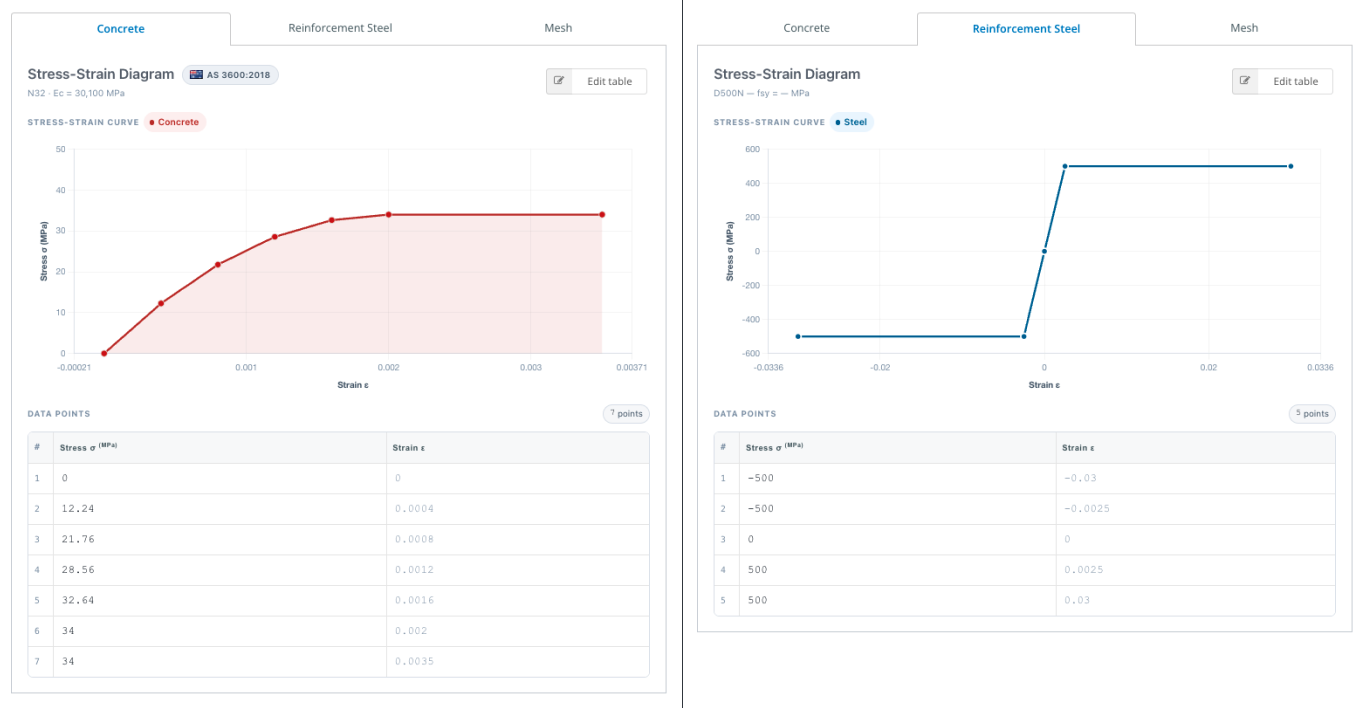
A guia Parâmetros possui três subguias: Concreto, Aço de Reforço e Malha.
- Concreto e Aço de Reforço cada um mostra a nota ativa, seu módulo, um gráfico de tensão-deformação e a tabela de pontos atrás dele.
- Para fazer um material personalizado, selecione Editar tabela, alterar qualquer valor de tensão ou deformação, adicionar linhas com Adicionar linha ou exclua linhas (pelo menos dois devem ficar), então Salve . O gráfico é atualizado para corresponder.
- Malha conjuntos Granularidade da malha a partir de 1 (Muito grosseiro) para 7 (Muito bem); o padrão é 2. Gerar malha constrói a malha, quanto pelo Exibir malha botão no desenho mostra-o como um wireframe branco. Malhas mais finas são mais precisas, mas mais lentas, e uma malha muito fina pode fazer com que o solucionador expire.
Alterar a forma ou qualquer dimensão joga fora a malha, que é reconstruído na próxima execução.
Reforço
Você coloca barras na guia Reforço, quer como grupos (padrões gerados a partir de algumas entradas) ou como barras individuais digitado por coordenada. As posições das barras usam o Z da seção (horizontal) e você (vertical) eixos. Comece escolhendo o Grau de reforço.
Grupos de bares
Selecione Novo e escolha um tipo de grupo:
| Grupo | Barras de lugares | Entradas |
|---|---|---|
| linear | Uniformemente ao longo de uma linha reta | Iniciar Z, Y; Fim Z, Y; tamanho da barra; Número de Barras |
| Retangular | Em torno do perímetro de um retângulo | Canto Z, Pontos Y; barras ao longo de Z e ao longo de Y (mínimo 2 cada); tamanho da barra |
| Circular | Em um círculo | Centro Z, Y; Raio padrão; Número de Barras (mínimo 3); tamanho da barra |
| Desvio | Paralelamente a uma aresta você clica | Valor de deslocamento; Distância final 1 e 2; tamanho da barra; Número de Barras |
Grupos de deslocamento são adequados para seções em T, vigas de caixa e formas personalizadas:
- Escolher Desvio e clique em uma borda da seção. Fica laranja. Em uma seção circular, todo o círculo é selecionado.
- Definir Valor de deslocamento: a distância dessa borda até as linhas centrais da barra.
- Definir Distância final 1 e 2: a distância de cada extremidade da borda até os centros das barras finais. Digite um e ele copia para o outro. Se ambos juntos excederem o comprimento da borda, eles são reduzidos para caber.
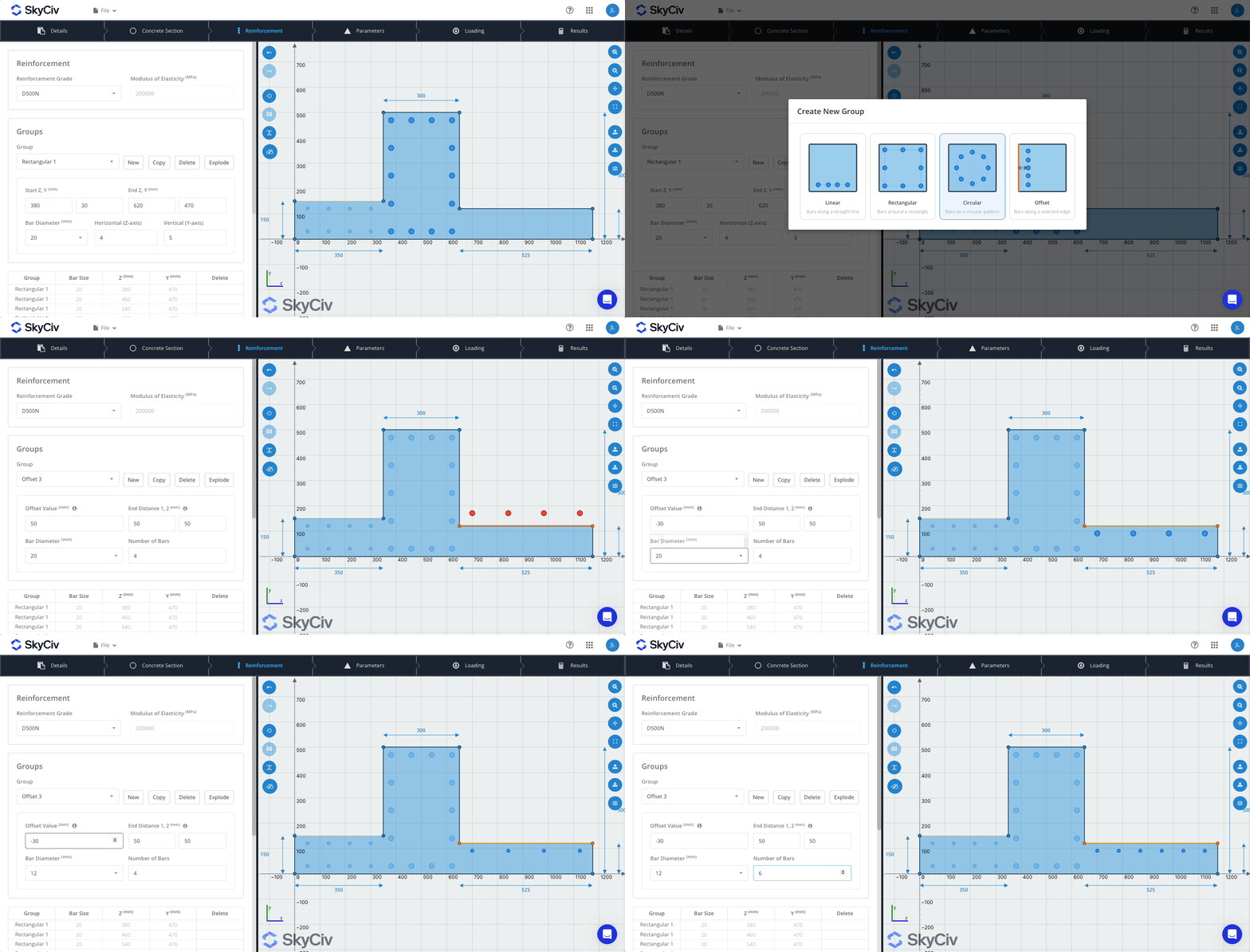
Os grupos são nomeados automaticamente (linear 1, Desvio 2 e assim por diante). Escolha um do Grupo menu suspenso para editá-lo; os outros grupos desaparecem 30% então o ativo se destaca. Escolher Nenhum para ver todos os grupos com força total.
- Suprimindo e mudando sua estrutura Repita duplica o grupo na mesma posição, pronto para editar.
- Excluir remove o grupo e todas as suas barras, depois de confirmar.
- Explodir transforma um grupo em compassos individuais que você pode editar um por um. Isso não pode ser desfeito.
Barras individuais
Selecione Adicionar linha para adicionar uma barra à tabela de barras, então digite seu tamanho, Z e Y. A tabela lista cada barra (Grupo, Tamanho, Z, Y). As barras que pertencem a um grupo são somente leitura na tabela; edite o grupo, ou explodi-lo.
Tamanhos de barra
| Código | Tamanhos oferecidos | Padrão |
|---|---|---|
| AS 3600 | 10, 12, 16, 20, 24, 28, 32, 36, 40 milímetros (Estilo N10 também aceito) | 20 |
| EN 1992 | 6, 8, 10, 12, 14, 16, 18, 20, 25, 32, 40 milímetros | - |
| ACI 318 | #2 para #11, #14, #18 | #8 |
| CSA A23.3 | 10M a 55M | 20M |
| NSCP 2015, É 456, Sem código | Qualquer diâmetro, digitado | 20 milímetros (1 no) |
Cada menu suspenso também tem um Personalizado entrada para digitar seu próprio diâmetro.
Verificando o posicionamento da barra no desenho
- Passe uma barra para ver seu diâmetro e (z, Y) posição.
- Uma barra gira vermelho, marcado [FORA] ou [CHOQUE], se alguma parte ficar fora do concreto ou em um vazio, ou se sobrepuser outra barra.
- Clique em uma barra para selecioná-la (laranja) e destaque sua linha da tabela, ou clique em uma linha para encontrar a barra.
- As barras não podem ser arrastadas; mova-os alterando suas entradas.
Entradas de grupo inválidas, como menos de 2 barras por lado ou um raio de zero, são ignorados sem aviso. Se um padrão não muda, verifique se os valores estão dentro do intervalo.
Carregando
A guia Carregando, intitulado Forças de Seção, executa um conjunto de ações de design: uma carga axial e momentos em torno de dois eixos. Pelo menos um valor deve ser diferente de zero antes que você possa calcular.
| Campo | Unidade métrica | Padrão de métrica | Padrão imperial | Convenção de sinalização |
|---|---|---|---|---|
| Carga axial | kN | 1000 | 200 | Positivo é compressão |
| Momento fletor em relação ao eixo Z (Mz) | kNm | 100 | 75 | Positivo coloca a parte inferior da seção em tensão |
| Momento fletor em relação ao eixo Y (Minhas) | kNm | 0 | 0 | Positivo coloca a esquerda da seção em tensão |
Definir ambos os momentos verifica a flexão biaxial. O aplicativo verifica um conjunto de carga por vez e o rotula Grupo de carga 1 nos resultados. Cisalhamento e torção não fazem parte da verificação.
Executando a análise e lendo os resultados
Abra a guia Resultados e selecione Calcular resultados. O aplicativo primeiro verifica suas entradas, em seguida, envia a seção para o solucionador SkyCiv. Um cartão de progresso mostra cada etapa e os segundos decorridos. Solicita tempo limite após 90 segundos.
Verificações de projeto (painel esquerdo)
Quando a corrida terminar, uma Projeto concluído banner aparece acima de três Verificações de projecto linhas: Força Axial N, Momento fletor Mz e Momento fletor My. Cada linha mostra a demanda / capacidade com unidades e uma porcentagem de utilização.
| Ícone | Razão | Significado |
|---|---|---|
| Cheque verde | Abaixo de 0.95 | Passa com margem |
| Exclamação amarela | 0.95 para 1.0 | Passes, perto do limite |
| Cruz vermelha | Acima 1.0 | Falha |
| Traço cinza | A capacidade é arredondada para zero | Não aplicável |
Aprovado ou reprovado é mostrado apenas pelo ícone e pela cor; não há etiqueta separada de PASS/FAIL.
Se você alterar qualquer entrada após uma execução, o painel fica cinza e mostra Os resultados precisam ser atualizados. Selecione Executar verificações de design ou Recalcular atualizar. Cada guia do diagrama também mostra Resultado desatualizado até você recalcular.
Abas de resultados (painel direito)
| Aba | O que isso mostra | Controles |
|---|---|---|
| Tensões de seção (padrão) | Mapa de calor de tensão de concreto (compressão azul, tensão vermelha), cada barra colorida e rotulada por estresse, e o eixo neutro como uma linha pontilhada | Zoom, frigideira, Mostrar rótulos -, painel lateral dobrável |
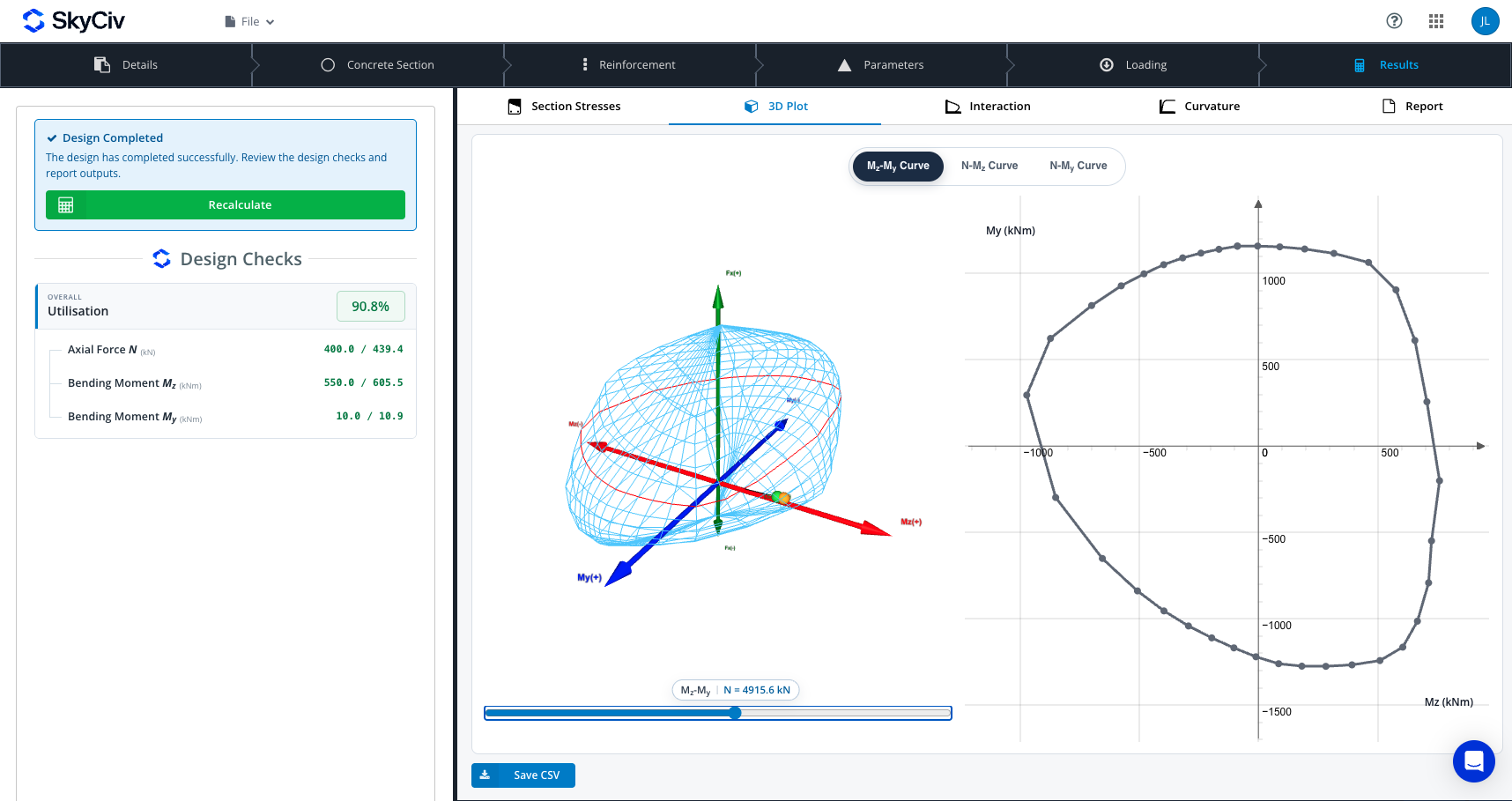
| 3Gráfico D | A superfície de interação 3D N – Mz – My, com sua carga como uma esfera rotulada como LC 1 (verde se a proporção estiver abaixo 1, vermelho caso contrário) e um ponto limite laranja | Órbita; Mz-Minha Curva, Curva N-Mz, N-Minha Curva modos; um controle deslizante percorre as fatias (por N ou por ângulo) com uma fatia 2D ao lado |
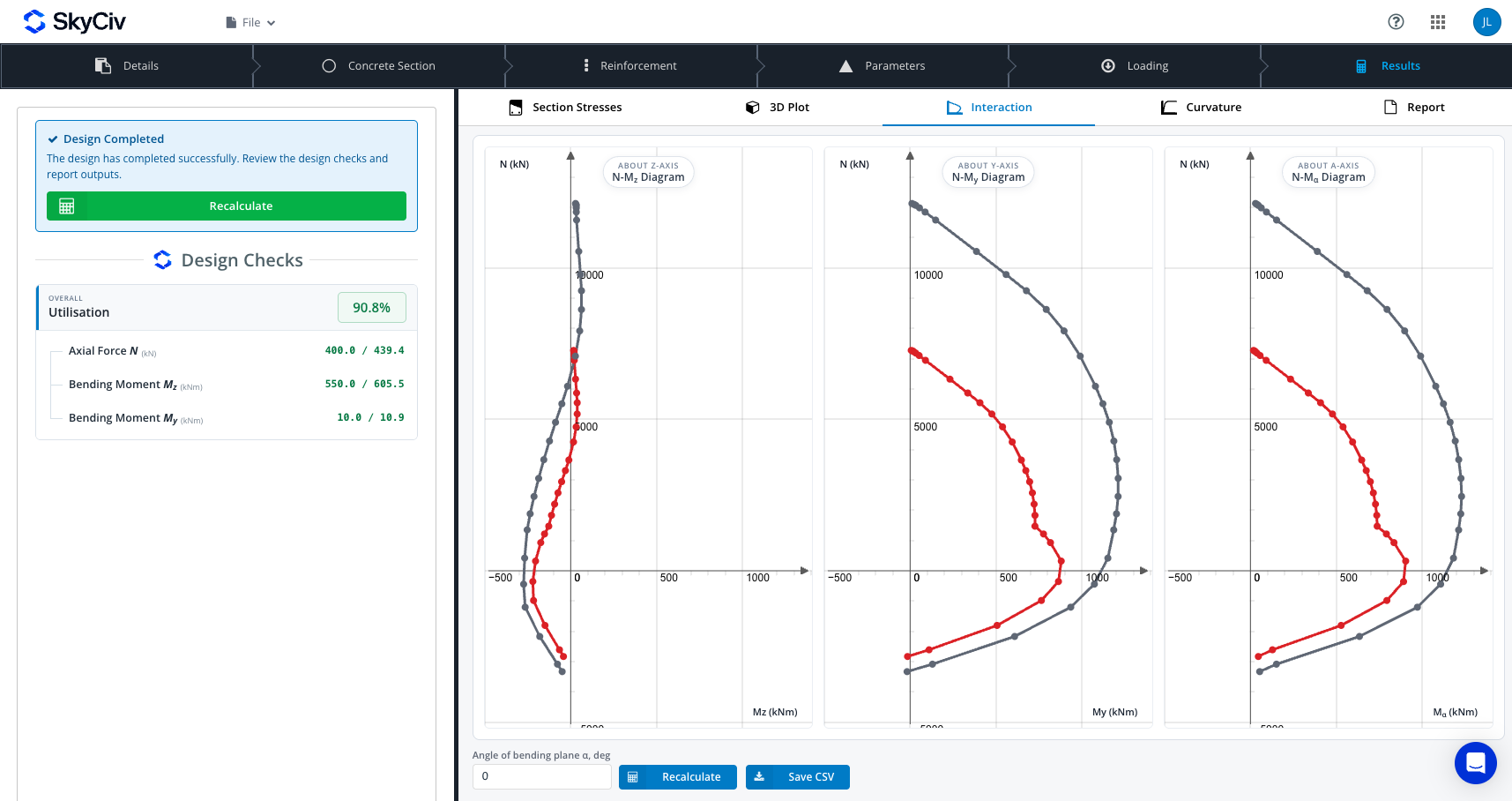
| Interação | Três diagramas 2D: N-Mz, N–Meu e N–Mα, com a curva de projeto em vermelho e a curva nominal em cinza | Ângulo do plano de flexão α (0–360°, padrão 90), Recalcular, passe o mouse para valores |
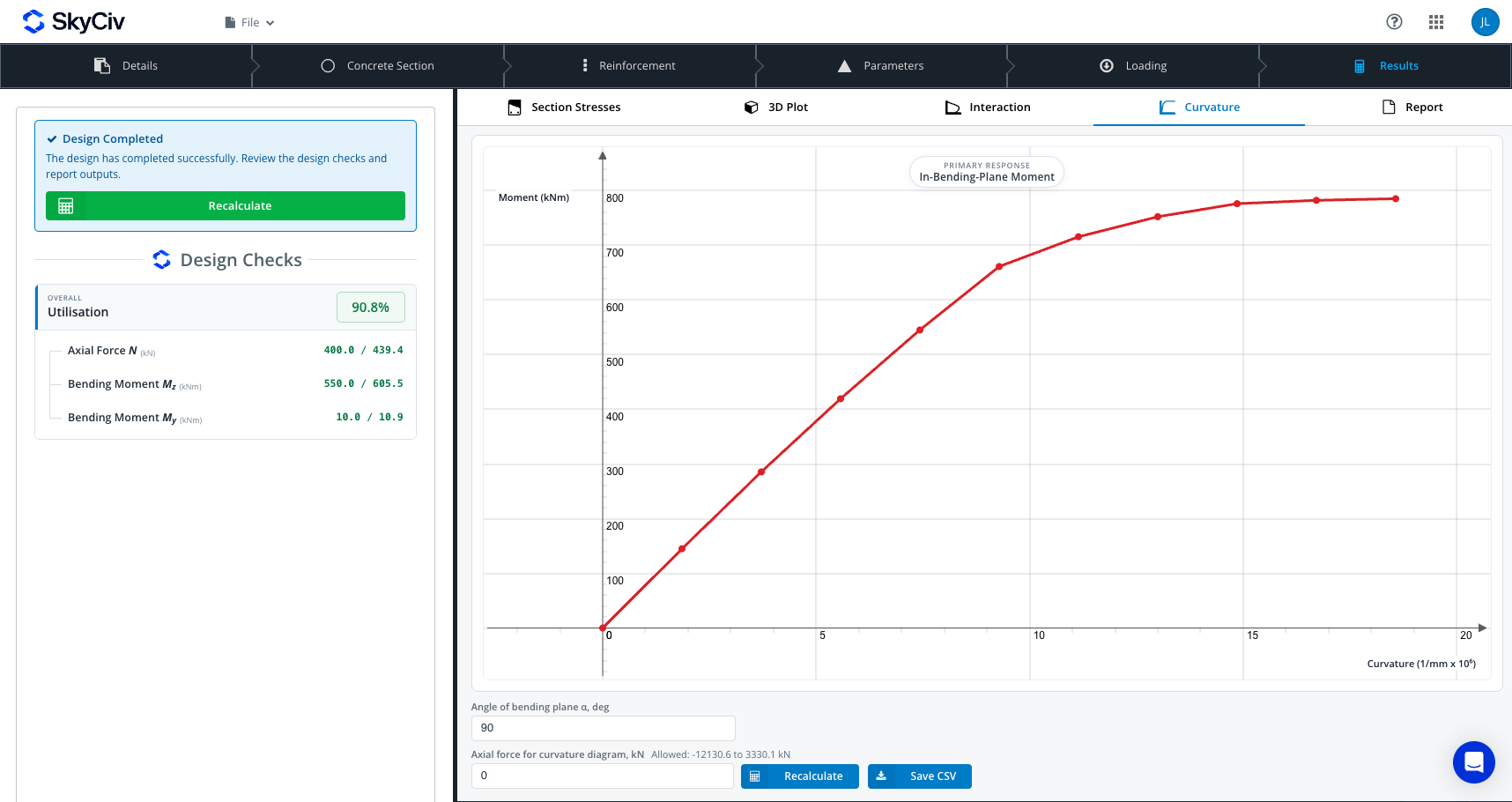
| Curvatura | Diagrama momento-curvatura para o momento no plano, curvatura em 1/mm × 10⁶ contra momento em kNm | Ângulo do plano de flexão α e força axial; a faixa axial permitida é mostrada ao lado da entrada |
| Relatório | O relatório de cálculo completo | Ver Relatórios e exportação |
O painel lateral Tensões de Seção lista, para grupo de carga 1:
- Forças: N, Mz e meu.
- Concreto: estresse máximo, deformação máxima e deformação compressiva limite.
- Reforço: tensão e deformação máxima e mínima, e limitar as tensões de compressão e tração.
- Taxa de capacidade para três casas decimais, passe colorido, avisar ou falhar.
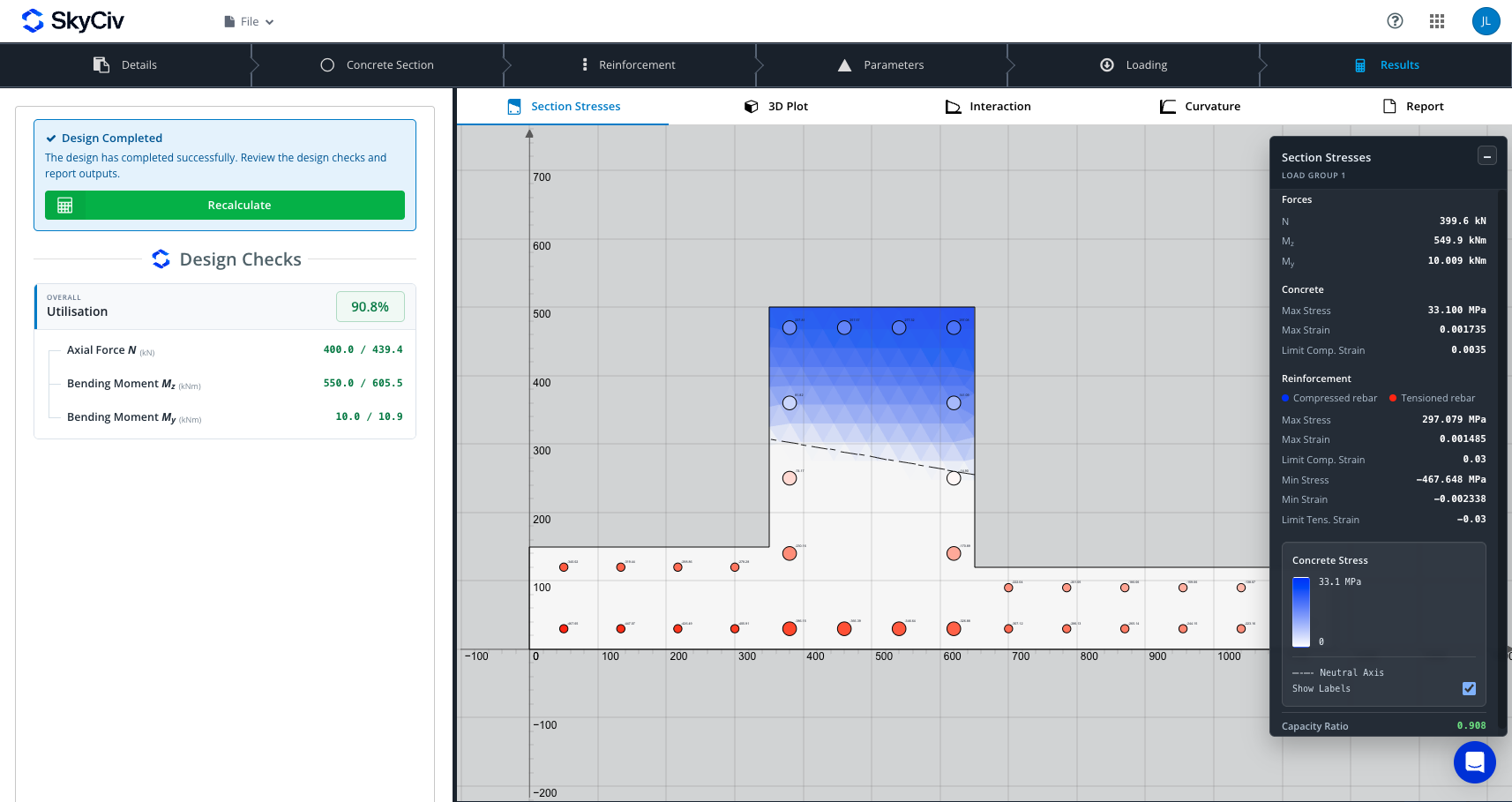
Tensões aparecem em MPa, ou ksi em unidades imperiais. O diagrama de curvatura só aceita uma força axial dentro da faixa de capacidade axial da seção.
Relatórios e exportação
A Relatório guia mostra o relatório de cálculo completo do solucionador dentro do aplicativo assim que uma execução for bem-sucedida. Três botões ficam acima dele:
- Abrir em nova aba: abre o relatório em sua própria guia do navegador.
- Baixar HTML: salva o relatório como um arquivo HTML.
- Baixar PDF: salva o relatório como PDF.
O solucionador escreve o conteúdo do relatório, e a guia Detalhes fornece seu projeto e cabeçalho de engenheiro. Antes de uma corrida, a guia mostra Nenhum relatório disponível.
As guias do diagrama também possuem uma Salvar CSV botão:
| Aba | Arquivo | Colunas |
|---|---|---|
| 3Gráfico D | 3d_diagrama_nominal.csv | A fatia atualmente selecionada |
| Interação | diagramas de interação.csv | N, M-alfa, Mz e meu, para o projeto e curvas nominais |
| Curvatura | curvature_moment_diagrams.csv | Curvatura, momento dentro e fora do plano de flexão |
A exportação de CSV está desativada enquanto um diagrama está sendo carregado, desatualizado ou com erro.
Salvando, arquivos e integrações
Os projetos são salvos por meio do SkyCiv File Manager ou como um arquivo JSON local. Nada é salvo automaticamente, então salve antes de fechar a aba.
| Açao | Onde | O que acontece |
|---|---|---|
| Salve / Salvar como | Menu Arquivo | Salva em seu gerenciador de arquivos SkyCiv |
| Abrir | Menu Arquivo, janela de inicialização (Gerenciador de arquivos) ou o Novo arquivo chip | Abre um projeto salvo |
| Exportar arquivo | Menu Arquivo | Baixa todo o projeto como project-data.json |
| Importar arquivo / Subir arquivo | Menu Arquivo ou janela de inicialização | Carrega um JSON de projeto do seu computador |
| Novo | Menu Arquivo | Pede para confirmar, então limpa tudo e recarrega |
| Gerenciador de relatórios, Gerenciar versões anteriores, Compartilhar | Menu Arquivo | Ferramentas de arquivo SkyCiv padrão |
Pressionar F5 ou Ctrl/Cmd+R pergunta antes de limpar o projeto, e fechar a guia aciona o aviso de saída da página do navegador.
Importando de S3D ou CloudCAD
Uma seção pode abrir pré-preenchida a partir de SkyCiv Structural 3D (S3D) ou CloudCAD. A importação preenche os detalhes do projeto, material, geometria e cargas (N, Mz, Minhas). As seções importadas são marcadas Preenchido a partir de S3D (ou CloudCAD), e um aviso lista o que apareceu. Uma importação do CloudCAD escolhe o código de design do seu país, ou ACI para usuários imperiais.
Importará o modelo estrutural
Além do relatório e dos arquivos CSV (Veja Relatórios e exportação), a barra de ferramentas de desenho exporta a seção para DXF, PNG ou SkyCiv CAD.
Pontas, limitações e solução de problemas
Trabalhe nesta ordem
- Defina o código e as unidades do projeto antes de qualquer coisa, porque alterá-los posteriormente limpa o projeto.
- Finalize a forma antes de adicionar barras, porque mudar a forma limpa as barras.
- Verifique se nenhuma barra está vermelha antes de calcular.
- Salve , ou exportar arquivo, antes de fechar a aba.
Mensagens comuns
| Mensagem | Causa | Consertar |
|---|---|---|
| Algumas entradas precisam de atenção | Uma forma, falta barra ou carga | Leia os itens listados; por exemplo, adicione pelo menos uma barra ou insira uma carga diferente de zero |
| Os resultados precisam ser atualizados / Resultado desatualizado | Entradas alteradas após a última execução | Selecione Executar verificações de design ou Recalcular |
| O tempo limite do solucionador expirou / A solicitação expirou após 90 s | A malha é muito fina para a seção | Diminua a granularidade da malha na guia Parâmetros e execute novamente |
| Não foi possível criar o diagrama de curvatura para esta força axial | A força axial está fora da faixa de capacidade da seção | Insira um valor dentro do intervalo permitido mostrado ao lado da entrada |
| Permita que pop-ups exportem o quadro para o Cloud CAD | O navegador bloqueou a janela CAD | Permitir pop-ups para SkyCiv |
| Serviço de cálculo não carregado | A página não terminou de carregar | Atualize a página |

