
Entwurf von Betonabschnitten – Exemplarische Vorgehensweise
Übersicht
SkyCiv-Betonabschnittsdesign (CSD) ist Teil von SkyCiv Software für die Stahlbetonplanung. Es prüft jeden Betonquerschnitt mit jeder Bewehrungsanordnung. Wählen Sie einen Designcode und eine Form, Platzleisten, Parameter und Lasten einstellen, Dann lesen Sie die Kapazitäten, Spannungen, neutrale Achsposition, Interaktionsflächen und Moment-Krümmungsdiagramme, und einen Bericht exportieren.
Die App läuft als sechs Tabs, links nach rechts:
- Einzelheiten: Projekt- und Ingenieurinformationen für den Bericht.
- Betonabschnitt: der Form, seine Abmessungen und sein konkretes Material.
- Verstärkung: Barren, Schichten, Größen, Abdeckung und Stahlmaterial.
- Wenn Sie mit anderen Abschnitten fortfahren, wird das Programm nicht ausgeführt und Sie erhalten eine Warnmeldung: Code- und Analyseeinstellungen.
- Wird geladen: die zu überprüfenden Entwurfsaktionen.
- Ergebnisse: Kapazitäten, Nachweise, Plots und der Bericht.
Startfenster
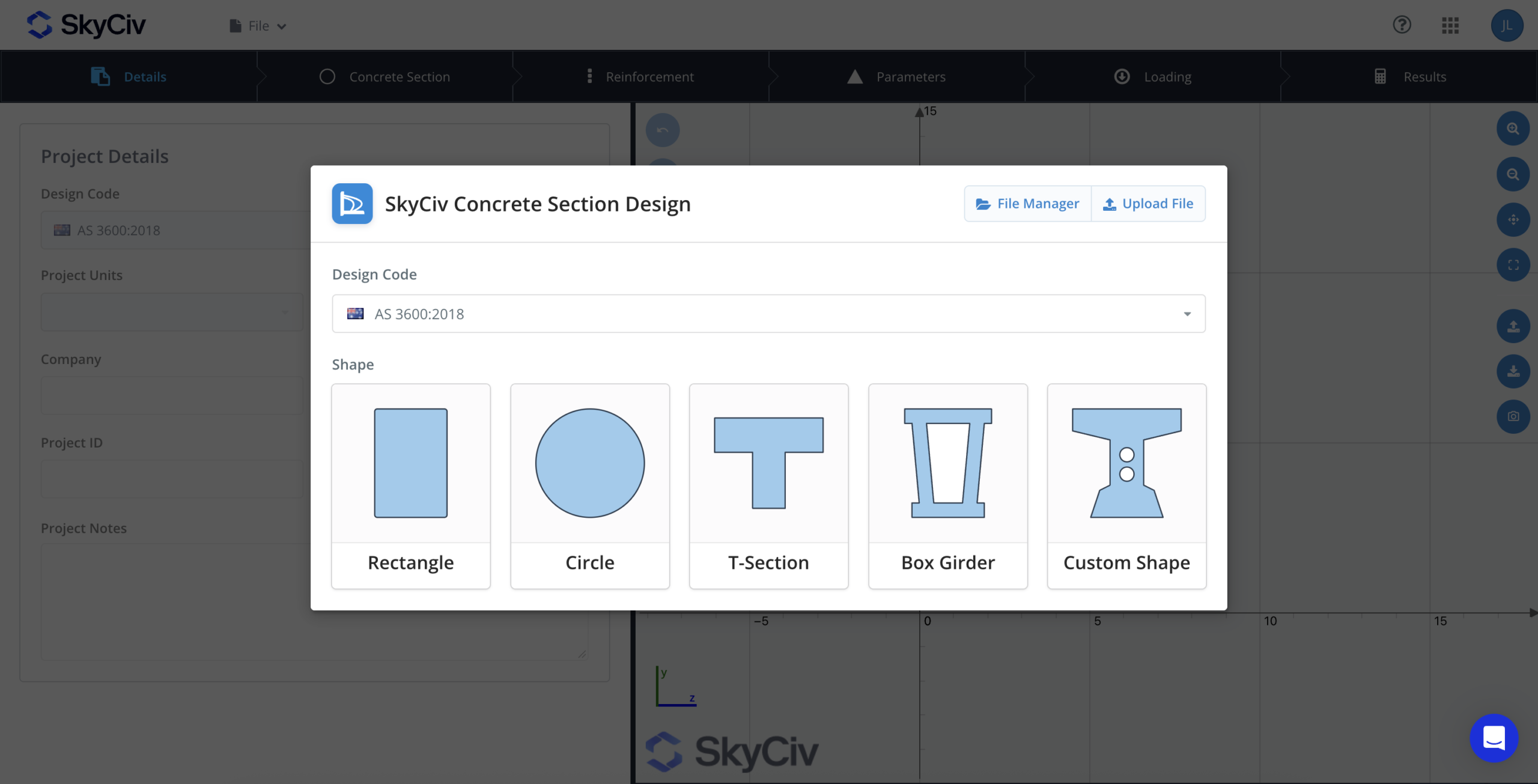
Jede Sitzung wird mit einem Startfenster mit den folgenden Optionen geöffnet:
- Wählen Sie ein Bemessungsnorm Für rein analytische Ergebnisse können Sie auch darauf verzichten.
- Wählen Sie ein Gestalten. Sie können aus mehreren vordefinierten Formen auswählen: Rechteck, Kreis, T-Profil oder Kastenträger. Oder Sie können eine benutzerdefinierte Form einreichen, indem Sie eine DWG-Datei des Umrisses hochladen, oder mit CloudCAD eine benutzerdefinierte Form zeichnen.
- Wählen Dateimanager um ein gespeichertes Projekt zu öffnen, oder Datei hochladen um ein Projekt JSON von Ihrem Computer zu laden.
Arbeitsplatz
- Trittleiste: Einzelheiten, Betonabschnitt, Verstärkung, Wenn Sie mit anderen Abschnitten fortfahren, wird das Programm nicht ausgeführt und Sie erhalten eine Warnmeldung, Wird geladen, Ergebnisse. Alle Registerkarten sind geöffnet, sobald das Startfenster geschlossen wird, sodass Sie frei zwischen ihnen springen können.
- Linkes Feld: die Eingaben für die aktuelle Registerkarte.
- Rechtes Panel: die gemeinsame Schnittzeichnung. Ziehen Sie die Trennlinie, um die Größe der Felder zu ändern.
Symbolleiste „Zeichnen“.
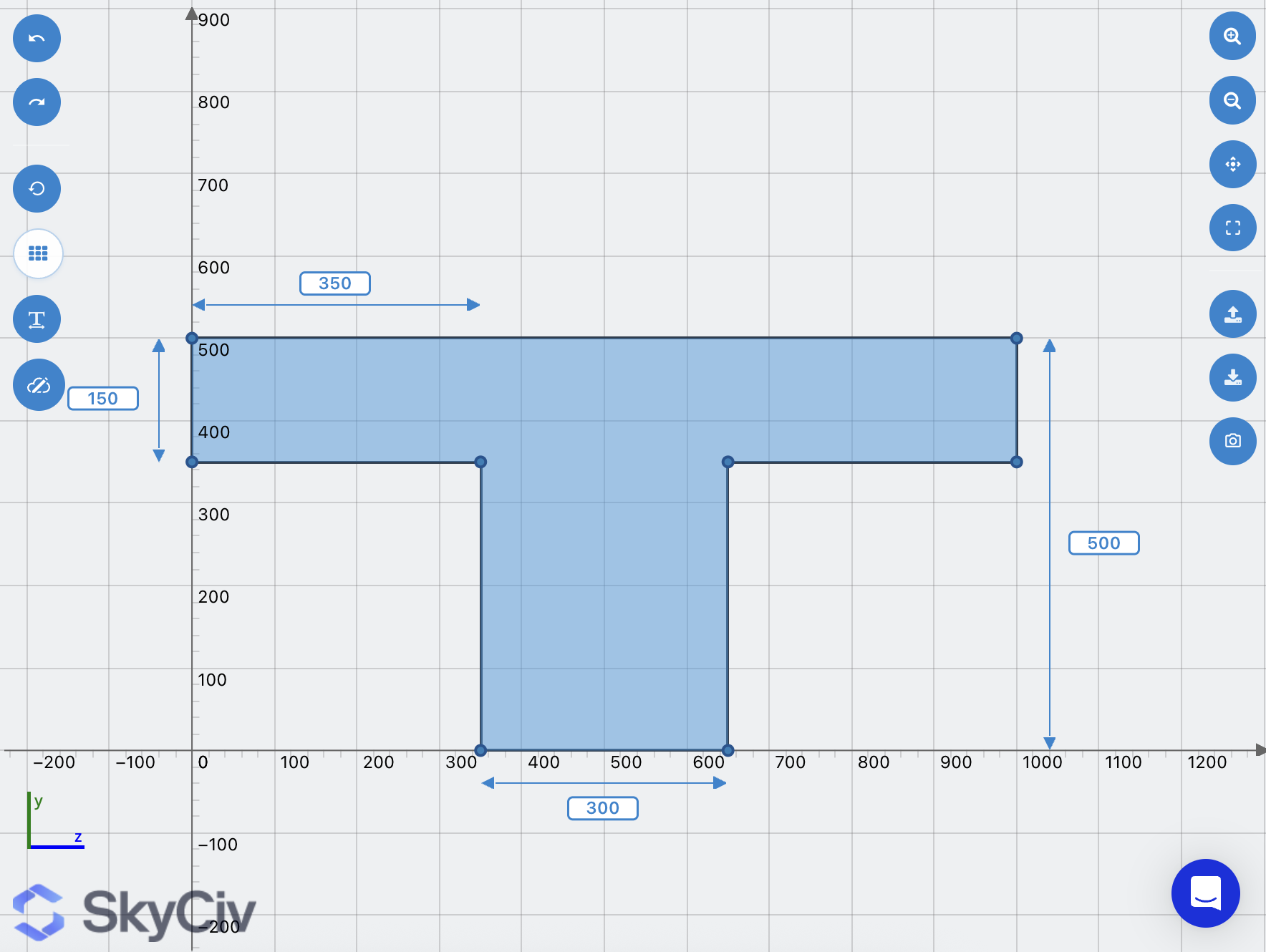
Scrollen Sie zum Zoomen und ziehen Sie zum Schwenken. Symbolleistenschaltflächen befinden sich auf beiden Seiten der Zeichnung:
| Taste | Was es bewirkt |
|---|---|
| Rückgängig machen / Wiederholen | Geht durch Abschnitts- und Taktbearbeitungen vor oder zurück, bis zu 50 Schritte. Verknüpfungen: Strg/Befehl+Z und Strg/Befehl+Y. |
| klar | Setzt Balken zurück, Belastungen und Ergebnisse, und setzt die Form auf ihre Standardgröße zurück, nachdem Sie bestätigt haben |
| Anzeigenetz | Zeigt das Analysenetz an (verfügbar, sobald ein Netz vorhanden ist) |
| Zeigen / Dimension ausblenden | Schaltet Bemaßungslinien ein oder aus |
| Export in Cloud CAD | Öffnet den Abschnitt in SkyCiv CAD (Popups zulassen) |
| Vergrößern / Herauszoomen / Ansicht zurücksetzen / Ansicht anpassen | Steuerelemente anzeigen |
| Export in eine DXF-Datei | Lädt die Gliederung herunter (SECTION-Ebene) und Bars (REBAR-Schicht) als DXF |
| Nach PNG exportieren | Lädt ein Bild des Abschnitts herunter |
Dateimenü
In der Standalone-App, Das Menü „Datei“ enthält „Neu“., Öffnen, Um sicherzustellen, dass Ihre Projektberichte gespeichert werden, stellen Sie sicher, dass Sie Ihr Modell zuerst in der Cloud speichern, Vorherige Versionen verwalten, Speichern, Speichern als, Aktie, Datei importieren und Datei exportieren. Das “Sparen, Dateien und Integrationen” Der folgende Abschnitt behandelt diese.
Einzelheiten, Designcode und Einheiten
Wählen Sie zuerst den Designcode, weil es die Einheiten festlegt, die Materialdatenbank und die Solver-Methode. Siehe die Konstruktionsvorschriften für Stahlbeton SkyCiv unterstützt.
| Designcode | Einheiten |
|---|---|
| AS 3600:2018 | Nur metrisch |
| IM 1992-1-1:2004 | Nur metrisch |
| ACI 318-19 | Imperial (Ursprünglich) oder metrisch |
| CSA A23.3-04 | Nur metrisch |
| NSCP 2015 | Nur metrisch |
| IS 456-2000 | Nur metrisch |
| Kein Code | Nur metrisch |
Metrische Angaben erfolgen in mm, kN, kNm und MPa. Imperial arbeitet in, kip, Kip-ft und psi.
- Durch Ändern des Designcodes oder der Einheiten auf der Registerkarte „Details“ wird der Abschnitt gelöscht, Gittergewebe, Barren, Lasten, Parameter und Ergebnisse, ohne vorher zu fragen. Legen Sie sie fest, bevor Sie den Abschnitt erstellen.
Die Registerkarte „Details“ enthält auch die im Bericht gedruckten Projektinformationen: Unternehmen, Projekt-ID, Projektname, Designer, Kunden- und Projektnotizen.
Definieren der Abschnittsform
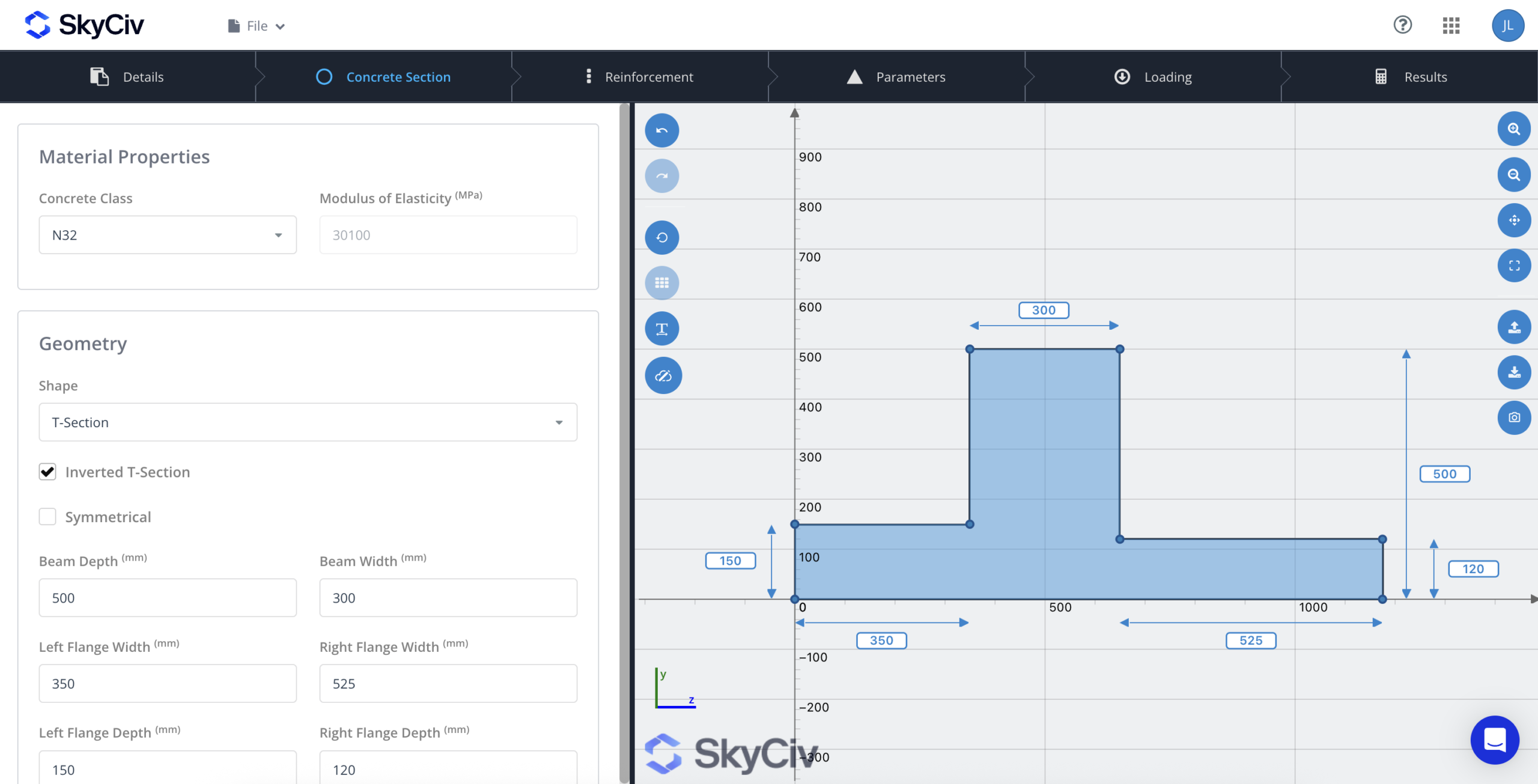
T-Abschnitt-Optionen:
- Umgekehrter T-Abschnitt Klappt den Flansch nach unten.
- Symmetrisch ist standardmäßig aktiviert. Schalten Sie es aus, um die Breite und Tiefe des linken und rechten Flansches getrennt einzustellen.
Der Hohlkasten wird als äußerer Umriss mit einem inneren Hohlraum gezeichnet.
Wie sich Eingaben verhalten
- Spinnerpfeile Schritt für Schritt 25 mm, oder 0.1 in in imperial.
- Die Zeichnung wird einen Moment nach dem Ende der Eingabe neu gezeichnet.
- Ein Leerzeichen, Null oder ein negativer Eintrag fällt auf den Standardwert zurück.
- Durch Ändern der Form wird die gesamte Verstärkung gelöscht.
Benutzerdefinierte Formen
Wählen Benutzerdefinierte Form öffnet sich SkyCiv CAD (platform.skyciv.com/cad), wo Sie den Umriss zeichnen. Das Profil kommt als äußere Schleife plus etwaige innere Schleifen zurück, die zu Löchern werden; Jede Schleife benötigt mindestens drei Punkte. Auf einer benutzerdefinierten Form, Die Bemaßungsschaltfläche wird Maße prüfen. Klicken Sie auf eine beliebige Kante, um deren Länge anzuzeigen.
Betonmaterial
Das Materialeigenschaften Das Feld auf dieser Registerkarte legt die Betongüte fest. Im nächsten Schritt geht es um Materialien.
Materialien und Parameter
Sie wählen Qualitäten aus der Datenbank des Designcodes aus: Beton auf der Registerkarte Betonabschnitt, Stahl auf der Registerkarte Bewehrung. Passen Sie dann ihre Spannungs-Dehnungs-Kurven und das Netz auf der Registerkarte „Parameter“ genau an. Der Elastizitätsmodul wird aus der Klasse ausgefüllt und ausgegraut. Mit Kein Code, Es gibt eine einzige benutzerdefinierte Note und Sie geben den Modul selbst ein.
Datenbanknoten
| Code | Betonsorten | Verstärkungsgrade (Zur Info) |
|---|---|---|
| AS 3600 | N20, N25, N32 (Ursprünglich), N40, N50, N65, N80, N100, N120 | R250N (250 MPa), D500N (500 MPa, Ursprünglich), D500L (500 MPa) |
| IM 1992 | C12/15 bis C90/105 (13 Noten) | Klasse a (400 MPa), B. (500 MPa), C. (600 MPa) |
| ACI 318 | C2500 bis C10000 (11 Noten) | Klasse 40, 50, 60, 75 |
| CSA A23.3 | C25, C30, C35, F40, C45, F50 | 300R., 400R/W, 500R/W |
| NSCP 2015 | C3000 bis C6000 (6 Noten) | Klasse 230, 275, 415 |
| IS 456 | M15 bis M60 (10 Noten) | Klasse 250, 460, 500 |
| Kein Code | Benutzerdefiniert | Benutzerdefiniert |
Registerkarte „Parameter“.
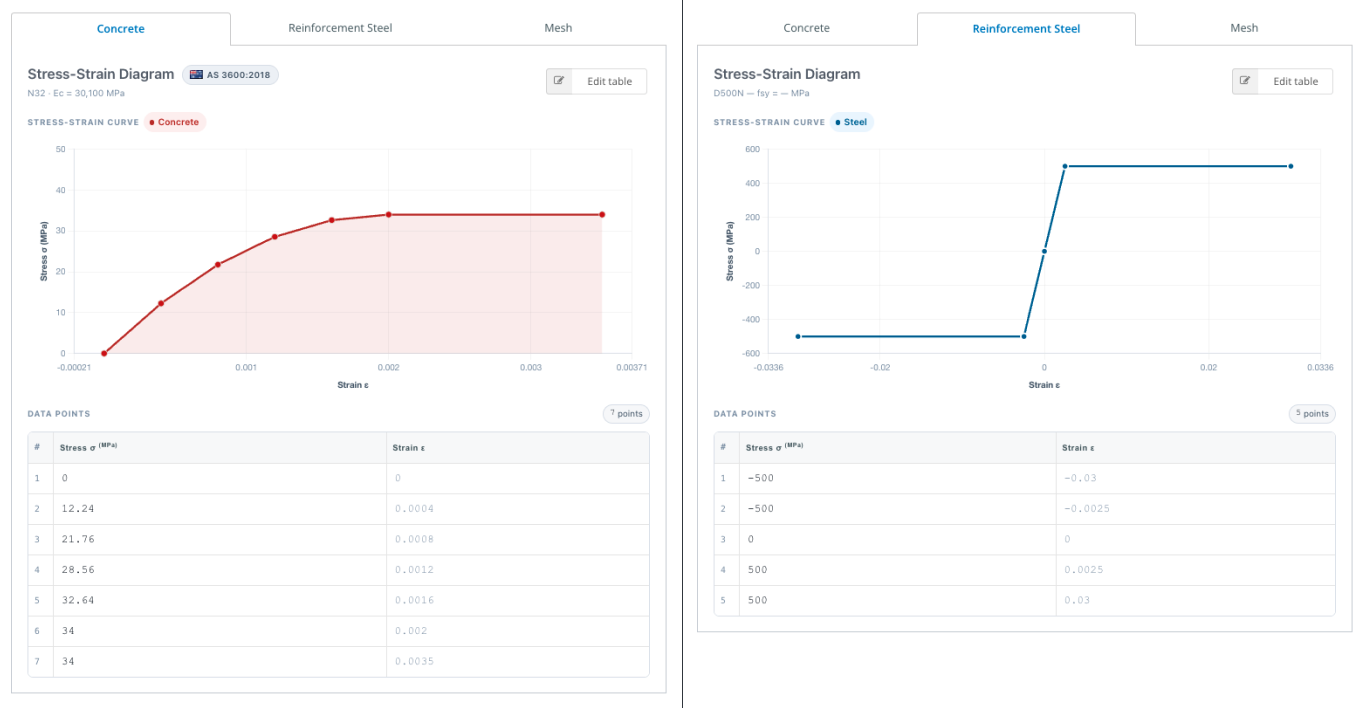
Die Registerkarte „Parameter“ verfügt über drei Unterregisterkarten: Beton, Bewehrungsstahl und Gittergewebe.
- Beton und Bewehrungsstahl zeigt jeweils die aktive Note an, sein Modul, ein Spannungs-Dehnungs-Diagramm und die dahinterliegende Punktetabelle.
- Um ein individuelles Material herzustellen, wählen Sie Tabelle bearbeiten, Ändern Sie jeden Spannungs- oder Dehnungswert, Zeilen hinzufügen mit Zeile hinzufügen oder Zeilen löschen (mindestens zwei müssen bleiben), dann Speichern. Das Diagramm wird entsprechend aktualisiert.
- Gittergewebe Sätze Mesh-Granularität von 1 (Sehr grob) zu 7 (Sehr gut); Die Standardeinstellung ist 2. Netz generieren baut das Netz auf, und das Anzeigenetz Klicken Sie auf die Schaltfläche in der Zeichnung, um sie als weißes Drahtmodell anzuzeigen. Feinere Netze sind genauer, aber langsamer, und ein sehr feines Netz kann zu einer Zeitüberschreitung des Lösers führen.
Wenn Sie die Form oder eine beliebige Abmessung ändern, wird das Netz verworfen, die beim nächsten Durchlauf wieder aufgebaut wird.
Verstärkung
Sie platzieren Stäbe auf der Registerkarte Bewehrung, entweder als Gruppen (Muster, die aus wenigen Eingaben generiert werden) oder als einzelne Balken nach Koordinaten eingegeben. Balkenpositionen verwenden das Z des Abschnitts (horizontal) und Y (vertikalen) Achsen. Beginnen Sie mit der Auswahl Verstärkungsgrad.
Bargruppen
Wählen Neu und wählen Sie einen Gruppentyp aus:
| Gruppe | Platziert Balken | Eingaben |
|---|---|---|
| lineare | Gleichmäßig entlang einer geraden Linie | Starten Sie Z, UND; Ende Z, UND; Balkengröße; Anzahl der Balken |
| Rechteckig | Um den Umfang eines Rechtecks | Ecke Z, Y-Punkte; Balken entlang Z und entlang Y (Minimum 2 jede); Balkengröße |
| Kreisförmig | Auf einem Kreis | Zentrum Z, UND; Musterradius; Anzahl der Balken (Minimum 3); Balkengröße |
| Versatz | Parallel zu einer Kante, auf die Sie klicken | Offset-Wert; Endentfernung 1 und 2; Balkengröße; Anzahl der Balken |
Offset-Gruppen passen zu T-Profilen, Hohlkastenträger und kundenspezifische Formen:
- Wählen Versatz und klicken Sie auf eine Kante des Abschnitts. Es wird orange. Auf einem kreisförmigen Abschnitt wird der gesamte Kreis ausgewählt.
- Satz Offset-Wert: der Abstand von dieser Kante zu den Mittellinien des Balkens.
- Satz Endentfernung 1 und 2: der Abstand von jedem Ende der Kante zu den Mittelpunkten der Endstäbe. Geben Sie eines ein und es wird auf das andere kopiert. Wenn beide zusammen die Kantenlänge überschreiten, sie werden passend reduziert.
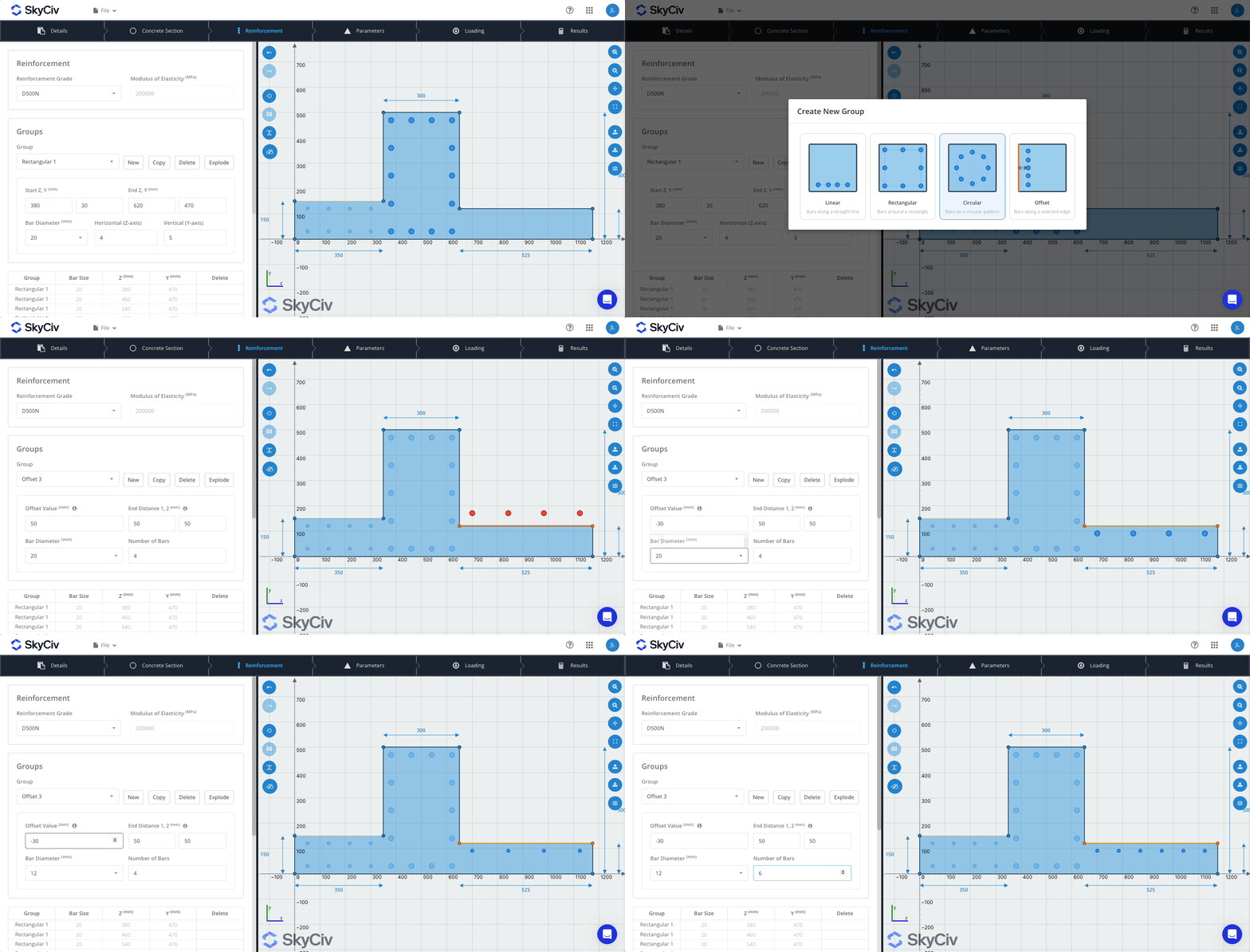
Gruppen werden automatisch benannt (lineare 1, Versatz 2 und so weiter). Wählen Sie eines aus Gruppe Dropdown-Menü, um es zu bearbeiten; Die anderen Gruppen werden ausgeblendet 30% so sticht der Aktive hervor. Wählen Keiner um alle Gruppen in voller Stärke zu sehen.
- Kopieren dupliziert die Gruppe an derselben Position, bereit zur Bearbeitung.
- Löschen Entfernt die Gruppe und alle ihre Balken, nachdem Sie bestätigt haben.
- Explodieren wandelt eine Gruppe in einzelne Balken um, die Sie einzeln bearbeiten können. Dies kann nicht rückgängig gemacht werden.
Einzelne Balken
Wählen Zeile hinzufügen um einen Balken zur Balkentabelle hinzuzufügen, Geben Sie dann die Größe ein, Z und Y. Die Tabelle listet jeden Takt auf (Gruppe, Lager, MIT, UND). Balken, die zu einer Gruppe gehören, sind in der Tabelle schreibgeschützt; Bearbeiten Sie stattdessen die Gruppe, oder es explodieren lassen.
Balkengrößen
| Code | Verfügbare Größen | Die Druckfestigkeit wird gemäß AS4600 berücksichtigt |
|---|---|---|
| AS 3600 | 10, 12, 16, 20, 24, 28, 32, 36, 40 mm (N10-Stil wird ebenfalls akzeptiert) | 20 |
| IM 1992 | 6, 8, 10, 12, 14, 16, 18, 20, 25, 32, 40 mm | — |
| ACI 318 | #2 zu #11, #14, #18 | #8 |
| CSA A23.3 | 10M bis 55M | 20M. |
| NSCP 2015, IS 456, Kein Code | Jeder Durchmesser, eingegeben | 20 mm (1 im) |
Jedes Dropdown hat auch eine Benutzerdefiniert Eintrag zur Eingabe Ihres eigenen Durchmessers.
Überprüfen der Stabplatzierung in der Zeichnung
- Bewegen Sie den Mauszeiger über einen Balken, um dessen Durchmesser und zu sehen (mit, j) Position.
- Eine Bar dreht sich rot, getaggt [DRAUSSEN] oder [ZUSAMMENSTOSS], wenn ein Teil außerhalb des Betons oder in einem Hohlraum liegt, oder wenn es einen anderen Balken überlappt.
- Klicken Sie auf einen Balken, um ihn auszuwählen (orange) und markieren Sie die Tabellenzeile, oder klicken Sie auf eine Zeile, um die Leiste zu finden.
- Balken können nicht gezogen werden; Bewegen Sie sie, indem Sie ihre Eingaben ändern.
Ungültige Gruppeneingaben, wie zum Beispiel weniger als 2 Balken pro Seite oder ein Radius von Null, werden ohne Vorwarnung ignoriert. Wenn sich ein Muster nicht ändert, Überprüfen Sie, ob die Werte innerhalb des zulässigen Bereichs liegen.
Wird geladen
Die Registerkarte „Laden“., betitelt Abschnittskräfte, erfordert eine Reihe von Entwurfsaktionen: eine Axiallast und Momente um zwei Achsen. Mindestens ein Wert muss ungleich Null sein, bevor Sie berechnen können.
| Feld | Metrische Einheit | Metrikstandard | Imperialer Standard | Konvention unterzeichnen |
|---|---|---|---|---|
| Axiale Belastung | kN | 1000 | 200 | Positiv ist die Kompression |
| Biegemoment um die Z-Achse (Mz) | kNm | 100 | 75 | Positiv setzt den unteren Teil des Abschnitts unter Spannung |
| Biegemoment um die Y-Achse (Meine) | kNm | 0 | 0 | Positiv bringt die linke Seite des Abschnitts in Spannung |
Durch die Einstellung beider Momente wird die biaxiale Biegung überprüft. Die App prüft jeweils einen Lastsatz und beschriftet ihn Lastgruppe 1 in den Ergebnissen. Scherung und Torsion sind nicht Bestandteil des Nachweises.
Ausführen der Analyse und Lesen der Ergebnisse
Öffnen Sie die Registerkarte Ergebnisse und wählen Sie aus Ergebnisse berechnen. Die App prüft zunächst Ihre Eingaben, Anschließend wird der Abschnitt an den SkyCiv-Solver gesendet. Eine Fortschrittskarte zeigt jeden Schritt und die verstrichenen Sekunden an. Fordert eine Zeitüberschreitung danach an 90 Sekunden.
Nachweise (linke Seite)
Wenn der Lauf beendet ist, ein Entwurf abgeschlossen Das Banner erscheint über drei Design Checks Reihen: Axialkraft N, Biegemoment Mz und Biegemoment My. Jede Zeile zeigt die Nachfrage / Kapazität mit Einheiten und einem Auslastungsprozentsatz.
| Symbol | Verhältnis | Bedeutung |
|---|---|---|
| Grüner Scheck | Unter 0.95 | Pässe mit Marge |
| Gelber Ausruf | 0.95 zu 1.0 | Pässe, nah am Limit |
| Rotes Kreuz | Über 1.0 | Scheitert |
| Grauer Strich | Die Kapazität wird auf Null gerundet | Nicht zutreffend |
„Bestanden“ oder „Nicht bestanden“ wird nur durch das Symbol und die Farbe angezeigt; Es gibt kein separates PASS/FAIL-Label.
Wenn Sie nach einem Lauf eine Eingabe ändern, Das Bedienfeld wird ausgegraut und angezeigt Die Ergebnisse müssen aktualisiert werden. Wählen Führen Sie Designprüfungen durch oder Neu berechnen zum Auffrischen. Jede Diagrammregisterkarte wird ebenfalls angezeigt Ergebnis veraltet bis du es neu berechnest.
Ergebnis-Registerkarten (rechtes Panel)
| Tab | Was es zeigt | Kontrollen |
|---|---|---|
| Abschnittsspannungen (Ursprünglich) | Betonspannungs-Wärmekarte (blaue Komprimierung, rote Spannung), Jeder Balken ist nach Stress gefärbt und beschriftet, und die neutrale Achse als Strichpunktlinie | Zoom, Pfanne, Beschriftungen anzeigen eingeben, zusammenklappbare Seitenwand |
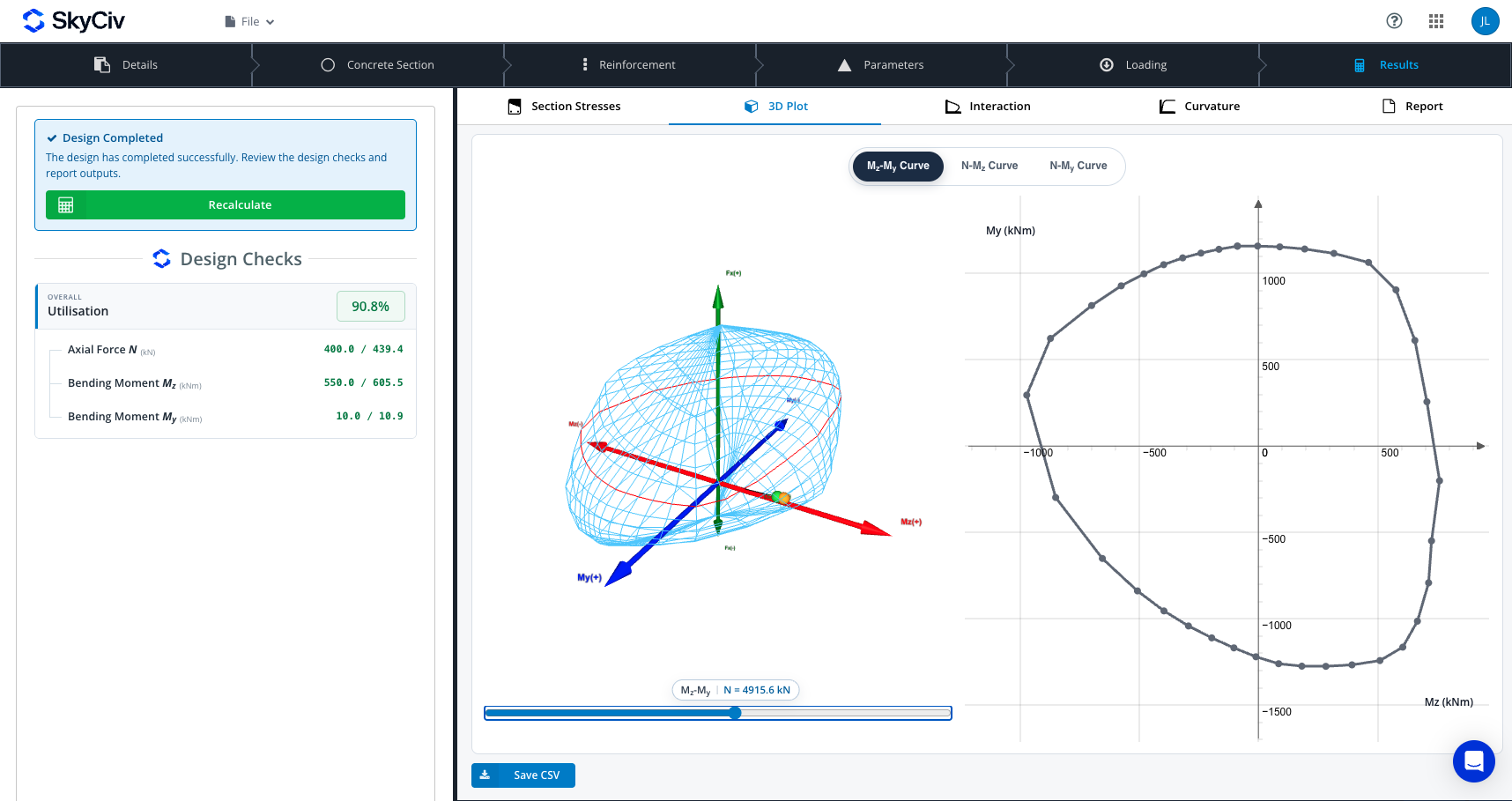
| 3D Handlung | Die 3D-N–Mz–My-Interaktionsoberfläche, mit Ihrer Ladung als Kugel mit der Bezeichnung LC 1 (grün, wenn das Verhältnis unter liegt 1, sonst rot) und ein orangefarbener Grenzpunkt | Orbit; Mz-Meine Kurve, N-Mz-Kurve, N-Meine Kurve Modi; Ein Schieberegler blättert durch die Slices (nach N oder nach Winkel) mit einem 2D-Schnitt daneben |
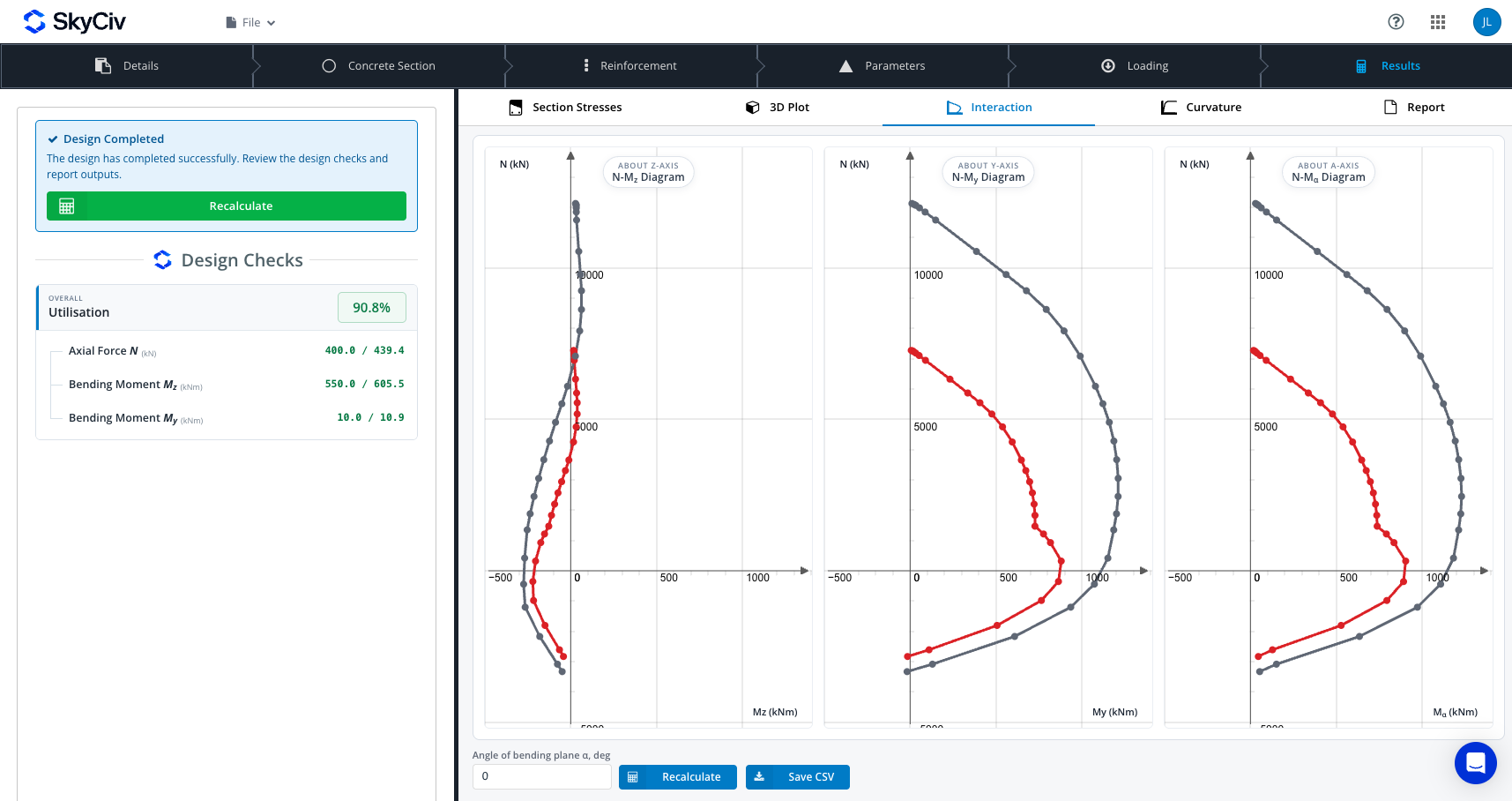
| Interaktion | Drei 2D-Diagramme: N–Mz, N–My und N–Mα, mit der Designkurve in Rot und der Nominalkurve in Grau | Winkel der Biegeebene α (0–360°, Ursprünglich 90), Neu berechnen, Bewegen Sie den Mauszeiger nach Werten |
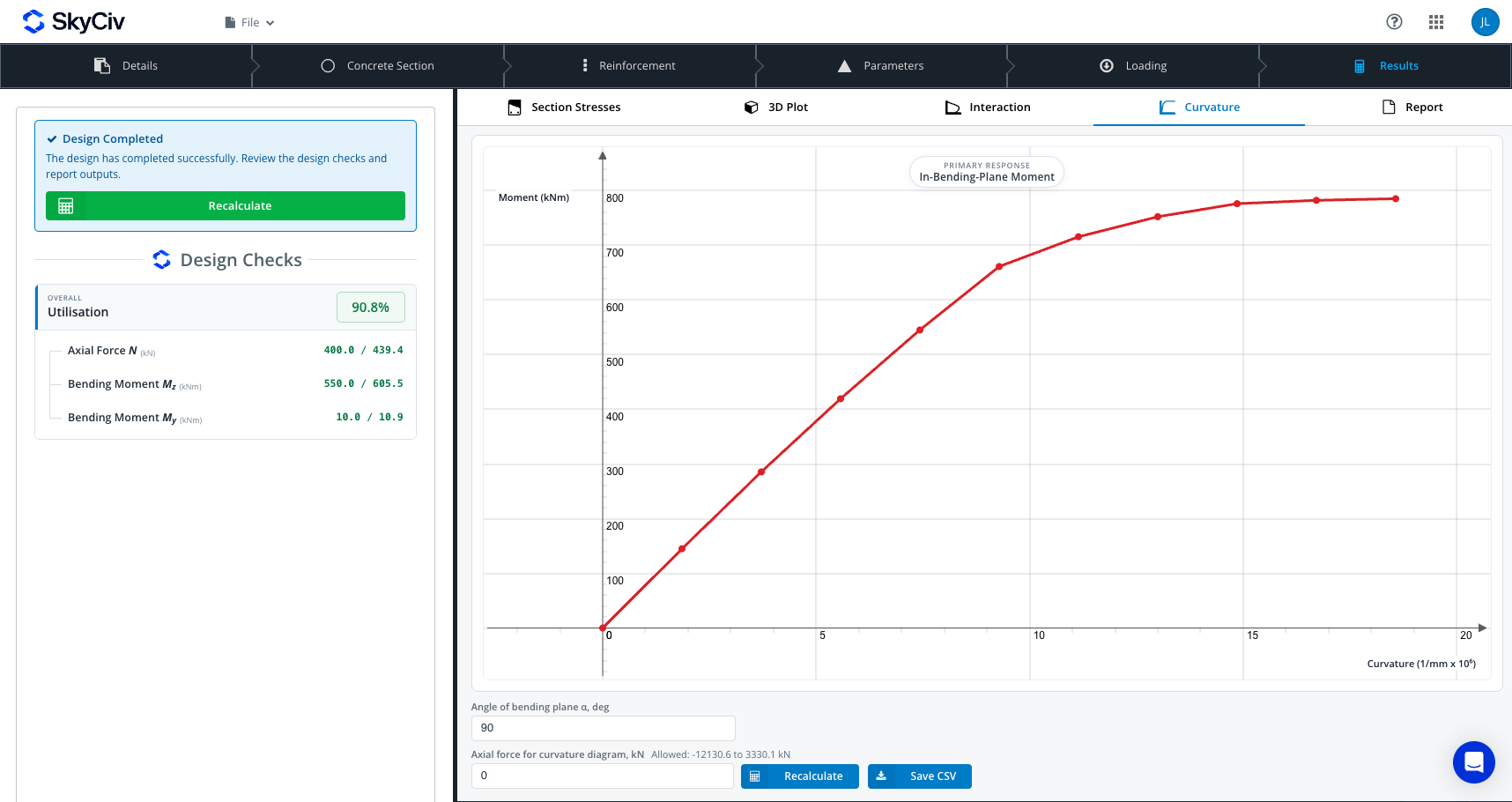
| Krümmung | Moment-Krümmungsdiagramm für das Moment in der Ebene, Krümmung in 1/mm × 10⁶ gegen Moment in kNm | Biegeebenenwinkel α und Axialkraft; Der zulässige axiale Bereich wird neben der Eingabe angezeigt |
| Bericht | Der vollständige Berechnungsbericht | Sehen Berichte und Export |
Im Seitenbereich „Abschnittsspannungen“ werden Listen angezeigt, für Lastgruppe 1:
- Kräfte: N., Mz und My.
- Beton: maximaler Stress, maximale Dehnung und die Grenzdruckdehnung.
- Verstärkung: maximale und minimale Belastung und Belastung, und begrenzen Druck- und Zugspannungen.
- Kapazitätsverhältnis auf drei Dezimalstellen, farbiger Pass, warnen oder scheitern.
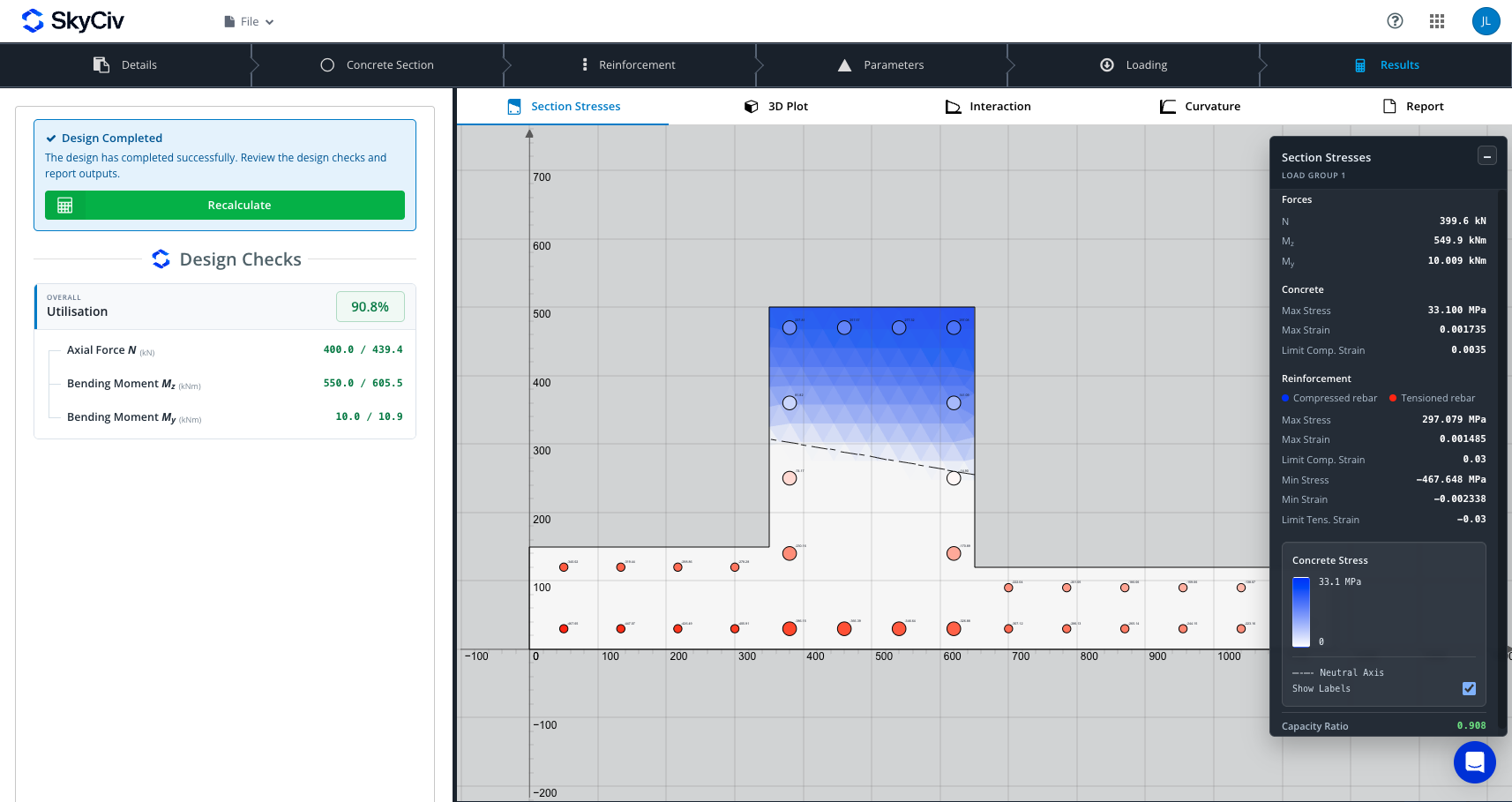
Spannungen werden in MPa angezeigt, oder ksi in imperialen Einheiten. Das Krümmungsdiagramm akzeptiert nur eine Axialkraft innerhalb des axialen Kapazitätsbereichs des Abschnitts.
Berichte und Export
Das Bericht Auf der Registerkarte wird der vollständige Berechnungsbericht des Lösers in der App angezeigt, sobald ein Lauf erfolgreich ist. Darüber sitzen drei Knöpfe:
- In neuem Tab öffnen: öffnet den Bericht in einem eigenen Browser-Tab.
- Laden Sie HTML herunter: speichert den Bericht als HTML-Datei.
- PDF herunterladen: speichert den Bericht als PDF.
Der Solver schreibt den Inhalt des Berichts, und die Registerkarte „Details“ liefert den Projekt- und Ingenieur-Header. Vor einem Lauf, Die Registerkarte zeigt Kein Bericht verfügbar.
Die Diagrammregisterkarten verfügen außerdem über eine CSV speichern Taste:
| Tab | Datei | Säulen |
|---|---|---|
| 3D Handlung | 3d_nominal_diagram.csv | Das aktuell ausgewählte Slice |
| Interaktion | Interaktion_Diagramme.csv | N., M-Alpha, Mz und My, für die Design- und Sollkurven |
| Krümmung | curvature_moment_diagrams.csv | Krümmung, Moment in und aus der Biegeebene |
Der CSV-Export ist deaktiviert, während ein Diagramm geladen wird, veraltet oder fehlerhaft.
Sparen, Dateien und Integrationen
Projekte werden über den SkyCiv-Dateimanager oder als lokale JSON-Datei gespeichert. Nichts speichert automatisch, Speichern Sie also, bevor Sie den Tab schließen.
| Aktion | Wobei | Was geschieht |
|---|---|---|
| Speichern / Speichern als | Dateimenü | Speichert in Ihrem SkyCiv-Dateimanager |
| Öffnen | Dateimenü, Startfenster (Dateimanager) oder der Neue Datei Chip | Öffnet ein gespeichertes Projekt |
| Datei exportieren | Dateimenü | Lädt das gesamte Projekt als project-data.json herunter |
| Datei importieren / Datei hochladen | Dateimenü oder Startfenster | Lädt ein Projekt-JSON von Ihrem Computer |
| Neu | Dateimenü | Bittet um Bestätigung, löscht dann alles und lädt neu |
| Um sicherzustellen, dass Ihre Projektberichte gespeichert werden, stellen Sie sicher, dass Sie Ihr Modell zuerst in der Cloud speichern, Vorherige Versionen verwalten, Aktie | Dateimenü | Standard-SkyCiv-Dateitools |
Durch Drücken von F5 oder Strg/Befehl+R werden Sie gefragt, ob Sie das Projekt löschen möchten, und das Schließen des Tabs löst die Warnung des Browsers zum Verlassen der Seite aus.
Import aus S3D oder CloudCAD
Ein Abschnitt kann vorab ausgefüllt geöffnet werden SkyCiv Structural 3D (S3D) oder CloudCAD. Durch den Import werden Projektdetails ausgefüllt, des Materials , Geometrie und Lasten (N., Mz, Meine). Importierte Abschnitte sind markiert Aus S3D befüllt (oder CloudCAD), und ein Hinweis listet auf, was dabei herausgefunden wurde. Ein CloudCAD-Import übernimmt den Designcode aus Ihrem Land, oder ACI für imperiale Benutzer.
Exportieren
Neben dem Bericht und den CSV-Dateien (sehen Berichte und Export), Die Zeichnungssymbolleiste exportiert den Abschnitt nach DXF, PNG oder SkyCiv CAD.
Tipps, Einschränkungen und Fehlerbehebung
Arbeiten Sie in dieser Reihenfolge
- Legen Sie vor allem den Designcode und die Einheiten fest, weil eine spätere Änderung das Projekt löscht.
- Beenden Sie die Form, bevor Sie Balken hinzufügen, weil durch Ändern der Form die Balken gelöscht werden.
- Stellen Sie sicher, dass kein Balken rot ist, bevor Sie mit der Berechnung beginnen.
- Speichern, oder Datei exportieren, bevor Sie die Registerkarte schließen.
Allgemeine Nachrichten
| Nachricht | Ursache | Fix |
|---|---|---|
| Einige Eingaben erfordern Aufmerksamkeit | Eine Form, Balken oder Last fehlen | Lesen Sie die aufgeführten Punkte; beispielsweise dem, Fügen Sie mindestens einen Balken hinzu oder geben Sie eine Last ungleich Null ein |
| Die Ergebnisse müssen aktualisiert werden / Ergebnis veraltet | Eingaben haben sich nach dem letzten Lauf geändert | Wählen Führen Sie Designprüfungen durch oder Neu berechnen |
| Zeitüberschreitung beim Solver / Zeitüberschreitung bei der Anfrage 90 s | Das Netz ist zu fein für den Abschnitt | Verringern Sie die Netzgranularität auf der Registerkarte „Parameter“ und führen Sie den Vorgang erneut aus |
| Für diese Axialkraft konnte kein Krümmungsdiagramm erstellt werden | Die Axialkraft liegt außerhalb des Tragfähigkeitsbereichs des Abschnitts | Geben Sie einen Wert innerhalb des zulässigen Bereichs ein, der neben der Eingabe angezeigt wird |
| Bitte erlauben Sie Pop-ups, um das Board in Cloud CAD zu exportieren | Der Browser hat das CAD-Fenster blockiert | Popups für SkyCiv zulassen |
| Berechnungsdienst nicht geladen | Die Seite wurde nicht vollständig geladen | Aktualisieren Sie die Seite |

