
混凝土剖面设计——演练
总览
SkyCiv 混凝土剖面设计 (可持续发展委员会) 是 SkyCiv 的一部分 钢筋混凝土设计软件. 它检查具有任何钢筋布局的任何混凝土横截面. 选择设计代码和形状, 地方酒吧, 设置参数和负载, 然后读取容量, 压力, 中性轴位置, 相互作用面和弯矩-曲率图, 并导出报告.
该应用程序以六个选项卡运行, 左到右:
- 细节: 报告的项目和工程师信息.
- 混凝土部分: 形状, 它的尺寸和具体材料.
- 加强: 钢筋, 层数, 尺寸, 盖子和钢材.
- 参数: 代码和分析设置.
- 载入中: 要检查的设计动作.
- 结果: 容量, 支票, 绘图和报告.
启动窗口
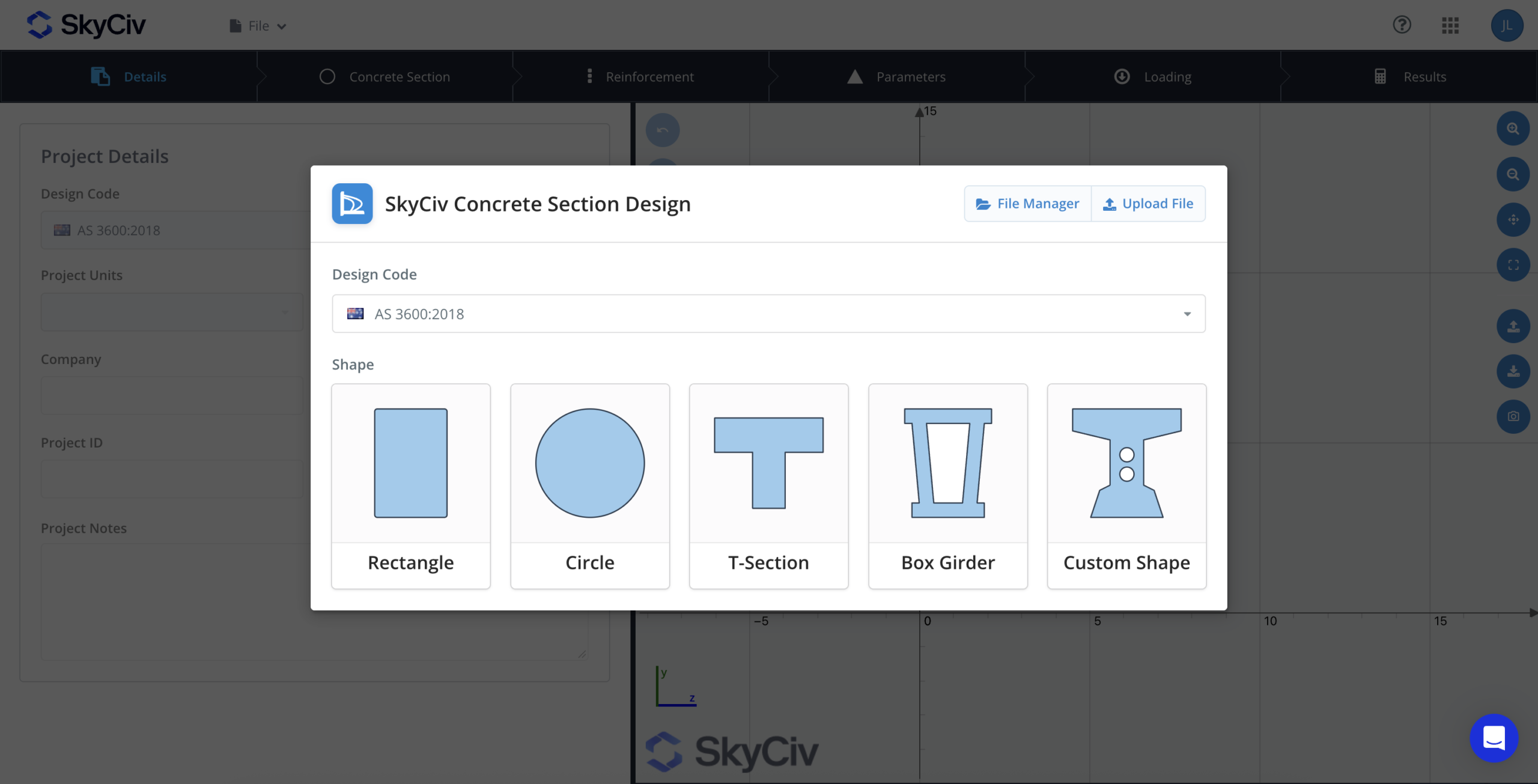
每个会话都会打开一个启动窗口,其中包含以下选项:
- 选择一个 设计规范 或继续不进行纯粹的分析结果.
- 选择一个 形状. 您可以从多种预定义形状中进行选择: 长方形, 圆圈, T 形截面或箱梁. 或者您可以通过上传轮廓的 dwg 来提交自定义形状, 或使用 CloudCAD 绘制自定义形状.
- 选择 文件管理器 打开已保存的项目, 要么 上传文件 从您的计算机加载项目 JSON.
工作空间
- 台阶栏: 细节, 混凝土部分, 加强, 参数, 载入中, 结果. 启动窗口关闭后,所有选项卡都会打开, 这样你就可以在它们之间自由跳跃.
- 左面板: 当前选项卡的输入.
- 右面板: 共享剖面图. 拖动分隔线以调整面板大小.
绘图工具栏
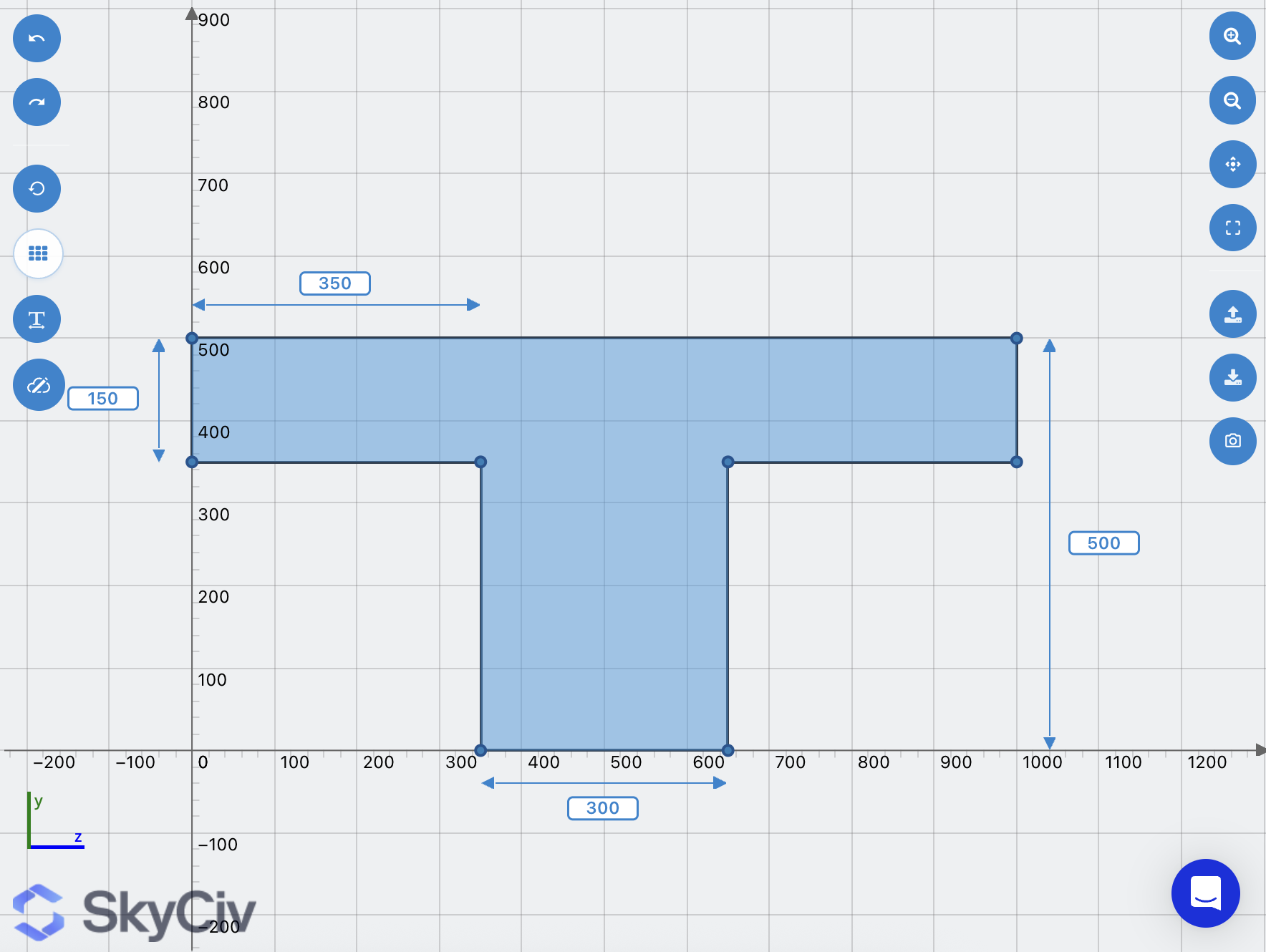
滚动进行缩放并拖动进行平移. 工具栏按钮位于绘图的两侧:
| 按钮 | 它的作用 |
|---|---|
| 撤消 / 重做 | 通过部分和栏编辑后退或前进, 取决于 50 脚步. 捷径: Ctrl/Cmd+Z 和 Ctrl/Cmd+Y. |
| 明确 | 重置栏, 负载和结果, 并将形状恢复到默认大小, 当你确认后 |
| 显示网格 | 显示分析网格 (一旦网格存在就可用) |
| 展示 / 隐藏尺寸 | 打开或关闭尺寸线 |
| 导出到云 CAD | 在 SkyCiv CAD 中打开该部分 (允许弹出窗口) |
| 放大 / 缩小 / 重置视图 / 适合视图 | 查看控件 |
| 导出为 DXF 文件 | 下载大纲 (SECTION层) 和酒吧 (钢筋层) 作为 DXF |
| 导出为 PNG | 下载该部分的图像 |
文件菜单
在独立应用程序中, 文件菜单有新建, 打开, 报告经理, 管理以前的版本, 保存, 另存为, 分享, 导入文件和导出文件. 该 “保存, 文件和集成” 下面的部分涵盖了这些.
细节, 设计代码和单位
首先选择设计代码, 因为它设置了单位, 材料数据库和求解器方法. 见 钢筋混凝土设计规范 SkyCiv 支持.
| 设计代码 | 单位 |
|---|---|
| 作为 3600:2018 | 仅公制 |
| 在 1992-1-1:2004 | 仅公制 |
| ACI 318-19 | 英制 (默认) 或公制 |
| CSA A23.3-04 | 仅公制 |
| NSCP 2015 | 仅公制 |
| 是 456-2000 | 仅公制 |
| 无代码 | 仅公制 |
公制单位为毫米, 千牛, 千牛米和兆帕. 帝国作品于, kip, kip-ft 和 psi.
- 在“详细信息”选项卡中更改设计代码或单位会清除该部分, 网, 钢筋, 荷载, 参数和结果, 不先询问. 在构建该部分之前设置它们.
“详细信息”选项卡还包含打印在报告上的项目信息: 公司, 项目编号, 项目名称, 设计师, 客户和项目说明.
定义截面形状
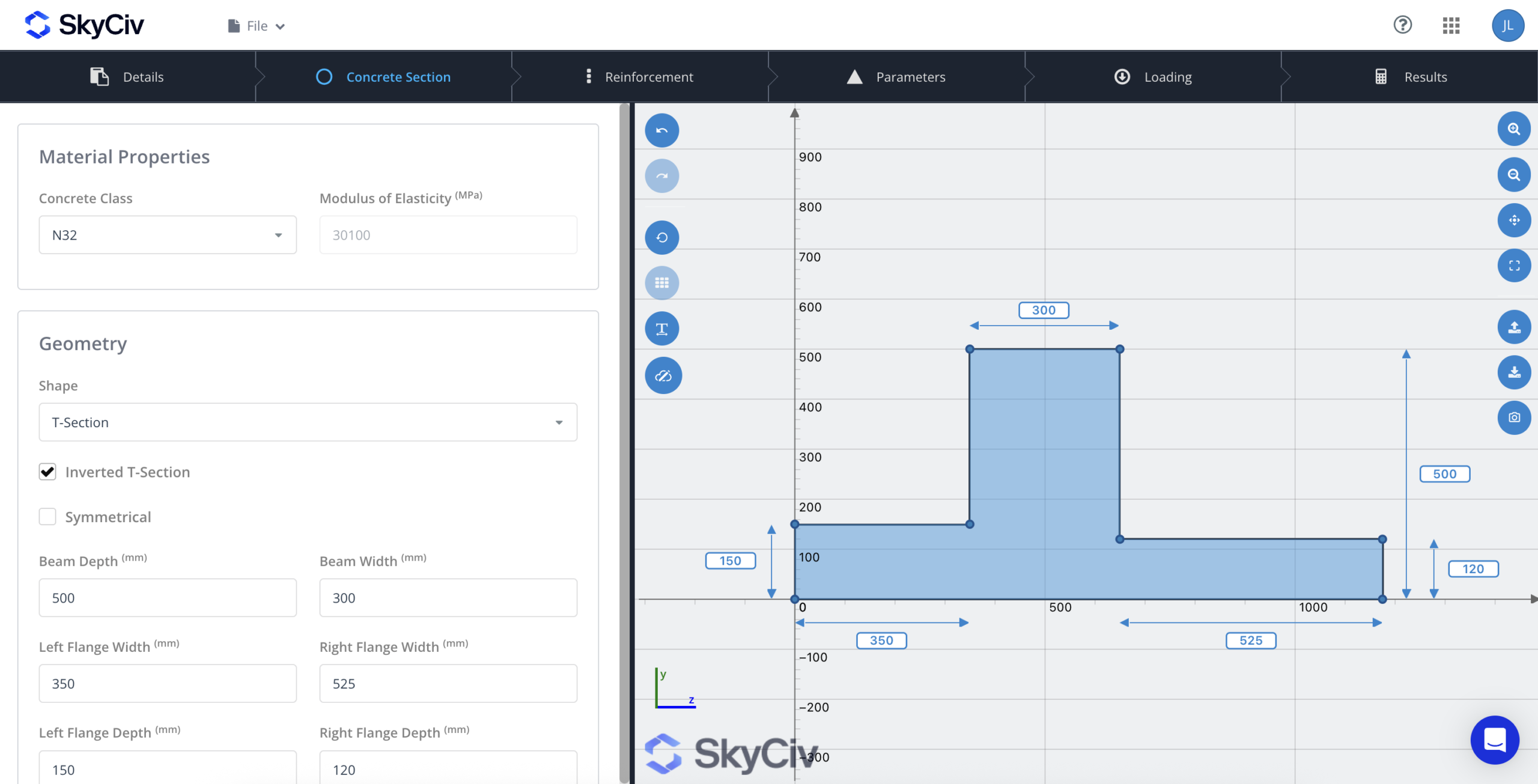
T 形截面选项:
- 倒T型截面 将法兰翻转到底部.
- 对称 默认开启. 将其关闭以分别设置左右凸缘宽度和深度.
箱梁绘制为具有内部空隙的外部轮廓.
输入的行为方式
- 旋转箭头一步一步 25 毫米, 要么 0.1 在帝国的.
- 停止打字后,绘图会重新绘制.
- 空白, 零或负数条目回退到默认值.
- 改变形状会清除所有强化物.
自定义形状
选择 自定义形状 打开 SkyCiv CAD (platform.skyciv.com/cad), 绘制轮廓的地方. 该轮廓作为外环加上任何内环返回, 变成洞; 每个循环至少需要三个点. 在自定义形状上, 尺寸按钮变为 检查尺寸. 单击任意边以显示其长度.
混凝土材料
该 材料特性 此选项卡上的框设置混凝土等级. 下一步涵盖材料.
材质及参数
您从设计规范的数据库中选择等级: “混凝土截面”选项卡上的混凝土, 钢筋选项卡上的钢. 然后在“参数”选项卡上微调它们的应力-应变曲线和网格. 弹性模量从等级中填充并显示为灰色. 和 无代码, 有一个自定义等级,您可以自己输入模数.
数据库成绩
| 代码 | 混凝土等级 | 强化等级 (风云) |
|---|---|---|
| 作为 3600 | N20, N25, N32 (默认), N40, N50, N65, N80, N100, N120 | R250N (250 兆帕), D500N (500 兆帕, 默认), D500L (500 兆帕) |
| 在 1992 | C12/15 至 C90/105 (13 等级) | A级 (400 兆帕), 乙 (500 兆帕), C (600 兆帕) |
| ACI 318 | C2500 至 C10000 (11 等级) | 等级 40, 50, 60, 75 |
| CSA A23.3 | C25, C30, C35, Q40, C45, Q50 | 300[R, 400读/写, 500读/写 |
| NSCP 2015 | C3000至C6000 (6 等级) | 等级 230, 275, 415 |
| 是 456 | M15 至 M60 (10 等级) | 等级 250, 460, 500 |
| 无代码 | 自订 | 自订 |
参数选项卡
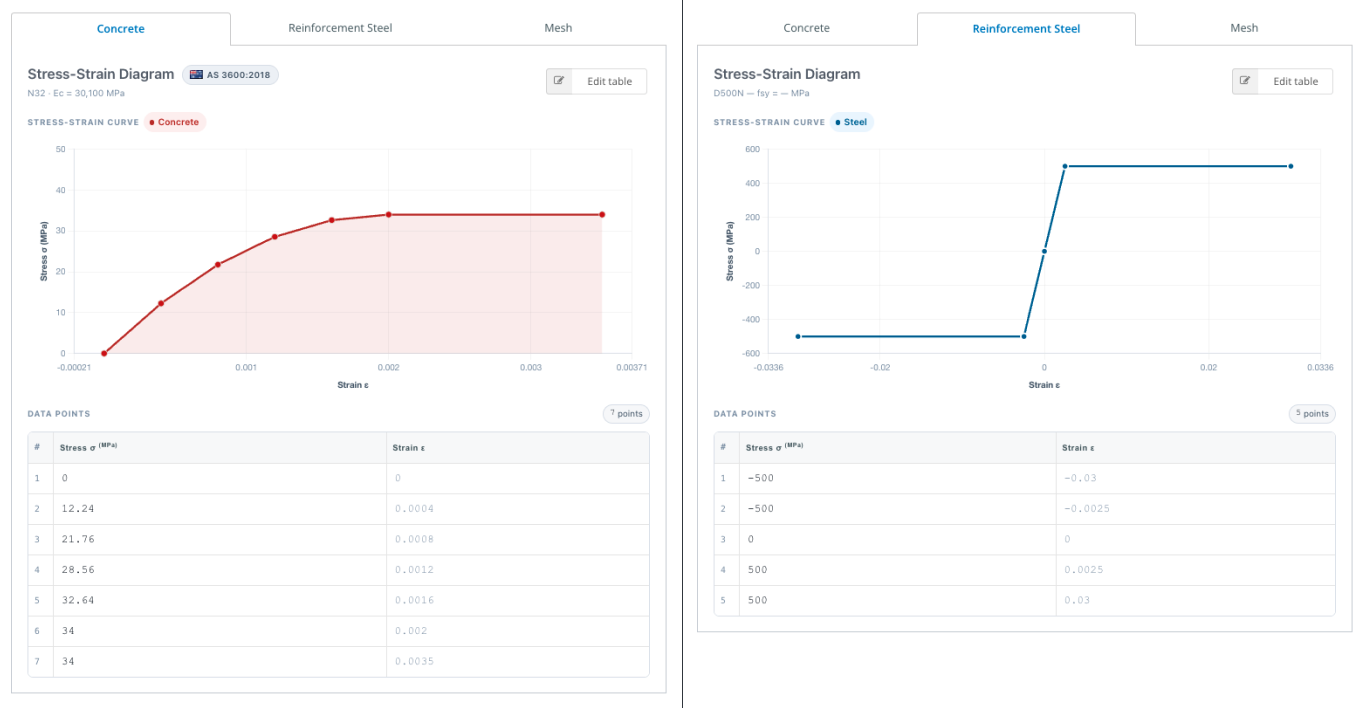
参数选项卡包含三个子选项卡: 混凝土, 钢筋 和 网.
- 混凝土 和 钢筋 每个都显示活跃等级, 其模量, 应力应变图及其后面的点表.
- 制作定制材料, 选择 编辑表格, 改变任何应力或应变值, 添加行 添加行 或删除行 (至少两人必须留下), 然后 保存. 图表更新以匹配.
- 网 套 网格粒度 从 1 (非常粗) 至 7 (非常好); 默认是 2. 生成网格 构建网格, 和 显示网格 绘图上的按钮将其显示为白色线框. 更精细的网格更准确但速度更慢, 非常细的网格会使求解器超时.
更改形状或任何尺寸都会丢弃网格, 将在下次运行时重建.
加强
您将钢筋放置在“钢筋”选项卡上, 要么作为 团体 (从一些输入生成的模式) 或AS 个别酒吧 按坐标输入. 钢筋位置使用截面的 Z (水平的) 和 Y (垂直) 轴. 首先选择 强化等级.
酒吧团体
选择 新 并选择一个组类型:
| 团体 | 地方酒吧 | 输入 |
|---|---|---|
| 线性的 | 均匀地沿直线 | 开始 Z, 和; Z 端, 和; 条形尺寸; 条数 |
| 长方形 | 围绕长方形的周长 | Z 角, Y 点; 沿 Z 和 Y 的条 (最低 2 每个); 条形尺寸 |
| 圆 | 在一个圆圈上 | 中心 Z, 和; 图案半径; 条数 (最低 3); 条形尺寸 |
| 抵消 | 与您单击的边平行 | 偏移值; 结束距离 1 和 2; 条形尺寸; 条数 |
偏置组适合 T 形截面, 箱梁和定制形状:
- 选择 抵消 然后单击该部分的边缘. 变成橙色了. 在圆形截面上,选择整个圆.
- 放 偏移值: 从该边缘到钢筋中心线的距离.
- 放 结束距离 1 和 2: 从边缘的每一端到端杆中心的距离. 输入一个,然后复制到另一个. 如果两者合计超过边长, 它们被缩小以适应.
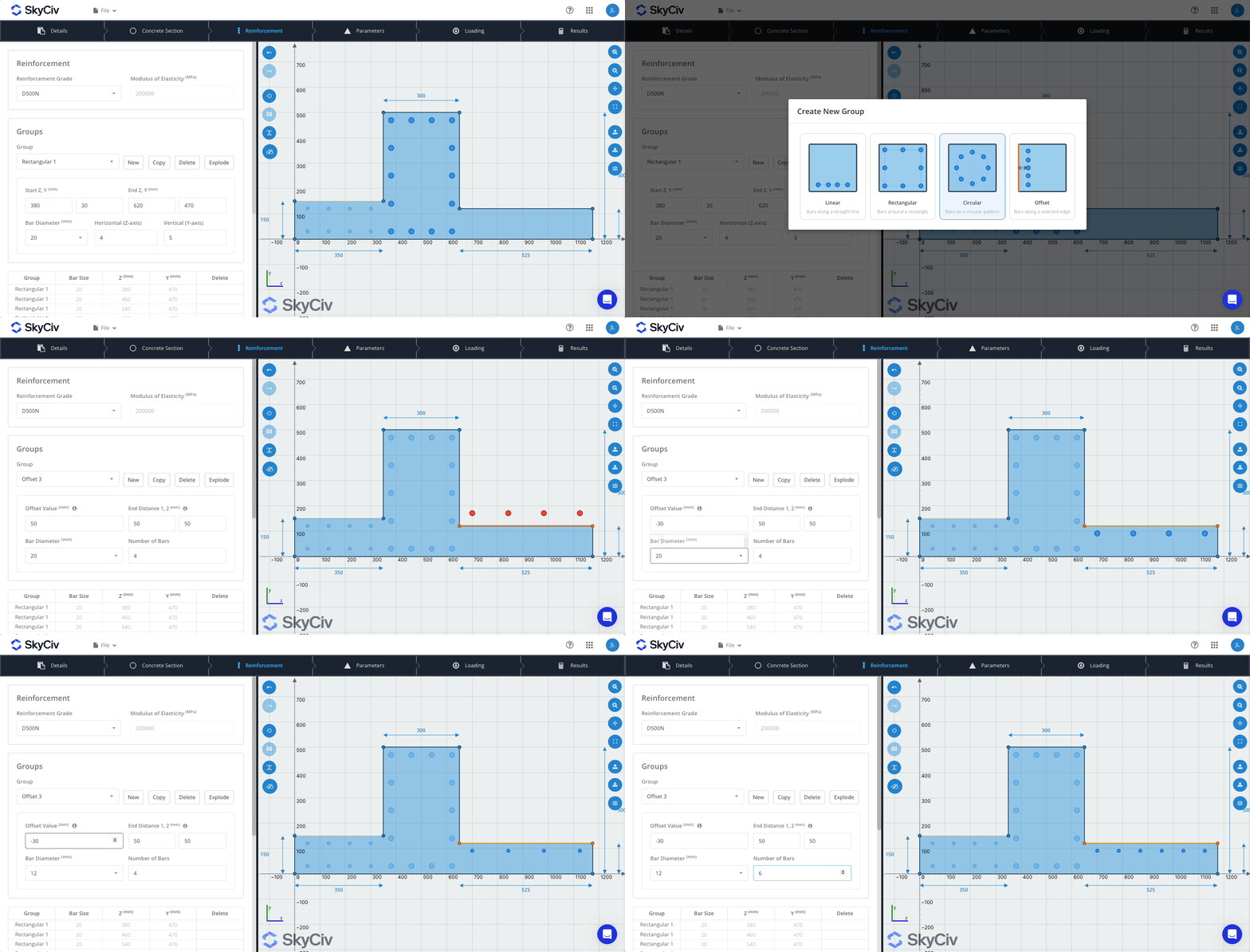
组会自动命名 (线性的 1, 抵消 2 等等). 从以下选择一项 团体 下拉菜单进行编辑; 其他组逐渐消失 30% 所以活跃的脱颖而出. 选择 没有任何 看到所有团体都全力以赴.
- 重复 在同一位置复制该组, 准备编辑.
- 删除 删除组及其所有栏, 当你确认后.
- 爆炸 将一组变成单独的条,您可以逐条编辑. 此操作无法撤消.
个别酒吧
选择 添加行 将一根柱添加到柱表中, 然后输入它的大小, Z 和 Y. 该表列出了每个栏 (团体, 尺寸, 与, 和). 属于某个组的柱在表中是只读的; 改为编辑组, 或爆炸它.
棒材尺寸
| 代码 | 提供尺寸 | 默认 |
|---|---|---|
| 作为 3600 | 10, 12, 16, 20, 24, 28, 32, 36, 40 毫米 (N10款式也接受) | 20 |
| 在 1992 | 6, 8, 10, 12, 14, 16, 18, 20, 25, 32, 40 毫米 | — |
| ACI 318 | #2 至 #11, #14, #18 | #8 |
| CSA A23.3 | 10米至55M | 20m |
| NSCP 2015, 是 456, 无代码 | 任意直径, 输入 | 20 毫米 (1 在) |
每个下拉菜单还有一个 自订 输入您自己的直径.
检查绘图上的钢筋位置
- 将鼠标悬停在条形上即可查看其直径并 (与, 和) 位置.
- 一个酒吧转 红, 标记的 [外部] 要么 [冲突], 如果任何部分位于混凝土外部或空隙中, 或者如果它与另一个条重叠.
- 单击一个栏将其选中 (橙子) 并突出显示其表格行, 或单击一行来查找栏.
- 条形无法拖动; 通过改变他们的输入来移动他们.
组输入无效, 比如少于 2 每边或半径为零的钢筋, 被忽略而不发出警告. 如果模式没有改变, 检查值是否在范围内.
载入中
加载选项卡, 标题为 部分力量, 采取一组设计动作: 轴向载荷和绕两个轴的力矩. 计算之前至少有一个值必须非零.
| 场地 | 公制单位 | 公制默认值 | 英制默认值 | 签署约定 |
|---|---|---|---|---|
| 轴向载荷 | 千牛 | 1000 | 200 | 积极的是压缩 |
| 关于 Z 轴的弯矩 (Mz) | 千牛·米 | 100 | 75 | 正向使该部分的底部处于张力状态 |
| 绕 Y 轴的弯矩 (我的) | 千牛·米 | 0 | 0 | 正向使该部分的左侧处于紧张状态 |
设置两个力矩检查双轴弯曲. 该应用程序一次检查一组负载并对其进行标记 荷载组 1 在结果中. 剪切和扭转不是检查的一部分.
运行分析并读取结果
打开“结果”选项卡并选择 计算结果. 该应用程序首先检查您的输入, 然后将该部分发送到 SkyCiv 解算器. 进度卡显示每个步骤和经过的秒数. 请求超时时间如下 90 秒.
设计检查 (左面板)
当跑步结束时, 一个 设计完成 横幅出现在三个上方 设计检查 行: 轴向力N, 弯矩 Mz 和弯矩 My. 每行显示需求 / 容量单位和利用率.
| 图标 | 按惯性矩选择强轴弯曲 | 含义 |
|---|---|---|
| 绿色支票 | 以下 0.95 | 有保证金通过 |
| 黄色感叹号 | 0.95 至 1.0 | 通行证, 接近极限 |
| 红十字会 | 多于 1.0 | 失败 |
| 灰色破折号 | 容量四舍五入为零 | 不适用 |
通过或失败仅通过图标和颜色显示; 没有单独的“通过/失败”标签.
如果您在运行后更改任何输入, 面板变灰并显示 结果需要更新. 选择 运行设计检查 要么 重新计算 刷新. 每个图表选项卡还显示 结果已过时 直到你重新计算.
结果选项卡 (右面板)
| 标签 | 它显示了什么 | 控制 |
|---|---|---|
| 截面应力 (默认) | 混凝土应力热图 (蓝色压缩, 红色张力), 每个条形都按压力着色并标记, 中性轴为点划线 | 飞涨, 平底锅, 显示标签 切换, 可折叠侧板 |
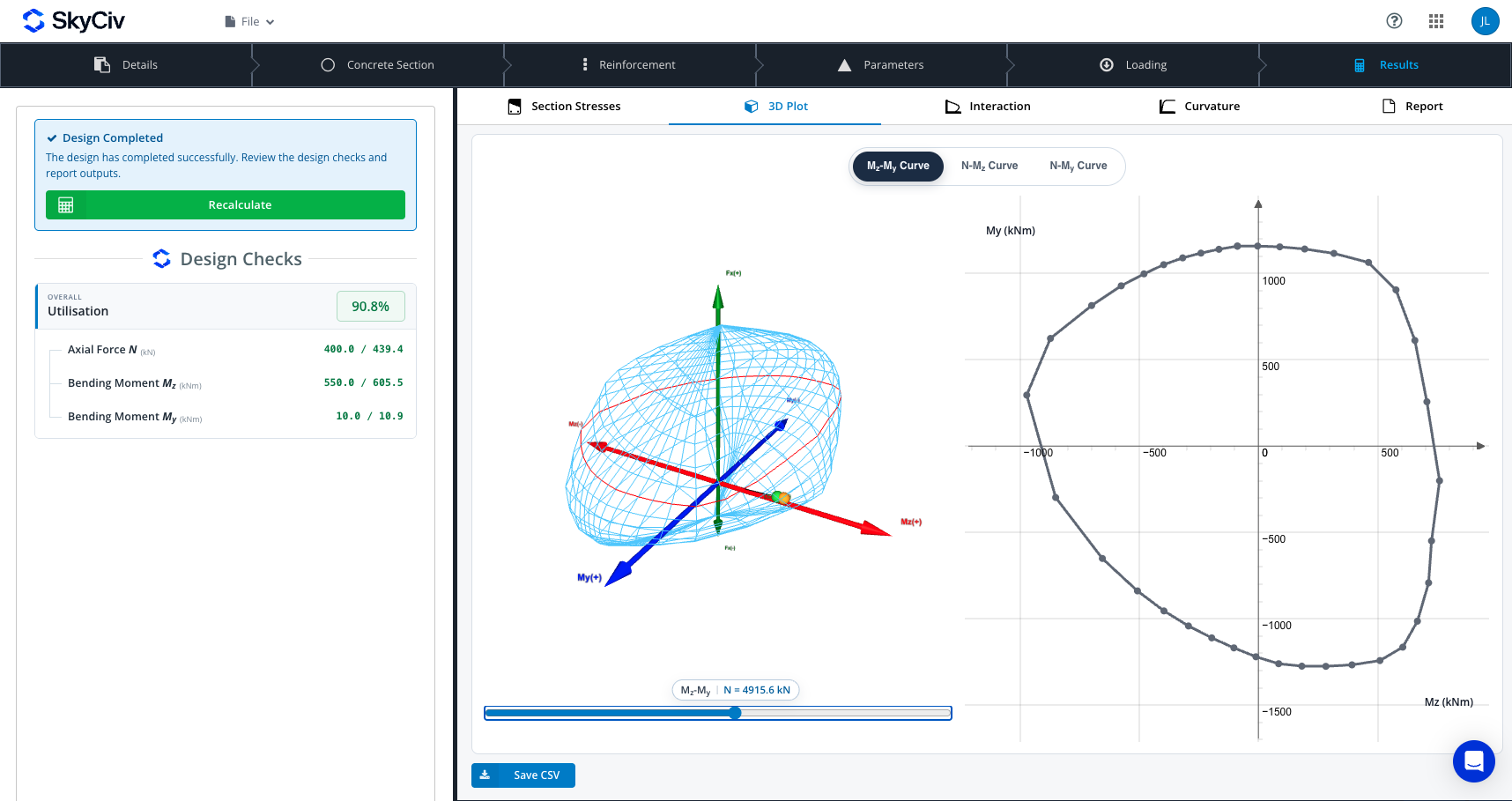
| 3D图 | 3D N–Mz–My 交互表面, 将负载作为标记为 LC 的球体 1 (如果比率低于,则为绿色 1, 否则为红色) 和一个橙色极限点 | 轨道; Mz-我的曲线, N-Mz曲线, N-我的曲线 模式; 滑块逐步穿过切片 (按 N 或按角度) 旁边有一个 2D 切片 |
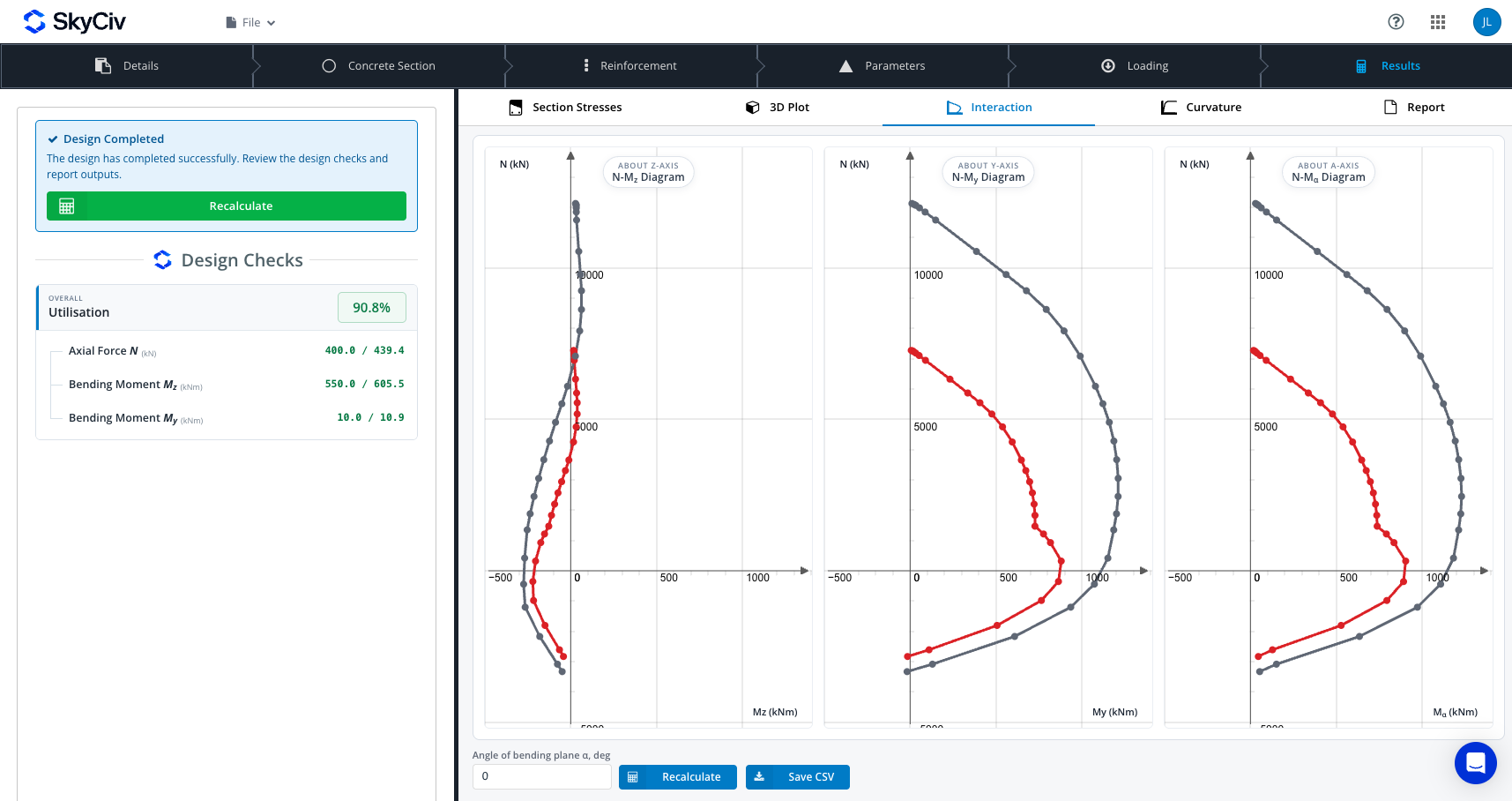
| 相互作用 | 三个二维图: N-Mz, N–My 和 N–Mα, 设计曲线为红色,标称曲线为灰色 | 弯曲平面角度α (0–360°, 默认 90), 重新计算, 悬停查看值 |
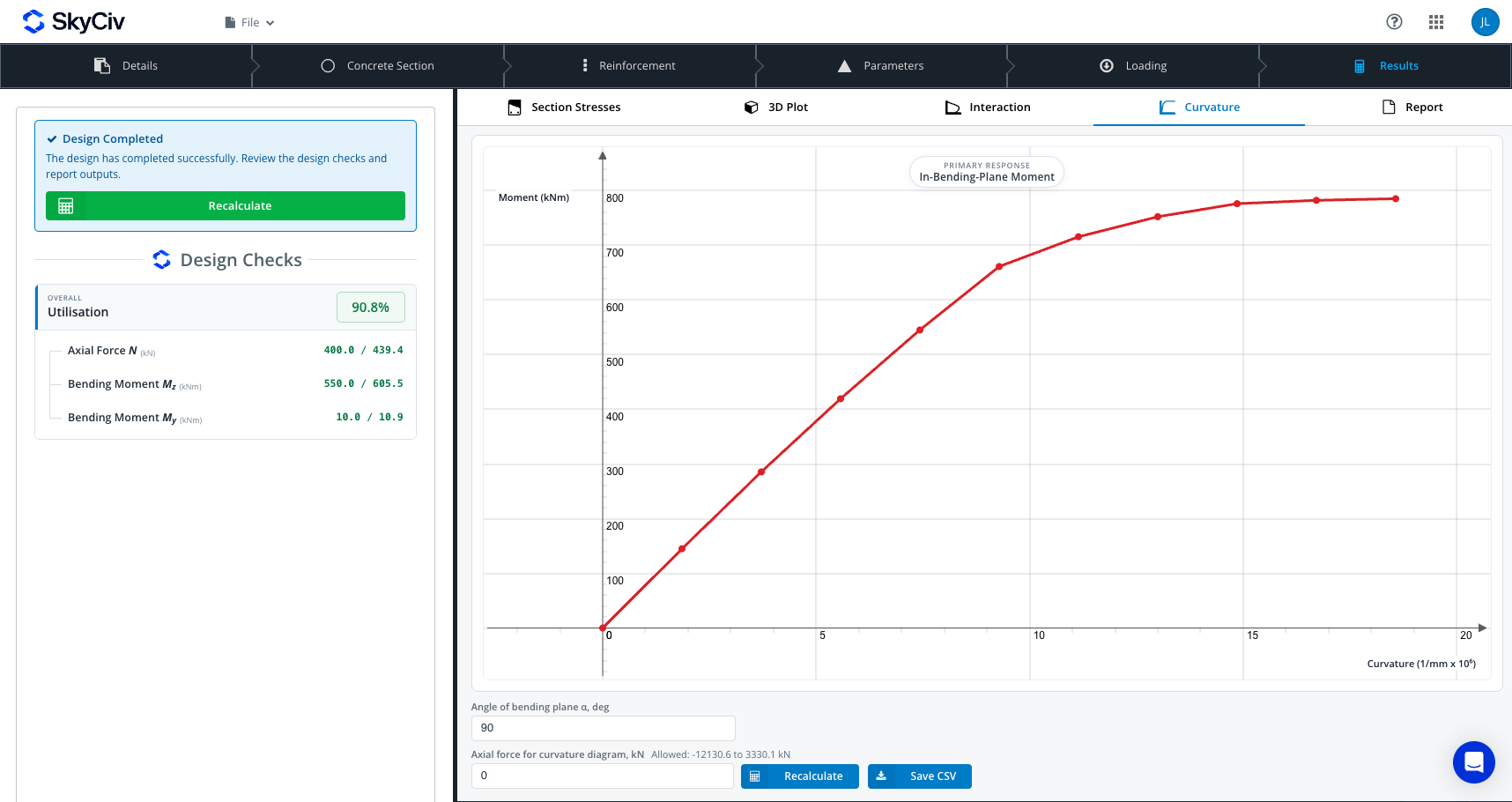
| 曲率 | 面内力矩的力矩-曲率图, 曲率 (1/mm × 10⁶) 与力矩 (kNm) | 弯曲平面角α和轴向力; 允许的轴向范围显示在输入旁边 |
| 报告 | 完整的计算报告 | 看 报告和导出 |
截面应力侧面板列表, 对于负载组 1:
- 势力: ñ, Mz 和我的.
- 混凝土: 最大应力, 最大应变和极限压缩应变.
- 加强: 最大和最小应力和应变, 并限制压缩和拉伸应变.
- 容量比 精确到小数点后三位, 彩色通行证, 警告或失败.
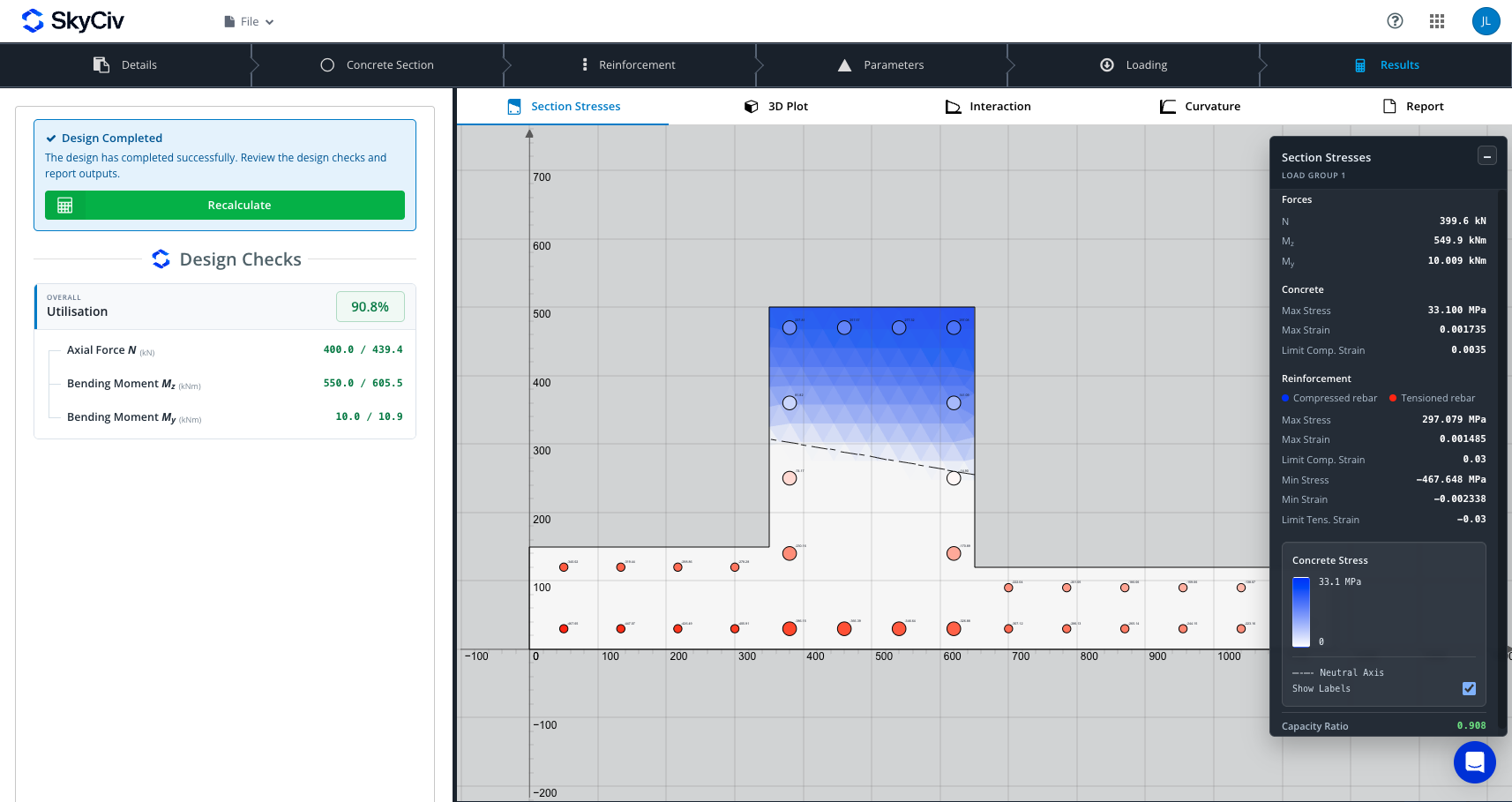
应力以 MPa 为单位显示, 或英制单位的 ksi. 曲率图仅接受截面轴向承载力范围内的轴向力.
报告和导出
该 报告 运行成功后,选项卡会在应用程序内显示求解器的完整计算报告. 上面有三个按钮:
- 在新选项卡中打开: 在其自己的浏览器选项卡中打开报告.
- 下载 HTML: 将报告另存为 HTML 文件.
- 下载PDF: 将报告另存为 PDF.
求解器写入报告内容, “详细信息”选项卡提供其项目和工程师标题. 跑步前, 选项卡显示 无可用报告.
图表选项卡还有一个 保存 CSV 纽扣:
| 标签 | 文件 | 列 |
|---|---|---|
| 3D图 | 3d_nominal_diagram.csv | 当前选择的切片 |
| 相互作用 | 交互图.csv | ñ, M-α, Mz 和我的, 用于设计和标称曲线 |
| 曲率 | 曲率_矩_图.csv | 曲率, 进出弯曲平面的力矩 |
加载图表时 CSV 导出已关闭, 已过时或有错误.
保存, 文件和集成
项目通过 SkyCiv 文件管理器保存或保存为本地 JSON 文件. 没有任何内容会自动保存, 所以在关闭选项卡之前保存.
| 行动 | 在哪里 | 会发生什么 |
|---|---|---|
| 保存 / 另存为 | 文件菜单 | 保存到您的 SkyCiv 文件管理器 |
| 打开 | 文件菜单, 启动窗口 (文件管理器) 或者 新文件 芯片 | 打开已保存的项目 |
| 导出文件 | 文件菜单 | 将整个项目下载为project-data.json |
| 导入文件 / 上传文件 | 文件菜单或启动窗口 | 从您的计算机加载项目 JSON |
| 新 | 文件菜单 | 要求确认, 然后清除所有内容并重新加载 |
| 报告经理, 管理以前的版本, 分享 | 文件菜单 | 标准 SkyCiv 文件工具 |
清除项目前按 F5 或 Ctrl/Cmd+R 进行询问, 关闭选项卡会触发浏览器的离开页面警告.
从 S3D 或 CloudCAD 导入
可以打开预填充的部分 SkyCiv Structural 3D (S3D) 或云CAD. 导入填写项目详细信息, 材料, 几何形状和载荷 (ñ, Mz, 我的). 导入的部分已标记 从 S3D 填充 (或云CAD), 并且通知列出了所遇到的情况. CloudCAD 导入会选择您所在国家/地区的设计代码, 或适用于帝国用户的 ACI.
出口
除了报告和 CSV 文件 (看到 报告和导出), 绘图工具栏将剖面导出为 DXF, PNG 或 SkyCiv CAD.
尖端, 限制和故障排除
按此顺序工作
- 首先设置设计代码和单位, 因为稍后更改它们会清除项目.
- 在添加条形之前完成形状, 因为改变形状会清除条形.
- 在计算之前检查没有红色条.
- 保存, 或导出文件, 在关闭选项卡之前.
常见消息
| 信息 | 原因 | 使固定 |
|---|---|---|
| 一些输入需要注意 | 一个形状, 杆或负载缺失 | 阅读列出的项目; 例如, 添加至少一根钢筋或输入非零负载 |
| 结果需要更新 / 结果已过时 | 上次运行后输入发生变化 | 选择 运行设计检查 要么 重新计算 |
| 求解器超时 / 请求超时时间为 90 s | 网格对于截面来说太细 | 降低“参数”选项卡上的“网格粒度”并再次运行 |
| 无法为此轴向力创建曲率图 | 轴向力超出截面的承受能力范围 | 输入输入旁边显示的允许范围内的值 |
| 请允许弹出窗口将板导出到 Cloud CAD | 浏览器阻止了 CAD 窗口 | 允许 SkyCiv 弹出窗口 |
| 计算服务未加载 | 页面未完成加载 | 刷新页面 |

