
Проектирование бетонного сечения — пошаговое руководство
Обзор
SkyCiv Проектирование бетонных секций (ЦДЦД) является частью SkyCiv программа для расчета железобетона. Он проверяет любое сечение бетона с любой расстановкой арматуры.. Выберите код дизайна и форму, разместить бары, установка параметров и нагрузок, затем прочитайте мощности, подчеркивает, нейтральное положение оси, поверхности взаимодействия и графики момент-кривизна, и экспортировать отчет.
Приложение работает на шести вкладках., слева направо:
- подробности: проектная и инженерная информация для отчета.
- Бетонная секция: форма, его размеры и конкретный материал.
- расстояние от центра колонны: стержней, слои, размеры, крышка и стальной материал.
- Параметры: настройки кода и анализа.
- загрузка: проектные действия, которые необходимо проверить.
- Результаты: возможности, проверки, сюжеты и отчет.
Окно запуска
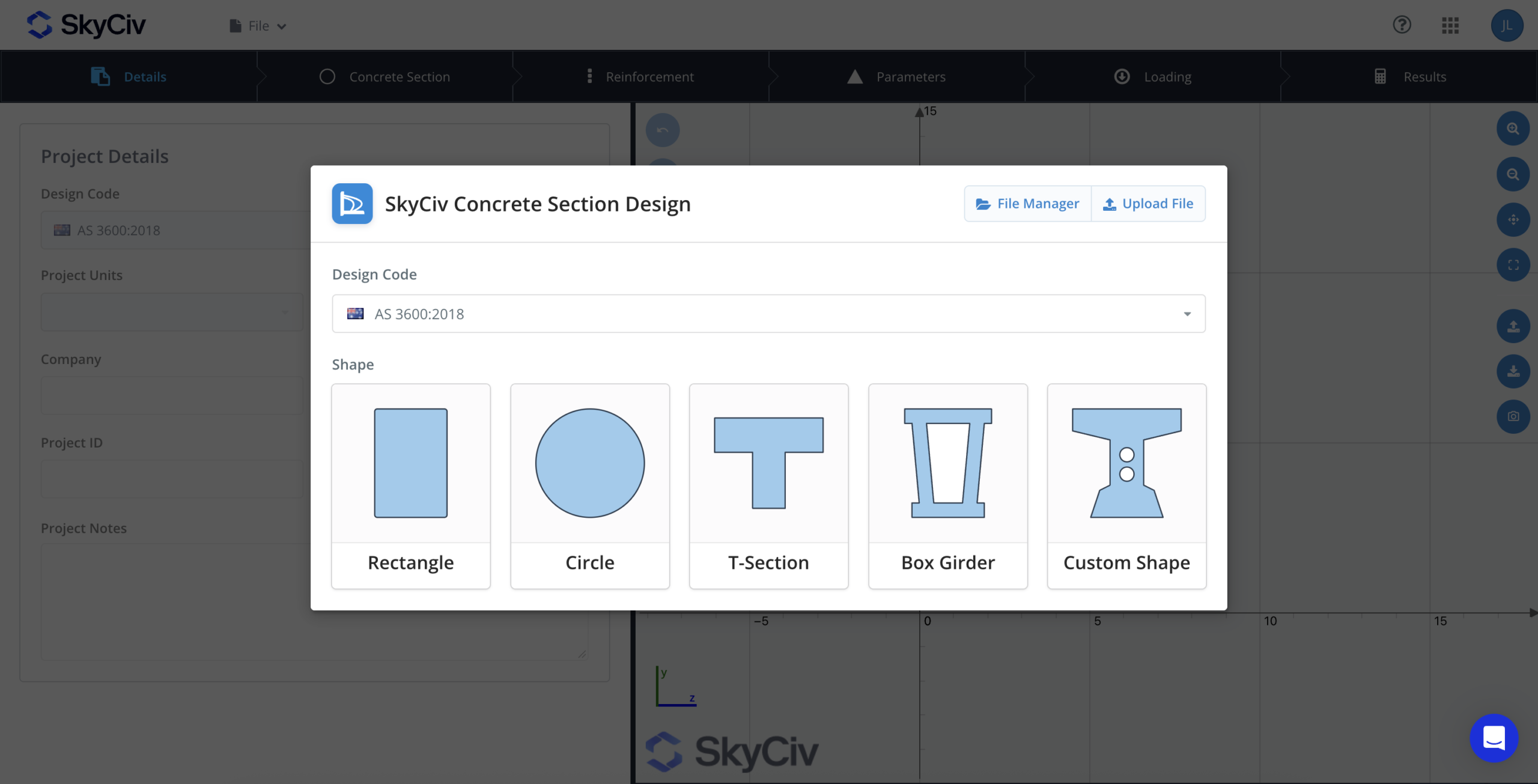
Каждый сеанс открывается окном запуска со следующими параметрами:
- Выберите Нормы проектирования или продолжить без чисто аналитических результатов.
- Выберите Форма. Вы можете выбрать одну из нескольких заранее определенных фигур.: Прямоугольник, Круг, Т-образная или коробчатая балка. Или вы можете отправить собственную форму, загрузив рисунок контура в формате DWG., или используйте CloudCAD для рисования произвольной формы.
- Выбрать Файловый менеджер открыть сохраненный проект, или Загрузить файл загрузить проект JSON со своего компьютера.
Рабочая область
- Шаг бар: подробности, Бетонная секция, расстояние от центра колонны, Параметры, загрузка, Результаты. Все вкладки открываются после закрытия окна запуска., чтобы вы могли свободно прыгать между ними.
- Левая панель: входные данные для текущей вкладки.
- Правая панель: общий чертеж сечения. Перетащите разделитель, чтобы изменить размер панелей.
Панель инструментов рисования
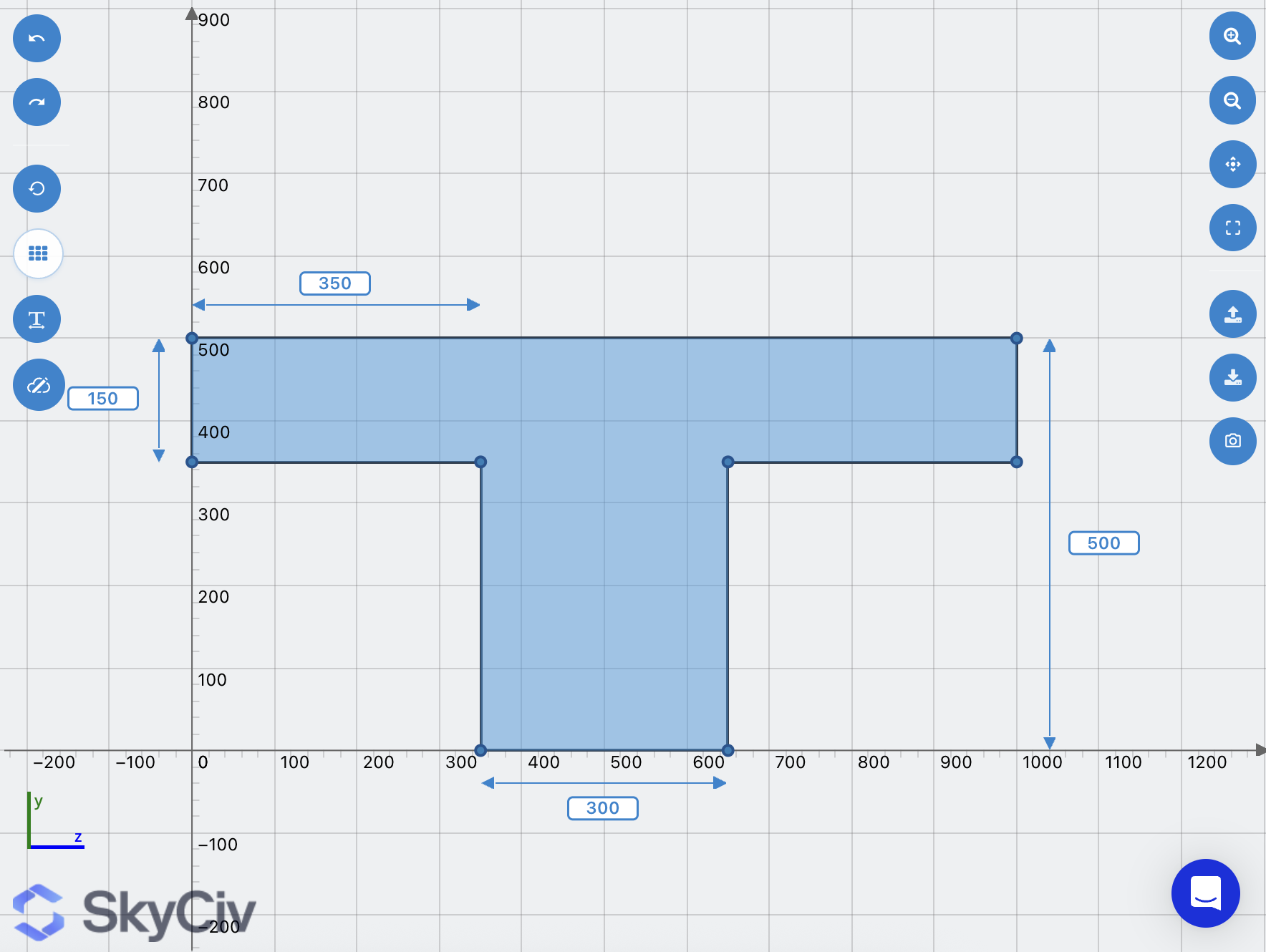
Прокрутите, чтобы увеличить масштаб, и перетащите, чтобы панорамировать. Кнопки панели инструментов расположены по обе стороны от рисунка.:
| Кнопка | Что он делает |
|---|---|
| Отменить / Повторить | Переход назад или вперед при редактировании разделов и полос., вплоть до 50 шаги. Ярлыки: Ctrl/Cmd+Z и Ctrl/Cmd+Y. |
| Очистить | Сбрасывает полосы, нагрузки и результаты, и возвращает форму к размеру по умолчанию, после того, как вы подтвердите |
| Отображать сетку | Показывает сетку анализа (доступен, как только сетка существует) |
| Показывать / Скрыть размер | Включает или выключает размерные линии. |
| Экспорт в облачный CAD | Открывает раздел в SkyCiv CAD. (разрешить всплывающие окна) |
| Увеличить масштаб / Уменьшить масштаб / Сбросить вид / Подходящий вид | Просмотр элементов управления |
| Экспорт в файл DXF | Загружает схему (Слой РАЗДЕЛ) и бары (Слой арматурных стержней) как DXF |
| Экспорт в PNG | Загружает изображение раздела |
Меню «Файл»
В автономном приложении, в меню «Файл» есть «Новый», Открыть, Менеджер отчетов, Управление предыдущими версиями, Сохраняйте, Сохранить как, доля, Импорт файла и экспорт файла. Список “Сохранение, файлы и интеграции” раздел ниже описывает эти.
подробности, код проектирования и единицы измерения
Сначала выберите код дизайна, потому что он устанавливает единицы измерения, база данных материалов и метод решателя. См. нормы проектирования железобетона SkyCiv поддерживает.
| Проектный код | Единицы |
|---|---|
| КАК 3600:2018 | Только метрика |
| В 1992-1-1:2004 | Только метрика |
| Аси 318-19 | Британская (дефолт) или метрика |
| ССА А23.3-04 | Только метрика |
| NSCP 2015 | Только метрика |
| ЯВЛЯЕТСЯ 456-2000 | Только метрика |
| Нет кода | Только метрика |
Метрическая система работает в мм., кН, кНм и МПа. Imperial работает в, kip, кип-футы и фунты на квадратный дюйм.
- При изменении кода конструкции или единиц измерения на вкладке «Подробности» этот раздел очищается., После задания вышеуказанных параметров для ВСЕХ элементов, образующих часть геометрии, стержней, нагрузки, параметры и результаты, не спрашивая сначала. Установите их перед созданием раздела.
На вкладке «Подробности» также содержится информация о проекте, напечатанная в отчете.: Компания, Идентификатор проекта, название проекта, Дизайнер, Примечания клиента и проекта.
Определение формы сечения
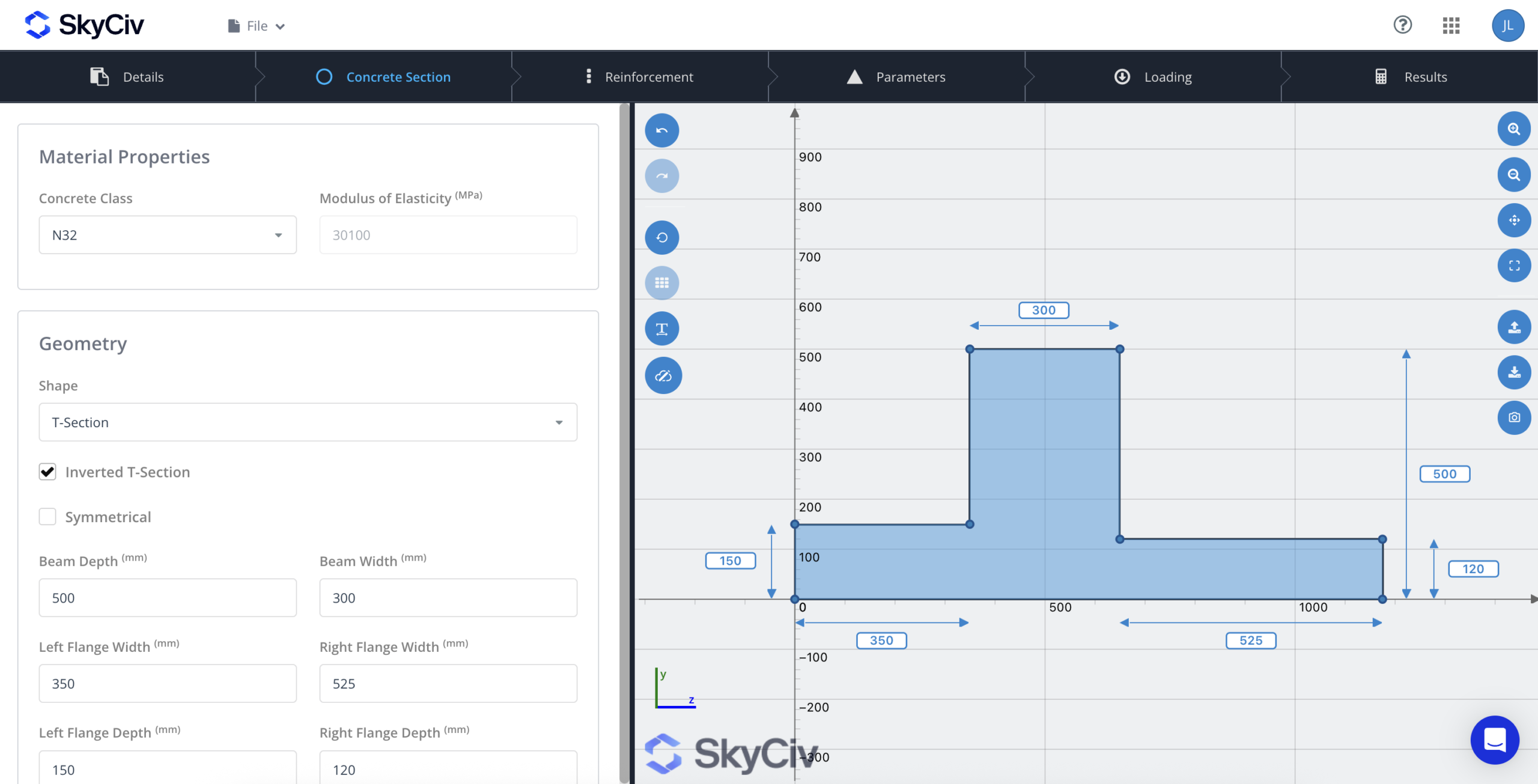
Варианты Т-образного сечения:
- Перевернутый Т-образный профиль переворачивает фланец вниз.
- Симметричный включен по умолчанию. Выключите эту функцию, чтобы установить ширину и глубину левого и правого фланца отдельно..
Коробчатая балка рисуется как внешний контур с внутренней пустотой..
Как ведут себя входы
- Стрелки-спиннеры шаг за шагом 25 мм, или 0.1 в имперском.
- Рисунок перерисовывается через мгновение после того, как вы перестанете печатать..
- Пустой, нулевая или отрицательная запись возвращается к значению по умолчанию.
- Изменение формы удаляет все армирование..
Пользовательские формы
Настройки искажения изгиба Пользовательская форма открывается SkyCiv CAD (платформа.skyciv.com/cad), где ты рисуешь контур. Профиль возвращается как внешний цикл плюс все внутренние циклы., которые становятся дырками; для каждого цикла требуется как минимум три точки. По индивидуальной форме, кнопка измерения становится Проверьте размеры. Нажмите на любое ребро, чтобы отобразить его длину..
Бетонный материал
Список Свойства материала поле на этой вкладке устанавливает марку бетона. Следующий шаг касается материалов..
Материалы и параметры
Вы выбираете оценки из базы данных проектных норм.: бетон на вкладке «Раздел бетона», сталь на вкладке Армирование. Затем настройте их кривые растяжения и сетку на вкладке «Параметры».. Модуль упругости зависит от класса и отображается серым цветом.. С Нет кода, существует одна нестандартная марка, и вы сами вводите модуль.
Оценки базы данных
| Код | Марки бетона | Марки арматуры (фу) |
|---|---|---|
| КАК 3600 | N20, N25, N32 (дефолт), N40, Н50, N65, N80, Н100, N120 | Р250Н (250 МПа), Д500Н (500 МПа, дефолт), Д500Л (500 МПа) |
| В 1992 | С12/15 до С90/105 (13 оценки) | Класс А (400 МПа), В (500 МПа), С (600 МПа) |
| Аси 318 | От C2500 до C10000 (11 оценки) | Класс 40, 50, 60, 75 |
| CSA A23.3 | С25, С30, С35, Вопрос 40, С45, В50 | 300р, 400Ч/З, 500Ч/З |
| NSCP 2015 | С3000 до С6000 (6 оценки) | Класс 230, 275, 415 |
| ЯВЛЯЕТСЯ 456 | от М15 до М60 (10 оценки) | Класс 250, 460, 500 |
| Нет кода | изготовленный на заказ | изготовленный на заказ |
Вкладка «Параметры»
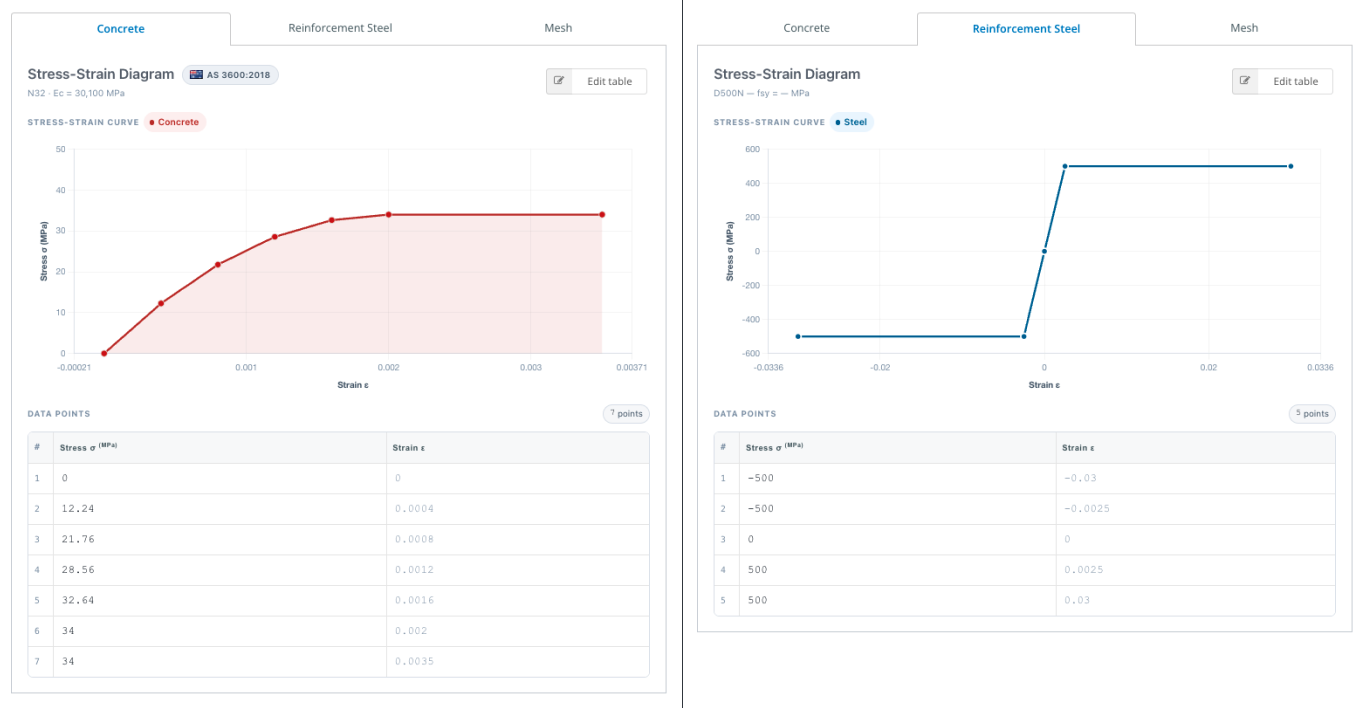
Вкладка «Параметры» имеет три подвкладки.: Бетон, Арматурная сталь и Сетка.
- Бетон и Арматурная сталь каждый показывает активную оценку, его модуль, диаграмма «напряжение-деформация» и таблица точек за ней.
- Чтобы сделать индивидуальный материал, выберите Редактировать таблицу, изменить любое значение напряжения или деформации, добавить строки с Добавить строку или удалить строки (как минимум двое должны остаться), тогда Сохраняйте. Диаграмма обновляется в соответствии.
- Сетка наборы Гранулярность сетки из 1 (Очень грубо) в 7 (Очень хорошо); по умолчанию 2. Создать сетку строит сетку, и Отображать сетку кнопка на рисунке показывает его в виде белого каркаса. Более мелкие сетки более точны, но медленнее., и очень мелкая сетка может привести к тайм-ауту решателя.
Изменение формы или любого размера приводит к удалению сетки., который перестраивается при следующем запуске.
расстояние от центра колонны
Вы размещаете стержни на вкладке «Армирование»., либо как группы (шаблоны, созданные из нескольких входных данных) или как отдельные бары набрал по координате. Позиции тактов используют Z секции. (горизонтальный) и Ю (вертикальный) оси. Начните с выбора Класс арматуры.
Барные группы
Выбрать новый и выберите тип группы:
| Группа | Места бары | Входы |
|---|---|---|
| линейный | Равномерно по прямой | Начало Z, И; Конец Z, И; размер бара; Количество баров |
| прямоугольный | По периметру прямоугольника | Угол Z, Y баллов; бары по Z и вдоль Y (минимальный 2 каждый); размер бара |
| круговое | По кругу | Центр Z, И; Радиус шаблона; Количество баров (минимальный 3); размер бара |
| Компенсировать | Параллельно краю, который вы щелкаете | Значение смещения; Конечное расстояние 1 и 2; размер бара; Количество баров |
Смещенные группы подходят для Т-образных профилей, коробчатые балки и нестандартные формы:
- Выбирать Компенсировать и щелкните край раздела. Он становится оранжевым. На круглом сечении выделяется весь круг.
- Набор Значение смещения: расстояние от этого края до осевых линий стержня.
- Набор Конечное расстояние 1 и 2: расстояние от каждого конца кромки до центров концевых стержней. Введите один, и он скопируется в другой. Если оба вместе превышают длину ребра, они уменьшены до нужного размера.
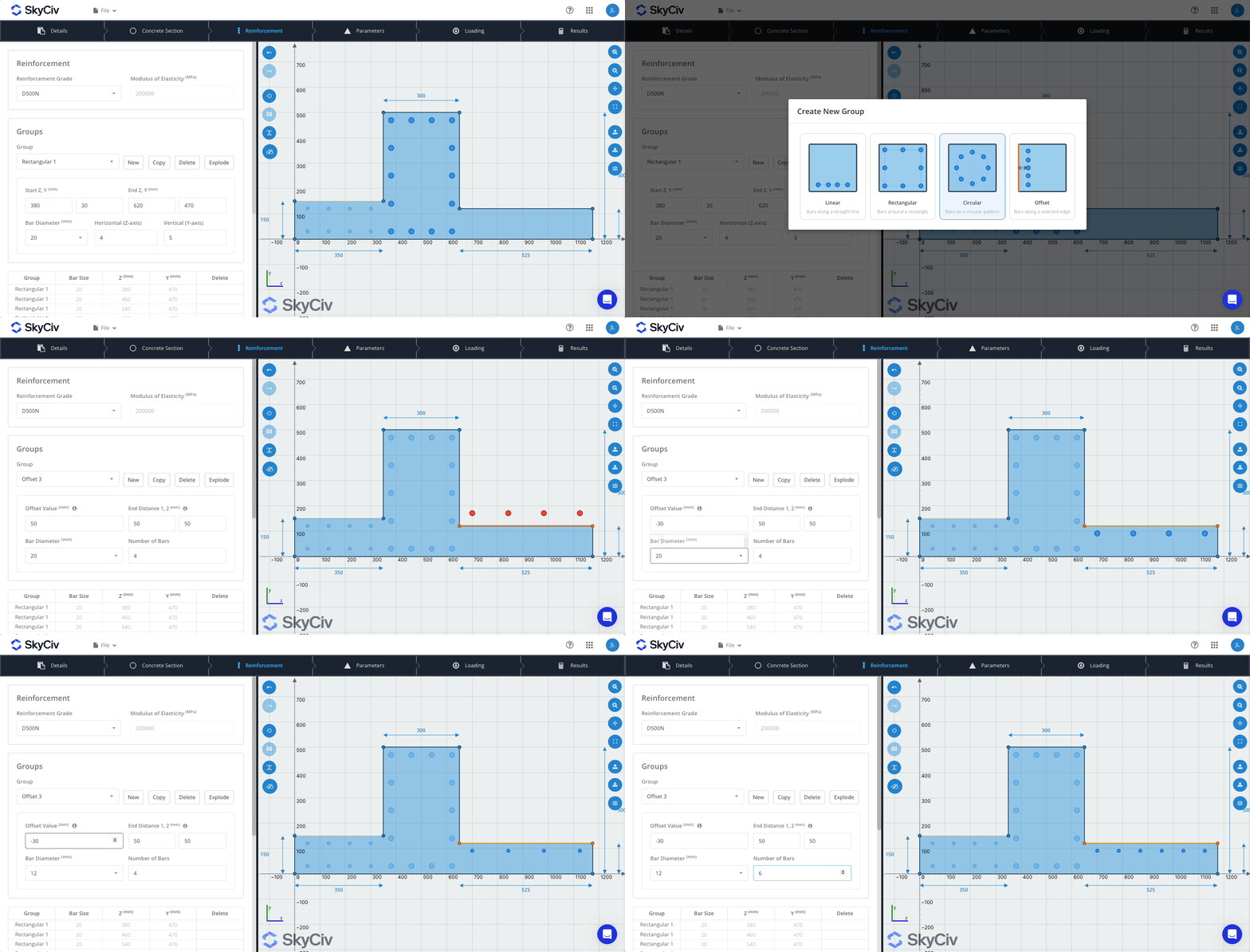
Группы именуются автоматически (линейный 1, Компенсировать 2 и так далее). Выберите один из Группа раскрывающийся список, чтобы отредактировать его; остальные группы исчезают 30% поэтому активный выделяется. Выбирать Никто чтобы увидеть все группы в полном составе.
- Подавить элемент дублирует группу в той же позиции, готов редактировать.
- Удалить удаляет группу и все ее панели, после того, как вы подтвердите.
- Взорваться превращает группу в отдельные полосы, которые можно редактировать один за другим. Это нельзя отменить.
Отдельные бары
Выбрать Добавить строку добавить один бар в таблицу баров, затем введите его размер, З и Ю. В таблице перечислены все бары (Группа, размер, С УЧАСТИЕМ, И). Бары, принадлежащие группе, доступны в таблице только для чтения.; вместо этого отредактируйте группу, или взорвать его.
Размеры стержней
| Код | Предлагаемые размеры | Выберите ось Z или Y |
|---|---|---|
| КАК 3600 | 10, 12, 16, 20, 24, 28, 32, 36, 40 мм (Стиль N10 также принят) | 20 |
| В 1992 | 6, 8, 10, 12, 14, 16, 18, 20, 25, 32, 40 мм | — |
| Аси 318 | #2 в #11, #14, #18 | #8 |
| CSA A23.3 | 10М до 55М | 20M |
| NSCP 2015, ЯВЛЯЕТСЯ 456, Нет кода | Любой диаметр, набрал | 20 мм (1 в) |
В каждом раскрывающемся списке также есть изготовленный на заказ запись для ввода собственного диаметра.
Проверка размещения стержней на чертеже
- Наведите курсор на стержень, чтобы увидеть его диаметр и (с участием, и) позиция.
- Бар поворачивается красный, отмеченный [СНАРУЖИ] или [СТОЛКНОВЕНИЕ], если какая-либо часть находится за пределами бетона или в пустоте, или если он перекрывает другой бар.
- Нажмите на панель, чтобы выбрать ее (апельсин) и выделите строку таблицы, или щелкните строку, чтобы найти панель.
- Бары нельзя перетаскивать; переместите их, изменив их входные данные.
Неверные групповые входы, например, меньше, чем 2 баров на сторону или нулевой радиус, игнорируются без предупреждения. Если шаблон не меняется, проверьте, что значения находятся в пределах диапазона.
загрузка
Вкладка «Загрузка», под названием Раздел Силы, выполняет один набор проектных действий: осевая нагрузка и моменты вокруг двух осей. Прежде чем вы сможете вычислить, хотя бы одно значение должно быть отличным от нуля..
| Поле | Метрическая единица измерения | Метрика по умолчанию | Имперский дефолт | Соглашение о подписании |
|---|---|---|---|---|
| Осевая нагрузка | кН | 1000 | 200 | Позитив — это сжатие. |
| Изгибающий момент относительно оси Z (Mz) | кНм | 100 | 75 | Позитив приводит к напряжению нижней части секции. |
| Изгибающий момент относительно оси Y (Мой) | кНм | 0 | 0 | Позитив приводит в напряжение левую часть секции. |
Установка обоих моментов проверяет двухосный изгиб.. Приложение проверяет по одному набору нагрузки за раз и помечает его. Группа нагрузок 1 в результатах. Сдвиг и кручение не являются частью проверки..
Запуск анализа и чтение результатов
Откройте вкладку «Результаты» и выберите Рассчитать результаты. Приложение сначала проверяет ваши вводимые данные, затем отправляет раздел в решатель SkyCiv. Карта прогресса показывает каждый шаг и затраченные секунды.. Запрашивает тайм-аут после 90 секунд.
Проверки конструкции (левая панель)
Когда забег закончится, а Проектирование завершено баннер появляется над тремя Дизайн Проверки ряды: Осевая сила Н, Изгибающий момент Mz и изгибающий момент My. Каждая строка показывает спрос / мощность с единицами и процентом использования.
| Икона | Соотношение | Значение |
|---|---|---|
| Зеленый чек | Ниже 0.95 | Проходит с запасом |
| Желтый восклицательный знак | 0.95 в 1.0 | Проходит, близко к пределу |
| Красный Крест | Выше 1.0 | Не удалось |
| Серая черта | Емкость округляется до нуля | Непригодный |
Прошел или не прошел, отображается только значком и цветом.; нет отдельной метки PASS/FAIL.
Если вы измените какой-либо ввод после запуска, панель становится серой и показывает Результаты требуют обновления. Выбрать Выполнить проверки конструкции или Пересчитать обновить. На каждой вкладке диаграммы также отображается Результат устарел пока ты не пересчитаешь.
Вкладки результатов (правая панель)
| Вкладка | Что это показывает | Элементы управления |
|---|---|---|
| Напряжения сечения (дефолт) | Тепловая карта напряжений бетона (синее сжатие, красное напряжение), каждая полоска окрашена и помечена стрессом, и нейтральная ось в виде штрихпунктирной линии | Увеличить, кастрюля, Показать метки переключать, складная боковая панель |
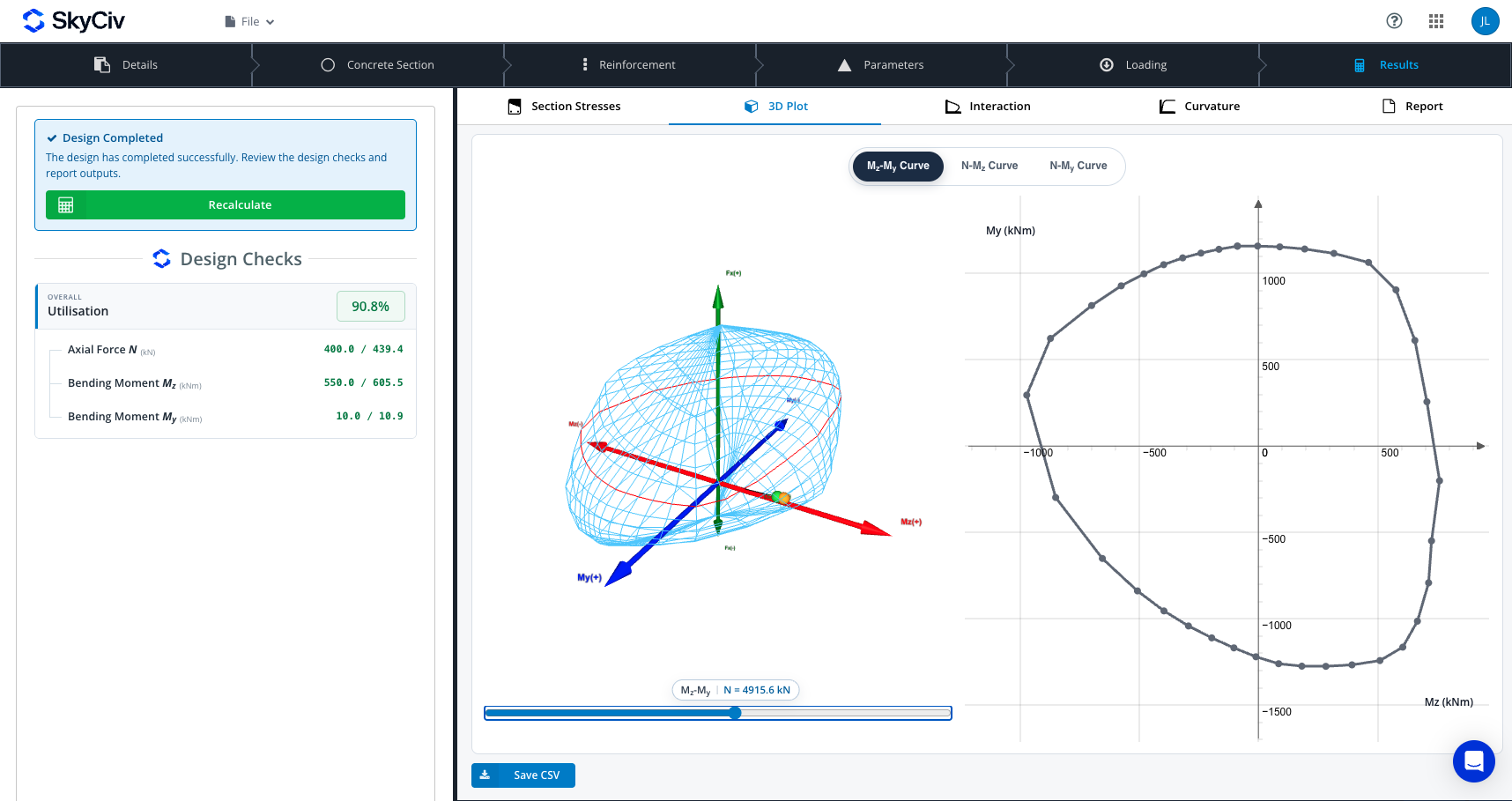
| 3D-график | Трехмерная поверхность взаимодействия N–Mz–My, с вашим грузом в виде сферы с надписью LC 1 (зеленый, если соотношение ниже 1, иначе красный) и оранжевая предельная точка | Орбита; Mz-Моя кривая, Кривая N-Mz, N-моя кривая режимы; ползунок перемещается по фрагментам (по N или по углу) с 2D-срезом рядом с ним |
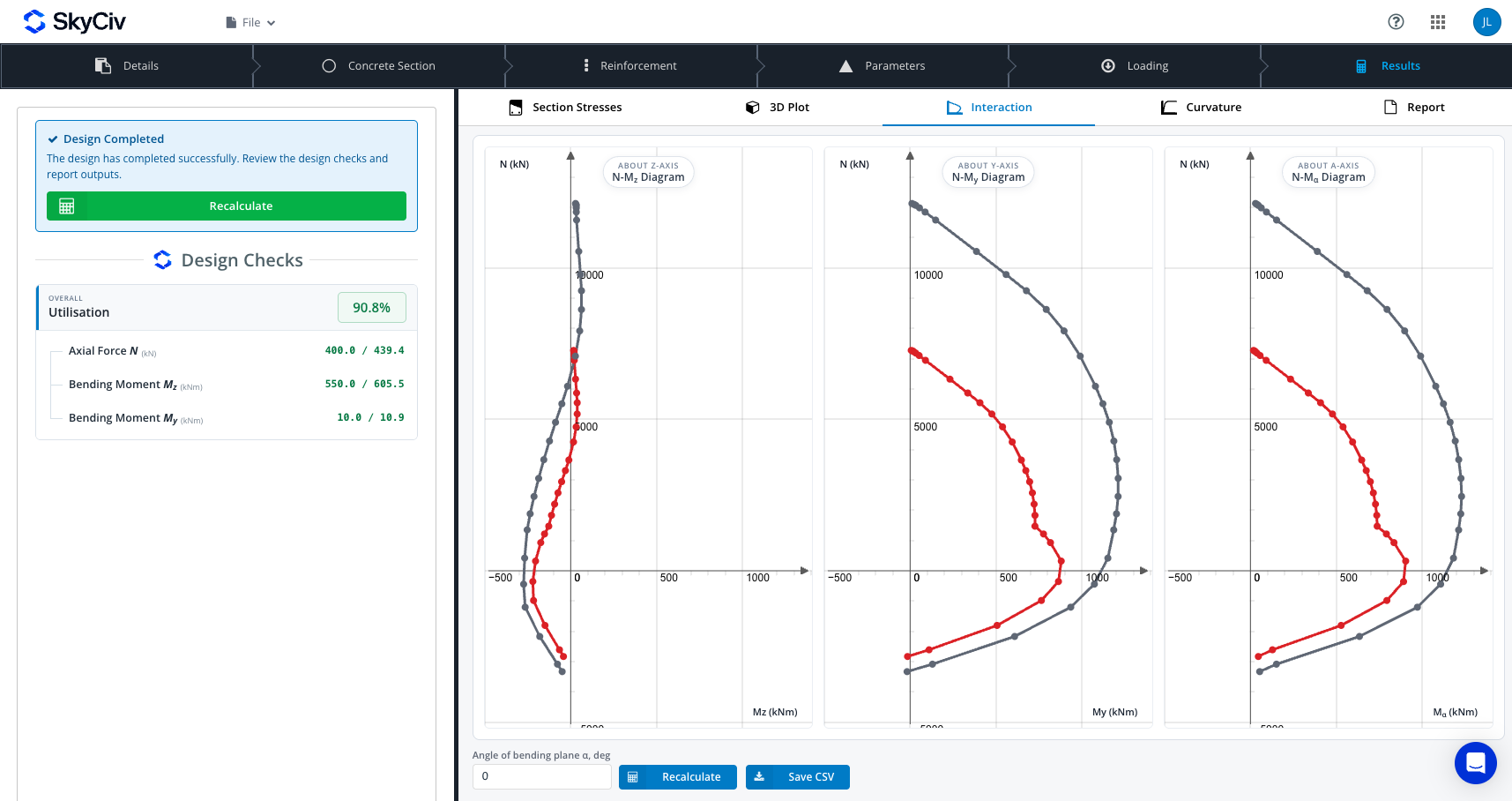
| Взаимодействие | Три 2D-диаграммы: Н – Мз, N–My и N–Mα, с расчетной кривой красного цвета и номинальной кривой серого цвета | Угол плоскости изгиба α (0–360°, дефолт 90), Пересчитать, наведите курсор на значения |
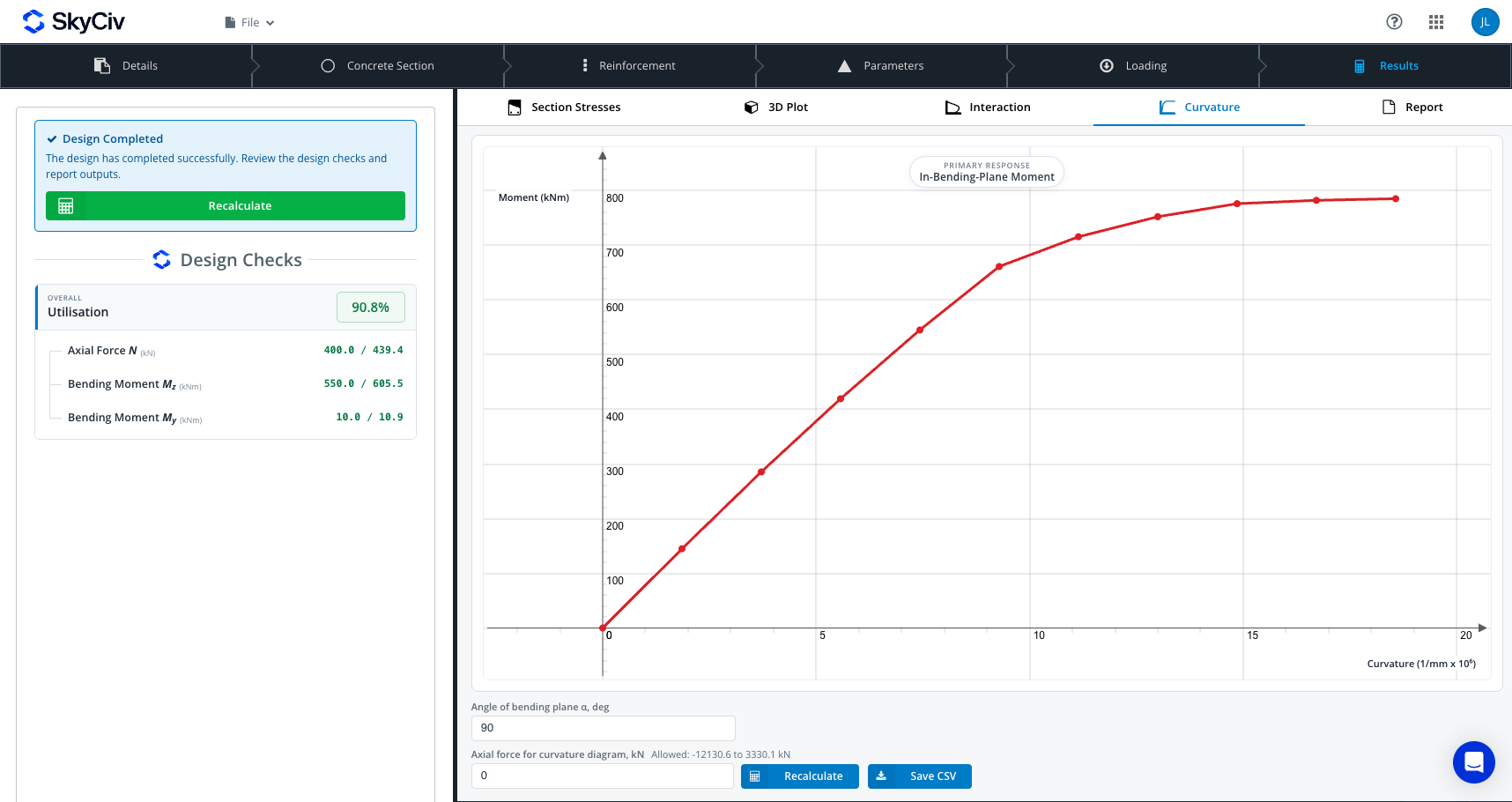
| Кривизна | Диаграмма момент-кривизна для плоскостного момента, кривизна в 1/мм × 10⁶ в зависимости от момента в кНм | Угол плоскости изгиба α и осевая сила; допустимый осевой диапазон отображается рядом с входными данными. |
| отчет | Полный отчет о расчетах | Видеть Отчеты и экспорт |
На боковой панели «Напряжения сечения» перечислены, для группы нагрузки 1:
- сил: N, Мз и Мой.
- Бетон: максимальное напряжение, максимальная деформация и предельная деформация сжатия.
- расстояние от центра колонны: максимальное и минимальное напряжение и деформация, и ограничивают деформации сжатия и растяжения.
- Коэффициент мощности до трех десятичных знаков, цветной пропуск, предупредить или потерпеть неудачу.
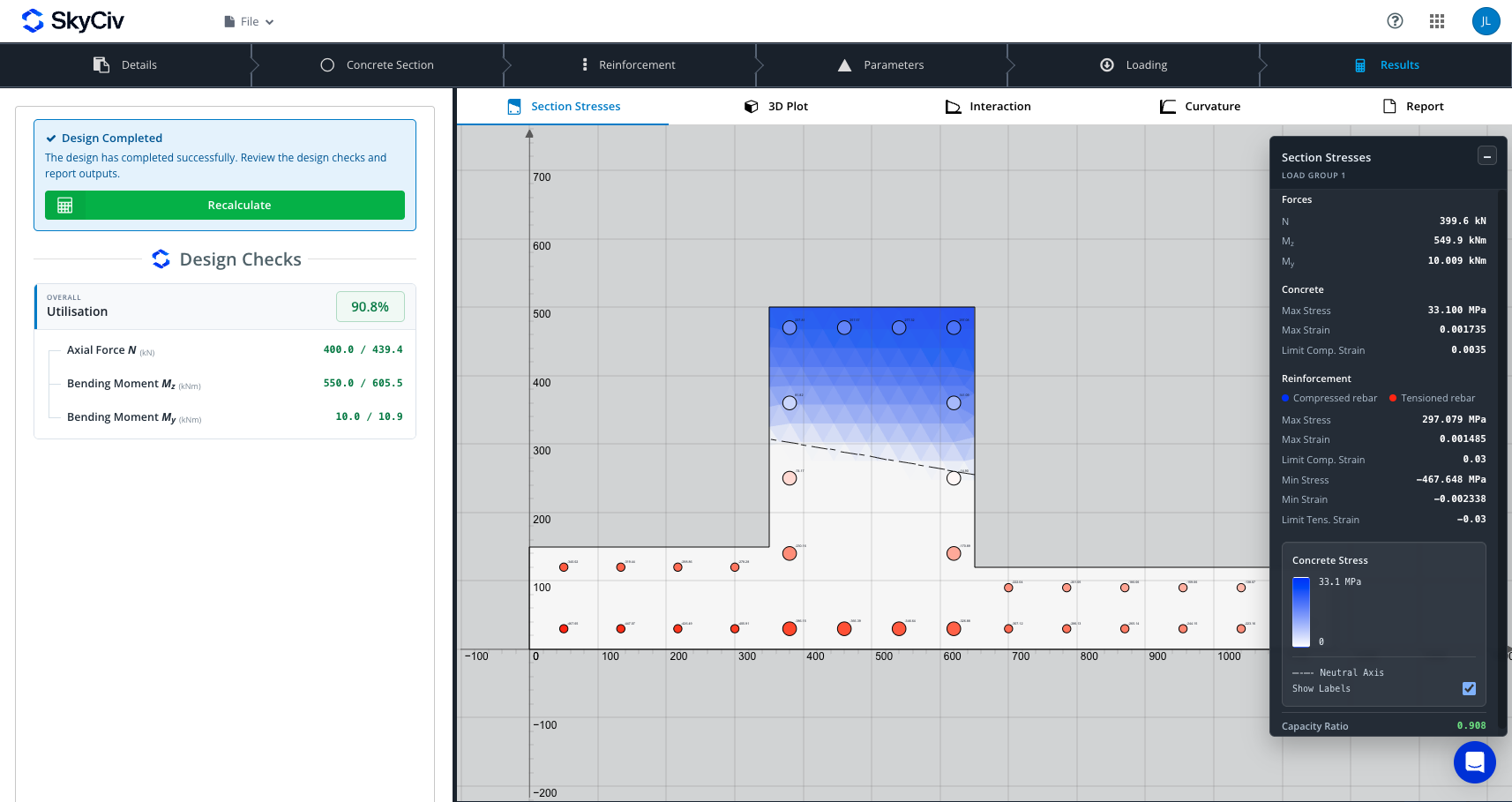
Напряжения показывают в МПа, или кси в имперских единицах. Диаграмма кривизны учитывает только осевую силу в пределах диапазона осевой нагрузки секции..
Отчеты и экспорт
Список отчет Вкладка показывает полный отчет о расчетах решателя внутри приложения после успешного запуска.. Над ним расположены три кнопки:
- Открыть в новой вкладке: открывает отчет в отдельной вкладке браузера.
- Скачать HTML: сохраняет отчет в виде HTML-файла.
- Скачать PDF: сохраняет отчет в формате PDF.
Решатель записывает содержимое отчета, а на вкладке «Подробности» указан заголовок проекта и инженера.. Перед пробежкой, на вкладке показано Нет доступных отчетов.
На вкладках диаграммы также есть Сохранить CSV кнопка:
| Вкладка | файл | Колонны |
|---|---|---|
| 3D-график | 3d_nominal_diagram.csv | Срез, выбранный в данный момент |
| Взаимодействие | взаимодействие_диаграмм.csv | N, М-альфа, Мз и Мой, для расчетных и номинальных характеристик |
| Кривизна | curvature_moment_diagrams.csv | Кривизна, момент в и из плоскости изгиба |
Экспорт CSV отключен во время загрузки диаграммы., устаревший или ошибочный.
Сохранение, файлы и интеграции
Проекты сохраняются через файловый менеджер SkyCiv или в виде локального файла JSON.. Ничего не сохраняется автоматически, поэтому сохраните перед закрытием вкладки.
| Действие | куда | Что происходит |
|---|---|---|
| Сохраняйте / Сохранить как | Меню «Файл» | Сохраняет в файловом менеджере SkyCiv. |
| Открыть | Меню «Файл», окно запуска (Файловый менеджер) или Новый файл чип | Открывает сохраненный проект |
| Экспортировать файл | Меню «Файл» | Загружает весь проект как project-data.json. |
| Импортировать файл / Загрузить файл | Меню «Файл» или окно запуска | Загружает проект JSON с вашего компьютера |
| новый | Меню «Файл» | Просит подтвердить, потом все очищает и перезагружает |
| Менеджер отчетов, Управление предыдущими версиями, доля | Меню «Файл» | Стандартные файловые инструменты SkyCiv |
При нажатии F5 или Ctrl/Cmd+R появится запрос перед очисткой проекта., и закрытие вкладки вызывает предупреждение браузера о выходе из страницы.
Импорт из S3D или CloudCAD
Раздел может открываться предварительно заполненным из SkyCiv Structural 3D (S3D) или CloudCAD. Импорт заполняет детали проекта., материал, геометрия и нагрузки (N, Mz, Мой). Импортированные разделы отмечены Заполнено из S3D (или CloudCAD), и в уведомлении перечислены все, что было обнаружено. При импорте CloudCAD выбирается код проекта из вашей страны., или ACI для имперских пользователей.
Экспорт
Помимо отчета и файлов CSV (видеть Отчеты и экспорт), панель инструментов рисования экспортирует разрез в DXF, PNG или SkyCiv CAD.
Советы, ограничения и устранение неполадок
Работайте в таком порядке
- Установите код проектирования и единицы измерения прежде всего, потому что их последующее изменение очищает проект.
- Завершите форму, прежде чем добавлять стержни., потому что изменение формы очищает полосы.
- Прежде чем рассчитывать, убедитесь, что ни одна полоса не красная..
- Сохраняйте, или Экспортировать файл, перед закрытием вкладки.
Общие сообщения
| Сообщение | Причина | Исправить |
|---|---|---|
| Некоторые входные данные требуют внимания | Форма, стержень или нагрузка отсутствует | Прочитайте перечисленные пункты; Например, добавьте хотя бы один стержень или введите ненулевую нагрузку |
| Результаты требуют обновления / Результат устарел | Входные данные изменены после последнего запуска | Выбрать Выполнить проверки конструкции или Пересчитать |
| Время ожидания решателя истекло / Время ожидания запроса истекло 90 s | Сетка слишком мелкая для этого раздела. | Уменьшите степень детализации сетки на вкладке «Параметры» и запустите снова. |
| Диаграмму кривизны не удалось создать для этой осевой силы. | Осевая сила находится за пределами диапазона грузоподъемности секции. | Введите значение в пределах допустимого диапазона, указанного рядом с полем ввода. |
| Разрешите появление всплывающих окон при экспорте платы в Cloud CAD. | Браузер заблокировал окно САПР | Разрешить всплывающие окна для SkyCiv |
| Сервис расчета не загружен | Страница не завершила загрузку | Обновить страницу |

