
Ontwerp van betonnen secties - Walkthrough
Overzicht
SkyCiv ontwerp van betonnen secties (CSD) maakt deel uit van SkyCiv's ontwerpsoftware voor gewapend beton. Het controleert elke betondoorsnede met elke wapeningsindeling. Selecteer een ontwerpcode en een vorm, plaats balken, parameters en belastingen instellen, lees dan capaciteiten, benadrukt, neutrale aspositie, interactieoppervlakken en moment-kromminggrafieken, en exporteer een rapport.
De app werkt als zes tabbladen, In structurele analyse:
- Details: project- en ingenieursinformatie voor het rapport.
- Betonnen sectie: de vorm, de afmetingen en het betonmateriaal.
- de opwaartse bodemdruk veroorzaakt bidirectionele buiging met trekspanningen aan het bodemoppervlak: staven, lagen, De meest gunstige fundering selecteren, deksel en staalmateriaal.
- Het is gebaseerd op de secties die u hebt gekozen en toegepast op uw model. In de AISI-ontwerpmodule: code- en analyse-instellingen.
- Bezig met laden: de ontwerpacties die moeten worden gecontroleerd.
- Resultaten: capaciteiten, cheques, plots en het rapport.
Opstartvenster
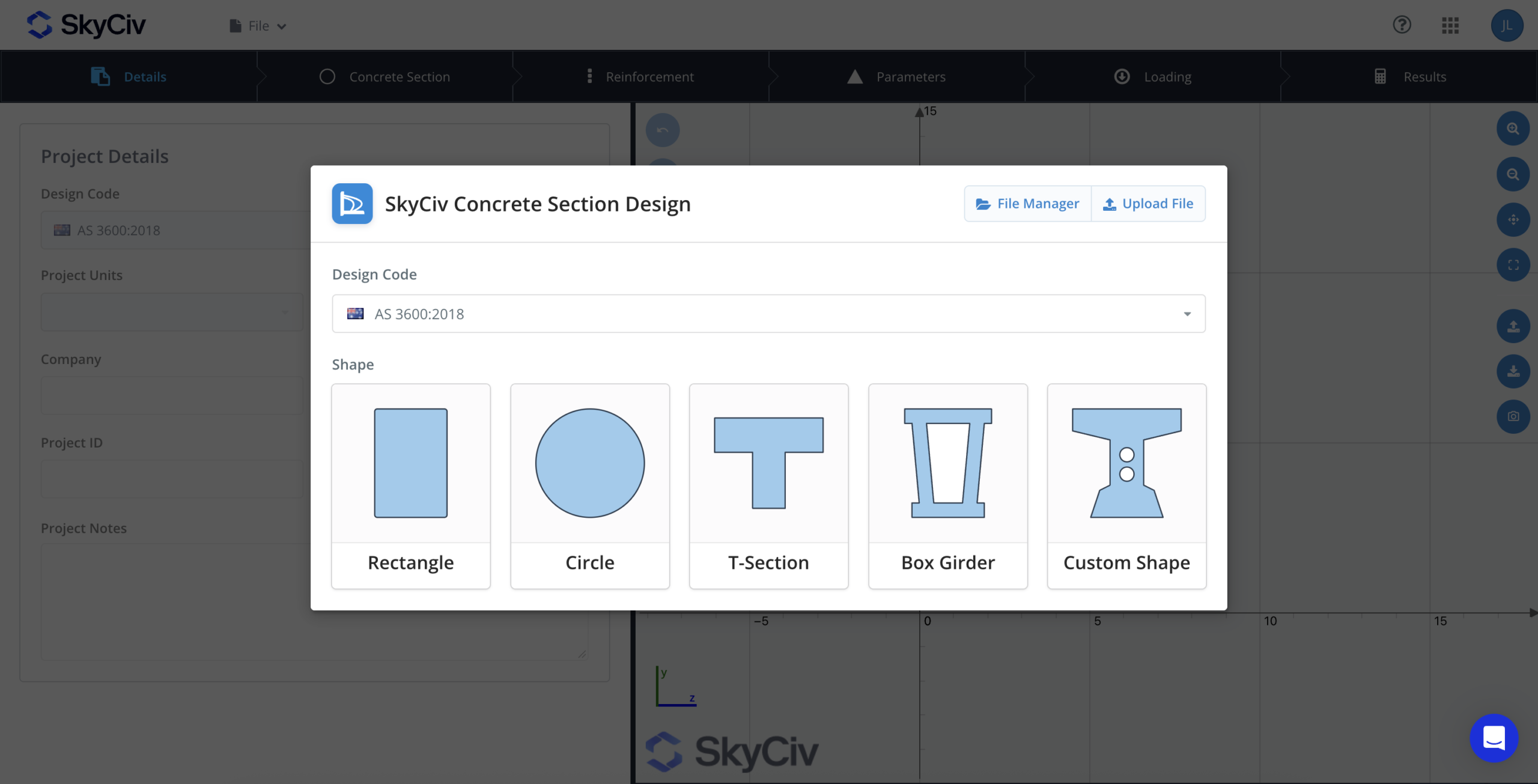
Elke sessie wordt geopend met een opstartvenster met de volgende opties:
- Kies een Ontwerpcode of ga verder zonder voor puur analytische resultaten.
- Kies een Vorm. U kunt kiezen uit verschillende vooraf gedefinieerde vormen: Rechthoek, Cirkel, T-profiel of kokerligger. Of u kunt een aangepaste vorm indienen door een dwg van de omtrek te uploaden, of gebruik CloudCAD om een aangepaste vorm te tekenen.
- Selecteer Bestandsbeheer om een opgeslagen project te openen, of Upload bestand om een project-JSON vanaf uw computer te laden.
Werkruimte
- Stappenbalk: Details, Betonnen sectie, de opwaartse bodemdruk veroorzaakt bidirectionele buiging met trekspanningen aan het bodemoppervlak, Het is gebaseerd op de secties die u hebt gekozen en toegepast op uw model. In de AISI-ontwerpmodule, Bezig met laden, Resultaten. Alle tabbladen zijn geopend zodra het opstartvenster wordt gesloten, zodat je er vrij tussen kunt springen.
- Linker paneel: de invoer voor het huidige tabblad.
- Rechter paneel: de gedeelde doorsnedetekening. Versleep de scheidingslijn om het formaat van de panelen te wijzigen.
Werkbalk Tekening
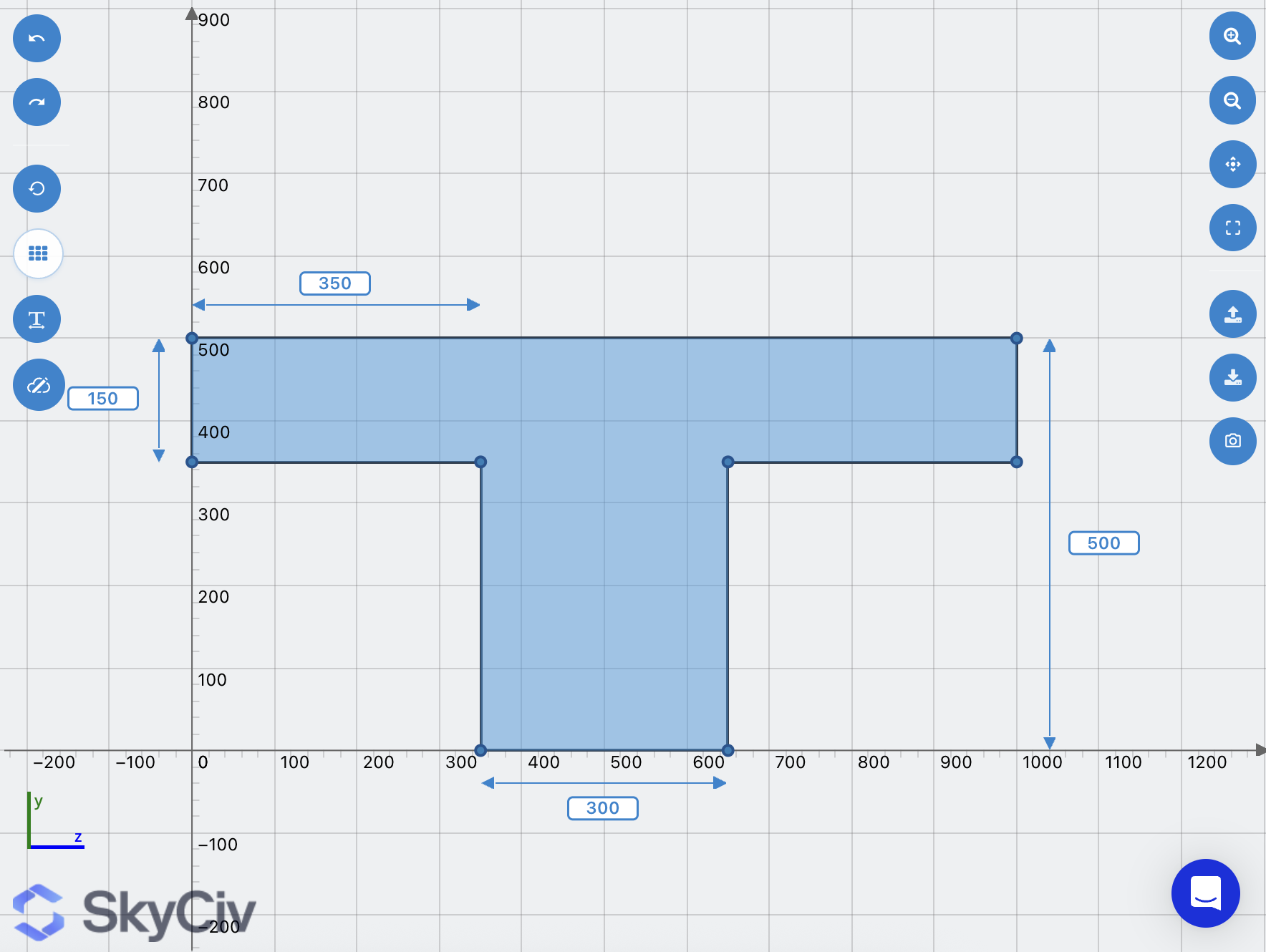
Scroll om te zoomen en sleep om te pannen. Werkbalkknoppen bevinden zich aan weerszijden van de tekening:
| Knop | Wat het doet |
|---|---|
| ongedaan maken / Opnieuw doen | Stappen terug of vooruit door sectie- en staafbewerkingen, tot 50 stappen. Sneltoetsen: Ctrl/Cmd+Z en Ctrl/Cmd+Y. |
| Doorzichtig | Reset balken, ladingen en resultaten, en zet de vorm terug naar de standaardgrootte, nadat u dit heeft bevestigd |
| Gaas weergeven | Toont het analysenetwerk (beschikbaar zodra er een mesh bestaat) |
| Show / Afmeting verbergen | Schakelt maatlijnen in of uit |
| Exporteren naar Cloud CAD | Opent de sectie in SkyCiv CAD (pop-ups toestaan) |
| Zoom in / Uitzoomen / Weergave opnieuw instellen / Fit-weergave | Bekijk bedieningselementen |
| Exporteren naar DXF-bestand | Download het overzicht (SECTIE-laag) en balken (WAPENING laag) als DXF |
| Exporteren naar PNG | Download een afbeelding van de sectie |
Bestandsmenu
In de zelfstandige app, het menu Bestand heeft Nieuw, Open, Rapportmanager, Beheer vorige versies, Opslaan, Opslaan als, Delen, Bestand importeren en bestand exporteren. De “Besparing, bestanden en integraties” het onderstaande gedeelte behandelt deze.
Details, ontwerpcode en eenheden
Kies eerst de ontwerpcode, omdat het de eenheden instelt, de materiaaldatabase en de oplossermethode. Zie de ontwerpcodes voor gewapend beton SkyCiv ondersteunt.
| Ontwerpcode | Eenheden |
|---|---|
| ALS 3600:2018 | Alleen metrisch |
| IN 1992-1-1:2004 | Alleen metrisch |
| ACI 318-19 | Imperial (standaard) of metrisch |
| CSA A23.3-04 | Alleen metrisch |
| NSCP 2015 | Alleen metrisch |
| IS 456-2000 | Alleen metrisch |
| Geen code | Alleen metrisch |
Metrisch werkt in mm, kN, kNm en MPa. Imperial werkt in, kip, kip-ft en psi.
- Als u de ontwerpcode of eenheden op het tabblad Details wijzigt, wordt de sectie gewist, mesh, staven, belastingen, parameters en resultaten, zonder eerst te vragen. Stel ze in voordat u de sectie bouwt.
Het tabblad Details bevat ook de projectinformatie die in het rapport is afgedrukt: Bedrijf, Project-ID, Naam van het project, Ontwerper, Klant- en projectnotities.
De doorsnedevorm definiëren
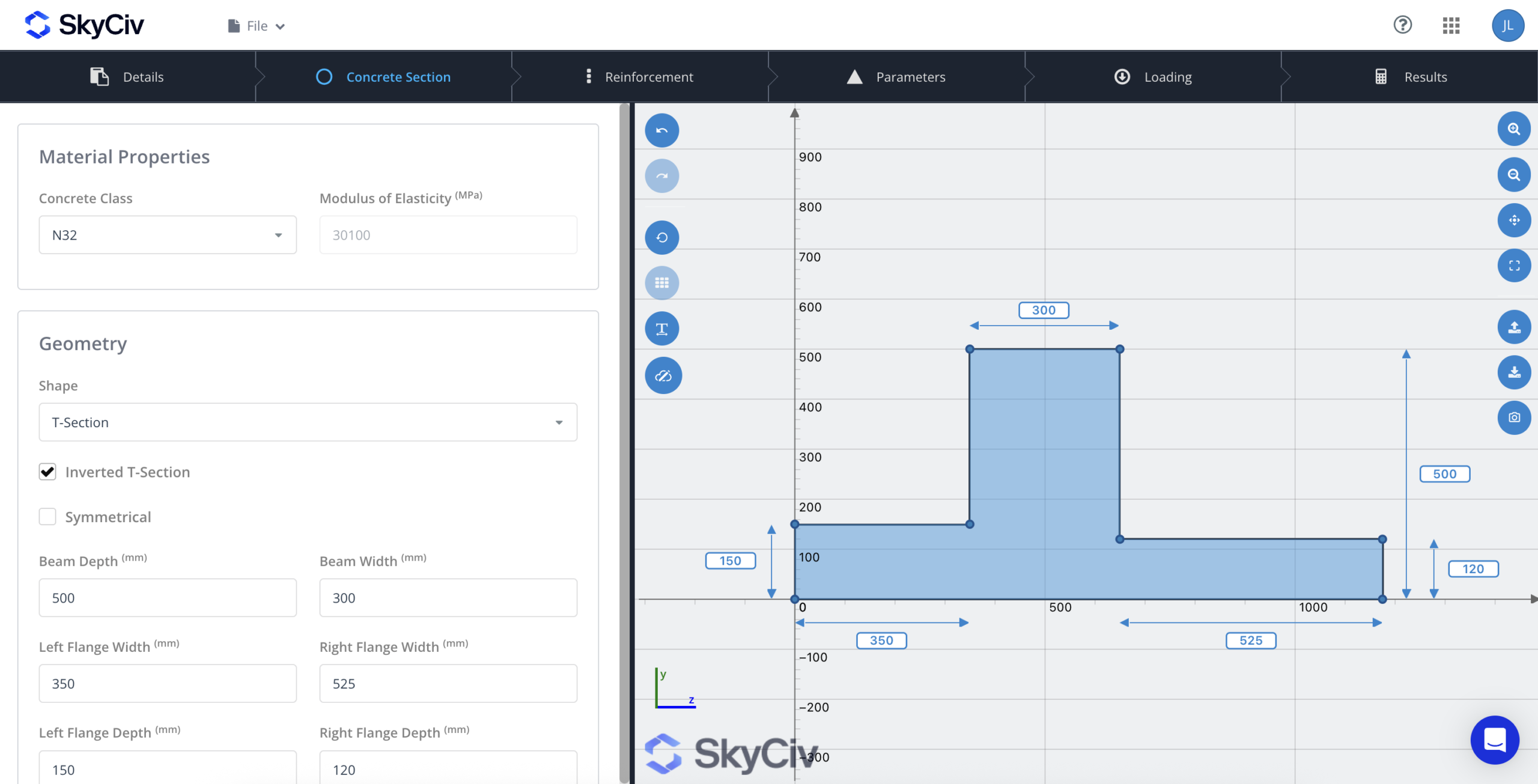
T-sectie opties:
- Omgekeerde T-sectie draait de flens naar de bodem.
- Symmetrisch staat standaard aan. Schakel deze uit om de linker- en rechterflensbreedte en -diepte afzonderlijk in te stellen.
De kokerligger wordt getekend als een buitenomtrek met een binnenruimte.
Hoe inputs zich gedragen
- Spinnerpijlen stap voor stap 25 mm, of 0.1 in imperiaal.
- De tekening wordt opnieuw getekend zodra u stopt met typen.
- Een blanco, nul of negatieve invoer valt terug naar de standaardwaarde.
- Als u de vorm wijzigt, wordt alle wapening verwijderd.
Aangepaste vormen
Kiezen Aangepaste vorm opent SkyCiv CAD (platform.skyciv.com/cad), waar je de omtrek tekent. Het profiel komt terug als buitenlus plus eventuele binnenlussen, wat gaten worden; elke lus heeft minimaal drie punten nodig. Op een aangepaste vorm, de dimensieknop wordt Afmetingen inspecteren. Klik op een rand om de lengte ervan weer te geven.
Betonnen materiaal
De Materiaaleigenschappen In het vak op dit tabblad wordt de betonkwaliteit ingesteld. De volgende stap omvat materialen.
Materialen en parameters
U kiest cijfers uit de database van de ontwerpcode: beton op het tabblad Betondoorsnede, staal op het tabblad Wapening. Verfijn vervolgens hun spanning-rek-curven en de mesh op het tabblad Parameters. De elasticiteitsmodulus wordt ingevuld vanaf de graad en wordt grijs weergegeven. Met Geen code, er is één aangepast cijfer en u typt de modulus zelf.
Databasecijfers
| Code | Betonkwaliteiten | Versterkingskwaliteiten (fy) |
|---|---|---|
| ALS 3600 | N20, N25, N32 (standaard), N40, N50, N65, N80, N100, N120 | R250N (250 MPa), D500N (500 MPa, standaard), D500L (500 MPa) |
| IN 1992 | C12/15 tot C90/105 (13 cijfers) | Klasse A, eerste klasse (400 MPa), B (500 MPa), C (600 MPa) |
| ACI 318 | C2500 tot C10000 (11 cijfers) | Grade 40, 50, 60, 75 |
| CSA A23.3 | C25, C30, C35, Q40, C45, Q50 | 300R, 400R/W, 500R/W |
| NSCP 2015 | C3000 tot C6000 (6 cijfers) | Grade 230, 275, 415 |
| IS 456 | M15 tot M60 (10 cijfers) | Grade 250, 460, 500 |
| Geen code | Op maat | Op maat |
Tabblad Parameters
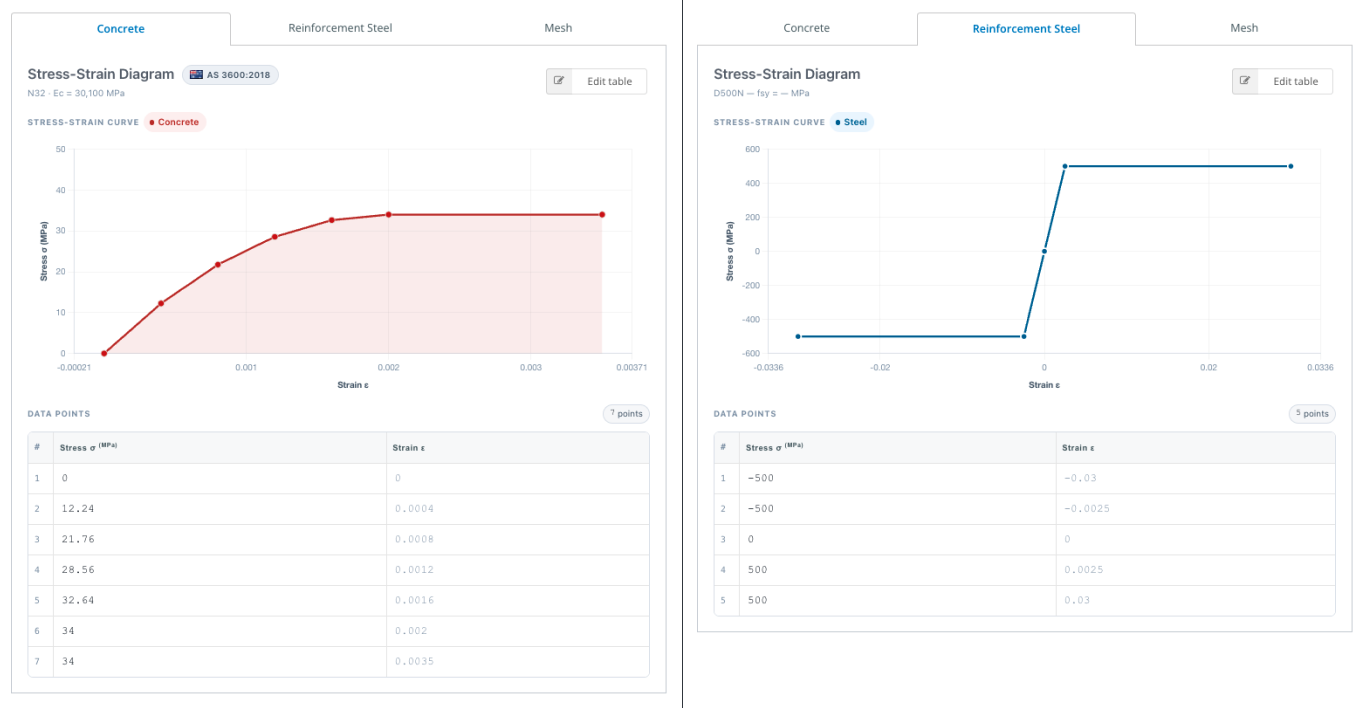
Het tabblad Parameters heeft drie subtabbladen: Beton, Versterkingstaal en gaas.
- Beton en Versterkingstaal elk toont het actieve cijfer, zijn modulus, een spanning-rekdiagram en de puntentabel daarachter.
- Om een materiaal op maat te maken, selecteren Tabel bewerken, verander elke spannings- of rekwaarde, rijen toevoegen met Rij toevoegen of verwijder rijen (er moeten er minstens twee blijven), vervolgens Opslaan. Het diagram wordt bijgewerkt zodat het overeenkomt.
- gaas sets Mesh granulariteit van 1 (Heel grof) naar 7 (Zeer fijn); de standaardwaarde is 2. Genereer mesh bouwt het gaas, als de Gaas weergeven knop op de tekening toont het als een wit draadframe. Fijnere mazen zijn nauwkeuriger, maar langzamer, en een zeer fijn gaas kan ervoor zorgen dat de oplosser een time-out krijgt.
Door de vorm of een andere dimensie te veranderen, wordt het gaas weggegooid, die bij de volgende run opnieuw wordt opgebouwd.
de opwaartse bodemdruk veroorzaakt bidirectionele buiging met trekspanningen aan het bodemoppervlak
U plaatst staven op het tabblad Wapening, hetzij als groepen (patronen gegenereerd op basis van een paar inputs) of als individuele balken ingetypt op coördinaat. Staafposities gebruiken de Z van de sectie (horizontale) en Y (verticaal) assen. Begin met het kiezen van de Versterkingsgraad.
Bargroepen
Selecteer Nieuw en kies een groepstype:
| Groep | Plaatsen bars | Ingangen |
|---|---|---|
| Lineair | Gelijkmatig langs een rechte lijn | Begin Z, EN; Einde Z, EN; maat van de staaf; Aantal staven |
| Rechthoekig | Rond de omtrek van een rechthoek | Hoek Z, Y punten; staven langs Z en langs Y (minimum 2 elk); maat van de staaf |
| Circulaire | Op een cirkel | Centrum Z, EN; Patroonradius; Aantal staven (minimum 3); maat van de staaf |
| offset | Parallel aan een rand klik je | Offsetwaarde; Eindafstand 1 en 2; maat van de staaf; Aantal staven |
Offsetgroepen zijn geschikt voor T-profielen, kokerliggers en aangepaste vormen:
- Kiezen offset en klik op een rand van de sectie. Het wordt oranje. Op een cirkelvormig gedeelte wordt de hele cirkel geselecteerd.
- Set Offsetwaarde: de afstand van die rand tot de hartlijnen van de staaf.
- Set Eindafstand 1 en 2: de afstand van elk uiteinde van de rand tot de middelpunten van de eindstaven. Voer de ene in en deze wordt naar de andere gekopieerd. Als beide samen de randlengte overschrijden, ze worden verkleind om te passen.
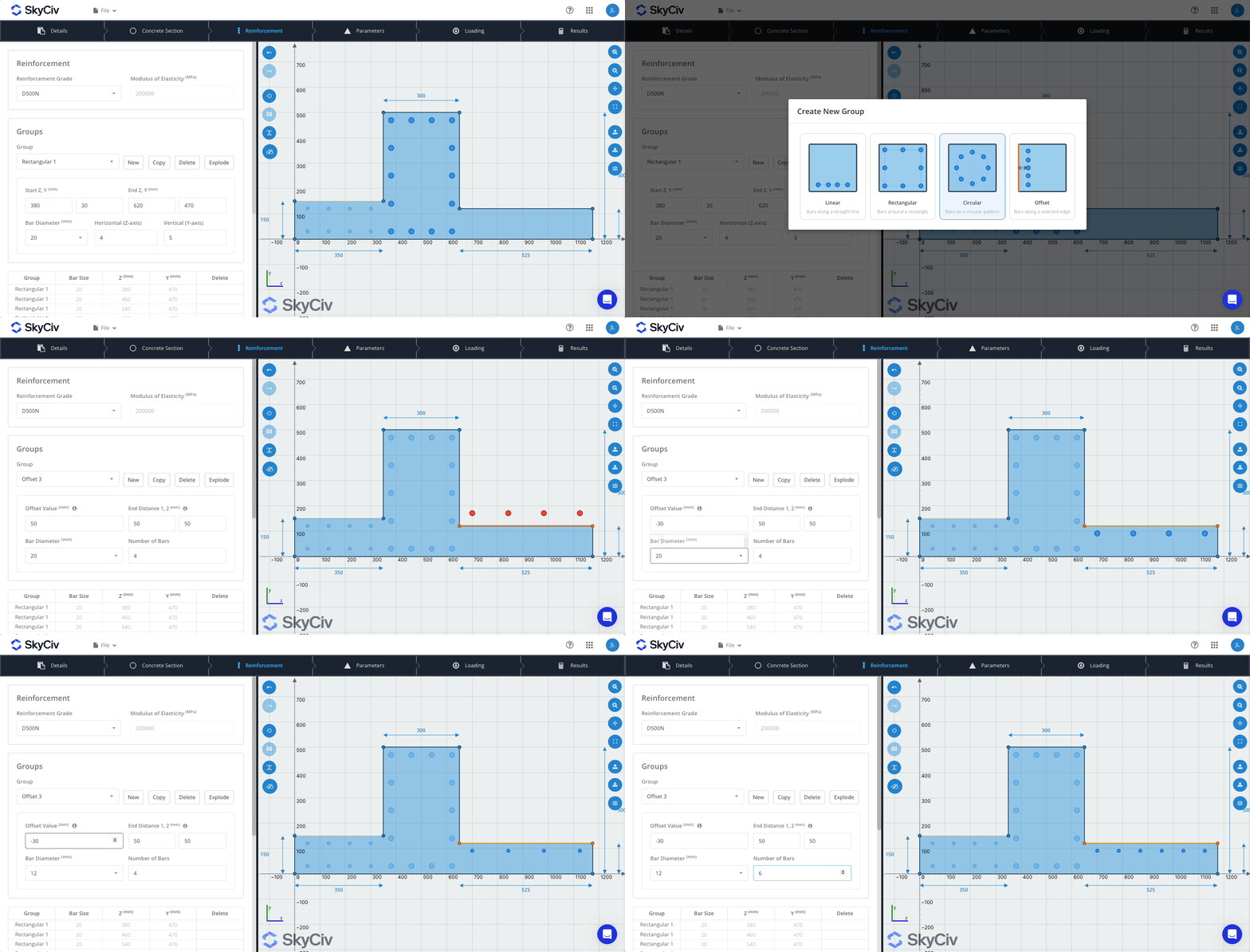
Groepen krijgen automatisch een naam (Lineair 1, offset 2 enzovoorts). Kies er één uit de Groep vervolgkeuzelijst om het te bewerken; de andere groepen vervagen 30% dus de actieve valt op. Kiezen Geen om alle groepen op volle sterkte te zien.
- Je structuur onderdrukken en verschuiven Herhalen dupliceert de groep op dezelfde positie, klaar om te bewerken.
- Verwijderen verwijdert de groep en al zijn balken, nadat u dit heeft bevestigd.
- Ontploffen verandert een groep in individuele staven die u één voor één kunt bewerken. Dit kan niet ongedaan worden gemaakt.
Individuele balken
Selecteer Rij toevoegen om één staaf aan de staventabel toe te voegen, typ vervolgens de grootte ervan, Z en Y. In de tabel wordt elke balk vermeld (Groep, maat, Z, EN). Staven die bij een groep horen, zijn in de tabel alleen-lezen; bewerk in plaats daarvan de groep, of ontploffen.
Bar maten
| Code | Maten aangeboden | Instellingen voor lateraal-torsieknik |
|---|---|---|
| ALS 3600 | 10, 12, 16, 20, 24, 28, 32, 36, 40 mm (N10-stijl wordt ook geaccepteerd) | 20 |
| IN 1992 | 6, 8, 10, 12, 14, 16, 18, 20, 25, 32, 40 mm | — |
| ACI 318 | #2 naar #11, #14, #18 | #8 |
| CSA A23.3 | 10M tot 55M | 20M |
| NSCP 2015, IS 456, Geen code | Elke diameter, ingetypt | 20 mm (1 in) |
Elke vervolgkeuzelijst heeft ook een Op maat invoer voor het typen van uw eigen diameter.
Controle van de plaatsing van de staven op de tekening
- Beweeg een staaf om de diameter ervan te zien (z, j) Negatieven gebruiken om de negatieve Z-richting te specificeren.
- Een balk draait rood, getagd [BUITEN] of [BOTSEN], als een onderdeel zich buiten het beton of in een leegte bevindt, of als het een andere staaf overlapt.
- Klik op een balk om deze te selecteren (oranje) en markeer de tabelrij, of klik op een rij om de balk te vinden.
- Staven kunnen niet worden versleept; verplaats ze door hun invoer te wijzigen.
Ongeldige groepsinvoer, zoals minder dan 2 staven per zijde of een straal van nul, worden zonder waarschuwing genegeerd. Als een patroon niet verandert, controleer of de waarden binnen het bereik liggen.
Bezig met laden
Het tabblad Laden, getiteld Sectie krachten, vereist één reeks ontwerpacties: een axiale belasting en momenten rond twee assen. Er moet ten minste één waarde niet nul zijn voordat u kunt berekenen.
| Veld | Metrische eenheid | Metrische standaard | Imperiale standaard | Teken de conventie |
|---|---|---|---|---|
| Axiale belasting | kN | 1000 | 200 | Positief is compressie |
| Buigmoment rond de Z-as (Mz) | kNm | 100 | 75 | Positief zet de onderkant van de sectie op spanning |
| Buigmoment rond de Y-as (Mijn) | kNm | 0 | 0 | Positief zet de linkerkant van de sectie op spanning |
Door beide momenten in te stellen wordt de biaxiale buiging gecontroleerd. De app controleert één belastingsset tegelijk en labelt deze Belastinggroep 1 in de resultaten. Afschuiving en torsie maken geen deel uit van de controle.
Het uitvoeren van de analyse en het lezen van de resultaten
Open het tabblad Resultaten en selecteer Bereken resultaten. De app controleert eerst uw invoer, stuurt vervolgens de sectie naar de SkyCiv-oplosser. Een voortgangskaart toont elke stap en de verstreken seconden. Verzoekt een time-out na 90 seconden.
Ontwerpcontroles (linker paneel)
Wanneer de run is afgelopen, een Ontwerp voltooid banner verschijnt boven drie Ontwerpcontroles rijen: Axiale kracht N, Buigmoment Mz en Buigmoment My. Elke rij toont de vraag / capaciteit met eenheden en een bezettingspercentage.
| Icon | Verhouding | Betekenis |
|---|---|---|
| Groen vinkje | hieronder 0.95 | Passeert met marge |
| Gele uitroep | 0.95 naar 1.0 | Passeert, dicht bij de limiet |
| Rode Kruis | Boven 1.0 | Mislukt |
| Grijze streepje | Capaciteit wordt afgerond naar nul | Niet van toepassing |
Geslaagd of gezakt wordt alleen weergegeven door het pictogram en de kleur; er is geen apart PASS/FAIL-label.
Als u na een run een invoer wijzigt, het paneel wordt grijs en zichtbaar Resultaten moeten worden bijgewerkt. Selecteer Voer ontwerpcontroles uit of Herbereken vernieuwen. Elk diagramtabblad wordt ook weergegeven Resultaat verouderd totdat je opnieuw berekent.
Resultaat tabs (rechter paneel)
| 👇⨃ Glucovance kopen | Wat het laat zien | Controles |
|---|---|---|
| Sectie benadrukt (standaard) | Warmtekaart voor betonstress (blauwe compressie, rode spanning), elke balk gekleurd en gelabeld met stress, en de neutrale as als een stippellijn | Zoom, pan, Etiketten tonen schakelaar, opvouwbaar zijpaneel |
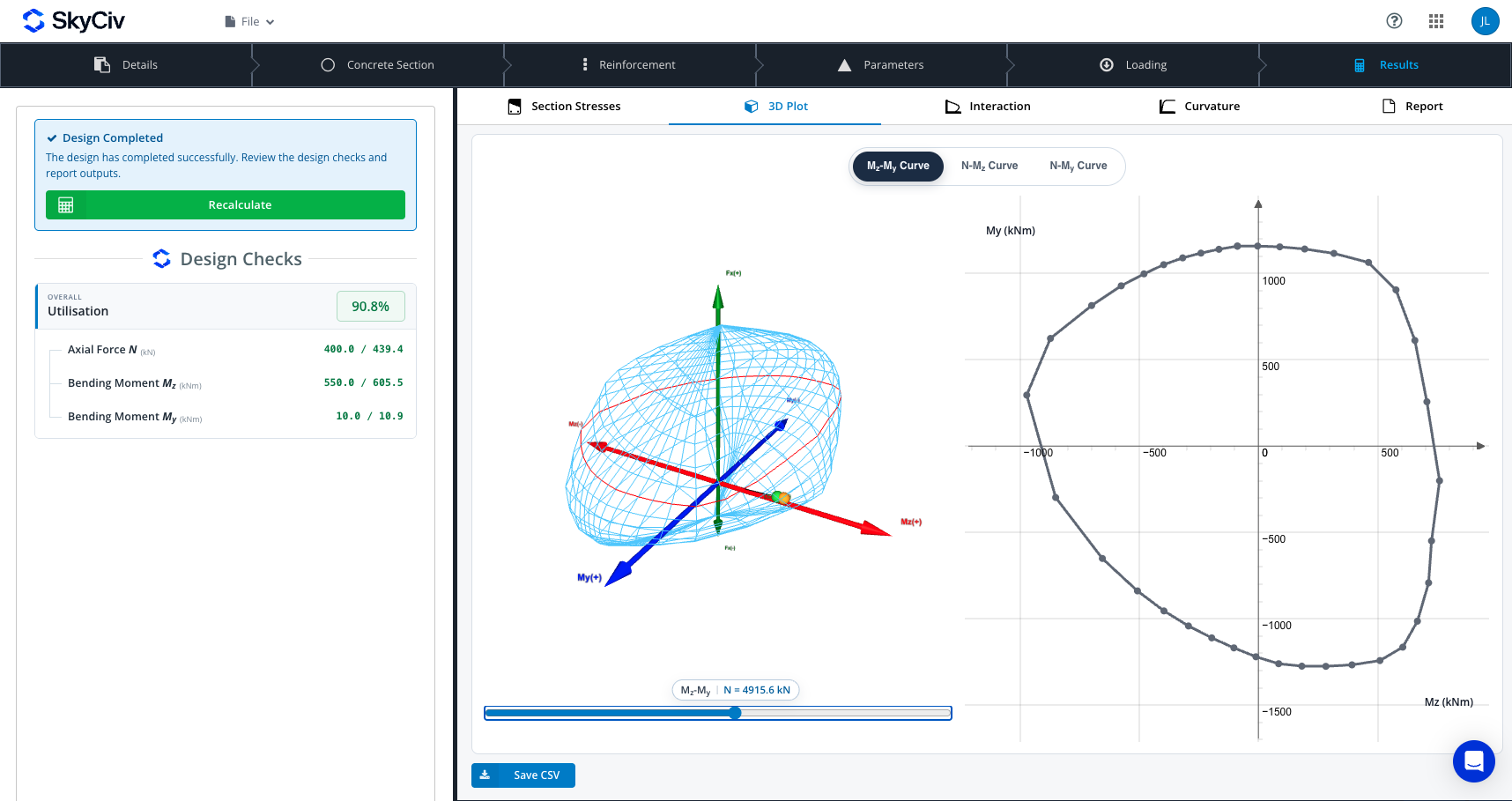
| 3D-plot | Het 3D N – Mz – My-interactieoppervlak, met uw lading als een bol met het label LC 1 (groen als de verhouding lager is 1, anders rood) en een oranje grenspunt | Baan; Mz-Mijn Curve, N-Mz-curve, N-Mijn curve modi; een schuifregelaar stapt door plakjes (door N of door hoek) met een 2D-plak ernaast |
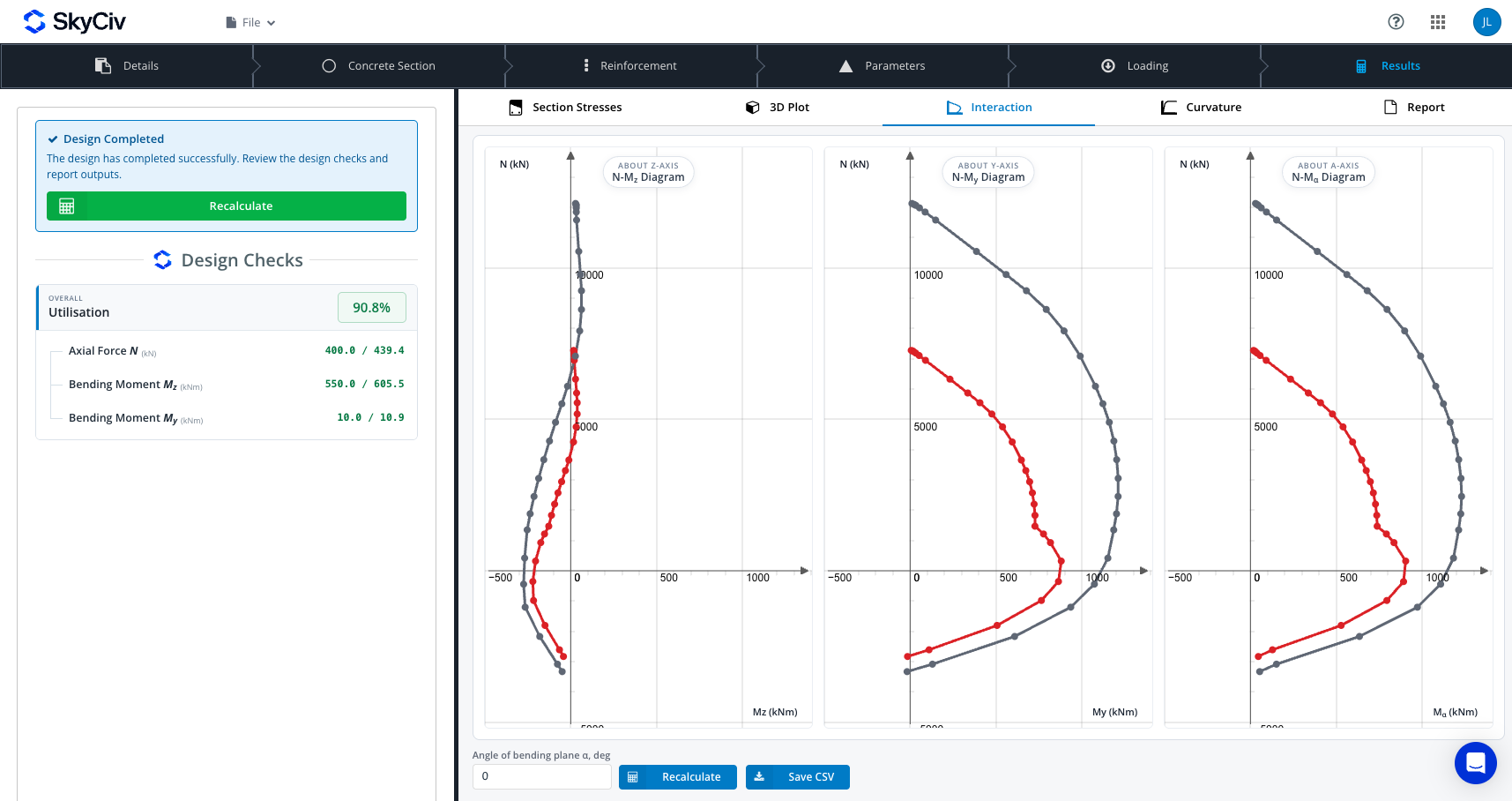
| Interactie | Drie 2D-diagrammen: N–Mz, N–My en N–Mα, met de ontwerpcurve in rood en de nominale curve in grijs | Hoek van buigvlak α (0–360°, standaard 90), Herbereken, zweef voor waarden |
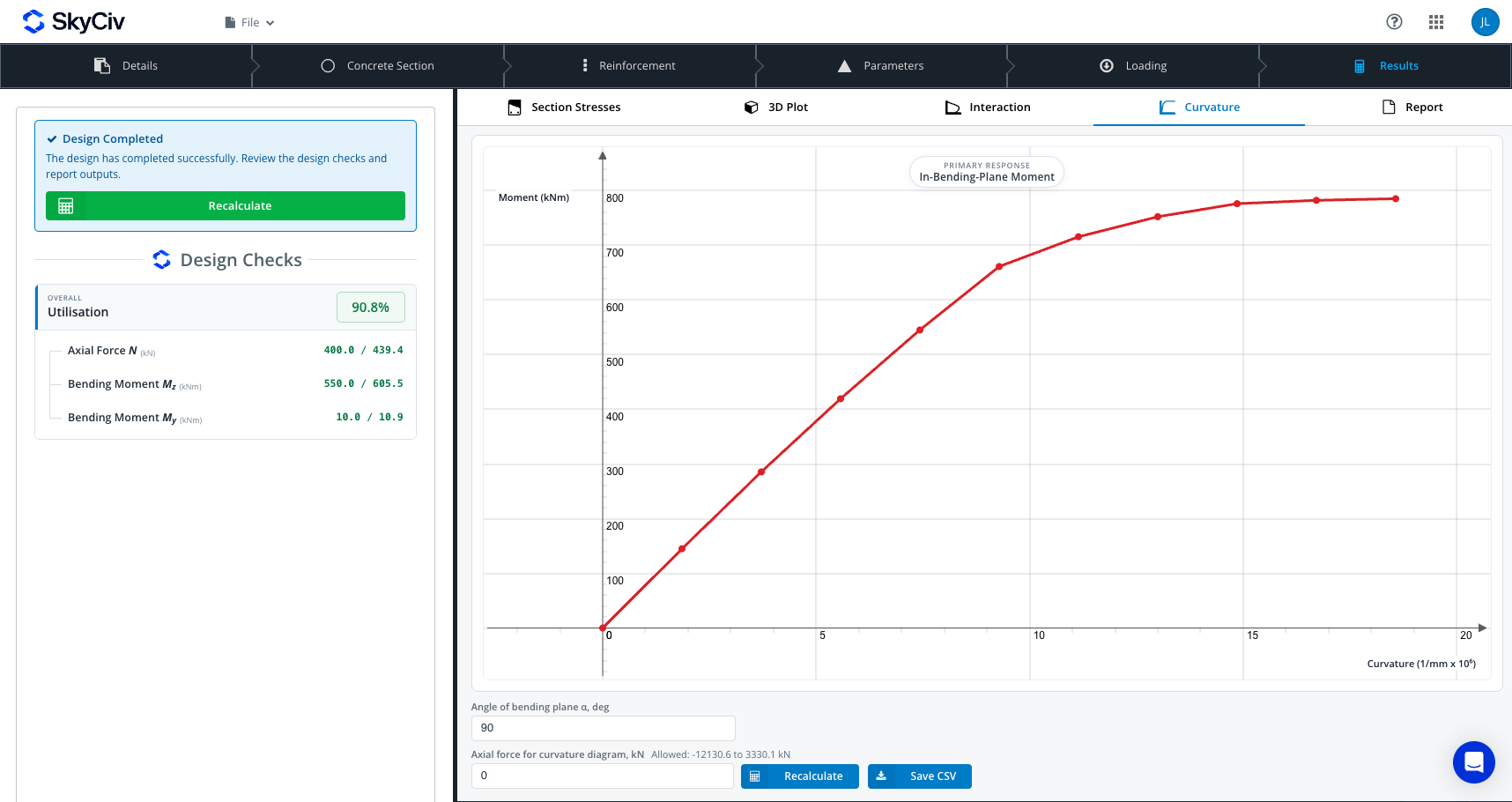
| Kromming | Moment-krommingdiagram voor het moment in het vlak, kromming in 1/mm × 10⁶ tegen moment in kNm | Buigvlakhoek α en axiale kracht; het toegestane axiale bereik wordt naast de ingang weergegeven |
| Verslag doen van | Het volledige rekenrapport | Zien Rapporten en exporteren |
De zijpaneellijsten van Sectie benadrukt, voor belastingsgroep 1:
- Krachten: N, Mz en mijn.
- Beton: maximale spanning, maximale spanning en de limiet drukspanning.
- de opwaartse bodemdruk veroorzaakt bidirectionele buiging met trekspanningen aan het bodemoppervlak: maximale en minimale spanning en spanning, en beperk druk- en trekspanningen.
- Capaciteitsverhouding tot drie decimalen, gekleurde pas, waarschuwen of falen.
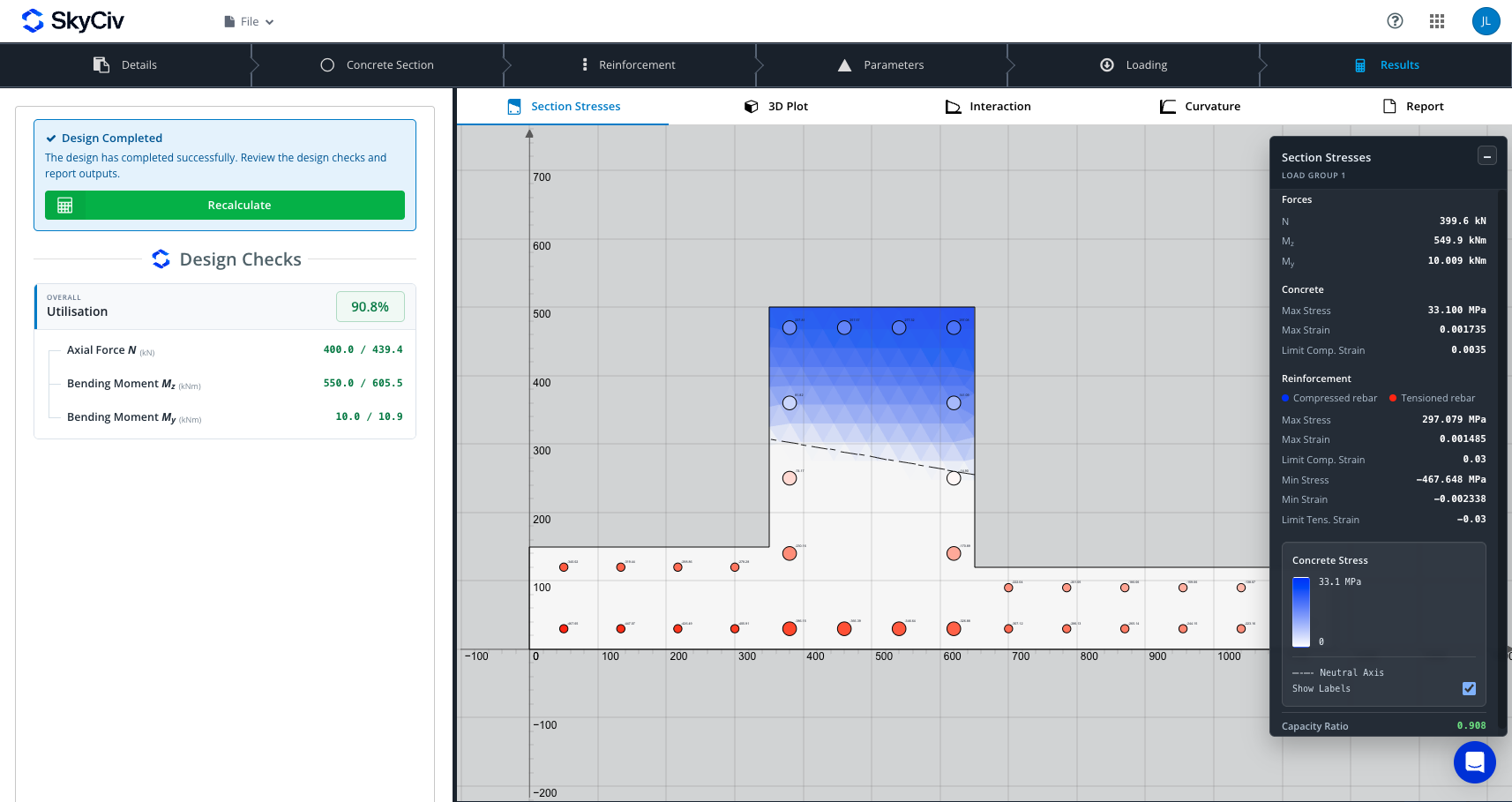
Spanningen worden weergegeven in MPa, of ksi in imperiale eenheden. Het krommingsdiagram accepteert alleen een axiale kracht binnen het axiale capaciteitsbereik van de sectie.
Rapporten en exporteren
De Verslag doen van Het tabblad toont het volledige berekeningsrapport van de oplosser in de app zodra een run slaagt. Erboven zitten drie knoppen:
- Openen in nieuw tabblad: opent het rapport op een eigen browsertabblad.
- HTML downloaden: slaat het rapport op als een HTML-bestand.
- PDF downloaden: slaat het rapport op als PDF.
De oplosser schrijft de inhoud van het rapport, en het tabblad Details levert de project- en engineerkoptekst. Vóór een run, het tabblad wordt weergegeven Geen rapport beschikbaar.
De diagramtabbladen hebben ook een CSV opslaan knop:
| 👇⨃ Glucovance kopen | het dossier | Kolommen |
|---|---|---|
| 3D-plot | 3d_nominaal_diagram.csv | Het segment dat momenteel is geselecteerd |
| Interactie | interactie_diagrammen.csv | N, M-alfa, Mz en mijn, voor het ontwerp en de nominale curven |
| Kromming | kromming_moment_diagrams.csv | Kromming, moment in en uit het buigvlak |
CSV-export is uitgeschakeld terwijl een diagram wordt geladen, verouderd of foutief.
Besparing, bestanden en integraties
Projecten worden opgeslagen via SkyCiv File Manager of als een lokaal JSON-bestand. Niets wordt automatisch opgeslagen, dus sla op voordat u het tabblad sluit.
| Actie | Waarbij | Wat gebeurt er |
|---|---|---|
| Opslaan / Opslaan als | Bestandsmenu | Slaat op in uw SkyCiv Bestandsbeheer |
| Open | Bestandsmenu, opstartvenster (Bestandsbeheer) of de Nieuw bestand chip | Opent een opgeslagen project |
| Bestand exporteren | Bestandsmenu | Downloadt het hele project als project-data.json |
| Importeer bestand / Upload bestand | Bestandsmenu of opstartvenster | Laadt een project-JSON vanaf uw computer |
| Nieuw | Bestandsmenu | Vraagt om bevestiging, dan wordt alles gewist en opnieuw geladen |
| Rapportmanager, Beheer vorige versies, Delen | Bestandsmenu | Standaard SkyCiv-bestandstools |
Als u op F5 of Ctrl/Cmd+R drukt, wordt gevraagd voordat het project wordt gewist, en het sluiten van het tabblad activeert de waarschuwing voor het verlaten van de browser.
Importeren vanuit S3D of CloudCAD
Een sectie kan voorgevuld worden geopend SkyCiv Structural 3D (S3D) of CloudCAD. Bij het importeren worden projectdetails ingevuld, materiaal, geometrie en belastingen (N, Mz, Mijn). Geïmporteerde secties zijn gemarkeerd Gevuld vanuit S3D (of CloudCAD), en een mededeling vermeldt wat er is tegengekomen. Bij een CloudCAD-import wordt de ontwerpcode uit uw land gekozen, of ACI voor imperiale gebruikers.
Exporteren
Naast het rapport en CSV-bestanden (zien Rapporten en exporteren), de tekenwerkbalk exporteert de sectie naar DXF, PNG of SkyCiv CAD.
Tips, beperkingen en probleemoplossing
Werk in deze volgorde
- Stel eerst de ontwerpcode en eenheden in, omdat als u ze later wijzigt, het project wordt gewist.
- Werk de vorm af voordat u staven toevoegt, omdat het veranderen van de vorm de balken wist.
- Controleer of er geen balk rood is voordat u gaat berekenen.
- Opslaan, of Bestand exporteren, voordat u het tabblad sluit.
Algemene berichten
| Bericht | Oorzaak | Repareren |
|---|---|---|
| Sommige inputs vereisen aandacht | Een vorm, staaf of last ontbreekt | Lees de vermelde items; bijvoorbeeld, voeg ten minste één balk toe of voer een belasting in die niet nul is |
| Resultaten moeten worden bijgewerkt / Resultaat verouderd | Invoer gewijzigd na de laatste run | Selecteer Voer ontwerpcontroles uit of Herbereken |
| Er is een time-out opgetreden voor de oplosser / Er is een time-out opgetreden na het verzoek 90 s | Het gaas is te fijn voor de sectie | Verlaag de Mesh Granularity op het tabblad Parameters en voer het opnieuw uit |
| Voor deze axiale kracht kon geen krommingsdiagram worden gemaakt | De axiale kracht ligt buiten het capaciteitsbereik van de sectie | Voer een waarde in binnen het toegestane bereik dat naast de invoer wordt weergegeven |
| Sta pop-ups toe om het bord naar Cloud CAD te exporteren | De browser blokkeerde het CAD-venster | Sta pop-ups toe voor SkyCiv |
| Berekeningsservice niet geladen | Het laden van de pagina is niet voltooid | Vernieuw de pagina |

